
Как исправить ошибку Unmountable Boot Volume в Windows
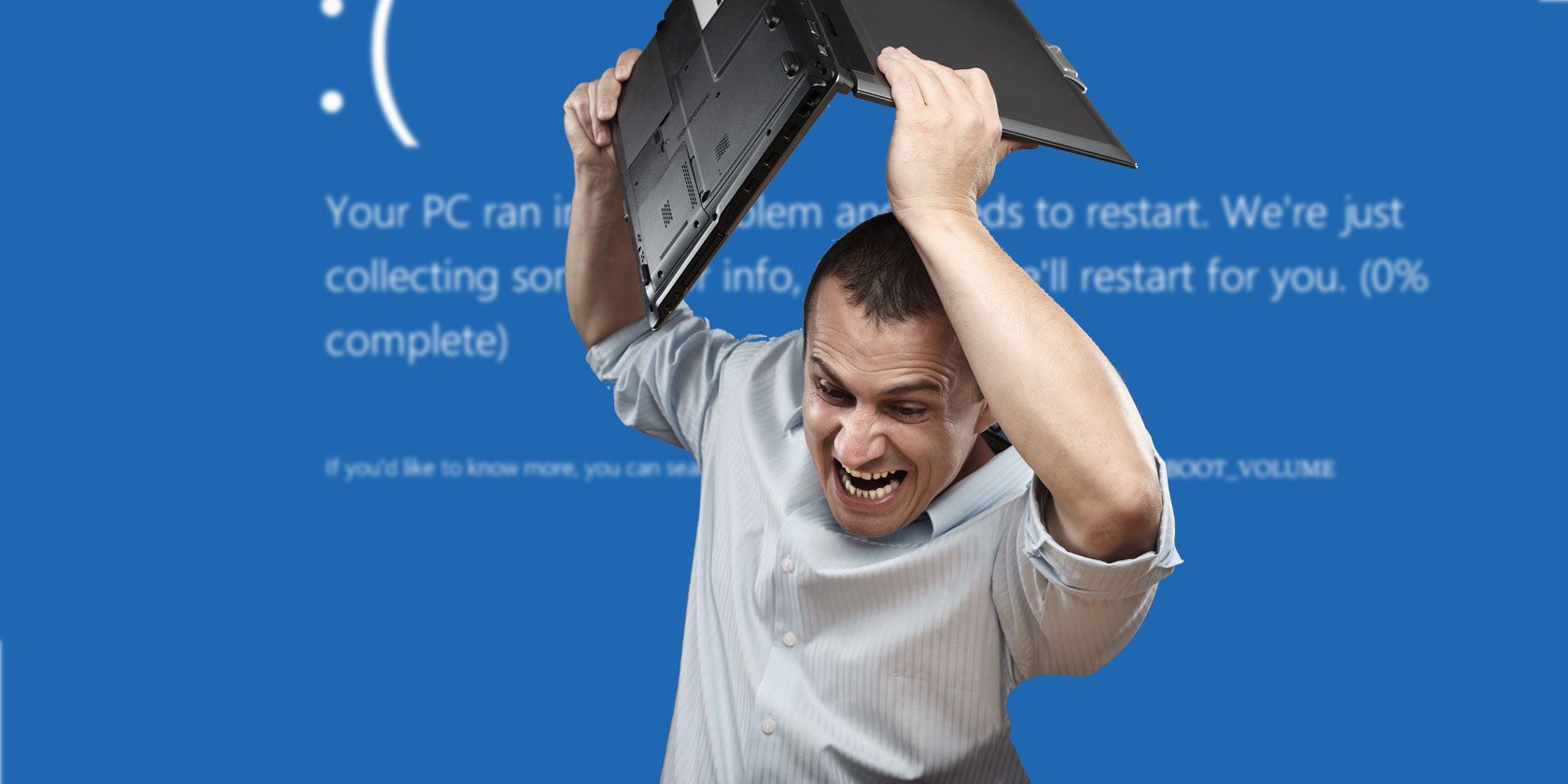
Ошибка с кодом остановки «Unmountable Boot Volume» появляется при загрузке Windows и обычно прерывает запуск — вы не попадаете в систему, чтобы выполнять обычную диагностику. Эта подробная инструкция объяснит, что означает ошибка, почему она возникает и какие шаги выполнить, чтобы восстановить загрузку системы в Windows 10 и Windows 11.
Краткое определение: загрузочный том (boot volume) — раздел диска, на котором находятся файлы операционной системы. Ошибка «Unmountable Boot Volume» означает, что Windows не может получить доступ или примонтировать этот раздел.
Important: прежде чем пробовать сложные варианты, выполните базовую перезагрузку — иногда система исправляет временные проблемы сама.
Основные варианты поиска и ремонта (primary intent)
- восстановление загрузки Windows
- исправление Unmountable Boot Volume
- запуск chkdsk и sfc из среды восстановления
- восстановление MBR/GPT
Варианты, связанные с намерением (related variants): восстановление загрузчика, диагностика HDD/SSD, автоматический ремонт Windows, переустановка системы, восстановление данных.
Что такое ошибка Unmountable Boot Volume
Ошибка возникает, когда Windows не может корректно прочитать таблицу разделов или файловую систему загрузочного раздела. На экране появляется синий экран (BSOD) с кодом остановки, и подтекстом о невозможности примонтировать загрузочный том.
Image credit: Dmitriy Domino / Shutterstock
Чаще всего причины программные: повреждённая файловая система, сбой обновления, некорректные изменения в загрузочных записях (MBR/GPT) или коррумпированные системные файлы. Аппаратные причины — повреждённый накопитель, плохое соединение кабеля или неисправная оперативная память — встречаются реже, но их нужно проверить, если программные методы не помогают.
Важно: сообщение об ошибке не гарантирует физической поломки диска — сначала выполните программную диагностику.
Полное пошаговое руководство по восстановлению
Ниже перечислены методы по возрастанию вмешательства — от простого к более радикальному. Выполняйте их по порядку, пока проблема не будет решена.
Шаг 1 — Перезагрузите компьютер и проверьте повторяемость ошибки
Иногда BSOD появляется однократно из-за временного сбоя. Перезагрузите машину и попытайтесь снова загрузиться в Windows. Если ошибка не повторяется — понаблюдайте за системой и выполните резервную копию данных.
Если при каждой попытке загрузки появляется тот же синий экран — переходите к следующему шагу.
Шаг 2 — Создайте установочный носитель Windows (USB или DVD)
Поскольку вы не можете загрузиться в систему, потребуется другой компьютер для создания загрузочного носителя Windows 10 или Windows 11.
Шаги:
- скачайте средство создания носителя (Media Creation Tool) для вашей версии Windows или официальный ISO с сайта Microsoft;
- запишите ISO на USB (рекомендуемый минимум — 8 ГБ) с помощью утилиты Rufus или самого Media Creation Tool;
- вставьте USB в проблемный ПК и загрузитесь с него. Для этого возможно потребуется изменить порядок загрузки в BIOS/UEFI.
Совет: если у вас есть доступ к другому компьютеру с той же версией Windows, используйте его для создания носителя, чтобы избежать несовместимости.
Шаг 3 — Автоматический ремонт из среды восстановления
- Загрузитесь с подготовленного USB или DVD.
- На первом экране нажмите «Далее», затем выберите «Восстановление системы» на странице установщика.
- Выберите «Поиск и устранение неисправностей» → «Дополнительные параметры» → «Восстановление при загрузке» и укажите целевую версию ОС (Windows 10/11).
- Дайте Windows завершить автоматическую проверку. Это восстановление пробует исправить типичные проблемы загрузки.
Если после автоматического ремонта загрузка по-прежнему невозможна, переходите к ручным методам.
Шаг 4 — Восстановление MBR или GPT через командную строку
MBR (Master Boot Record) и GPT (GUID Partition Table) содержат метаданные о расположении разделов и загрузочных записях. Их повреждение часто приводит к невозможности примонтировать загрузочный том.
Инструкция:
- Загрузитесь с установочного носителя и откройте «Восстановление системы» → «Поиск и устранение неисправностей» → «Командная строка».
- В командной строке последовательно выполните следующие команды:
bootrec /fixmbr
bootrec /fixboot
bootrec /scanos
bootrec /rebuildbcd
Примечания и возможные ошибки:
- Команда bootrec /fixboot может вернуть «Отказано в доступе» на современных системах с защищённой загрузкой. В таком случае попробуйте последовательно выполнить:
diskpart
list disk
select disk 0    (выберите диск с Windows)
list partition
select partition 1   (обычно EFI-раздел)
assign letter=s:
exit
Затем выполните:
cd /d s:\EFI\Microsoft\Boot\
bootrec /fixboot
Если путь или буква раздела отличаются — используйте корректные значения, предварительно проверив список разделов через diskpart.
- При восстановлении BCD (boot configuration data) команда /rebuildbcd помогает пересоздать список установленных ОС.
После выполнения перезагрузите компьютер и проверьте загрузку.
Шаг 5 — Запустите chkdsk для проверки диска
Chkdsk проверяет файловую систему и секторную целостность диска. Запустите его из среды восстановления:
chkdsk /r c:Пояснения:
- Параметр /r кроме поиска ошибок также пытается восстановить повреждённые сектора.
- Если утилита говорит, что том занят и предлагает запланировать проверку при следующем перезапуске — согласитесь (Y) и перезагрузите.
- На больших дисках проверка может занять значительное время.
После окончания — перезагрузите компьютер.
Шаг 6 — Просканируйте системные файлы с помощью SFC и DISM
SFC (System File Checker) ищет и восстанавливает поврежденные системные файлы:
sfc /scannowЕсли sfc сообщает, что не может восстановить некоторые файлы, используйте DISM для исправления хранилища компонентов (только для Windows 8/10/11):
DISM /Online /Cleanup-Image /RestoreHealthПримечание: при работе из среды восстановления некоторые параметры DISM требуют указания пути к образу Windows (параметр /Image или /Source). Если вы запускаете DISM не из работающей ОС, укажите источник с установочного носителя.
После завершения sfc и DISM перезагрузите систему.
Что делать, если прошлые шаги не помогли: аппаратная диагностика и переустановка
Если программные инструменты не решают проблему, рассматривайте аппаратные причины и чистую установку системы.
- Аппаратная проверка
- Отключите питание и проверьте соединения SATA/Power для HDD/SSD (на настольных ПК это просто; на ноутбуках — аккуратно, следуя руководству).
- Попробуйте пере подключить кабели или временно подключить накопитель к другому разъёму/контроллеру.
- Запустите тесты SMART (см. утилиты производителя диска) или бесплатные инструменты вроде CrystalDiskInfo для базовой оценки состояния диска.
- Проверьте оперативную память: выньте модули и проверьте по одному в разных слотах или запустите memtest86.
Если устройство действительно выходит из строя — замена накопителя или оперативной памяти должна устранить проблему.
- Переустановка Windows
Если аппаратное состояние в порядке, а восстановление загрузки и восстановление системных файлов не помогло, остаётся чистая установка Windows. Перед этим постарайтесь восстановить важные данные:
- Подключите диск к рабочему ПК в качестве вторичного и скопируйте файлы;
- Используйте Live-образ Linux на USB для доступа к файлам и их резервного копирования;
- При критических данных обратитесь в службу восстановления данных.
Переустановка: загрузитесь с установочного носителя и выполните чистую установку (форматирование раздела с Windows). Это удалит систему и установит её заново.
Альтернативные подходы и сценарии, когда основной план может не сработать
- Если диск использует шифрование (BitLocker), предварительно расшифруйте или получите ключ восстановления; иначе доступ к разделу невозможен.
- На системах с RAID-контроллерами необходимо убедиться в целостности массива и правильной конфигурации в BIOS/UEFI.
- Если вы обновляли прошивку UEFI/BIOS перед появлением ошибки, откат к предыдущей версии BIOS может восстановить загрузку.
Counterexample: в редких случаях проблемы с контроллером SATA на материнской плате маскируются под «Unmountable Boot Volume» — замена материнской платы или использование другого контроллера может помочь.
Полезные утилиты и альтернативы
- Microsoft Media Creation Tool — для создания установочного носителя Windows.
- Rufus — для записи ISO на USB с дополнительными опциями (UEFI/BIOS, GPT/MBR).
- CrystalDiskInfo — просмотр SMART и базовая диагностика диска.
- Производительские утилиты (Samsung Magician, WD Dashboard, Seagate SeaTools) — глубокая диагностика и тесты здоровья диска.
- Memtest86 — тест оперативной памяти.
Оперативные чек-листы по ролям
Чек-лист для обычного пользователя:
- Попробовать перезагрузку.
- Создать установочный USB на другом компьютере.
- Запустить автоматический ремонт.
- Попробовать простой chkdsk и sfc (через среду восстановления).
- Сделать резервную копию важных данных с другого ПК, если возможно.
Чек-лист для администратора/техспециалиста:
- Проверить журнал событий и дампы BSOD (если доступны).
- Восстановить MBR/GPT и BCD.
- Проверить SMART и тесты производителя диска.
- Проверить конфигурацию BIOS/UEFI (AHCI vs IDE, Secure Boot, Boot Order).
- Выполнить проверку RAM (memtest86) и диагностику контроллеров RAID.
Механика принятия решения — дерево действий (Mermaid)
flowchart TD
  A[Появилась ошибка Unmountable Boot Volume] --> B{Повторяется ли ошибка}
  B -- Нет --> C[Перезагрузить и наблюдать; сделать бэкап]
  B -- Да --> D[Создать установочный USB]
  D --> E[Автоматический ремонт]
  E -- Решено --> F[Загрузка восстановлена]
  E -- Не решено --> G[Командная строка]
  G --> H[Восстановить MBR/GPT]
  H --> I{Загрузка успешна?}
  I -- Да --> F
  I -- Нет --> J[Запустить chkdsk /r]
  J --> K{Загрузка успешна?}
  K -- Да --> F
  K -- Нет --> L[Запустить sfc и DISM]
  L --> M{Загрузка успешна?}
  M -- Да --> F
  M -- Нет --> N[Проверить оборудование и SMART]
  N --> O{Аппаратная неисправность?}
  O -- Да --> P[Заменить компонент и проверить]
  O -- Нет --> Q[Реинсталляция Windows / восстановление данных]
SOP / Плейбук для экстренного восстановления (короткая версия)
- Сохранить важные данные (если возможно).
- Создать загрузочный носитель Windows на другом ПК.
- Выполнить автоматический ремонт из среды восстановления.
- Если автоматический ремонт не помог — восстановить MBR/GPT и BCD.
- Проверить /r через chkdsk и запустить sfc /scannow.
- Проверить SMART и выполнить memtest86.
- При подтверждённой аппаратной проблеме — заменить диск/память.
- Если всё программно и аппаратно в порядке — выполнить чистую установку Windows.
Критерии приёмки:
- Система загружается в рабочий стол Windows;
- нет повторяющихся BSOD с тем же кодом остановки;
- дисковая подсистема работает без ошибок SMART;
- важные файлы восстановлены или доступны из резервной копии.
План тестирования и критерии приёмки
Тестовые сценарии:
- Попытка загрузки после автоматического ремонта — должна пройти.
- Выполнение chkdsk и подтверждение коррекции ошибок — в журнале отсутствуют критичные ошибки.
- Восстановление BCD — Windows отображается в списке загрузочных записей.
- Проверка SMART — атрибуты не содержат критических ошибок (Reallocated Sectors, Current Pending Sector > 0 требуют внимания).
Критерии приёмки: успешная загрузка в рабочий стол и отсутствие повторяющихся BSOD в течение нескольких загрузок.
Частые ошибки и как их обходить
- «Access denied» при bootrec /fixboot: см. раздел с назначением буквы EFI-раздела через diskpart.
- chkdsk висит слишком долго: дайте процессу завершиться; прерывание может усугубить проблему.
- При использовании RAID проверьте целостность массива и контроллеры — простые команды восстановления MBR не решают проблему, если массив повреждён.
Глоссарий (одно предложение на термин)
- MBR: записанная в начале диска таблица, указывающая, как загружать ОС на старых системах.
- GPT: современная таблица разделов с поддержкой больших дисков и UEFI.
- BCD: конфигурация загрузки Windows, определяющая, какие ОС загружать.
- chkdsk: утилита для проверки и исправления ошибок файловой системы и секторов.
- SFC: сценарий для проверки и восстановления системных файлов Windows.
Риски и смягчение
Риски:
- Ошибки при работе с разделами (diskpart) могут привести к потере данных.
- Преждевременная замена компонентов без диагностики может быть ненужной затратой.
Митигаторы:
- Всегда делайте резервную копию перед форматированием или чистой установкой.
- Документируйте шаги и снимайте снимки экрана/фото подключений перед заменой аппаратного обеспечения.
Совместимость и миграция
- Методы применимы к Windows 10 и Windows 11; команды bootrec, chkdsk и sfc присутствуют в обеих системах.
- На UEFI-системах обращайте внимание на наличие EFI-раздела и режим работы контроллера (AHCI/RAID).
- При миграции на новый диск используйте инструменты клонирования, если хотите сохранить установку и настройки.
Краткое объявление / сообщение (100–200 слов)
Если вы столкнулись с синим экраном «Unmountable Boot Volume», не паникуйте. Чаще всего причина — повреждённые системные или загрузочные записи, которые можно восстановить с помощью встроенных инструментов Windows: автоматического восстановления, командной строки (bootrec, chkdsk, sfc) и диагностики диска. Создайте загрузочный USB на другом компьютере и следуйте последовательным шагам: автоматический ремонт, восстановление MBR/GPT, проверка файловой системы и системных файлов. Если проблема сохраняется — проверьте состояние накопителя и оперативной памяти. В крайнем случае выполните резервное копирование данных и чистую установку Windows. Тщательное выполнение этих шагов обычно позволяет вернуть рабочую систему без экстренной замены оборудования.
Краткое резюме
- Ошибка Unmountable Boot Volume чаще всего программная и поддаётся лечению.
- Начните с перезагрузки и автоматического восстановления.
- Используйте bootrec, chkdsk, sfc и DISM из среды восстановления.
- Если проблема остаётся — проверьте SMART и замените диск/память при необходимости.
Надеемся, это руководство помогло вернуть ваш компьютер в рабочее состояние. Если остаются вопросы — опишите текущие симптомы, какие ошибки появляются в логах и какие шаги вы уже выполнили, чтобы получить персонализированную помощь.

Похожие материалы

Несколько аккаунтов Skype: Multi Skype Launcher

Журнал для работы: повысить продуктивность

Персональные звуки уведомлений на Android

Скачивание шоу Hulu для офлайн‑просмотра

Microsoft Start: персонализированная новостная лента
