
Unexpected Store Exception в Windows 10/11 — как устранить
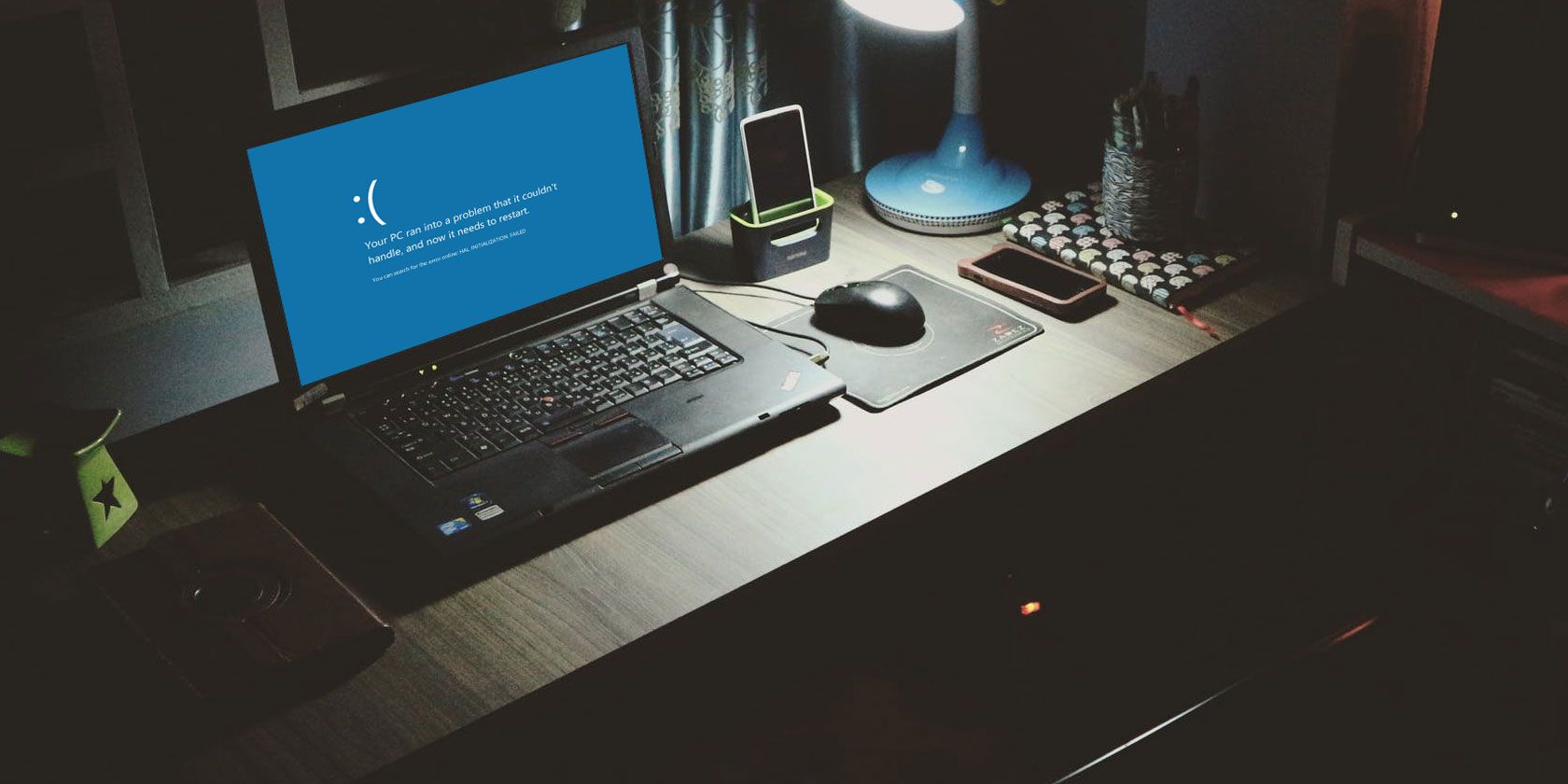
Unexpected Store Exception — это код остановки, при котором Windows неожиданно завершает работу и показывает синий экран. Несмотря на название, это обычно не связано с Microsoft Store. В статье описаны проверенные шаги по диагностике и устранению ошибки в Windows 10 и Windows 11, рекомендации для домашних пользователей и IT‑специалистов, а также чек‑листы и методология для техподдержки.
Основные сценарии и варианты причины
- Неисправный жёсткий диск или SSD
- Повреждённые системные файлы
- Конфликтный или устаревший видеодрайвер
- Антивирусное ПО вмешивается в работу системы
- Проблемы с быстрым запуском и загрузкой драйверов
- Редко: ошибки памяти, материнской платы или контроллера диска
Важно: не пытайтесь удалять или форматировать диск до резервного копирования важных данных.
1. Проверка состояния жёсткого диска
Этот код ошибки часто указывает на проблемы с диском. Самый быстрый способ — проверить SMART‑статус диска с помощью CrystalDiskInfo.
- Скачайте стандартную версию CrystalDiskInfo и установите программу.
- Запустите CrystalDiskInfo.
- Выберите нужный диск через вкладки вверху.
- Проверьте поле “Health Status” (Состояние здоровья).
Интерпретация статуса:
- Good — диск в порядке.
- Caution — есть признаки деградации; подготовьте резервную копию и план замены.
- Bad — высокий риск неминуемой потери данных; немедленно копируйте данные и заменяйте диск.
Если после замены диска ошибка исчезает, проблема была в носителе. Даже при статусе Good стоит протестировать диск с помощью другого компьютера или сторонних утилит для полной проверки поверхности и чтения/записи.
Проверка остального оборудования
Если диск исправен, проверьте другие компоненты: ОЗУ, процессор, видеокарту. Для тестирования ОЗУ используйте Windows Memory Diagnostic или MemTest86. Для комплексной диагностики железа подойдёт Performance Monitor и специализированные утилиты от производителей (например, тесты от Intel, AMD, производителя материнской платы).
Совет: тестируйте компоненты по очереди — сначала ОЗУ, затем накопитель, затем видеокарту, чтобы локализовать неисправность.
2. Обновление видеодрайвера
Ошибки драйверов видеокарты часто приводят к BSOD. Обновите или переустановите драйвер, особенно если у вас недавно были обновления Windows или драйвера.
Прежде чем менять драйвер — загрузитесь в безопасном режиме.
Шаги для переустановки драйвера:
- Нажмите Windows + X и выберите “Диспетчер устройств”.
- Разверните раздел “Видеоадаптеры” или “Видеоадаптеры” (в русской локализации может быть “Видеоадаптеры”).
- Правой кнопкой мыши щёлкните по видеокарте и выберите “Удалить устройство”.
- Подтвердите удаление и перезагрузите компьютер.
- После перезагрузки Windows попытается установить базовый драйвер. Затем откройте “Параметры” (Windows + I) -> “Обновление и безопасность” (Windows 10) или “Обновление Windows” (Windows 11) и проверьте обновления.
- Если Windows не находит оптимальный драйвер, скачайте его с сайта производителя видеокарты (NVIDIA, AMD, Intel) и установите вручную.
Если ошибка появляется только при запуске определённых приложений или игр, проверьте совместимость драйвера с ними.
3. Запуск проверки системных файлов
Повреждённые системные файлы могут вызывать BSOD. Windows содержит встроенные утилиты для сканирования и восстановления файлов: SFC и DISM.
- Нажмите Windows + X и выберите “Командная строка (администратор)” или “Windows PowerShell (администратор)”.
- Введите:
sfc /scannow- Дождитесь окончания сканирования. Возможные сообщения:
- “Windows Resource Protection не обнаружила нарушений целостности” — системные файлы в порядке.
- “Windows Resource Protection обнаружила повреждённые файлы и успешно их восстановила” — часть ошибок исправлена.
- “Windows Resource Protection обнаружила повреждённые файлы, но не смогла исправить некоторые” — необходимы дальнейшие действия.
Если SFC сообщает о проблемах, просмотрите лог:
findstr /c:"[SR]" %windir%\Logs\CBS\CBS.log > "%userprofile%\Desktop\sfclogs.txt"Это создаст файл sfclogs.txt на рабочем столе с информацией о найденных проблемах.
Дополнительный шаг — запуск DISM (рекомендуется перед повторным запуском SFC, если SFC не помог):
DISM /Online /Cleanup-Image /RestoreHealthDISM попытается восстановить компоненты образа Windows через Windows Update или указанный источник. После DISM снова выполните sfc /scannow.
Если системные файлы не удаётся восстановить, рассмотрите восстановление системы к ранней точке, восстановление из образа или сброс/переустановку Windows.
4. Временно отключите антивирус
Иногда антивирусное ПО конфликтует с системными компонентами и вызывает BSOD. Поочередно выключите защиту и проверьте стабильность системы.
Как отключить Защиту Windows:
- Нажмите Windows + I и откройте “Параметры”.
- Перейдите в “Обновление и безопасность” (Windows 10) или “Конфиденциальность и безопасность” -> “Защита Windows” (Windows 11).
- Откройте “Защита от вирусов и угроз”.
- В разделе “Параметры защиты от вирусов и угроз” нажмите “Управление настройками” и отключите “Защита в реальном времени”.
Если у вас сторонний антивирус — временно отключите его через интерфейс программы или удалите через “Приложения” -> “Приложения и возможности” в настройках. После теста обязательно включите защиту обратно.
Важно: не оставляйте антивирус выключенным надолго. Проверяйте интернет‑подключение и ограничьте доступ до повторного включения защиты.
5. Отключите быстрый запуск
Функция быстрого запуска использует гибридный спящий режим и может мешать корректной загрузке некоторых драйверов.
Пошагово:
- Откройте Панель управления (в поиске введите “Панель управления”).
- Перейдите в “Оборудование и звук” -> “Электропитание” -> “Действия кнопок питания”.
- Нажмите “Изменить параметры, которые сейчас недоступны”.
- Снимите галочку с “Включить быстрый запуск (рекомендуется)”.
- Сохраните изменения и перезагрузите компьютер.
Если проблема связана с драйверами, отключение быстрого запуска часто устраняет BSOD.
Что делать, если перечисленные шаги не помогли
Если после всех шагов синий экран повторяется, переходите к глубокой диагностике:
- Сбор дампов памяти:
- Откройте “Панель управления” -> “Система” -> “Дополнительные параметры системы” -> вкладка “Дополнительно” -> “Загрузка и восстановление” -> “Параметры”.
- Убедитесь, что “Записать отладочную информацию” установлено в “Малый дамп (256 КБ)” или “Полный дамп”.
- Дамп сохраняется в C:\Windows\Minidump или в указанный путь.
- Анализ дампов: используйте BlueScreenView или WinDbg (Windows SDK) для чтения минидампов и поиска виновного драйвера.
- Проверка журналов: Откройте “Просмотр событий” -> “Журналы Windows” -> “Система” и “Приложение”; ищите ошибки и критические события рядом по времени с BSOD.
- Тестирование памяти: MemTest86 или встроенная Windows Memory Diagnostic.
- Проверка контроллеров диска: обновите прошивку SSD/HDD и драйверы контроллера SATA/NVMe (часто доступны у производителя материнской платы).
- Попробуйте подключить диск к другому порту или использовать другой кабель SATA/питания.
Если вы видите одно и то же имя драйвера или модуля в дампе — это сильный указатель на источник проблемы (драйвер, связанный с видео, диском или антивирусом).
Диагностическое дерево принятия решений
flowchart TD
  A[Появляется Unexpected Store Exception] --> B{Проверен диск?}
  B -- Нет --> C[Проверить SMART, заменить диск при Caution/Bad]
  B -- Да --> D{Проверены драйверы?}
  D -- Нет --> E[Обновить/переустановить видеодрайверы]
  D -- Да --> F{SFC/DISM запускались?}
  F -- Нет --> G[Запустить sfc /scannow и DISM]
  F -- Да --> H{Антивирус отключён?}
  H -- Нет --> I[Временно отключить/удалить антивирус и тест]
  H -- Да --> J{Дамп собран и проанализирован?}
  J -- Нет --> K[Собрать минидамп и проанализировать]
  J -- Да --> L[Заменить компонент/восстановить систему]
Руководство (SOP) для техподдержки
- Спросить о последних изменениях: драйверы, обновления, новое ПО/железо.
- Сделать резервную копию важных данных.
- Проверить SMART диска и выполнить тест чтения/записи.
- Запустить sfc /scannow, затем DISM /RestoreHealth.
- Переустановить видеодрайвер в безопасном режиме.
- Временно отключить антивирус.
- Отключить быстрый запуск и протестировать загрузку.
- Собрать минидамп и проверить подозрительные драйверы.
- При необходимости заменить диск/оперативную память или обновить прошивку контроллера.
- По завершении — вернуть антивирус и параметры энергопотребления, зафиксировать решение.
Критерии приёмки
- Система загружается без BSOD в течение 48 часов при типичной нагрузке пользователя.
- Отсутствие ошибок в журнале событий, связанных с драйверами, дисками или файловой системой.
- Прошлый виновник либо заменён, либо исправлен (например, драйвер обновлён или диск заменён).
Чеклисты по ролям
Для домашнего пользователя:
- Скопировать важные файлы.
- Запустить CrystalDiskInfo.
- Выполнить sfc /scannow.
- Перезагрузиться и проверить наличие ошибки.
Для IT‑админа:
- Собрать минидамп, проверить с WinDbg.
- Тестировать память и провести нагрузочное тестирование диска.
- Обновить прошивки контроллеров и BIOS.
Для специалиста по железу:
- Проверить кабели и порты SATA/PCIe.
- Подменить диск и/или модули оперативной памяти для исключения аппаратной неисправности.
Когда это решение не работает
- Если дампы указывают на внутреннюю ошибку контроллера материнской платы — может потребоваться замена платы.
- Если причина не локализуется и ошибки сохраняются на новой ОС, вероятно, аппаратная проблема: питание, цепи питания, контроллеры.
- В редких случаях — несовместимость редкого драйвера/прошивки, требующая тесного взаимодействия с вендором.
Мини‑глоссарий
- BSOD — синий экран смерти, остановка системы.
- Stop code — код ошибки, выводимый при BSOD.
- SFC — System File Checker, утилита проверки системных файлов.
- DISM — инструмент обслуживания образа Windows.
- Минидамп — небольшой файл отладки, содержащий информацию о BSOD.
Безопасность и конфиденциальность
При сборе дампов и логов избегайте публичной публикации полного содержимого логов, если в них содержатся личные данные. Перед отправкой файлов в службу поддержки удалите или замаскируйте чувствительную информацию.
Короткое объявление для пользователей (100–200 слов)
Unexpected Store Exception вызывает синий экран и обычно связан с аппаратными проблемами или конфликтами драйверов, а не с Microsoft Store. Рекомендуется сначала сохранить важные данные, затем проверить здоровье диска с помощью CrystalDiskInfo, выполнить sfc /scannow и DISM, обновить или переустановить видеодрайвер, временно отключить антивирус и выключить быстрый запуск. Если ошибка не уходит, соберите минидамп и проанализируйте его (например, через WinDbg) — это укажет на проблемный драйвер или компонент. При подтверждении неисправности жёсткого диска или RAM замените соответствующую деталь. При необходимости обратитесь к IT‑специалисту, который выполнит глубокую диагностику и замену оборудования.
Заключение
Unexpected Store Exception — распространённая, но решаемая проблема. В 70–80% случаев корень кроется в аппаратных проблемах или драйверах; самый частый шаг — проверка и замена диска, переустановка видеодрайвера и восстановление системных файлов. Собранные минидампы и лог‑файлы помогут быстро найти виновника и сократить простои.
Важно: всегда начинайте с резервного копирования и двигайтесь по списку от наименее инвазивных действий к более радикальным (замена железа, сброс системы).

Похожие материалы

Несколько аккаунтов Skype: Multi Skype Launcher

Журнал для работы: повысить продуктивность

Персональные звуки уведомлений на Android

Скачивание шоу Hulu для офлайн‑просмотра

Microsoft Start: персонализированная новостная лента
