
Исправление ошибки Unexpected Store Exception в Windows 10/11
Важно: прежде чем менять железо или сбрасывать систему, сделайте полную резервную копию важных данных.
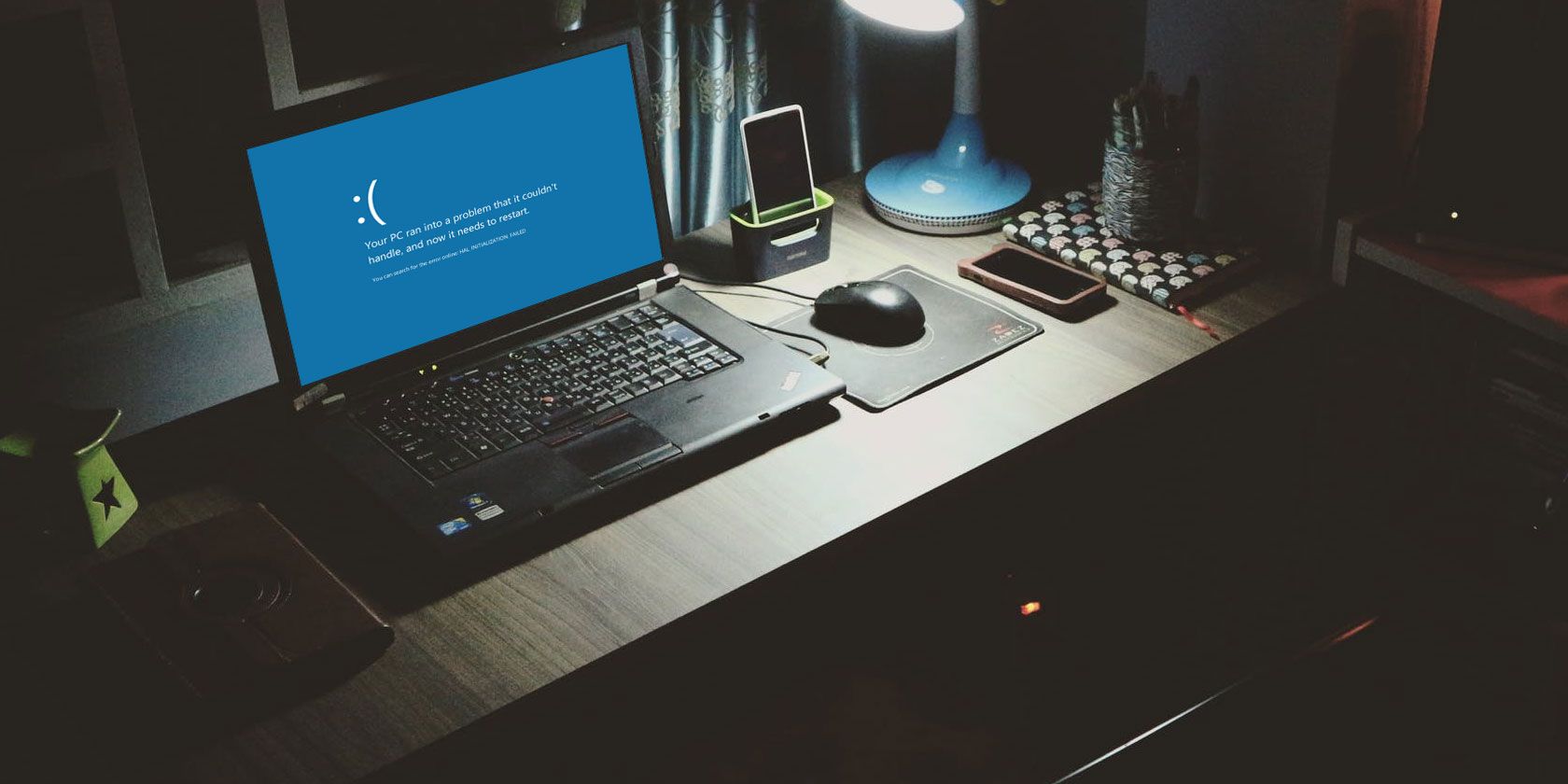
Windows показывает код остановки Unexpected Store Exception, когда система неожиданно аварийно завершает работу. Несмотря на название, это редко связано с Microsoft Store. Ниже — последовательное руководство по диагностике и устранению проблемы в Windows 10 и Windows 11.
Основные варианты поиска причины
- Первичная гипотеза: проблемный жёсткий диск или SSD (S.M.A.R.T., ошибки чтения).
- Вторичная гипотеза: конфликт драйверов (видеоадаптер, контроллер диска), повреждение системных файлов.
- Дополнительные источники: сторонний антивирус, параметры питания (Fast Startup), неисправная оперативная память или другие аппаратные сбои.
1. Проверьте здоровье вашего диска (S.M.A.R.T.)
Ошибка часто указывает на падающий жёсткий диск или SSD. Самый простой способ — проверить S.M.A.R.T.-статус с помощью бесплатной утилиты CrystalDiskInfo.
- Скачайте CrystalDiskInfo (Standard Edition), установите и запустите программу.
- Выберите нужный диск через вкладки в верхней части окна.
- Обратите внимание на поле Health Status (Состояние здоровья) и критические атрибуты вроде Reallocated Sectors Count (перераспределённые сектора), Current Pending Sector и Read Error Rate.
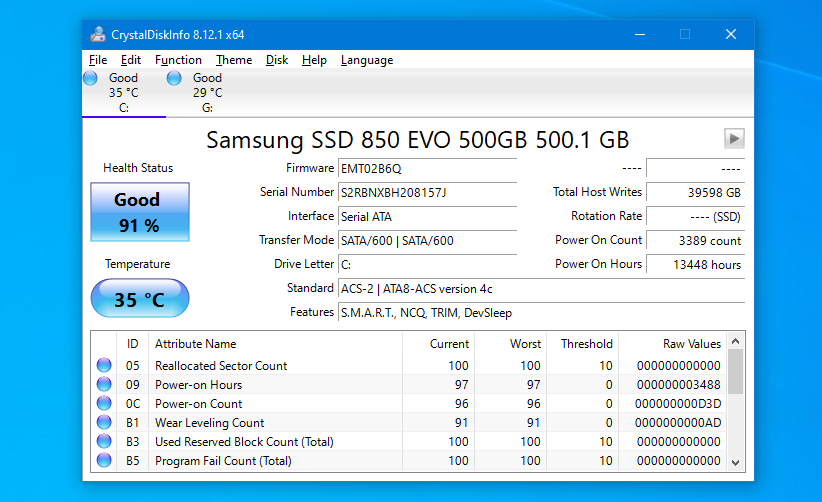
- Статус Good означает, что диск пока в порядке. Тем не менее, при появлении Unexpected Store Exception всё равно сделайте резервную копию и, если возможно, протестируйте диск на другом ПК.
- Статусы Caution или Bad требуют немедленной замены диска и восстановления данных.
Альтернативы и дополнительные проверки:
- Быстрая команда PowerShell/WMIC для базовой проверки статуса (в открытом PowerShell или командной строке):
wmic diskdrive get statusЭта команда возвращает общую метку, но не даёт деталей S.M.A.R.T.
- Используйте производственные утилиты (SeaTools, Samsung Magician и др.) для глубокого теста диска.
Примечание: всегда делайте резервную копию перед любыми операциями с диском.
Проверка остального железа
Если диск в порядке, проверьте оперативную память, CPU и графическую подсистему. Для RAM используйте Windows Memory Diagnostic или MemTest86. Для GPU/CPU — стресс-тесты и логирование ошибок в Performance Monitor.
См. руководство: как тестировать ПК на предмет аппаратных сбоев.
2. Переустановите или обновите видеодрайвер
Драйвер видеокарты может конфликтовать с ОС и вызывать BSOD. Переустановка драйвера в безопасном режиме часто решает проблему.
- Загрузитесь в безопасном режиме (Safe Mode). Для инструкций смотрите: как загрузить Windows 10/11 в безопасном режиме.
- Откройте «Диспетчер устройств» (Windows Key + X → Диспетчер устройств).
- Разверните раздел «Видеоадаптеры», правой кнопкой мыши выберите адаптер и нажмите «Удалить устройство». Подтвердите и перезагрузите систему.
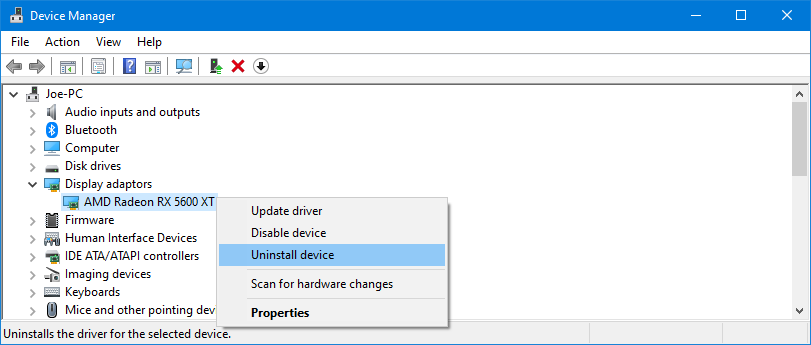
- После перезагрузки Windows попытается установить базовый драйвер автоматически. Затем зайдите в «Параметры» → «Обновление и безопасность» (Windows 10) или «Windows Update» (Windows 11) и проверьте обновления.
- Если автоматическое обновление не помогает, скачайте официальный драйвер с сайта производителя (NVIDIA, AMD, Intel) и установите вручную.
Дополнительные варианты:
- Используйте DDU (Display Driver Uninstaller) в безопасном режиме для полного удаления драйвера перед новой установкой.
- Если проблема началась после обновления драйвера, попробуйте откатить драйвер в «Свойствах» устройства.
Когда это не поможет:
- Проверьте другие драйверы (контроллер SATA/NVMe, сетевой адаптер), так как они тоже могут вызывать BSOD.
3. Запустите проверку системных файлов (SFC) и восстановление образа (DISM)
Повреждённые системные файлы часто приводят к нестабильности. Windows предоставляет инструменты SFC и DISM для обнаружения и ремонта.
- Нажмите Windows Key + X и выберите «Командная строка (Администратор)» или PowerShell (Admin).
- Выполните:
sfc /scannow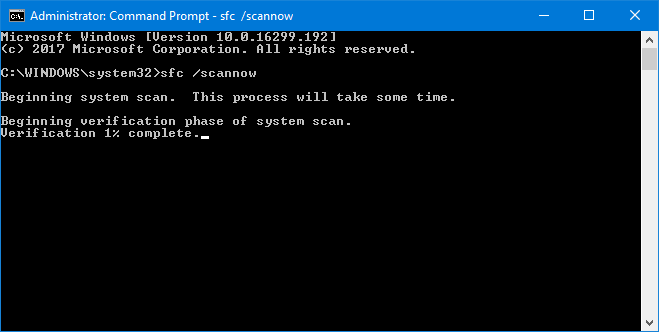
Если SFC обнаружит проблемы, он попытается их исправить. Возможные сообщения:
- Windows Resource Protection found corrupt files and successfully repaired them.
- Windows Resource Protection found corrupt files but was unable to fix some of them.
Чтобы просмотреть детали, выполните в Командной строке:
findstr /c:"[SR]" %windir%\Logs\CBS\CBS.log >"%userprofile%\Desktop\sfclogs.txt"Это создаст файл sfclogs.txt на рабочем столе с записями SFC.
Если SFC не исправил все ошибки, выполните DISM:
DISM /Online /Cleanup-Image /RestoreHealthПосле DISM снова запустите sfc /scannow.
Если и это не помогает, рассмотрите восстановление системы или сброс Windows с сохранением или удалением файлов.
4. Отключите антивирус и протестируйте систему в чистой загрузке
Сторонние антивирусы иногда блокируют системные операции, что приводит к BSOD. Для диагностики:
Временно отключите антивирус через его интерфейс и перезагрузитесь.
Если используете Защитник Windows (Windows Defender), отключите его так:
- Windows Key + I → Параметры → Обновление и безопасность (Windows 10) или Конфиденциальность и безопасность (Windows 11) → Безопасность Windows → Защита от вирусов и угроз → Управление настройками → Отключите «Защита в реальном времени».
Выполните чистую загрузку (Clean Boot), чтобы исключить влияние автозапуска сторонних программ:
- Нажмите Windows + R, введите msconfig и нажмите Enter.
- На вкладке «Службы» установите «Не отображать службы Microsoft», затем отключите все оставшиеся сторонние службы.
- На вкладке «Автозагрузка» откройте Диспетчер задач и отключите все автозагрузки сторонних программ.
- Перезагрузите систему.
Если после отключения антивируса или в чистой загрузке BSOD не повторяется, виновник — сторонняя служба или антивирус. Включайте компоненты по одному, чтобы найти проблемный.
Важно: не оставляйте систему без защиты надолго. Если сторонний антивирус конфликтует, рассмотрите замену на другой продукт.
5. Отключите быстрый запуск (Fast Startup)
Функция быстрого запуска использует гибридное завершение работы/гибернацию и иногда не даёт корректно загрузиться драйверам. Отключение может устранить проблему.
- Откройте Панель управления → Оборудование и звук → Электропитание → Действия кнопок питания.
- Нажмите «Изменить параметры, которые сейчас недоступны».
- Снимите флажок «Включить быстрый запуск (рекомендуется)» и нажмите «Сохранить изменения».
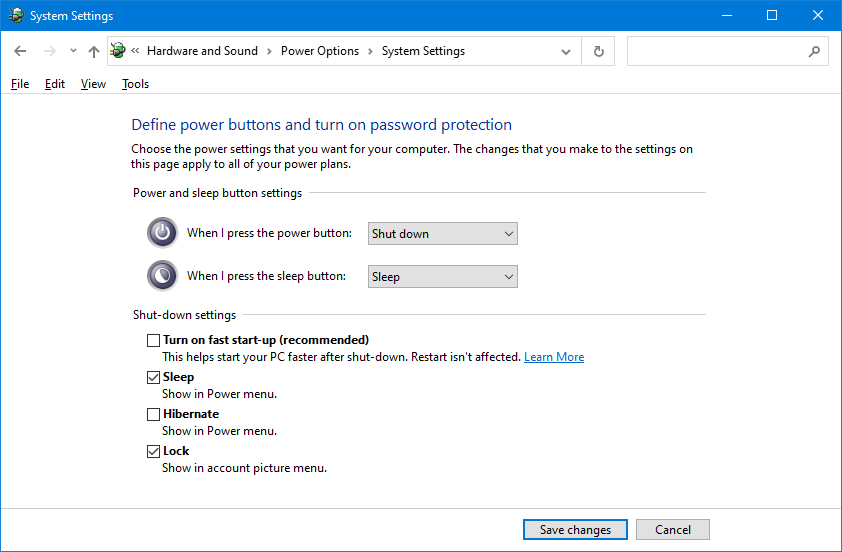
После этого перезагрузите ПК и понаблюдайте за поведением.
Дополнительные шаги и альтернативные подходы
- Проверка оперативной памяти: используйте Windows Memory Diagnostic или MemTest86 для глубокой проверки RAM.
- Обновление BIOS/UEFI и прошивок SSD: иногда старый BIOS/UEFI или прошивка накопителя вызывает несовместимость.
- Отключение внешних устройств: отсоедините USB-накопители, принтеры, карты PCIe и протестируйте систему.
- Полная переустановка Windows: крайняя мера, если ничего не помогает; предварительно сохраните данные.
Когда эта инструкция не поможет — типичные сценарии
- Повреждения файловой системы на уровне контроллера или гостевой ОС (виртуальные машины).
- Физические повреждения материнской платы или контроллеров — требуют аппаратной диагностики у специалиста.
- Редкие OEM-специфичные баги (особенно у старых ноутбуков) — проверяйте обновления от производителя.
Методология диагностики — кратко
- Резервное копирование данных.
- Быстрая проверка диска (S.M.A.R.T., CrystalDiskInfo).
- Проверка системных файлов (SFC → DISM).
- Переустановка/обновление драйверов (начиная с видео и контроллеров диска).
- Тестирование без стороннего ПО (антивирус/чистая загрузка).
- Аппаратное тестирование RAM/CPU/GPU.
- При необходимости — замена диска или переустановка ОС.
Диагностическое дерево (схема)
flowchart TD
  A[BSOD: Unexpected Store Exception] --> B{Диск в порядке?}
  B -- Нет --> C[Резервное копирование и замена диска]
  B -- Да --> D{Повторяется в безопасном режиме?}
  D -- Нет --> E[Стороннее ПО/Драйверы: выполнить чистую загрузку]
  D -- Да --> F[Запустить SFC и DISM; обновить BIOS/прошивки]
  E --> G[Отключить/переустановить антивирус]
  F --> H[Проверить RAM и другие компоненты]
  H --> I[Если не помогло — переустановка Windows]
  G --> I
Ролевые чек-листы
Домашний пользователь:
- Сделать резервную копию важных файлов.
- Проверить диск в CrystalDiskInfo.
- Переустановить видеодрайвер или откатить обновление.
- Отключить антивирус и выполнить чистую загрузку.
Системный администратор / IT-специалист:
- Собрать дампы памяти (minidump) и проанализировать с WinDbg или WhoCrashed.
- Проверить контроллеры RAID/NVMe и логи SMART (smartctl).
- Протестировать оборудование стендовыми нагрузками и выполнить межмашинную проверку (swap дисков).
- Обновить BIOS/UEFI и прошивки накопителей.
Критерии приёмки
- Система завершает обычную работу и перезагрузки без появления Unexpected Store Exception в течение серии нормальных рабочих сценариев (загрузка, браузинг, видео, игры) и нескольких перезагрузок.
- При устранении виновника можно воспроизвести стабильную работу при тестах памяти/диска и отсутствии ошибок в журналах событий.
Краткое руководство по откату (Rollback) при неудачных изменениях
- Если после установки драйвера/обновления ОС проблема ухудшилась, верните систему в точку восстановления или откатите драйвер через Диспетчер устройств.
- Если вы заменили диск и возникли новые ошибки, верните старый диск и проверьте, сохраняется ли поведение — это поможет локализовать источник.
Когда вызывать специалиста
Обратитесь в сервисный центр, если:
- Вы видите статусы Bad/Caution в CrystalDiskInfo и не можете безопасно извлечь данные.
- Появляются аппаратные артефакты (шумы, перегрев, отсутствие POST).
- После всех шагов проблема не исчезла и вы исчерпали программные методы.
Краткий глоссарий (1 строка)
- BSOD — синий экран смерти; аварийная остановка Windows.
- S.M.A.R.T. — система самодиагностики накопителя; показывает метрики здоровья диска.
- SFC/DISM — встроенные инструменты Windows для проверки и восстановления системных файлов.
Контрольный список действий (шаблон)
- Сохранить данные (резервная копия).
- Проверить S.M.A.R.T. (CrystalDiskInfo).
- Запустить sfc /scannow и DISM /RestoreHealth.
- Переустановить видеодрайвер (DDU при необходимости).
- Отключить антивирус и выполнить чистую загрузку.
- Отключить Fast Startup.
- Протестировать RAM и другие компоненты.
- При необходимости заменить диск или переустановить Windows.
Заключение
Unexpected Store Exception — шумный, но диагностируемый BSOD. Наиболее частая причина — проблемы с накопителем или несовместимые драйверы. Систематический подход: резервное копирование, проверка диска, восстановление системных файлов, переустановка драйверов и тестирование оборудования — обычно приводит к выявлению и устранению причины.
Если вы хотите, я могу подготовить краткую пошаговую инструкцию для вашего конкретного оборудования (модель ноутбука/диска/видеокарты) или помочь разобрать дамп памяти.

Похожие материалы

Несколько аккаунтов Skype: Multi Skype Launcher

Журнал для работы: повысить продуктивность

Персональные звуки уведомлений на Android

Скачивание шоу Hulu для офлайн‑просмотра

Microsoft Start: персонализированная новостная лента
