
Что делать, если Ubuntu не загружается
Быстрые ссылки
- Проверить доступ к загрузчику GRUB
- Восстановить GRUB, если к нему нет доступа
- Использовать режим восстановления, если GRUB доступен
- Переустановить Ubuntu с сохранением файлов и программ
Ubuntu не имеет прямого аналога Safe Mode и Automatic Repair из Windows, но предоставляет режим восстановления и возможность переустановки с сохранением данных и пакетов. Если компьютер не загружается с USB или CD, проверьте порядок загрузки в BIOS/UEFI. Если это не помогает, причина может быть в оборудовании.
Проверка доступа к загрузчику GRUB
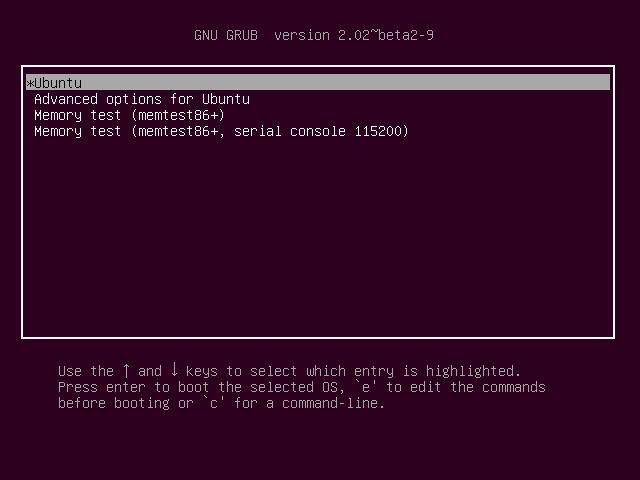
Первое, что нужно проверить — доступен ли вам загрузчик GRUB (GRUB2). При включении компьютера удерживайте клавишу Shift. Если появляется меню со списком систем, вы попали в GRUB.
Если меню не появляется, загрузчик GRUB мог быть перезаписан. Чаще всего это случается при установке Windows после Linux: Windows записывает свой загрузчик в загрузочный сектор, и Ubuntu перестаёт загружаться, пока GRUB не будет восстановлен.
GRUB может запускать и Windows, поэтому после восстановления GRUB вы всё равно сможете загрузиться в Windows. В конфигурациях с двойной загрузкой рекомендуется сначала устанавливать Windows, а затем Linux.
Важно: если ваше устройство использует UEFI, проверяйте параметры Secure Boot и порядок загрузки в UEFI. На некоторых ноутбуках Secure Boot блокирует пользовательские загрузчики до тех пор, пока не будет отключён или пока не установлены подписанные загрузчики.
Восстановление GRUB, если к нему нет доступа
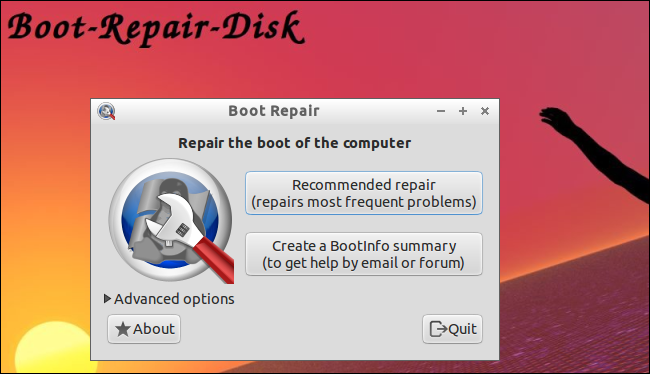
Если GRUB не появляется, придётся восстановить или переустановить его. Для этого обычно используют live-USB с Ubuntu или специализированный диск Boot Repair.
Варианты восстановления:
- Использовать live-USB с Ubuntu, загрузиться в «Try Ubuntu», открыть терминал и восстановить GRUB вручную через chroot. Это даёт полный контроль и полезно, если у вас сложная разметка диска (LVM, RAID, шифрование).
- Использовать утилиту Boot Repair (графическая), которая автоматизирует большинство шагов по восстановлению загрузчика.
- Если доступен отдельный Boot Repair диск/образ, загрузиться с него и следовать инструкциям графического интерфейса.
После успешного восстановления GRUB при следующей перезагрузке загрузчик должен появиться и предложить варианты для запуска Ubuntu или других ОС. По умолчанию GRUB обычно скрыт; удерживайте Shift в начале загрузки, чтобы увидеть меню.
Когда восстанавливать GRUB вручную — краткая шпаргалка (см. также блок с командами ниже): загрузитесь с live-USB, смонтируйте корневой раздел, выполните chroot, переустановите пакеты grub и обновите конфигурацию grub-mkconfig.
Использовать режим восстановления, если GRUB доступен
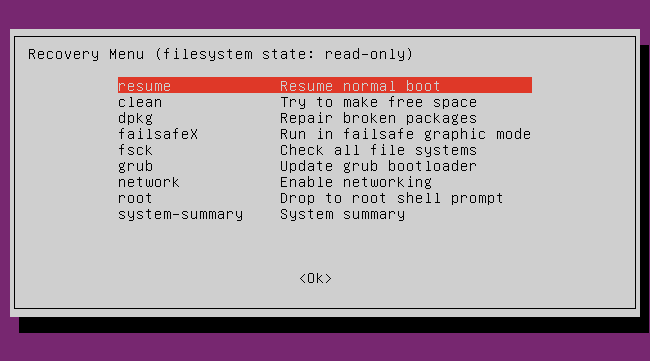
Если вы видите меню GRUB, используйте пункт Advanced options for Ubuntu, затем выберите запись с пометкой recovery mode. Режим восстановления загружает минимальный набор служб, монтирует файловую систему в безопасном режиме только для чтения и показывает меню с восстановительными опциями.
В меню recovery доступны команды — краткое объяснение:
- clean — попытка освободить место на файловой системе. Полезно, если диск полностью заполнен.
- dpkg — восстановление сломанных пакетов через apt. Помогает при некорректной установке пакетов.
- failsafeX — запуск в безопасном графическом режиме. Используйте при чёрном экране или проблемах с драйвером видеокарты.
- fsck — проверка и автоматическое исправление ошибок файловой системы, аналог chkdsk в Windows.
- grub — обновление загрузчика GRUB (обычно не нужно, если вы уже попали в меню GRUB).
- network — включение сети (по умолчанию сеть отключена в recovery mode).
- root — выход в корневую оболочку (роут-шелл). Даёт полный доступ к системе; используйте только если вы понимаете риски.
Важно: в режиме root файловая система по умолчанию монтируется только для чтения. Чтобы изменить это и получить доступ на запись, выполните команду:
mount -o remount,rw /Не вносите изменения, если вы не уверены — неправильно выполненные операции из-под root могут повредить систему.
Переустановка Ubuntu с сохранением файлов и программ
Когда проблема кроется глубже в самой системе, переустановка — простой и надёжный способ вернуть систему в рабочее состояние, сохранив при этом персональные файлы и, по возможности, установленные пакеты.
Шаги:
- Создайте live-USB или загрузочный диск с тем же или совместимым выпуском Ubuntu.
- Загрузитесь с носителя и выберите
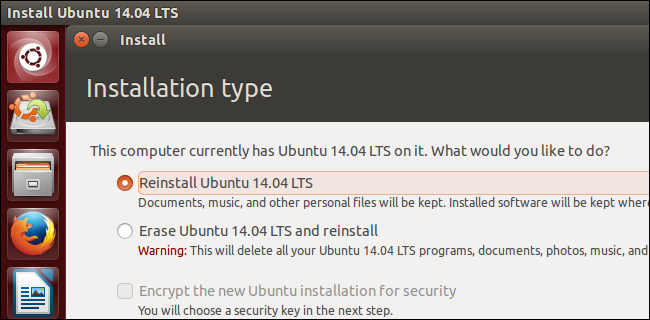
Try Ubuntuдля доступа к графической среде без установки. - Запустите инсталлятор Ubuntu. Установщик обнаружит существующую систему и предложит опцию
Reinstall Ubuntu(переустановить Ubuntu). - Выберите
Reinstall Ubuntu. Это сохранит файлы, домашние каталоги и при возможности установленные пакеты, но сбросит системные настройки к умолчанию. - Продолжите установку. Инсталлятор также переустановит GRUB и исправит проблемы с загрузчиком.
Резервное копирование перед переустановкой
Всегда создавайте резервные копии. В live-сессии откройте файловый менеджер, найдите ваш диск в разделе «Устройства», перейдите в /home/ВАШЕ_ИМЯ и скопируйте файлы на внешний диск или облачное хранилище. Не забудьте скрытые конфигурационные файлы (имена начинаются с точки), если хотите сохранить настройки приложений.
Если разделы или диск не видны в live-сессии, это может указывать на аппаратную неисправность накопителя.
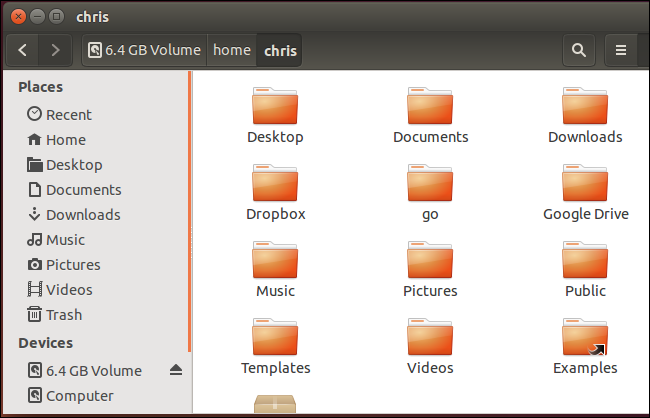
Что делать, если ничего не помогает
Если после всех попыток система по-прежнему не загружается, возможны аппаратные неисправности:
- Контроллер диска или сам накопитель физически повреждены — система не видит внутренний диск при загрузке с live-USB.
- BIOS/UEFI не показывает ни логотипа, ни сообщения — возможно, проблема с питанием или материнской платой.
- На ноутбуке причина может быть в полностью разряженной батарее или повреждённом адаптере питания.
В таких случаях полезно подключить накопитель к другому компьютеру или использовать внешний корпус для дисков, чтобы проверить возможность чтения данных, и, при необходимости, обратиться в сервис.
Изображение: Mila Ranta on Flickr
Шпаргалка: наиболее полезные команды для восстановления (короткий набор)
Ниже — набор команд, которые часто применяют в live-режиме для восстановления GRUB и диагностики. Выполняйте их из live-USB с правами root (через sudo).
Пример ручного восстановления GRUB (общая последовательность):
- Найдите ваш корневой раздел и EFI-раздел:
sudo fdisk -l
sudo lsblk -f- Смонтируйте корень и нужные псевдофайловые системы:
sudo mount /dev/sdXY /mnt   # sdXY — ваш корневой раздел
sudo mount /dev/sdXZ /mnt/boot/efi   # sdXZ — EFI или /boot если отдельный
for d in /dev /dev/pts /proc /sys /run; do sudo mount --bind $d /mnt$d; done- Войдите в chroot и переустановите grub:
sudo chroot /mnt
apt update
apt install --reinstall grub-efi-amd64 grub-common grub2   # пакет зависит от конфигурации
grub-install /dev/sdX   # без номера раздела, где sdX — диск, например /dev/sda
update-grub
exit- Отмонтируйте и перезагрузите:
sudo umount -R /mnt
sudo reboot
Примечание: команды меняются для систем с MBR vs UEFI, LVM, шифрованием и др. Всегда сверяйтесь с документацией для вашей конфигурации.
Playbook: пошаговая проверка и восстановление (SOP)
- Проверьте поведение при включении: отображается ли логотип BIOS/UEFI?
- Попробуйте зайти в GRUB, удерживая Shift при старте.
- Если GRUB — есть: используйте recovery mode и примените
fsck,dpkg,failsafeXпо необходимости. - Если GRUB — нет: загрузитесь с live-USB и попробуйте Boot Repair или ручной chroot с переустановкой GRUB.
- Если система загружается в live-режиме, создайте резервные копии /home и скрытых файлов.
- При постоянных проблемах — выполните переустановку Ubuntu с опцией
Reinstall Ubuntu. - Если диск не определяется в live-режиме — проверьте подключение и подумайте о замене накопителя или обращении в сервис.
Критерии приёмки
- Система корректно загружает GRUB и показывает меню загрузки или загружается в рабочее окружение.
- Файлы в /home доступны и целы после восстановления.
- Система перезагружается без ошибочного поведения, аналогичного исходной проблеме.
Роли и чеклисты
Новичок:
- Подготовить live-USB с Ubuntu.
- Проверить порядок загрузки в BIOS/UEFI.
- Выполнить резервное копирование через live-режим.
- Использовать опцию переустановки с сохранением данных.
Продвинутый пользователь / системный администратор:
- Диагностика через lsblk, fdisk, dmesg и journalctl.
- Восстановление GRUB через chroot и переустановку пакетов.
- Использование Boot Repair для автоматизации.
- Анализ ошибок fsck и логов системных служб.
Примерные тесты и критерии успешности
- После восстановления GRUB: загрузочный меню GRUB появляется и позволяет запускать ОС.
- После запуска recovery dpkg: отсутствуют сломанные пакеты, проверяется
sudo apt --fix-broken install. - После fsck: нет ошибок в файловой системе на проверяемых разделах.
Ментальные модели и когда это не сработает
Модель: разбейте проблему на три уровня — аппаратный, загрузчик, пользовательская система.
- Если не видно вообще никаких признаков питания или POST — переходите к аппаратному уровню.
- Если система видит диск, но нет загрузчика — проблема в GRUB/UEFI/MBR.
- Если загрузчик загружается, но система падает — ищите ошибки в конфигурации, драйверах или пакетах.
Когда восстановление не поможет:
- Накопитель физически повреждён и не определяется в live-системе.
- Повреждена материнская плата или контроллер питания — система не проходит POST.
Команды для быстрой диагностики (чек-лист)
- Просмотр разделов и меток:
lsblk -f,sudo fdisk -l - Просмотр сообщений ядра:
dmesg | less - Журнал systemd:
journalctl -b -1(предыдущий загрузочный сеанс) - Проверка свободного места:
df -h - Проверка состояния пакетов:
sudo apt --fix-broken install
Риски и смягчения
- Риск: потеря данных при ошибочной операции. Смягчение: всегда делать резервные копии перед изменениями.
- Риск: неправильная разметка диска при установке. Смягчение: внимательно проверьте таблицу разделов в инсталляторе.
- Риск: повреждение EFI-записи при установке Windows. Смягчение: сохраняйте резервные копии образов загрузочной записи и используйте Boot Repair.
Краткий словарь терминов
- GRUB: загрузчик, управляющий запуском ОС.
- live-USB: загрузочный USB-носитель с Linux для запуска системы без установки.
- chroot: метод временного смены корневой файловой системы для восстановления системы.
- fsck: инструмент проверки и восстановления ошибок файловой системы.
Дополнительные подходы
- Использовать специализированные инструменты восстановления данных вроде TestDisk, если разделы пропали.
- Поднять систему с внешнего диска и смонтировать образ проблемного диска для безопасного копирования данных.
- При шифровании LUKS: сначала открыть шифрованные контейнеры перед монтированием.
Таблица команд Linux (сокращённый справочник)
| Раздел | Команды Linux |
|---|---|
| Файлы | tar · pv · cat · tac · chmod · grep · diff · sed · ar · man · pushd · popd · fsck · testdisk · seq · fd · pandoc · cd · $PATH · awk · join · jq · fold · uniq · journalctl · tail · stat · ls · fstab · echo · less · chgrp · chown · rev · look · strings · type · rename · zip · unzip · mount · umount · install · fdisk · mkfs · rm · rmdir · rsync · df · gpg · vi · nano · mkdir · du · ln · patch · convert · rclone · shred · srm · scp · gzip · chattr · cut · find · umask · wc · tr |
| Процессы | alias · screen · top · nice · renice · progress · strace · systemd · tmux · chsh · history · at · batch · free · which · dmesg · chfn · usermod · ps · chroot · xargs · tty · pinky · lsof · vmstat · timeout · wall · yes · kill · sleep · sudo · su · time · groupadd · usermod · groups · lshw · shutdown · reboot · halt · poweroff · passwd · lscpu · crontab · date · bg · fg · pidof · nohup · pmap |
| Сеть | netstat · ping · traceroute · ip · ss · whois · fail2ban · bmon · dig · finger · nmap · ftp · curl · wget · who · whoami · w · iptables · ssh-keygen · ufw · arping · firewalld |
RELATED: Best Linux Laptops for Developers and Enthusiasts
Итог: начните с проверки GRUB, затем переходите к recovery mode и, при необходимости, к live-USB и восстановлению GRUB через chroot или Boot Repair. Всегда имейте актуальные резервные копии и проверяйте аппаратную часть, если накопитель не определяется.

Похожие материалы

Несколько аккаунтов Skype: Multi Skype Launcher

Журнал для работы: повысить продуктивность

Персональные звуки уведомлений на Android

Скачивание шоу Hulu для офлайн‑просмотра

Microsoft Start: персонализированная новостная лента
