
Как предотвратить перегрев игрового ноутбука и снизить температуру во время игры
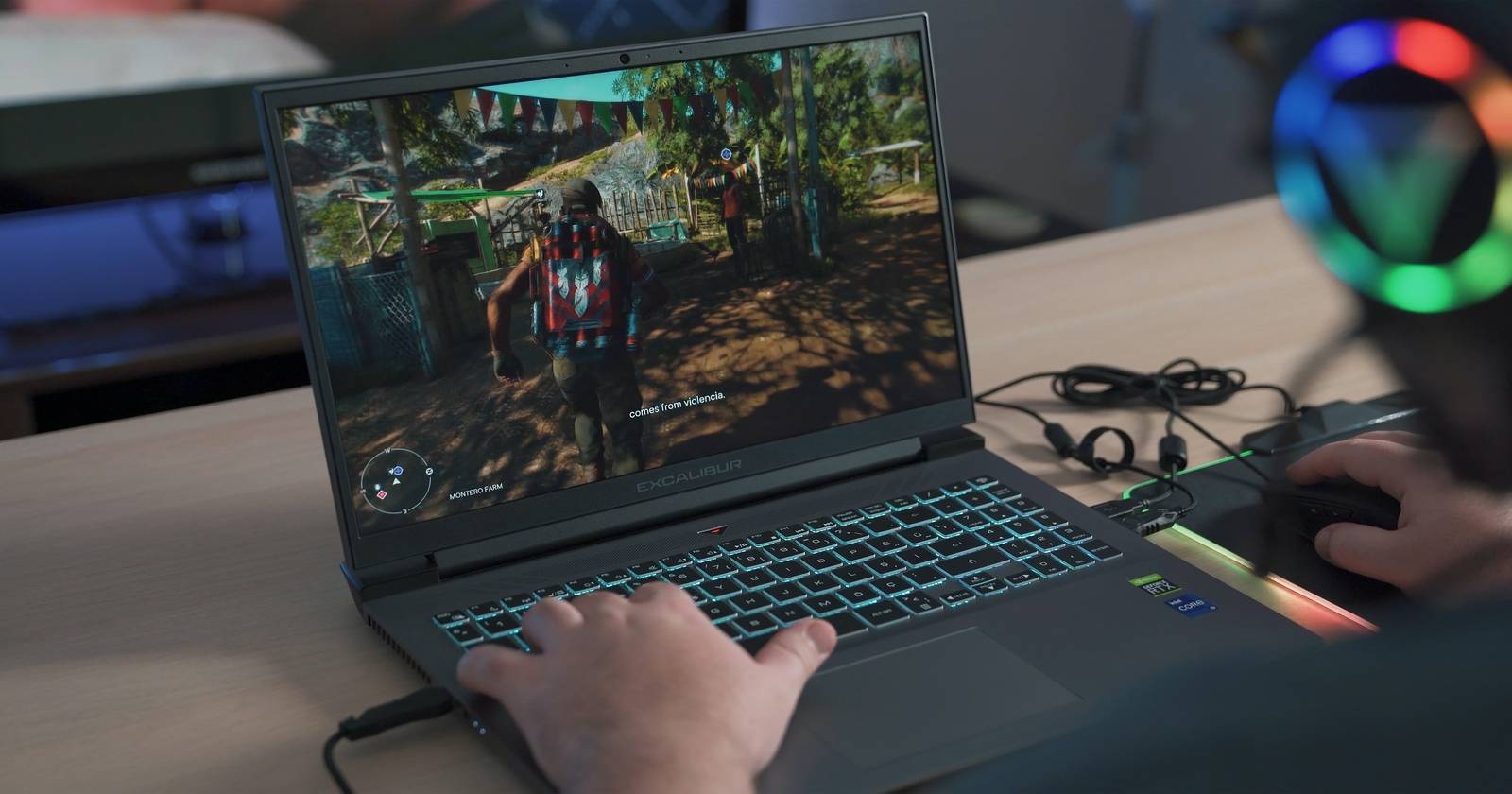

Перегрев — одна из самых распространённых и серьёзных проблем при игре на ноутбуке. Центральный процессор (CPU) и графический процессор (GPU) интенсивно работают при рендеринге графики, выделяя много тепла. Если это тепло не выводится наружу, оно накапливается внутри корпуса и повышает температуру компонентов.
Длительное воздействие высоких температур снижает производительность и может привести к ускоренному износу или постоянной деградации компонентов. Ниже — комплекс советов и процедур, которые помогут уменьшить тепловую нагрузку и вернуть температуры в норму.
Почему важно контролировать температуру
- Повышенная температура снижает частоты CPU/GPU из-за троттлинга (уменьшение производительности для защиты компонентов).
- Долгосрочное воздействие тепла сокращает срок службы термопасты, чипов и батареи.
- Высокая температура может приводить к внезапным выключениям и потере данных.
Важно: не игнорируйте частые случаи перегрева — это сигнал к диагностике и профилактике.
1. Проверка вентиляции и базовые правила расположения
Начните с самого простого — неправильно организованная вентиляция часто является основной причиной перегрева. Проверьте и выполните следующие действия:
- Очистите входные и выходные вентиляционные каналы и корпус от пыли — скопление пыли блокирует поток воздуха.
- Ставьте ноутбук на твёрдую ровную поверхность, а не на кровать, диван или одежду.
- Приподнимайте заднюю часть корпуса: используйте подставку или простые прокладки, чтобы открыть доступ воздуха к днищу.
- Поддерживайте более низкую температуру в комнате — прохладный воздух улучшает эффект охлаждения.
- Прислушайтесь: если вентиляторы молчат при высокой нагрузке, возможно, они неисправны — обратитесь к сервису.
Примечание: если после этих действий температура не падает — переходите к программным и аппаратным настройкам ниже.
2. Базовые программные шаги для снижения тепловыделения
Перед более глубокими вмешательствами выполните ряд базовых проверок:
- Закройте лишние приложения, перезагрузите систему — это убирает временные утечки ресурсов.
- Запускайте только одну требовательную игру за раз — мультизадачность увеличивает нагрузку на CPU/GPU.
- Установите все pending обновления Windows — иногда обновления исправляют проблемы энергопотребления.
- Обновите графические драйверы до последней стабильной версии.
- Отключите фоновые приложения, автозагрузку и анимации интерфейса.
Если базовые шаги не решили проблему — переходите к управлению производительностью и железным настройкам.
3. Отключение разгона GPU и разумный подход к частотам
Разгон (overclocking) повышает производительность, но также увеличивает энергопотребление и выделение тепла. Если вы разгоняли GPU или CPU:
- Верните частоты к заводским настройкам.
- Если возможно, уменьшите частоты (underclock) и/или снизьте напряжение (undervolt) — это часто даёт значимое снижение температуры при небольшом падении FPS.
Важно: подстройка частот влияет на производительность игр. Делайте изменения поэтапно и тестируйте стабильность.
4. Баланс между встроенной и дискретной графикой
Перегрузка одного компонента увеличивает тепловыделение. Разгрузите систему, распределив задачи:
- Настройте, чтобы требовательная игра использовала дискретный GPU, а менее ресурсоёмкие задачи (стриминг, бразуер) — встроенную графику или CPU.
- В Windows в настройках «Графика» укажите для каждой программы предпочтительный GPU.
- Используйте функции управления FPS и энергопотреблением в графической утилите (например, ограничение FPS, режим Whisper/Power Saving при поддержке драйвера).
Равномерное распределение нагрузки снижает риск перегрева одного компонента.
5. План питания и максимальное состояние процессора
- Переключитесь с плана «Высокая производительность» на «Сбалансированный» или создайте пользовательский профиль.
- В дополнительных параметрах питания уменьшите «Максимальное состояние процессора» до 95–99% — это не позволит ОС требовать полную мощность и снижает нагрев.
Ссылка: следуйте шагам в руководстве по исправлению перегрева Windows 11 для конкретных инструкций по изменению этих параметров.
6. Аппаратные аксессуары и простые физические меры
Если программные меры не помогли:
- Купите охлаждающую подставку с вентиляторами — она улучшает циркуляцию воздуха под корпусом.
- Недорогая переносная настольная вентиляторная турбинка также помогает при ограниченном бюджете.
- Используйте термопасту и чистку радиатора в сервисе при регулярном обслуживании (каждые 1–3 года в зависимости от использования).
Важно: открывать корпус и менять термопасту самостоятельно стоит только при наличии навыков. В противном случае доверьте это сертифицированному технику.
Практическое SOP — пошаговый план действий при перегреве
- Немедленные шаги (5–15 минут)
- Закройте игру и фоновые приложения.
- Переместите ноутбук на твёрдую поверхность и приподнимите его.
- Убедитесь, что вентиляторы работают.
- Короткая диагностика (15–60 минут)
- Обновите драйверы GPU и Windows.
- Отключите разгон и сбросьте настройки производительности к стандартным.
- Ограничьте FPS в игре и уменьшите графические настройки.
- Среднесрочные меры (несколько часов/дней)
- Настройте план питания и уменьшите максимальное состояние процессора.
- Распределите нагрузку между GPU и CPU, переназначив задачи.
- Долгосрочное обслуживание (при повторяющихся проблемах)
- Очистите систему охлаждения и замените термопасту в сервисе.
- Рассмотрите замену подложки/крышки, если есть конструктивные проблемы с отводом тепла.
Чек‑листы по ролям
Игрок — быстрые действия перед игрой:
- Закрыл фоновые приложения и браузер.
- Ограничил FPS и снизил настройки графики.
- Проверил, что вентиляторы не забиты и ноутбук стоит на ровной поверхности.
- При необходимости использовал охлаждающую подставку.
Техник — углублённая диагностика:
- Проверил работу вентиляторов и уровень износа подшипников.
- Посмотрел кривые температур и частот в стресс‑тесте.
- Очистил радиатор, заменил термопасту, проверил контроль температуры BIOS/EC.
- Проверил состояние батареи и цепей питания.
Ментальные модели и эвристики для принятия решений
- Правило «первичное упрощение»: сначала пробуем программы/настройки, затем — физические вмешательства.
- Эвристика «один фактор за раз»: меняйте только одну переменную (например, отключите разгон), чтобы понять её влияние.
- Модель «баланса мощности»: избегайте постоянной близкой к максимуму загрузки как CPU, так и GPU одновременно.
Мини‑методика для тестирования результата
- Измерьте температуру до изменений (например, в начале игровой сессии).
- Внедрите одно изменение (очистка, ограничение FPS, смена плана питания).
- Запустите игру в течение 30–60 минут и зафиксируйте температуру и стабильность FPS.
- Сравните результаты и решите, оставлять ли изменение.
Сценарии, когда предложенные шаги не помогут
- Механическая неисправность вентилятора или повреждение радиатора.
- Засохшая или неравномерно нанесённая термопаста, требующая замены.
- Повреждение тепловых трубок или нарушение контакта между чипом и радиатором.
В этих случаях требуется обслуживание в сервисном центре.
Решение в виде дерева принятия (Mermaid)
flowchart TD
  A[Ноутбук перегревается] --> B{Вентиляция чистая?}
  B -- Да --> C{Вентиляторы работают?}
  B -- Нет --> D[Очистить вентиляцию и воздухозабор]
  C -- Да --> E{Шаги ПО помогли?}
  C -- Нет --> F[Заменить вентилятор / обратиться в сервис]
  E -- Да --> G[Мониторить состояние]
  E -- Нет --> H[Использовать охлаждающую подставку, менять план питания]
  H --> I{Улучшилось?}
  I -- Да --> G
  I -- Нет --> F
Факт‑бокс — на что обращать внимание
- Признаки серьёзного перегрева: внезапные выключения, сильное падение FPS, ощутимый нагрев корпуса.
- Визуальные индикаторы: повышенная скорость вентиляторов, постоянный шум, запах гари — немедленно выключите устройство.
- Частота обслуживания: при регулярной интенсивной игре проверяйте систему охлаждения и меняйте термопасту не реже одного раза в год‑два (в зависимости от условий использования).
Примечание: конкретные безопасные температуры зависят от модели CPU/GPU; ориентируйтесь на рекомендации производителя.
Критерии приёмки (как понять, что проблема решена)
- Ноутбук поддерживает стабильный FPS в целевой игре без сильного троттлинга в течение 60–90 минут.
- Температуры в рабочем режиме находятся в допустимом для модели диапазоне (по документам производителя).
- Вентиляторы работают стабильно, без вибраций или посторонних шумов.
План действий технику — пошаговый runbook при обращении пользователя
- Собрать информацию: модель ноутбука, симптомы, логи температур, последние изменения ПО/оборудования.
- Визуальная проверка: корпус, вентиляционные отверстия, состояние шлейфов и разъёмов.
- Прогон стресс‑тестов с мониторингом температур и частот.
- Очистка системы охлаждения, диагностика вентиляторов, замер сопротивлений элементов питания.
- При необходимости заменить термопасту, поправить крепления радиатора, заменить повреждённые элементы.
- Финальное тестирование и передача рекомендаций пользователю.
Часто задаваемые вопросы
Как понять, что ноутбук перегревается, а не это нормальная нагрузка?
Если ноутбук выключается, резко теряет FPS, или корпус становится настолько горячим, что его нельзя держать — это признаки перегрева, выходящие за рамки обычной рабочей нагрузки.
Можно ли самостоятельно менять термопасту?
Да, при наличии навыков и инструментов. Если вы не уверены, отнесите устройство в сервис, чтобы избежать повреждений.
Помогает ли ограничение FPS?
Да. Ограничение FPS снижает среднюю нагрузку на GPU и, как следствие, тепловыделение. Это простая и безопасная мера.
Стоит ли покупать охлаждающую подставку?
Для большинства игровых ноутбуков это эффективное и недорогое решение: улучшает циркуляцию воздуха и снижает температуры на несколько градусов.
Краткое резюме
- Начните с проверки вентиляции и очистки корпуса.
- Применяйте программные меры: обновления, драйверы, снижение нагрузки и отключение разгона.
- Настройте план питания и баланс GPU/CPU.
- Если ничего не помогает — используйте охлаждающую подставку и обратитесь в сервис.
Важно: регулярный контроль и профилактика продлят срок службы ноутбука и поддержат стабильную игровую производительность.

Похожие материалы

Несколько аккаунтов Skype: Multi Skype Launcher

Журнал для работы: повысить продуктивность

Персональные звуки уведомлений на Android

Скачивание шоу Hulu для офлайн‑просмотра

Microsoft Start: персонализированная новостная лента
