
Глубокая очистка и замена термопасты в игровом ноутбуке
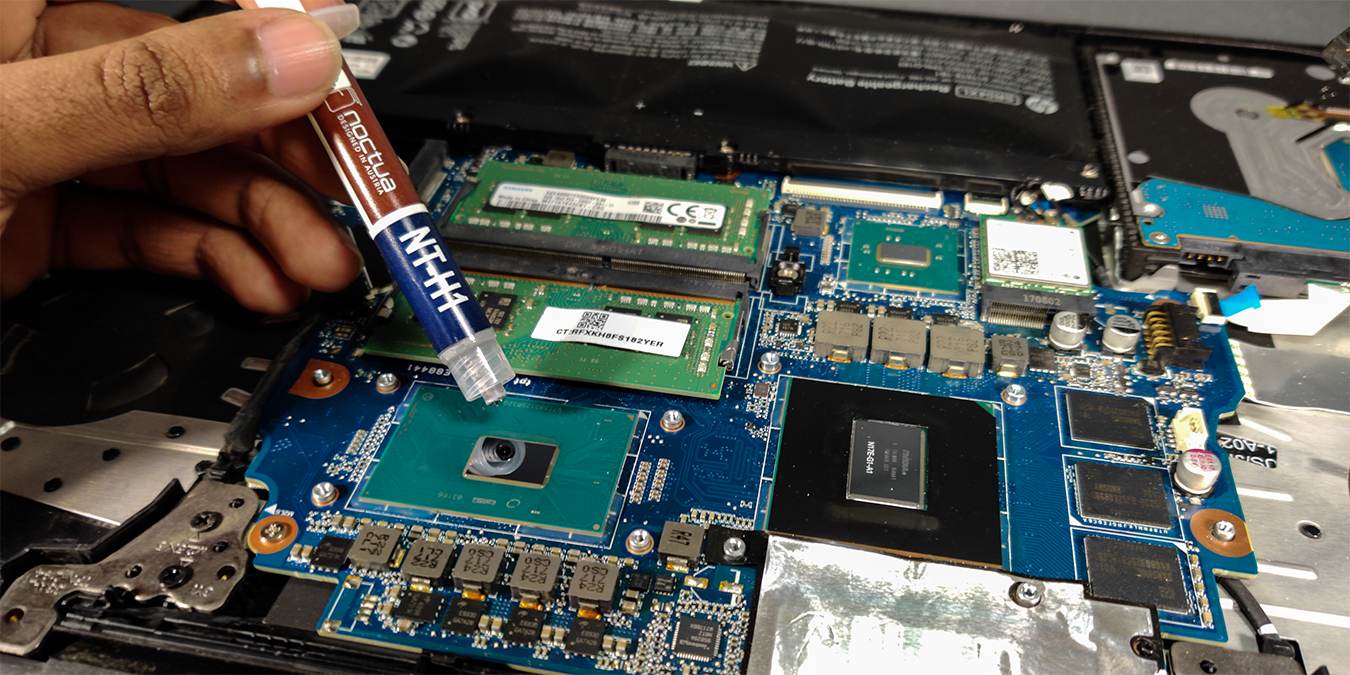
Введение
Игровые ноутбуки удобны, но производительные компоненты в компактном корпусе — рецепт для проблем с охлаждением. Многочисленные «штатные» уловки (перепрошивка, переустановка ОС, перебор настроек питания) редко решают проблему навсегда. Причина обычно лежит глубже — внутри охлаждающей системы.
Кто эта инструкция для
- Владельцы игровых ноутбуков с повышенными рабочими температурами или троттлингом.
- Люди, уверенно работающие отверткой и готовые принять потерю гарантии.
- Техники и сервисные инженеры, которым нужна пошаговая методика очистки и перепастовки.
Краткие определения
- Тепловая плита (cold plate): металлический элемент, контактирующий с процессором/GPU для отвода тепла.
- Тепловая трубка (heat pipe): медная трубка, переносит тепло от плиты к радиатору.
- Радиатор/финки: тонкие ребра для увеличения площади теплоотдачи.
- Термопаста: проводящая теплоту смазка, заполняющая микропустоты между платой и кристаллом.
Также читайте: Как охладить высокий процент загрузки CPU
Почему это нужно делать (коротко)
- Пыль закупоривает радиаторные ребра и действует как изолятор — воздух не проходит и тепло не отводится.
- Термопаста со временем высыхает и трескается; вместо проводника она становится изолятором.
Важно: если вы не уверены в своих силах, отдайте ноутбук в авторизованный сервис — самостоятельное вмешательство аннулирует гарантию.
Основные причины перегрева
1. Забитые ребра радиатора и вентиляторы
Система охлаждения ноутбука по сути та же, что и в настольных кулерах: контактные пластины, тепловые трубки, радиатор, вентиляторы и воздуховыпускные решётки. На радиаторных ребрах оседает пыль, волос и волокна, которые образуют плотный слой. Такой «пирог» блокирует поток воздуха и превращает эффективный радиатор в почти бесполезный.
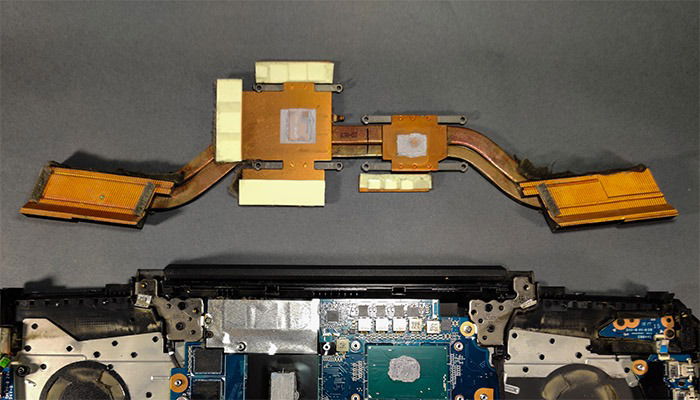
ALT: Крупный план радиаторных ребёр ноутбука с видимой пылью между пластинами
Эффект: повышение рабочих температур, аварийный троттлинг, резкое падение производительности в играх и при нагрузке.
2. Деградация термопасты
Термопаста заполняет микронеровности между кристаллом процессора/GPU и холодной пластиной. Со временем паста может терять пластичность, усыхать и трескаться — тогда появляются воздушные зазоры и ухудшается теплопередача.

ALT: Фрагмент высохшей и потрескавшейся термопасты на контактной плите
Результат — повышение температур и снижение эффективности системы охлаждения даже при исправных вентиляторах.
Когда не поможет самостоятельная чистка
- Если ноутбук имеет механические повреждения материнской платы, оплавленные компоненты или следы коррозии — лучше сервис.
- Если вы не можете безопасно снять батарею или опасаетесь повредить шлейфы и разъёмы.
- Если подозреваются аппаратные дефекты вентиляторов, контроллеров питания или самого процессора/GPU.
Если проблема аппаратная за пределами охлаждения — разбор и перепастовка не вернут работоспособность.
Что вам понадобится (инвентарь и материалы)
- Отвертки: PH0 и PH00 (крестовые), набор Torx и маленьких шестигранников по мере необходимости.

ALT: Набор мини-отверток с насадками различного типа
- Пластиковая лопатка / кредитная карта / спуджер для поддёма защёлок.

ALT: Пластиковый спуджер и карты для аккуратного поддёма корпуса
- Антистатический браслет (ESD) с заземлением; работайте на непылком столе, не на ковре.
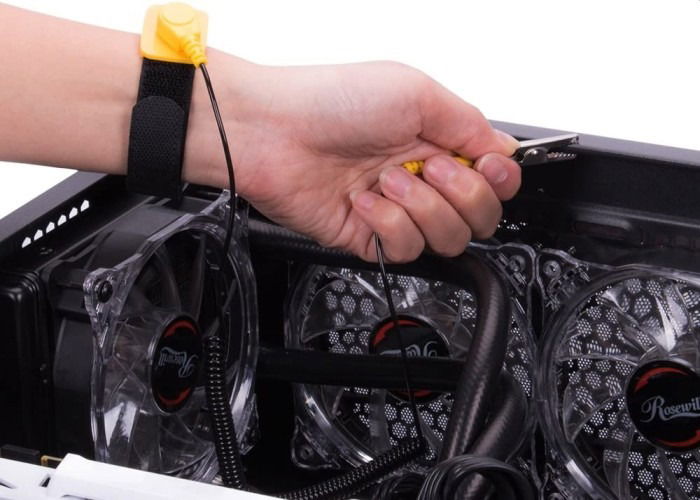
ALT: Антистатический браслет с проводом заземления
- ESD-безопасные чистящие инструменты: электрическая воздуходувка (DataVac или аналог) либо набор нейлоновых антистатных щёток.
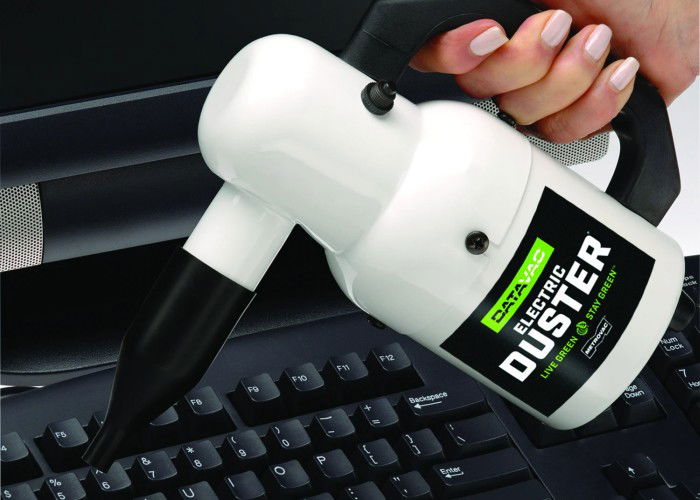
ALT: ESD-безопасный электрический воздуходув с узким соплом
- Термопаста: избегайте жидких металлов, если холодная пластина не никелирована. Надёжные варианты: Noctua NT-H1/NT-H2, Arctic MX-4 (в статье упоминались гарантийные сроки службы производителей).

ALT: Тюбик термопасты и шпатель для нанесения
- Изопропиловый спирт (IPA) 70–99% и безворсовые салфетки, микрофибра или фильтровальная бумага для кофе.
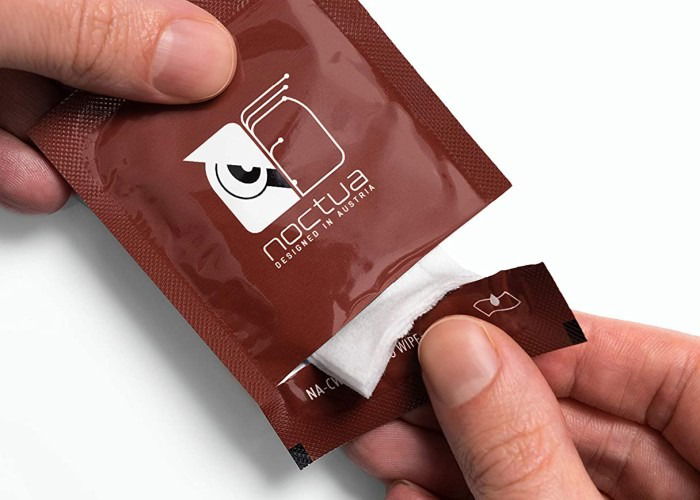
ALT: Салфетки с изопропиловым спиртом и флакон спирта
- Малые контейнеры/магниты для винтов, маркеры и этикетки, камера/смартфон для фотографирования каждого этапа.
Дополнительно: тепловой пистолет или фен (низкие температуры) для размягчения застарелой термопасты в экстренных случаях.
Правила безопасности перед началом
- Снимите питание и извлеките аккумулятор (если съёмный). Если батарея внутреняя — отключите её по инструкции после снятия крышки.
- Наденьте антистатический браслет и заземлите его.
- Работайте на нескользкой, чистой поверхности, без ковров и синтетики.
- Документируйте каждый шаг фото/видео и помечайте винты по группам.
- Не используйте металлические инструменты для поддёма пластиковых защёлок.
Подробная поэтапная инструкция по разборке и очистке
Ниже — расширенный и подробный алгоритм, основанный на разборке типичного ноутбука (в примерах — HP Omen), но пригодный для большинства игровых ноутбуков.
Примечание: фотографии сопровождают шаги — сохраняйте размеры и маркировку винтов отдельно.
Подготовка рабочего места
- Освободите стол минимум 60×40 см.
- Подготовьте контейнеры или магнитный коврик, подпишите их: «Длинные винты корпуса», «Короткие винты вентиляторов», «Винты радиатора — левая/правая» и т.д.
- Зарядите смартфон и убедитесь, что фото/видео будут читабельными (макросъёмка).
- Приготовьте маркеры и бумажные заметки для пометок о маршрутах кабелей.
1. Полная обесточка и снятие батареи
- Выключите ноутбук, отсоедините адаптер питания.
- Снимите съёмную батарею или отключите внутреннюю батарею после снятия крышки корпуса.
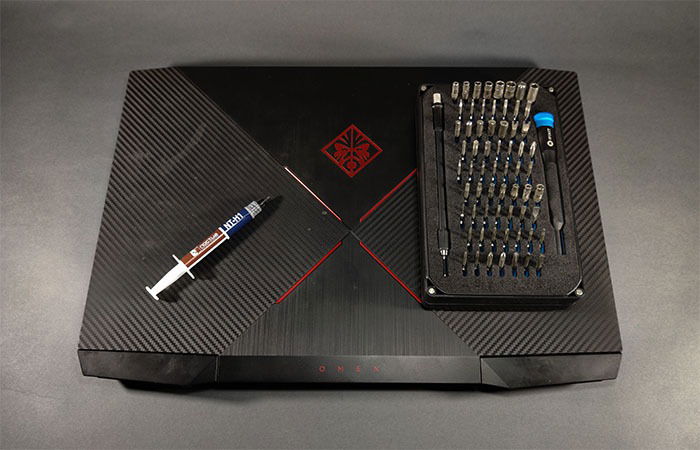
ALT: Ноутбук, перевёрнутый нижней крышкой вверх на рабочем столе
2. Открутите все видимые винты нижней крышки
- Некоторые винты могут быть скрыты под резиновыми ножками или наклейками; аккуратно подденьте ножки или просверлите проколы в наклейке по центру отверткой, если нужно (фото-приметы).
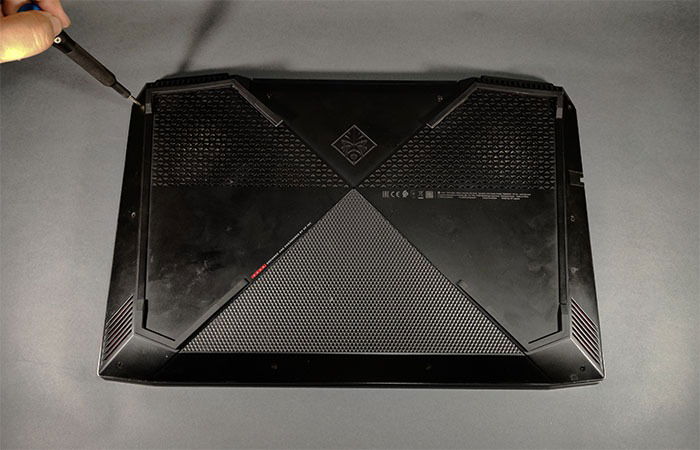
ALT: Нижняя панель ноутбука с отмеченными винтами
3. Отщелкивание защёлок корпуса
- Используйте пластиковую карту или спуджер, вставьте в заметный зазор и пощелкивая перемещайтесь вдоль шва.

ALT: Вставленная пластиковая карта в шов корпуса рядом с вентиляционными отверстиями

ALT: Поддёт корпуса в задней части рядом с вентиляционной решёткой
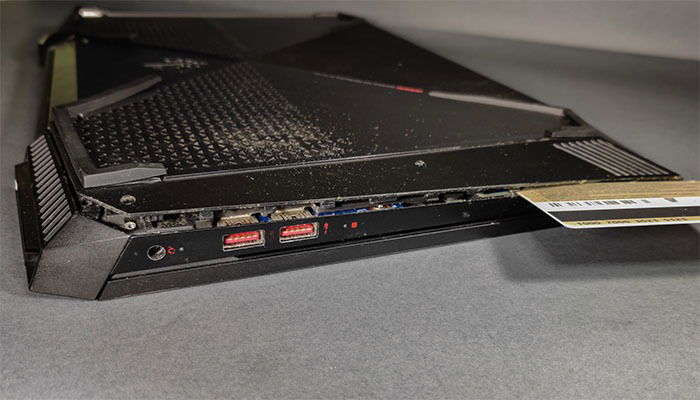
ALT: Частично открытая нижняя крышка ноутбука, видны защёлки
Подсказка: первый защёл — самый трудный; двигайтесь медленно и аккуратно.
4. Осмотрите внутреннюю компоновку (топологию)
- Перед откручиванием деталей сфотографируйте расположение кабелей, крепёжных элементов и термопадов.
- Определите порядок снятия: на многих ноутбуках сначала снимаются воздуховоды/решётки, затем кронштейны вентиляторов, SSD, сами вентиляторы и, наконец, радиаторный узел.
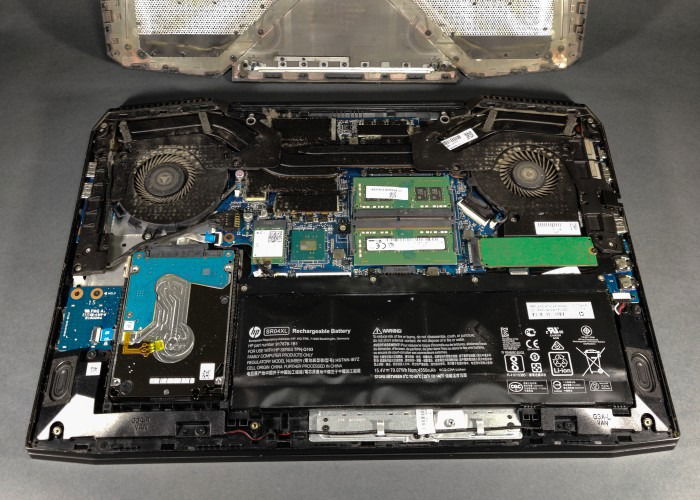
ALT: Внутренний вид ноутбука с цветовой маркировкой последовательности компонентов
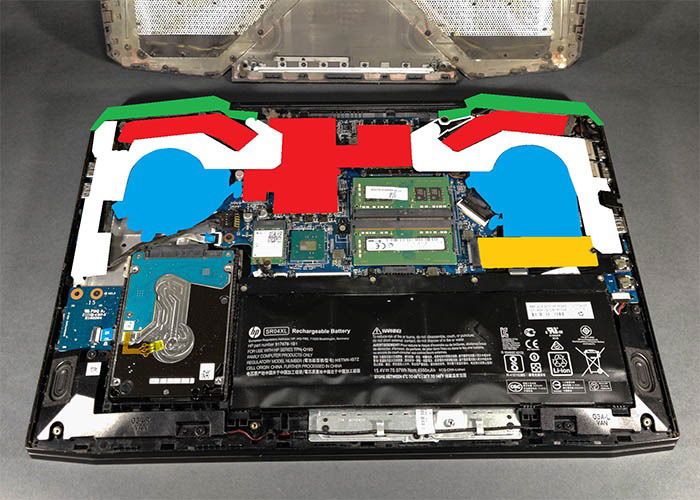
ALT: Обозначенные зоны для снятия — вентиляция, кронштейны, SSD и радиаторный блок
5. Снятие воздуховодов и кронштейнов
- Открутите видимые винты и аккуратно извлеките кронштейны и воздуховоды.

ALT: Снятые воздуховоды и небольшие пластиковые кронштейны со стороны вентиляции
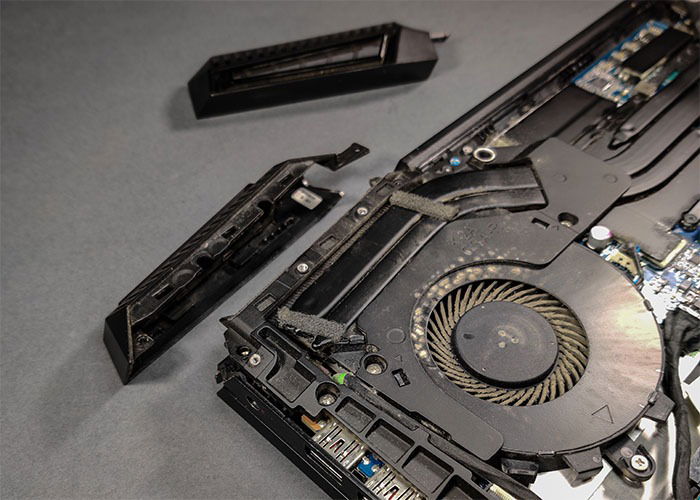
ALT: Кронштейны и решётки охлаждения на рабочем столе рядом с ноутбуком
6. Снятие кронштейнов вентиляторов и отсоединение кабелей питания
- Запомните или сфотографируйте точное положение кабелей. На HP Omen левые кронштейны были подключены 6-пиновым разъёмом JST XH; снимайте аккуратно, фиксируя маршрут кабеля.

ALT: Кронштейн вентилятора с видимым 6-пиновым JST XH разъёмом

ALT: Аккуратно снимаемый кабель питания вентилятора, отмечен маршрут прокладки
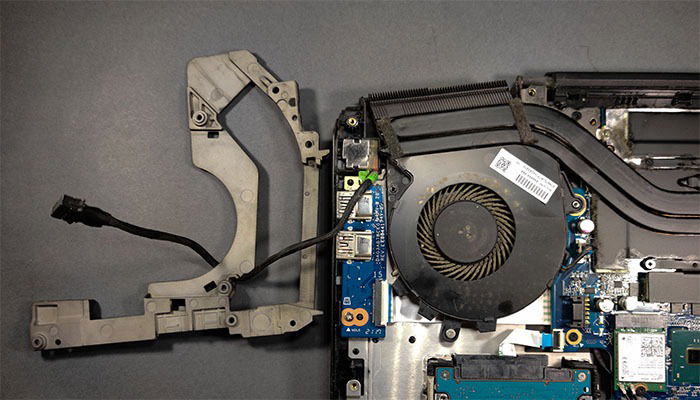
ALT: Другое фото демонстрирует расположение проводов и крепёжных винтов вентилятора
7. Отключение проводов вентиляторов и снятие вентиляторов
- Вентиляторы обычно подключены 4-контактными JST PH 2.0 разъёмами (питание + PWM).
- Тяните аккуратно за колодку, а не за провода.

ALT: Вентиляторный разъём с четырьмя контактами на плате ноутбука
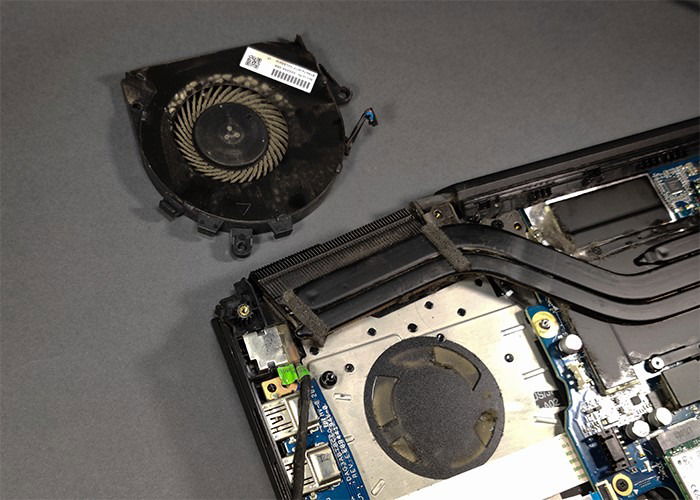
ALT: Отсоединённый провод вентилятора рядом с посадочным местом
8. Снятие SSD (если мешает) и подготовка к демонтажу радиатора
- Если в зоне радиатора установлен M.2 SSD в кронштейне, открутите фиксаторы; SSD поднимется под углом — аккуратно снимите.
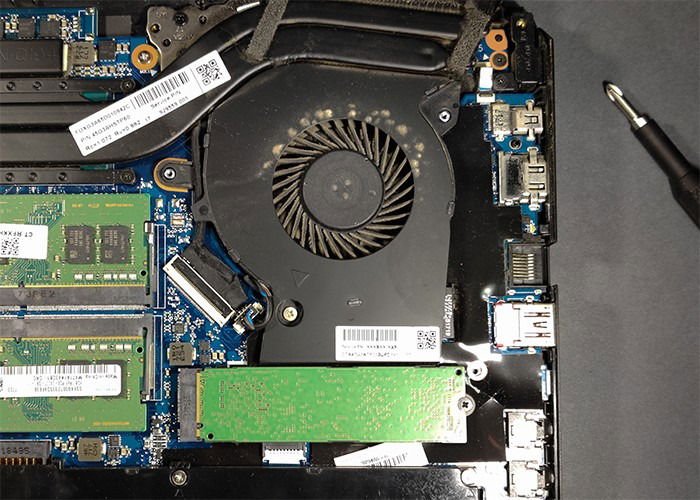
ALT: Извлечение M.2 SSD из гнезда ноутбука

ALT: Винт, удерживающий плату SSD, виден крупным планом
9. Отключение гибких шлейфов (FFC) и фиксаторов
- Гибкие шлейфы часто закреплены «флип-actuator» фиксаторами. Подденьте маленький язычок вверх, чтобы освободить шлейф.

ALT: Гибкий шлейф, проложенный в канале корпуса радиатора

ALT: Фиксатор шлейфа с поднятым язычком для извлечения FFC

ALT: Открученный вентиляторный блок и извлечённый гибкий шлейф
10. Снятие радиаторного узла (cold plate + heatpipes + радиаторы)
- Как правило, радиаторный блок крепится к плате четырьмя винтами для каждой холодной пластины. Откручивайте последовательностью по диагонали, чтобы снять напряжение равномерно.
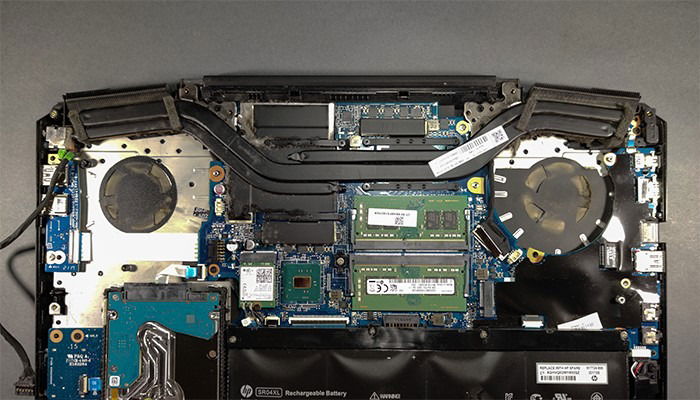
ALT: Радиаторный блок ноутбука после откручивания силовых креплений, вид спереди
- Иногда термопаста уже «склеила» пластину с кристаллом — не дергайте. Если она очень жесткая, аккуратно прогрейте феном при 80 °C или тепловой пушкой на минимуме (ориентировочно 150 °C на приборе). Направляйте поток на пластину, не на сам кристалл.

ALT: Отсоединённый радиаторный блок с видимыми тепловыми трубками и пластинами
11. Очистка материнской платы и внутренних компонентов
- Используйте ESD-воздуходув или антистатную щётку. НИКАКИХ обычных бытовых пылесосов — они создают статическое электричество.
- Если у вас нет ESD-инструментов — лучше оставить материнскую плату как есть и почистить только охлаждающие элементы.
12. Очистка радиаторов, вентиляторов и кронштейнов
- Эти компоненты не содержат ESD-чувствительной электроники; их можно чистить обычным пылесосом, но лучше — воздушным дустом или щёткой.
- Защитите термопады плёнкой (кухонная стрейч-плёнка) на время чистки, чтобы на них не попала пыль.

ALT: Очистка радиаторного блока щёткой и воздушным потоком, защитная плёнка на термопадах
Важный момент: не допускайте свободного вращения крыльчатки вентиляторов под сильным потоком — это может повредить подшипники.
13. Удаление старой термопасты и подготовка поверхностей
- Протрите кристаллы CPU и GPU, а также холодные пластины, изопропиловым спиртом и безворсовой салфеткой до полного удаления остатков.
- Дайте поверхностям полностью высохнуть на воздухе несколько минут.

ALT: Протирание кристалла CPU изопропиловым спиртом безворсовой салфеткой

ALT: Очищенная поверхность холодной пластины и вид кристалла GPU перед нанесением пасты
14. Нанесение новой термопасты
- Наносите каплю размера «рисового зерна» или тонкую полоску по центру кристалла. Излишняя паста прижмётся и может распространиться за пределы кристалла, что рискованно для проводящих смесей.
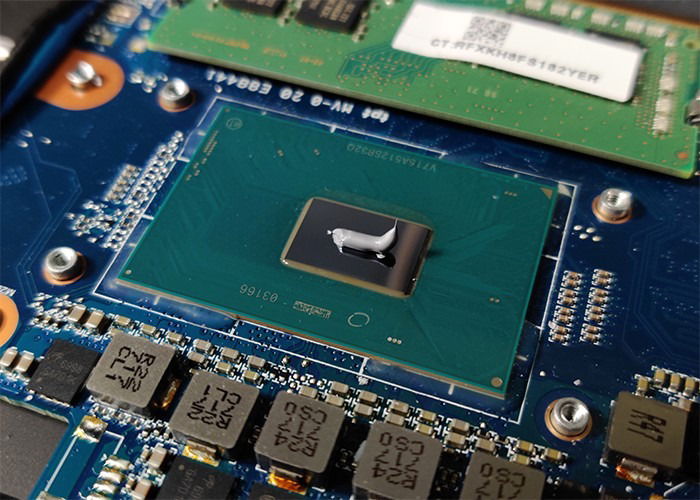
ALT: Капля термопасты размера рисового зерна на центральной части кристалла
Подсказки по способу нанесения:
- Метод «рисового зерна» работает для большинства чипов.
- Для очень больших площадей можно использовать «полоску» или «крест», но действуйте осторожно.
- Не наносите пасту на холодные пластины.
15. Правильная затяжка крепежа радиатора
- Ставьте винты на место и затягивайте по диагонали небольшими шагами, чтобы обеспечить равномерное прижатие.
- Избегайте чрезмерного усилия — пластина должна сидеть плотно, но не деформировать плату.
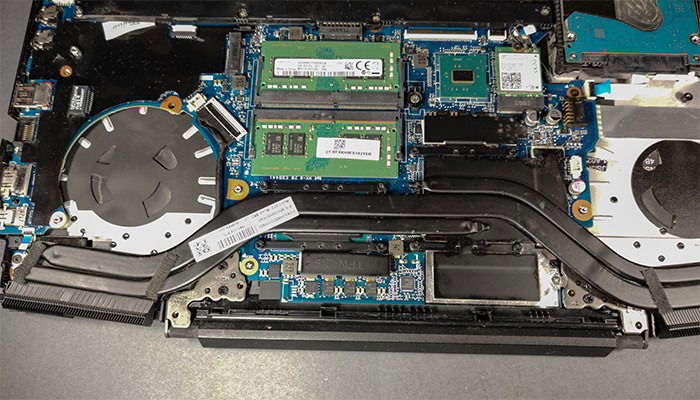
ALT: Винты радиаторного узла перед затяжкой, последовательность по диагонали
16. Сборка в обратном порядке и проверка
- Соберите ноутбук в обратном порядке, внимательно подключите все шлейфы и проверьте маршруты кабелей.
- Перед окончательной установкой нижней панели включите ноутбук кратковременно, чтобы проверить вращение вентиляторов и загрузку BIOS.
Критерии приёмки
- Idle температуры CPU/GPU на 10–20 °C ниже, чем до перепастовки (в зависимости от модели).
- Вентиляторы должны стартовать плавно и не издавать посторонних шумов.
- Система не должна тротлить при длительной игровой нагрузке в 15–30 минут (проверяется бенчмарком).
- Отсутствие посторонних сигналов и предупреждений BIOS о неправильном подключении датчиков.
Проверка и тестирование после вмешательства (чек-лист тестов)
- Включение и вход в BIOS: проверка вентиляторов, датчиков температуры.
- Простой системы (10–15 минут): замер температуры в простое.
- Нагрузка: запустите стресс-тесты GPU/CPU или игру и держите 15–30 минут, контролируя температуры и частоты.
- Тест на шум и вибрации: слушайте вентиляторы на разных оборотах.
- Тест на стабильность SSD и других компонентов: убедитесь, что ничего не отсоединилось.
Возможные осложнения и как с ними справляться
- Винт оборван: аккуратно извлекайте с помощью экстрактора винтов или выразите сервис.
- Сломанная защёлка корпуса: временно можно закрепить пластик клеем или скобами, но лучше заменить.
- Разорванный шлейф: требуется замена шлейфа или пайка у специалиста.
Когда не стоит делать это самому — показания к сервису
- Вы чувствуете запах гари или видите ожоги платы.
- Винты сильно изношены или «слизяны» под крестовину.
- У вас нет инструментов и средств для безопасного хранения винтов и мелких деталей.
Альтернативные подходы (когда вы не хотите вскрывать ноутбук)
- Отдать в авторизованный сервис — официальная замена термопасты и чистка без потери гарантии при наличии гарантийного случая.
- Использовать профиль энергосбережения и лимит мощности (Power Limit) как временную меру — снижает производительность, но уменьшает нагрев.
- Внешние охлаждающие подставки — только временно помогают температуре корпуса, но не повышают эффективность внутреннего теплообмена.
Ментальные модели и эвристики
- «Пыль + паста = динамика деградации»: чем дольше не вмешиваться, тем хуже вентиляция и хуже теплопередача.
- «Радиатор — это сеть»: одна забитая зона ломает весь путь отвода тепла.
- Диагностика: если вентиляторы шумят, но температура высокая — чаще всего дело в радиаторе/пасте, если вентиляторы молчат и температура растёт — проверьте питание/контроллер вентиляторов.
Роли и чек-листы (кто за что отвечает)
- Владелец:
- Делает фото до разборки.
- Подготавливает рабочее место и инструменты.
- Хранит винты и пометки.
- Техник:
- Проверяет и диагностирует систему.
- Очищает радиатор и наносит пасту.
- Проводит тесты после сборки.
Периодичность обслуживания — рекомендуемое расписание
- В домашних условиях: чистить вентиляторы и радиатор раз в 6–12 месяцев, перепастовка при заметном ухудшении теплопередачи или примерно каждые 2–4 года в зависимости от условий эксплуатации.
- В пыльных/питомниковых средах — чаще (каждые 3–6 месяцев).
Факты и общая сводка (факт-бокс)
- Причины перегрева: пыль в ребрах радиатора и деградация термопасты.
- Инструменты: PH0/PH00, пластик для поддёма, ESD-браслет, IPA, термопаста.
- Риск: аннулирование гарантии при самостоятельной разборке.
Сравнение подходов к термопастам (обобщённо)
- Арктик MX-4: баланс цены и долговечности; в рекламе — примерно 8 лет стабильной работы.
- Noctua NT-H1/NT-H2: хорошая долговечность и стабильность (в рекламе упоминается около 5 лет).
- Жидкий металл: очень высокая теплопроводность, но химически агрессивен к алюминию и чистой меди, подходит только для никелированных поверхностей.
Риски и способы их минимизации (матрица)
- Электростатический разряд (ESD): надеть браслет и заземлить, работать на антистатичной поверхности.
- Механическое повреждение разъёмов: не тянуть за провода, фиксировать шлейфы правильно.
- Перепутанные винты: маркировать контейнеры и фотографировать этапы.
Примеры тестов/критериев приёмки (acceptance)
- После процедуры: ноутбук прогревается до устойчивой температуры в течение 15 минут под нагрузкой без троттлинга.
- Нет странных звуков вентиляторов в любых режимах вращения.
- Все периферийные устройства распознаются, SSD/FAN/USB работают корректно.
Шаблон для маркировки винтов (таблица)
- Держите рядом лист с секциями:
- Корпус — длинные винты (A)
- Днище — короткие винты (B)
- Вентиляторы — винты 3 мм (C)
- Радиатор — винты с пружинками (D)
(Используйте физические контейнеры с подписями A/B/C/D или наклейками на квадратиках)
Короткая методика восстановления при проблемах после сборки
- Если ноутбук не включается: проверить все силовые разъёмы и батарею; при внутреннем питании — убедиться, что шлейф батареи подключён.
- Если вентиляторы не вращаются: проверить разъёмы вентиляторов и питание в BIOS.
- Если температура не упала: распаять радиатор и убедиться, что термопаста нанесена правильно и пластина не изогнута.
Частые вопросы (FAQ) — кратко
Q: Сколько пасты нужно наносить? A: Капля размера рисового зерна или тонкая полоска по центру чипа.
Q: Можно ли использовать жидкий металл? A: Только если холодная пластина никелирована и вы понимаете риски химической совместимости.
Q: Сколько служит термопаста? A: Зависит от качества и условий, но обычно 2–8 лет; производители Noctua/Arctic указывают длительные сроки эксплуатации в своих спецификациях.
Местные советы и особенности (локализация для России и СНГ)
- При покупке ESD-дуста в локальных магазинах сравнивайте оценки и отзывы: в рознице часто продаются подделки с плохой фильтрацией и шумом.
- В регионах с повышенной пылью (открытые окна, отопление, шерсть животных) интервал чистки сокращается.
- Качественные термопасты и антистатические аксессуары доступны в специализированных интернет-магазинах и на площадках, но проверяйте продавца.
Социальные превью и анонс (краткая версия)
Заголовок: Быстрая и глубокая очистка игрового ноутбука — верните нормальные температуры
Короткое описание: Пошаговая инструкция по разборке, очистке радиаторов и замене термопасты — подробные советы, чек-листы и предосторожности.
Конец: краткое резюме и следующий шаг
Подытожим: чаще всего перегрев игровых ноутбуков вызван забитыми радиаторами и старой термопастой. Самостоятельная чистка и перепастовка обычно возвращают термодинамику в норму, но требуют аккуратности, базовых инструментов и понимания рисков. Если вы не уверены — обратитесь в сервис.
Что дальше: если температура не упала или появились аппаратные признаки неисправности, зафиксируйте поведение устройства и обратитесь к профессионалу для диагностики материнской платы и контроллера питания.
Дополнительные материалы и ссылки
- Рекомендации по выбору термопасты: изучайте совместимость материалов (медь/алюминий/никелирование).
- Видеоуроки по разборке конкретной модели ноутбука — ищите модель вашего ноутбука + “disassembly”.
Спасибо — удачи с ремонтом и безопасной работой!

Похожие материалы

Несколько аккаунтов Skype: Multi Skype Launcher

Журнал для работы: повысить продуктивность

Персональные звуки уведомлений на Android

Скачивание шоу Hulu для офлайн‑просмотра

Microsoft Start: персонализированная новостная лента
