
Как предотвратить перегрев компьютера
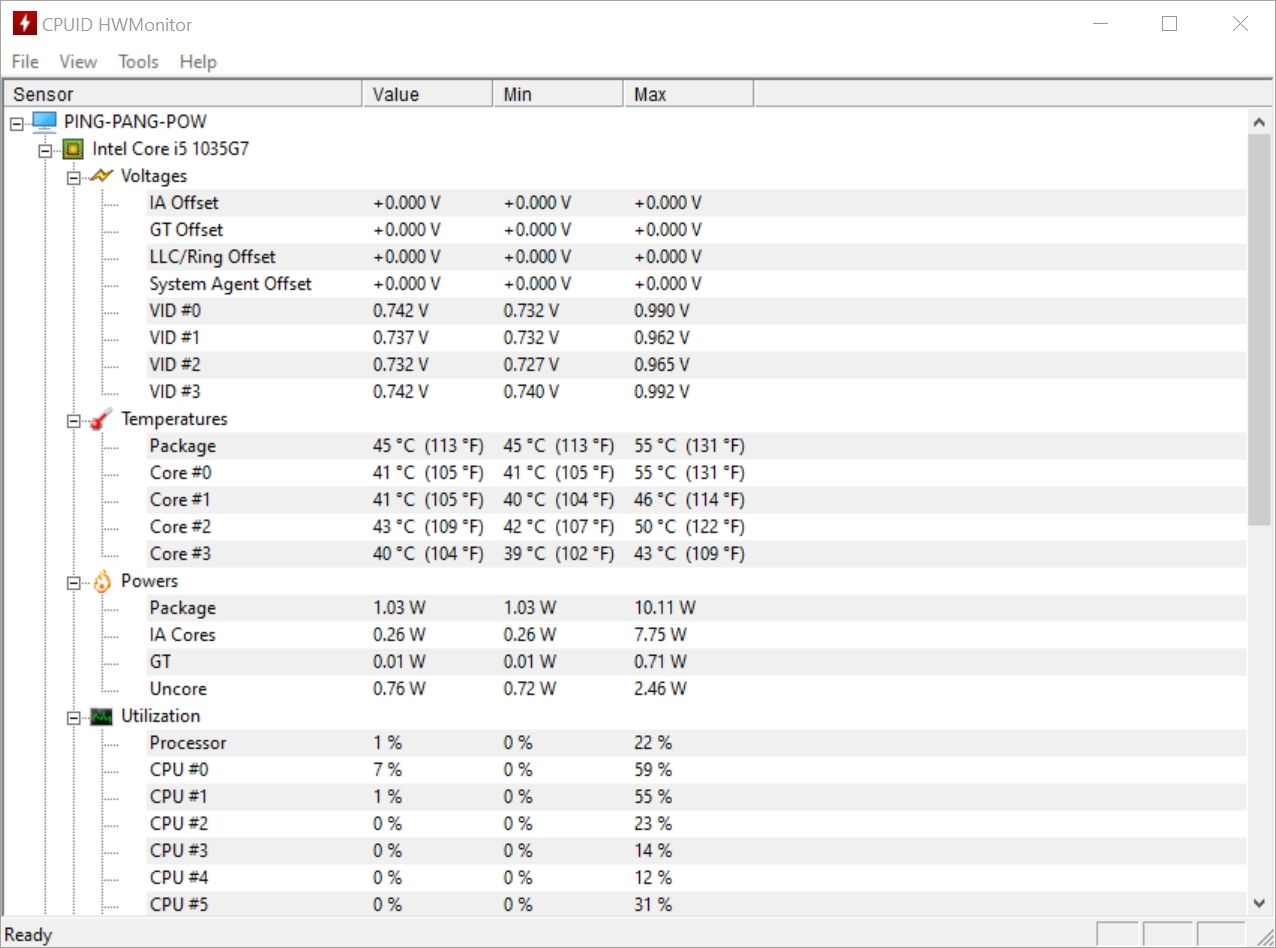
Тепло — враг электронных компонентов. При нормальной нагрузке ваш компьютер будет вырабатывать тепло, но при перегреве компоненты могут терять стабильность, подвергаться троттлингу и даже получить необратимые повреждения. Этот материал объясняет, как мониторить температуру, какие шаги предпринять при её повышении и какие профилактические меры снизят риск перегрева.
Как отслеживать температуру компьютера
Определите текущие температурные уровни до любых изменений. Инструменты, которые обычно используют:
- Для Windows: HWiNFO, HWMonitor, Core Temp, SpeedFan (ограниченная поддержка современных плат).
- Для macOS: iStat Menus, Sensei; у многих Mac есть собственные датчики, но для полной картины нужна сторонняя утилита.
- Для Linux: lm-sensors + утилита sensors, Psensor.
Коротко о терминах: CPU — центральный процессор; GPU — видеопроцессор; троттлинг — снижение частоты из‑за температуры.
Шаги для проверки:
- Скачайте и установите выбранную утилиту. Для Windows запускайте установщик и само приложение с правами администратора.
- В приложении найдите раздел «Sensors» или «Temperatures».
- Запустите ресурсозатратную задачу (игра, стресс‑тест, рендер) и наблюдайте за динамикой температур.
Примечание по нормам: в обычной работе температура CPU около 45–50 °C считается нормальной; при тяжёлой нагрузке часто встречаются 70–85 °C. Если температура стабильно превышает 90 °C — это тревожный сигнал.
Важно: замеры зависят от температуры в комнате и конструкции корпуса — сравнивайте результаты со здоровым эталоном вашей модели CPU/GPU.
Очистка от пыли
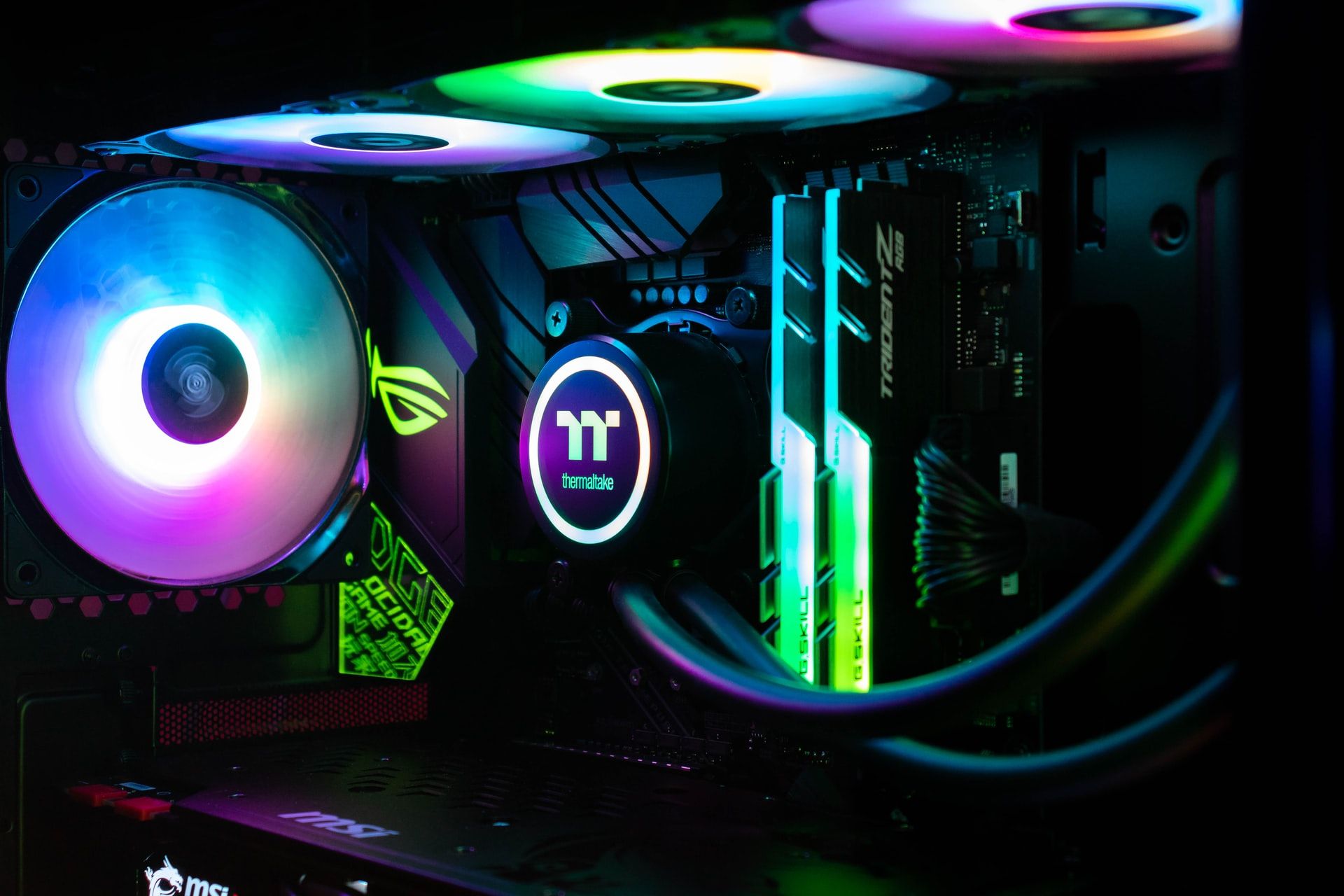
Пыль ухудшает поток воздуха и изоляционно удерживает тепло. Частая причина перегрева — скопление пыли на вентиляторах, радиаторах и слотах.
Как часто чистить:
- Пыльная среда: ежемесячно.
- Обычные домашние условия: каждые 2–3 месяца.
- Если есть домашние животные или курящие члены семьи — чаще.
Безопасная методика очистки:
- Отключите питание и отсоедините кабели. Подождите 5–10 минут для охлаждения.
- Разместите корпус на устойчивой поверхности. Используйте антистатический браслет по возможности.
- Сдувайте пыль баллончиком со сжатым воздухом, держа вентиляторы рукой, чтобы они не раскручивались слишком быстро.
- Мягкой щёточкой/кисточкой очистите лопасти вентиляторов и ребра радиаторов.
- Протрите поверхности микрофиброй или ватными палочками, смоченными в изопропиловом спирте (90%+), если требуется.
- При глубокой очистке можно временно извлечь видеокарту и модуль памяти для доступа к слотам — запомните расположение и защёлки.
Методы очистки — плюсы и минусы:
- Пылесос (снаружи корпуса): быстро, но не подносите трубку внутрь — сильный поток и статика могут повредить. Лучше направлять поток сжатого воздуха в вентиляционные отверстия.
- Баллончик со сжатым воздухом: безопасно и эффективно для радиаторов.
- Щётка и микрофибра: аккуратно выводят остатки пыли, подходят для портов и труднодоступных мест.
Критические меры предосторожности:
- Никогда не трогайте контакты и элементы платы металлическими предметами.
- Не используйте бытовой фен — горячий воздух повредит компоненты.
- На ноутбуках и Mac соблюдайте особую осторожность — гарантия может аннулироваться при самостоятельном разборе.
Проверка и настройка вентиляторов
Вентиляторы отводят тепло — проверьте, все ли они работают и правильно ли реагируют на нагрузку.
Проверка:
- Визуально убедитесь, что вентиляторы вращаются после запуска ПК.
- Запустите нагрузочный тест и посмотрите, увеличивается ли скорость вращения (в приложении мониторинга и на слух).
- Если вентиляторы не ускоряются при росте температуры — проверьте подключение питания и разъёмы на материнской плате.
Настройка через BIOS/UEFI:
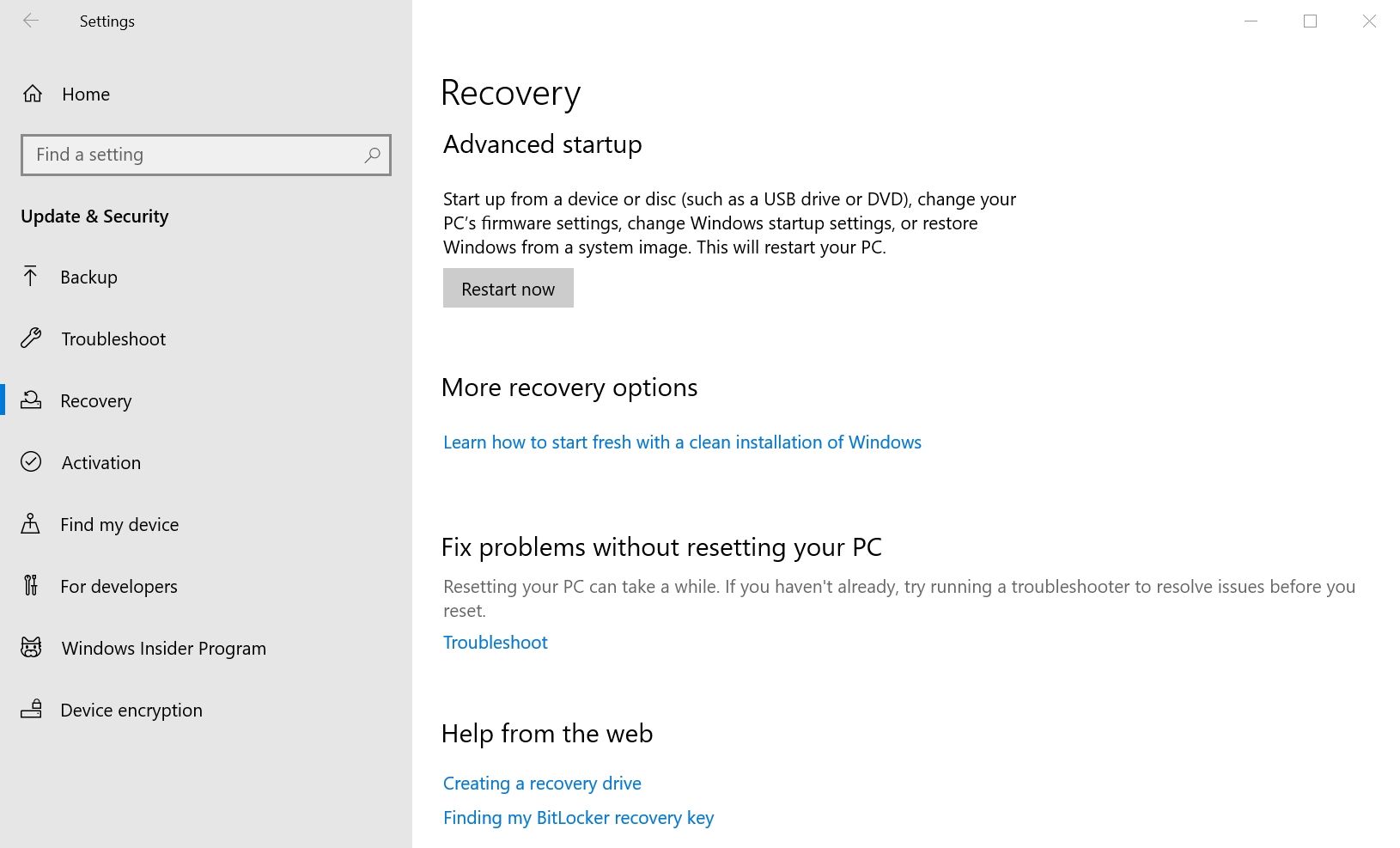
- Откройте Пуск > Параметры.
- Параметры > Обновление и безопасность > Восстановление.
- В разделе «Продвинутый запуск» нажмите Перезагрузить сейчас.
- Выберите Устранение неполадок > Дополнительные параметры > Параметры прошивки UEFI и перезагрузитесь.
В BIOS/UEFI найдите раздел мониторинга вентиляторов (Fan Control / Hardware Monitor) и настройте кривую скорости: ниже при температуре до 40–50 °C, более агрессивно после 60 °C.
Если BIOS недоступен или материнская плата не поддерживает пользовательские кривые — используйте фирменные утилиты производителя (ASUS AI Suite, MSI Dragon Center, Gigabyte SIV) или универсальные приложения, которые поддерживают вашу плату.
Диагностика неисправностей вентиляторов:
- Вентилятор не вращается: проверьте питание, замените.
- Вентилятор шумит: очистите, проверьте подшипники, при необходимости замените на новую модель с шарикоподшипником.
- Вентилятор постоянно на высоких оборотах: проверьте датчики температуры, кривая управления и предотвращение перегрева.
Изменение настроек питания и ограничение FPS
Некоторые программы и игры загружают процессор и видеокарту больше, чем это нужно. Простые настройки снижают тепловую нагрузку без ощутимой потери качества.
Ограничение FPS:
- Включите вертикальную синхронизацию (V-Sync) или лимитер FPS в настройках игры, чтобы избежать вывода кадров выше частоты обновления монитора.
- В панелях управления GPU (NVIDIA Control Panel, AMD Adrenalin) можно выставить глобальные или профильные лимиты FPS.
Настройка энергоплана в Windows:
- Правый клик по Пуск > Параметры питания.
- Ссылка Дополнительные параметры питания.
- Выберите текущий план > Изменить параметры плана > Изменить дополнительные параметры питания.
- Разверните «Процессор» и установите «Максимальное состояние процессора» на 70–85% (для снижения тепловой мощности).
- Сохраните и перезагрузите.
Примечание: снижение максимального состояния процессора снижает пиковую производительность, но часто не влияет на пользовательский опыт в нетребовательных задачах.
Другие меры по снижению температуры

- Кабель-менеджмент: аккуратно уложенные кабели не перекрывают потоки воздуха.
- Расположение и окружающая температура: ставьте корпус в месте с притоком холодного воздуха, не в углу под солнечным окном.
- Термопаста: если CPU старый или кулер снимался, старый термоинтерфейс мог высохнуть — его нужно заменить.
- Дополнительные вентиляторы: установка приточных и вытяжных вентиляторов улучшает циркуляцию воздуха.
- Переход на более ёмкий кулер или систему жидкостного охлаждения (AIO) — эффективнее, но дороже.
Пошаговая методика замены термопасты:
- Снимите кулер согласно инструкции производителя.
- Протрите старую пасту безворсовой салфеткой и изопропиловым спиртом.
- Нанесите каплю размером с горошину (pea‑drop) в центр крышки CPU либо тонкую линию для длинных крышек.
- Установите кулер, равномерно прижимая и закрепляя крепления по диагонали.
- Включите и протестируйте токарными нагрузками.
Важно: для ноутбуков и некоторых компактных систем замена термопасты и разборка сложнее — при сомнениях обратитесь в сервис.
Платформы и совместимость
- Материнские платы: не все утилиты управления вентиляторами поддерживают все контроллеры вентиляторов; используйте фирменное ПО производителя.
- Ноутбуки: часто имеют ограниченные возможности охлаждения; дополнительные подставки с вентиляторами помогают, но не всегда решают проблему.
- Mac: для iMac/MacBook большинство операций по чистке и замене термопасты лучше доверить сервису — сложный разбор и риск повреждения экранного шлейфа.
Инцидент: что делать сразу при перегреве
- Сохраните текущую работу и закройте тяжёлые программы.
- Уменьшите яркость экрана и отключите неиспользуемые периферийные устройства.
- Откройте мониторинг температуры и наблюдайте за динамикой.
- Если температура быстро растёт и система внезапно выключается, выключите питание и дождитесь охлаждения.
- После остывания выполните базовую проверку: очистка от пыли, проверка вентиляторов, тесты нагрузки для воспроизведения проблемы.
Дерево решений для диагностики
flowchart TD
  A[Высокая температура обнаружена] --> B{Температура критическая?}
  B -- Да --> C[Немедленно выключить питание, дождаться остывания]
  C --> D[Провести визуальную проверку и очистку от пыли]
  B -- Нет --> E[Проверить работу вентиляторов]
  E --> F{Вентиляторы не работают?}
  F -- Да --> G[Проверить подключение и заменить вентилятор]
  F -- Нет --> H[Провести стресс-тест и наблюдать кривые скорости]
  H --> I{Вентиляторы не реагируют?}
  I -- Да --> J[Настроить кривую в BIOS/ПО материнки]
  I -- Нет --> K[Проверить термопасту и контакт кулера]
  K --> L[При необходимости заменить термопасту или кулер]
  L --> M[Если не помогло — обратиться в сервис]
Критерии приёмки
- Температура CPU в простое стабильно ниже ~50 °C.
- Температура под длительной нагрузкой держится в пределах рекомендованного для модели CPU/GPU (обычно до 80–85 °C).
- Вентиляторы реагируют на нагрузку (увеличение оборотов при повышении температуры).
- Отсутствие частых аварийных перезагрузок и троттлинга в повседневных задачах.
Роли и чеклисты
Чеклист для обычного пользователя:
- Установить программу для мониторинга температур.
- Очистить видимые вентиляционные отверстия и поверхность корпуса.
- Установить лимит FPS в играх.
- Проверить и выбрать подходящий энергоплан.
Чеклист для игрока:
- Включить или установить лимитор FPS и/или V‑Sync.
- Проверить кривую вентиляторов и температуру GPU во время игры.
- Убедиться в правильном расположении корпуса и наличии притока холодного воздуха.
Чеклист для системного администратора / энтузиаста:
- Провести стресс‑тесты CPU и GPU и зафиксировать данные.
- Проверить логи ОС на троттлинг и события питания.
- Оценить необходимость модернизации охлаждения (AIO, лучшее воздушное охлаждение).
Факт‑бокс: ключевые числа
- Обычная рабочая температура CPU в покое: ~35–50 °C.
- Допустимая рабочая температура под нагрузкой: обычно 70–85 °C, зависит от модели.
- Тревожная зона: >90 °C — риск троттлинга и повреждения.
Короткий глоссарий
- CPU: центральный процессор.
- GPU: графический процессор.
- Термопаста: теплопроводящая паста между процессором и радиатором.
- Троттлинг: снижение частоты из‑за высокой температуры.
Часто задаваемые вопросы
Как понять, что перегрев — причина тормозов?
Если во время нагрузки резко падает FPS, появляется сильный шум вентиляторов и мониторинг показывает рост температуры с последующим снижением частот процессора или видеокарты — вероятен троттлинг.
Можно ли чистить ноутбук самостоятельно?
Можно, но осторожно: многие ноутбуки требуют частичной разборки и специальных инструментов. Если устройство на гарантии или вы не уверены в умениях — лучше обратиться в сервис.
Поможет ли подставка‑охладитель для ноутбука?
Подставка с вентиляторами часто снижает температуру ноутбука на несколько градусов и улучшает комфорт, но не заменяет внутреннее обслуживание.
Заключение
Перегрев — частая и решаемая проблема. Регулярный мониторинг, очистка от пыли, правильная циркуляция воздуха и базовые настройки энергопотребления помогут держать температуры в безопасных пределах. Если после всех шагов проблема остаётся — разумно обратиться в сервис или обновить систему охлаждения.
Важно: при выполнении разборки и замены компонентов следуйте инструкциям производителя и соблюдайте меры электробезопасности.

Похожие материалы

Несколько аккаунтов Skype: Multi Skype Launcher

Журнал для работы: повысить продуктивность

Персональные звуки уведомлений на Android

Скачивание шоу Hulu для офлайн‑просмотра

Microsoft Start: персонализированная новостная лента
