
Что делать, если iPhone не включается
Быстрые ссылки
- Как включить iPhone
- Черный экран? Сначала зарядите iPhone
- Экран глючит? Попробуйте принудительную перезагрузку
- Завис на логотипе Apple? Перейдите в режим восстановления
- Другие возможные причины и советы по ремонту
Когда iPhone не включается, причины могут быть разными: севшая батарея, зависшая система, повреждённый экран или аппаратный дефект. В этой статье приведены методичные шаги для диагностики и простого ремонта, понятные пользователю без технического опыта.
Как включить iPhone
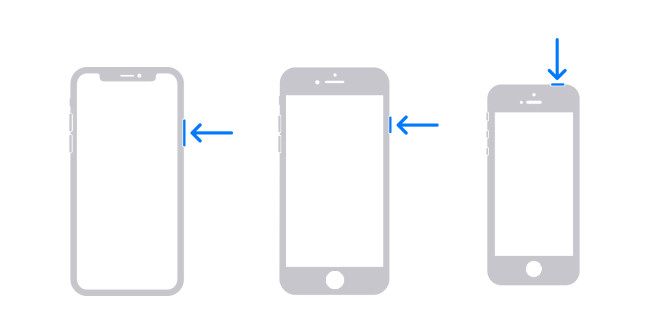
Перед тем как бояться серьёзной поломки, убедитесь, что вы правильно используете кнопки включения. Метод зависит от модели:
- На iPhone без кнопки «Домой» (с Face ID): нажмите и удерживайте боковую кнопку, пока не появится логотип Apple.
- На iPhone с кнопкой «Домой» и боковой кнопкой: удерживайте боковую кнопку несколько секунд, пока не появится логотип Apple.
- На iPhone с кнопкой «Домой» и верхней кнопкой (старые модели): нажмите и удерживайте верхнюю кнопку до появления логотипа Apple.
Если кнопка сломана, подключите iPhone к зарядке — при достаточном уровне заряда он включится автоматически.
Важно: экран включения может показывать экран приветствия (если устройство новое или после обновления) или экран блокировки. После разблокировки телефон работает как обычно.
Черный экран? Сначала зарядите iPhone
Симптом: полное отсутствие изображения, звуков и вибрации. Чаще всего проблема — полностью разряженная батарея.
Что сделать сразу:
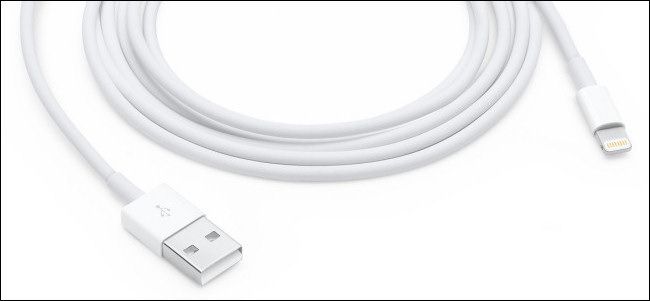
- Подключите iPhone к оригинальному или качественному кабелю Lightning и адаптеру питания. Подождите минимум 30 минут.
- Если устройство поддерживает беспроводную зарядку (MagSafe — iPhone 12 и новее; Qi — iPhone 8 и новее), можно использовать совместимую зарядную панель.
- Через 30 минут попробуйте включить iPhone обычным способом.
Если ничего не происходит:
- Попробуйте другой кабель и другой адаптер питания. Нередко причина в кабеле или адаптере.
- Осмотрите и аккуратно почистите порт зарядки: скопившаяся пыль мешает контакту. Используйте сухую мягкую щёточку или зубочистку очень аккуратно.
- Если iPhone подаёт звуки или вибрирует, но экран остаётся черным — вероятно, повреждён дисплей. В этом случае выполните принудительную перезагрузку (ниже) и, если не поможет, обратитесь в сервис.
Совет: если iPhone не реагирует на зарядку вообще (не показывает символ батареи), возможно, неисправен кабель, адаптер или разъём.
Экран глючит? Попробуйте принудительную перезагрузку
Если устройство выглядит включённым, но интерфейс завис, не реагирует на касания или не получается выключить — выполните принудительную перезагрузку. Метод зависит от модели:
- На iPhone с Face ID, iPhone 8 и iPhone SE (2‑го поколения): нажмите и отпустите кнопку увеличения громкости, затем нажмите и отпустите кнопку уменьшения громкости, затем нажмите и удерживайте боковую кнопку до появления логотипа Apple.
- На iPhone 7 и iPhone 7 Plus: одновременно нажмите и удерживайте кнопку питания (Side/Sleep) и кнопку уменьшения громкости до появления логотипа Apple.
- На iPhone 6s, iPhone SE (1‑го поколения) и старее: одновременно нажмите и удерживайте кнопку «Домой» и кнопку питания (Top/Side) до появления логотипа Apple.
Принудительная перезагрузка не стирает данные. Она перезапускает систему и часто устраняет зависания, вызванные программными ошибками.
Завис на логотипе Apple? Включите режим восстановления
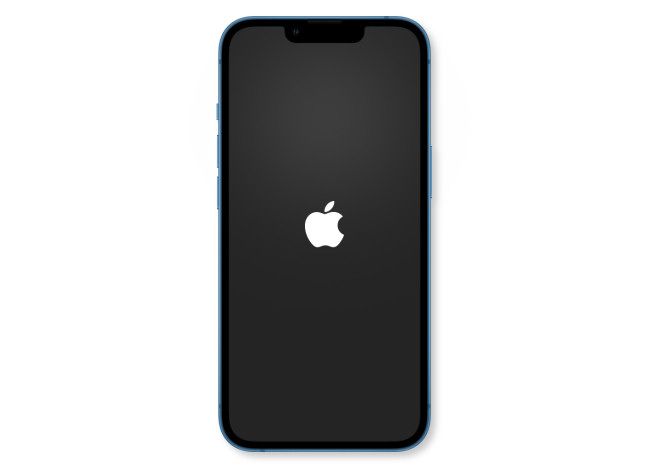
Если iPhone включается, но зависает на экране с логотипом Apple или зацикливается при запуске, следующий шаг — режим восстановления и попытка переустановки iOS через компьютер. Перед началом убедитесь, что на компьютере установлена последняя версия macOS или iTunes.
Перед началом: подключите iPhone к компьютеру с помощью кабеля и запустите Finder (macOS Catalina и новее) или iTunes (Windows / старые macOS).
Как ввести iPhone в режим восстановления (Recovery Mode):
- Для iPhone 8 и новее (включая iPhone X, 11, 12, 13, 14 и т.д.): нажмите и отпустите кнопку увеличения громкости, нажмите и отпустите кнопку уменьшения громкости, затем нажмите и удерживайте боковую кнопку до появления экрана режима восстановления (изображение кабеля и компьютера или значок подключения к Finder).
- Для iPhone 7 / 7 Plus: одновременно удерживайте кнопку уменьшения громкости и боковую кнопку, пока не появится экран режима восстановления.
- Для iPhone 6s и старее: одновременно удерживайте кнопку «Домой» и верхнюю (или боковую) кнопку, пока не появится экран режима восстановления.
После появления экрана режима восстановления на компьютере появится окно с предложением «Обновить» или «Восстановить». Всегда выбирайте «Обновить» в первую очередь — эта опция попытается переустановить iOS, не стирая ваши данные. Если «Обновить» не удаётся, придётся выбрать «Восстановить», что удалит все данные.
Важно: режим восстановления помогает при повреждении системных файлов. Однако если на устройстве есть аппаратные неисправности (повреждённый накопитель, платы и т.п.), восстановление может завершиться с ошибкой.
Другие возможные причины
Если описанные шаги не помогли, вероятные аппаратные проблемы:
- Сломанные аппаратные кнопки (боковая, питания, «Домой»)
- Изношенная или дефектная батарея
- Повреждённый экран (черный экран при звуках или вибрации)
- Проблемы с платой питания или контроллерами на материнской плате
В таких случаях лучше обратиться в авторизованный сервисный центр Apple или к квалифицированному мастеру. Они смогут выполнить диагностику, заменить батарею, экран или отремонтировать плату.
Important: если устройство на гарантии или у вас активна программа AppleCare, сначала свяжитесь с официальной поддержкой — самостоятельный разбор может аннулировать гарантию.
Проверочный чек‑лист — что сделать пошагово
- Убедитесь, что вы нажимаете правильную кнопку для вашей модели.
- Подключите к проверенному кабелю и адаптеру; зарядите минимум 30 минут.
- Попробуйте другой кабель и адаптер.
- Проведите принудительную перезагрузку по инструкции для вашей модели.
- Если iPhone не проходит загрузку, введите режим восстановления и выберите «Обновить» в Finder или iTunes.
- Если восстановление не помогает — запланируйте диагностику в сервисе.
Критерии приёмки
- Устройство включается и доходит до экрана блокировки.
- Сенсор работает, и вы можете разблокировать устройство.
- При восстановлении через Finder/iTunes операция завершилась успешно без ошибок.
Чек‑лист для разных ролей
Для пользователя:
- Провёл базовую зарядку 30 минут.
- Попробовал принудительную перезагрузку.
- Выполнил попытку обновления через компьютер.
- Сделал резервную копию (если удалось запустить устройство).
Для техника/мастера:
- Проверил напряжение на разъёме зарядки.
- Просканировал ошибки при подключении к компьютеру.
- Проверил экран на наличие подсветки и сигнала.
- Оценил состояние батареи и контроллеров питания.
Мини‑методология быстрого теста (10 минут)
- Подключите и оставьте на 2 минуты — проверка кабеля/адаптера.
- Выполните принудительную перезагрузку — проверка ОС.
- Подключите к компьютеру и попробуйте «Обновить» через Finder/iTunes — проверка целостности iOS.
- Если есть подозрение на экран, послушайте звуки при включении и попробуйте звонок на номер — подтверждение, что устройство загружено, но экран не работает.
Когда обращаться в сервис и что ожидать
- Если iPhone не реагирует на зарядку совсем — возможен аппаратный дефект порта или плата питания.
- Если после попытки восстановления iTunes/Finder возвращает ошибки — нужна профессиональная диагностика.
- Замена батареи или экрана часто решает проблему с внезапным отключением или чёрным экраном.
Оплата и экономия
Если у вас есть покрытие полиса (гарантия, AppleCare или стороннее страхование, например AKKO), проверьте условия — ремонт может быть дешевле или бесплатен. При отсутствии покрытия сравните стоимость замены экрана или батареи в разных сервис‑центрах.

Сохранение данных
- Всегда старайтесь выбрать «Обновить» при восстановлении через компьютер — это шанс сохранить данные.
- Если устройство всё же можно включить, сделайте резервную копию в iCloud или на компьютер сразу.
Частые вопросы
Почему iPhone не включается после падения?
Падение может повредить экран, аккумулятор или внутренние компоненты. Если вы слышите звук при входящем вызове, но экран темный — вероятнее всего, повреждён дисплей. Обратитесь в сервис.
Что произойдет с моими данными в режиме восстановления?
При выборе «Обновить» данные обычно сохраняются. При выборе «Восстановить» устройство будет стерто. Если вы ранее сделали резервную копию, её можно восстановить.
Можно ли самому заменить батарею?
Технически можно, но без опыта вы рискуете повредить корпус или аннулировать гарантию. Лучше доверить замену профессионалам.
Пример простого алгоритма диагностики (диаграмма)
flowchart TD
  A[Не включается iPhone] --> B{Показывает логотип или звук есть?}
  B --Нет--> C[Подключить к зарядке 30 минут]
  C --> D{Загружается?}
  D --Да--> E[Сделать резервную копию]
  D --Нет--> F[Принудительная перезагрузка]
  F --> G{Загружается?}
  G --Да--> E
  G --Нет--> H[Ввести в режим восстановления и выбрать «Обновить»]
  H --> I{Обновление прошло?}
  I --Да--> E
  I --Нет--> J[Обратиться в сервис]
  B --Да--> K[Если зависает, сделать принудительную перезагрузку]
  K --> G
Краткое резюме
- Начинайте с простого: правильная кнопка и зарядка 30 минут.
- Принудительная перезагрузка устраняет многие программные зависания и не стирает данные.
- Для зависания на логотипе используйте режим восстановления и сначала пробуйте «Обновить». Это чаще сохраняет данные.
- Аппаратные неисправности требуют сервисной диагностики.
From the Commerce Team
Save Money with AKKO Before Your iPhone Breaks — если у вас есть опции страхования или покрытие, проверьте их перед ремонтом.

Похожие материалы

Несколько аккаунтов Skype: Multi Skype Launcher

Журнал для работы: повысить продуктивность

Персональные звуки уведомлений на Android

Скачивание шоу Hulu для офлайн‑просмотра

Microsoft Start: персонализированная новостная лента
