
iPhone завис на логотипе или прогресс-бар не двигается — что делать
Кратко
Если iPhone застрял на логотипе Apple или на полосе прогресса, сначала подождите — обновления иногда идут долго. Если это не помогает, по шагам: принудительная перезагрузка, режим восстановления, DFU, обращение в сервис. Обязательно имейте резервную копию данных — она спасёт файлы при восстановлении.
Важно: восстановление через DFU полностью очищает устройство — перед этим убедитесь, что есть резервная копия.
Быстрые ссылки
- Подождите, если идёт обновление
- Принудительная перезагрузка iPhone
- Обновление или восстановление через режим восстановления
- Восстановление прошивки через DFU
- Обращение в сервис Apple
- Как предотвратить повторную проблему
- Важность резервных копий
Подождите, если идёт обновление
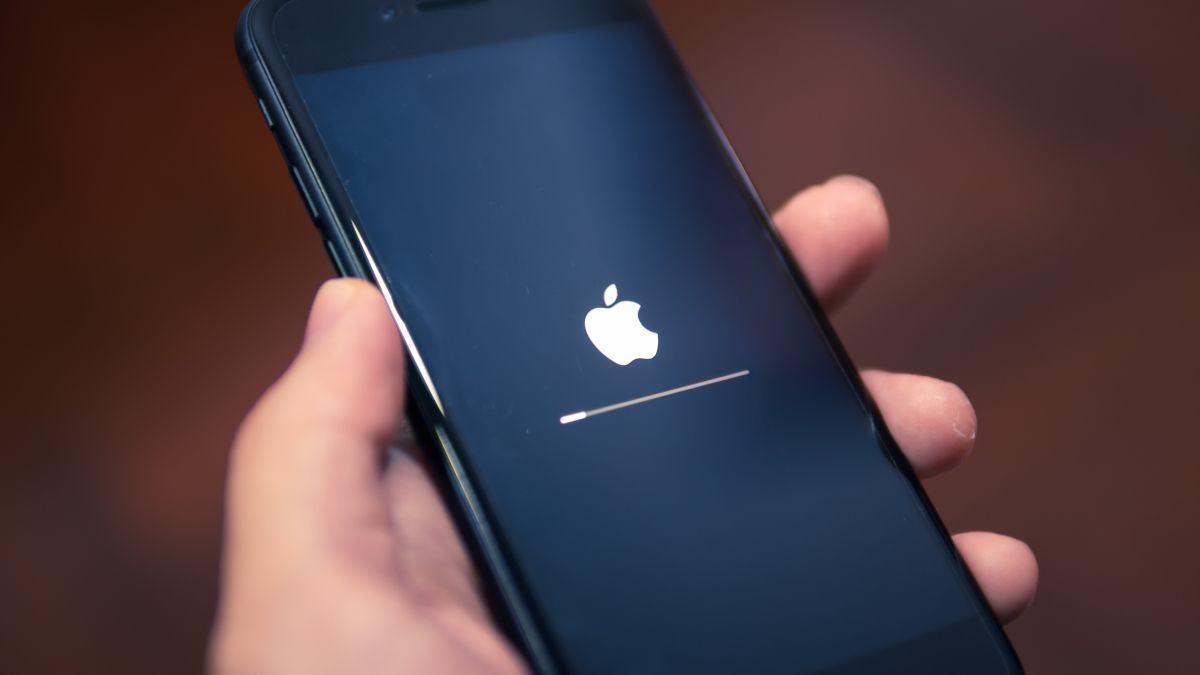
Когда iPhone устанавливает крупное обновление iOS (например переход между значимыми версиями), индикатор прогресса может останавливаться на длительное время и казаться «зависшим». Это распространённое поведение — система может выполнять подготовительные и проверочные операции в фоновом режиме.

Рекомендация Apple — дождаться, когда индикатор действительно не двигается в течение как минимум одного часа, прежде чем предпринимать действия. Лучший первый шаг — дать устройству время: подключите iPhone к зарядке и оставьте на спокойной поверхности, затем вернитесь через час.
Если после ожидания ситуация не изменилась, переходите к следующим шагам: принудительная перезагрузка, режим восстановления и, в крайнем случае, DFU.
Принудительная перезагрузка iPhone
Принудительная перезагрузка (force restart) — самый быстрый стартовый шаг. Она не удаляет данные и часто решает зависание интерфейса, проблемы с запуском и циклические перезагрузки (boot loop).
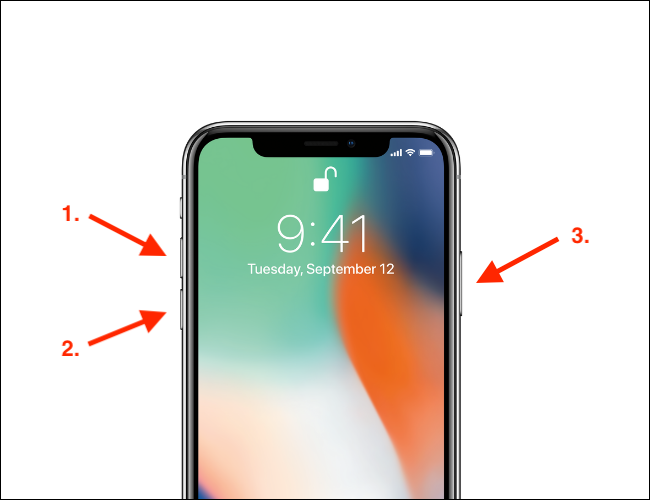
Инструкция для современных моделей (iPhone 8 и новее):
- Нажмите и отпустите кнопку “Volume Up”.
- Нажмите и отпустите кнопку “Volume Down”.
- Нажмите и удерживайте кнопку “Side” (боковая) до появления логотипа Apple, затем отпустите.
Для старых моделей (iPhone 7, 6s и ранее) последовательности отличаются — проверьте руководство для вашей модели. Принудительная перезагрузка безопасна и не должна приводить к потере данных.
Обновление или восстановление через режим восстановления
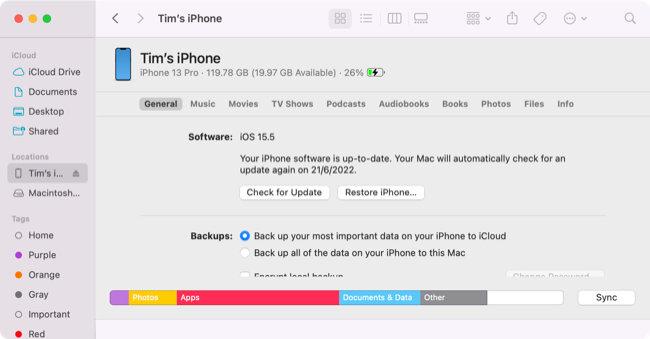
Режим восстановления (Recovery Mode) позволяет обновить или восстановить iOS через Mac или ПК с iTunes/Finder. Это полезно, если система повреждена или обычная перезагрузка не помогает.
Подготовка:
- Компьютер с macOS или Windows и установленным iTunes (или Finder на macOS 10.15+).
- Оригинальный кабель или качественный совместимый кабель.
- Доступ к интернету для загрузки прошивки, если требуется.
Шаги:
- Подключите iPhone к компьютеру.
- Переведите iPhone в режим восстановления: действия похожи на принудительную перезагрузку, но удерживайте кнопку питания дольше и отпускайте только тогда, когда увидите экран режима восстановления (или экран с изображением кабеля и компьютера) — см. инструкцию Apple для конкретной модели.
- На Mac с macOS 10.15 и новее откройте Finder и выберите устройство; в macOS 10.14 или Windows откройте iTunes.
- Появятся варианты: “Update” и “Restore”.
- “Update” попытается переустановить iOS без удаления данных.
- “Restore” полностью сотрёт устройство и установит свежую копию iOS.
Если “Update” прошёл успешно, данные останутся. Если нет, придётся восстановить устройство — подготовьте резервную копию.
Восстановление прошивки через DFU
DFU (Device Firmware Update) — низкоуровневый режим, при котором iOS не загружается вовсе. DFU позволяет полностью перепрошить устройство и часто помогает, когда другие способы не работают. Это крайняя мера: при DFU все данные будут удалены.
Требования:
- Компьютер с iTunes или Finder.
- Кабель для подключения.
- Время и терпение — процесс требователен к точности нажатий.
Пример для iPhone 8 и новее:
- Подключите iPhone к компьютеру и запустите iTunes или откройте Finder.
- Удерживайте кнопку Side 3 секунды.
- Не отпуская Side, нажмите и удерживайте кнопку Volume Down ещё 10 секунд.
- Отпустите Side, но продолжайте удерживать Volume Down ещё 5 секунд.
Если экран остаётся чёрным и устройство определяется на компьютере, вы в DFU. Если вы видите логотип Apple или экран подключения к iTunes, попытка не удалась — повторите процедуру.
После успешного входа в DFU выберите “Restore” в iTunes/Finder, чтобы переустановить iOS.
Важное замечание: DFU уничтожает все данные. Используйте только если у вас есть резервная копия или данные не принципиальны.
Что делать, если DFU не помогает
Если DFU и восстановление не возвращают устройство в рабочее состояние, вероятно, проблема аппаратная: повреждён накопитель, контроллер питания или другие компоненты. В этом случае:
- Обратитесь в авторизованный сервис Apple или в официальный магазин Apple Store.
- Если устройство на гарантии или AppleCare — проверьте условия покрытия.
- Попросите диагностику и список возможных затрат.
Обращение в Apple и выбор между ремонтом и заменой
Если ваш iPhone покрыт гарантией или AppleCare+, сначала свяжитесь с поддержкой Apple. В сервисе могут выполнить восстановление ПО, заменить отдельные компоненты или предложить замену устройства. Если гарантия отсутствует, оцените стоимость ремонта:
- Замена батареи обычно стоит дешевле и может продлить срок службы телефона.
- Ремонт материнской платы или флэш-памяти обычно дорогой и иногда экономически нецелесообразен для старых моделей.
Важное правило: не давайте согласие на платный ремонт без предварительной оценки и согласования стоимости.
Как предотвратить повторное зависание
Профилактика зависит от причины. Основные рекомендации:
- Используйте стабильные релизные версии iOS, а не публичные бета‑сборки, если вам важна надёжность.
- Поддерживайте свободное место на накопителе (оставляйте минимум 10–15% свободного объёма).
- Регулярно выполняйте резервные копии iCloud или локально через Finder/iTunes.
- Обновляйте приложения и iOS своевременно, но подождите несколько дней после выхода крупного обновления, чтобы избежать «сырой» версии.
- Избегайте подозрительных джейлбрейков и неофициальных прошивок.
Важность резервных копий
Резервные копии — ваша страховка. Они позволяют восстановить данные после полного удаления устройства (Restore/DFU) или в случае аппаратной замены.
Варианты резервного копирования:
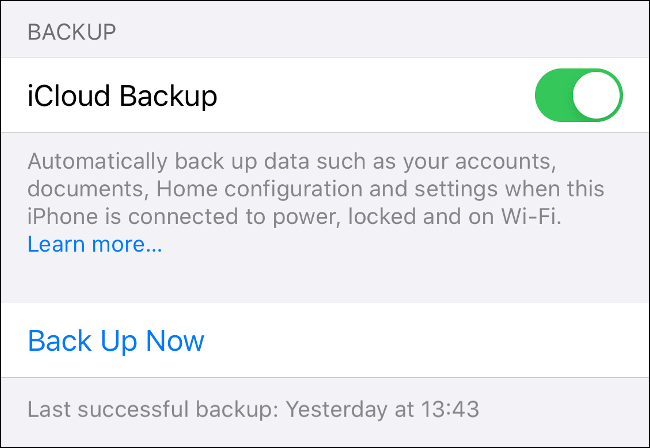
- iCloud: автоматическое и удобное. Может потребоваться покупка дополнительного места.
- Локальное копирование через Finder (macOS 10.15+) или iTunes (Windows/macOS 10.14 и ниже): полные копии на компьютере, подходят при больших объёмах данных.
Советы по бэкапам:
- Настройте автоматическое копирование в iCloud и проверьте наличие свободного пространства.
- Перед крупным обновлением сделайте ручную локальную копию через компьютер.
- Храните важные фотографии отдельно (например, на жёстком диске или в другом облачном сервисе).
Быстрые проверочные действия перед DFU или визитом в сервис
- Подключите iPhone к оригинальному кабелю и зарядке и оставьте на 30–60 минут — возможно, устройство просто разрядилось во время обновления.
- Попробуйте принудительную перезагрузку — безопасно и часто помогает.
- Попробуйте режим восстановления и выбирайте сначала “Update”, чтобы сохранить данные.
- Если ничего не помогает, переходите к DFU или в сервис.
Когда это не работает — типичные случаи
- Экран остаётся чёрным и устройство не определяется на компьютере — возможна аппаратная неисправность кабеля, разъёма или платы.
- Процедуры DFU не приводят к результату и устройство не определяется на компьютере — вероятно, повреждён накопитель или контроллер USB.
- Устройство постоянно перезагружается после обновления — повреждённые системные файлы или аппаратная ошибка.
В таких случаях восстановление программного обеспечения часто бессильно — требуется диагностика и ремонт.
Минимальная методология восстановления — шаг за шагом
- Убедиться, что устройство заряжено и соединение кабеля надёжно.
- Подождать минимум 1 час, если идёт обновление.
- Принудительная перезагрузка.
- Режим восстановления: сначала попытка “Update”.
- Если не помогло — DFU и полное восстановление.
- Если прошивка не решает проблему — обратиться в сервис.
Роль‑ориентированные контрольные списки
Пользователь (владелец iPhone):
- Подключить устройство к зарядке и компьютеру.
- Попробовать принудительную перезагрузку.
- Если есть резервная копия — подготовить её к восстановлению.
- Попробовать режим восстановления через компьютер.
- Если не справились — записаться в сервис и принести устройство с кабелем.
Техник или инженер по ремонту:
- Проверить внешний осмотр (влага, повреждения разъёма).
- Проверить, определяется ли устройство на компьютере.
- Провести восстановление через iTunes/Finder и DFU.
- Выполнить аппаратную диагностику (память, питание).
- Сообщить клиенту о возможных рисках потери данных и стоимости ремонта.
Простая инструкция для службы поддержки (SOP)
- Принять устройство и проверить внешний вид.
- Попытаться безопасные процедуры восстановления (перезагрузка, Recovery Mode). Записать результаты.
- Если ПО не восстанавливается — попытаться DFU и восстановление образа.
- Если ПО не устанавливается, переходить к аппаратной диагностике (проверка NAND, питания, разъёма).
- Зафиксировать стоимость и предложить клиенту варианты: ремонт платы, замена бу/нового устройства.
Критерии приёмки
- Устройство успешно загружается до домашнего экрана и стабильно работает 24 часа.
- Нет циклических перезагрузок и ошибок при запуске приложений.
- Клиент подтвердил восстановление данных или дал согласие на потерю данных при аппаратной замене.
Decision flowchart (Mermaid)
flowchart TD
  A[Пользователь видит логотип/зависший прогресс] --> B{Пошло обновление?}
  B -->|Да| C[Подождать 1 час при зарядке]
  C --> D{Изменения есть?}
  D -->|Да| E[Готово]
  D -->|Нет| F[Принудительная перезагрузка]
  B -->|Нет| F
  F --> G{Определяется на компьютере?}
  G -->|Да| H[Режим восстановления: сначала Update]
  H --> I{Успех?}
  I -->|Да| E
  I -->|Нет| J[Перейти в DFU и Restore]
  G -->|Нет| K[Отнести в сервис]
  J --> L{Успех?}
  L -->|Да| E
  L -->|Нет| K
Риски и смягчение
Риски:
- Потеря данных при восстановлении или DFU.
- Плата/накопитель вышли из строя и требуется дорогостоящий ремонт.
- Неправильная последовательность действий при DFU приводит к повторным попыткам.
Как уменьшить риск:
- Всегда иметь актуальную резервную копию.
- Правильно следовать инструкциям и не прерывать процесс обновления.
- При сомнениях обращаться в авторизованный сервис.
Приватность и хранение данных
Если вы передаёте устройство в сервис, уточните политику конфиденциальности. Авторизованные сервисы Apple обычно соблюдают стандарты конфиденциальности и не получают доступ к содержимому без вашего разрешения. По возможности удалите личную информацию или выполните резервное копирование и удалённое стирание.
Если на устройстве хранятся чувствительные данные, попросите технику выполнять восстановление в присутствии владельца или договоритесь о дополнительных мерах защиты.
Шаблон: чеклист перед походом в сервис
- Сделать локальную или iCloud резервную копию.
- Зарядить устройство до >50%.
- Взять оригинальный кабель и зарядное.
- Подготовить Apple ID и пароль (иногда требуется для доступа к данным).
- Записать наблюдаемое поведение (что именно происходит и когда).
Короткое руководство: что пробовать в первую очередь
- Подключить к зарядке, оставить на 1 час.
- Попробовать принудительную перезагрузку.
- Подключить к компьютеру и попытаться Recovery Mode (Update).
- Если ничего не помогает и есть резервная копия — DFU и Restore.
- Если аппаратно не определяется — сервис.
Когда стоит ли платить за ремонт
- Если замена батареи или разъёма решит проблему, ремонт часто выгоден.
- Если повреждена материнская плата или флэш-память, ремонт может стоить почти как новый телефон; в этом случае лучше рассмотреть замену устройства.
Резюме
iPhone, зависший на логотипе или прогресс баре, чаще всего восстанавливается простыми методами: подождать, принудительно перезагрузить и использовать режим восстановления. DFU — крайняя мера, она очищает всё. Если ничего не помогает, обратитесь в авторизованный сервис. Самое важное — регулярно делать резервные копии, чтобы минимизировать потери данных.
Ключевые действия: подождите при обновлении, выполните принудительную перезагрузку, попробуйте Recovery Mode (Update), затем DFU если необходимо, и, при аппаратных неисправностях, посетите сервис.
Контакты и дополнительные ресурсы
- Официальная поддержка Apple: support.apple.com
- Страница Apple по восстановлению iPhone: найдите руководство по модели вашего устройства на сайте Apple.

Похожие материалы

Несколько аккаунтов Skype: Multi Skype Launcher

Журнал для работы: повысить продуктивность

Персональные звуки уведомлений на Android

Скачивание шоу Hulu для офлайн‑просмотра

Microsoft Start: персонализированная новостная лента
