
iPhone не включается — как исправить
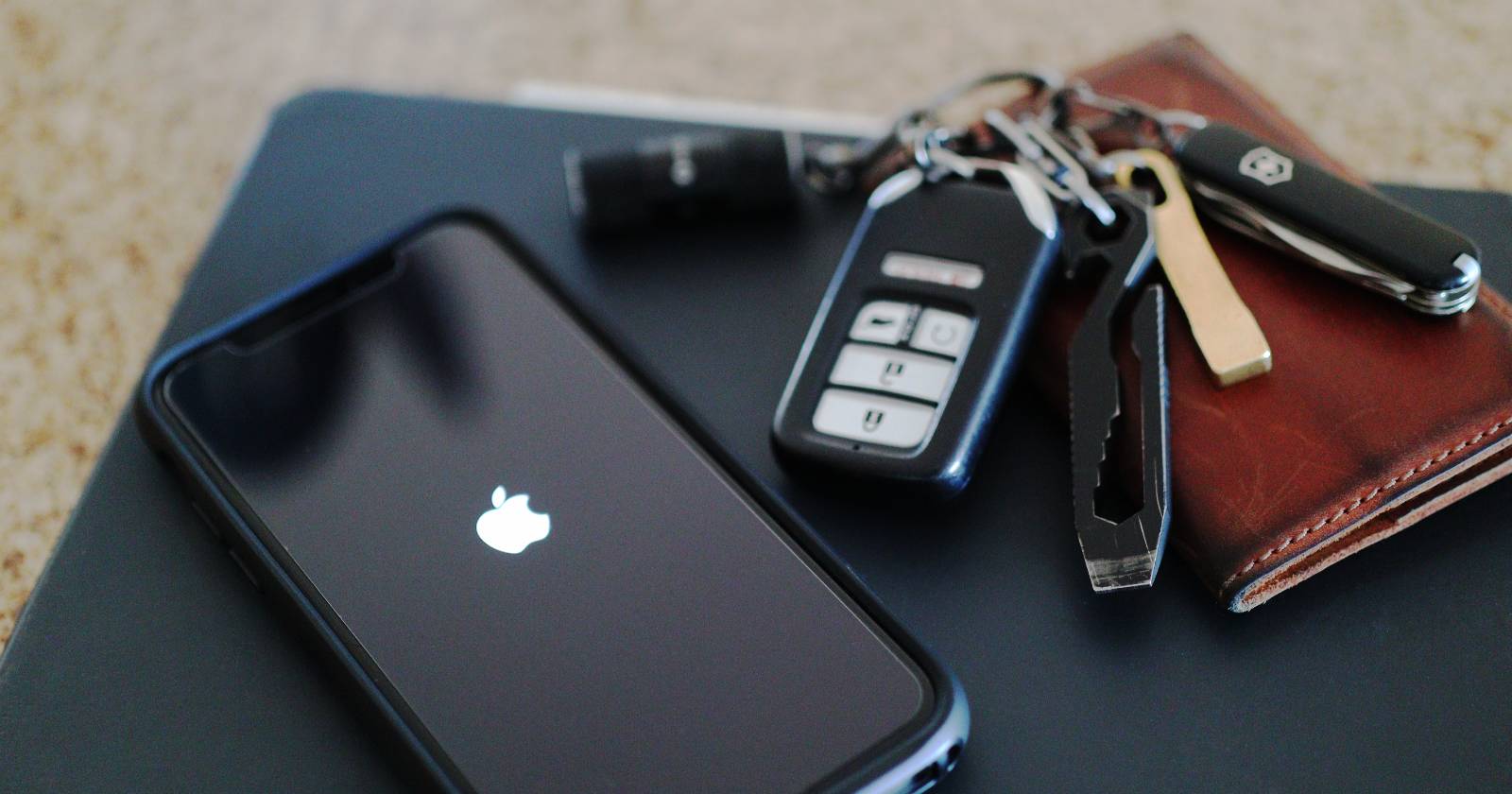
Для многих людей iPhone — незаменимый инструмент: работа, общение, новости и документы — всё в одном устройстве. Когда устройство не включается, это вызывает стресс и мешает повседневным задачам. В этой статье подробно рассмотрим распространённые причины, по которым iPhone не загружается, последовательные шаги диагностики и варианты восстановления — от простых действий до работы с профессиональными инструментами.
Почему iPhone не включается?
Причин немного, но они варьируются от простых до серьёзных. Ниже — наиболее частые сценарии и что может означать каждый из них.
Сбой iOS
Что это значит: система iOS могла повредиться при установке приложения, обновлении или при попытке взлома (jailbreak). Симптомы: экран остаётся чёрным или застревает на логотипе Apple.
Что делать: выполните жесткую перезагрузку (как описано ниже). Если это не помогает, понадобится восстановление через режим восстановления или режим DFU.
Когда это не работает: если системные файлы серьёзно повреждены или аппаратная память (NAND) имеет ошибки, программные методы могут не сработать.
Разряженная батарея
Что это значит: устройство просто «уснуло» из‑за нулевого заряда. Современные батареи иногда дают некорректные показания уровня заряда, особенно при старении.
Что делать: подключите оригинальное или качественное сертифицированное зарядное устройство и кабель на 1–3 часа. Попробуйте другой кабель и адаптер питания.
Признак: при подключении появляется индикатор заряда или на экране кратковременно показывается значок аккумулятора.
Неисправная батарея
Что это значит: батарея потеряла ёмкость или вышла из строя (физически деградировала). Устройство может не зарядиться полностью или выключаться при малой нагрузке.
Что делать: проверьте состояние батареи в настройках (если устройство включается) или отнесите в авторизованный сервис для теста. Замена батареи часто решает проблему.
DIY-подход: аккумуляторы и комплекты для замены доступны в розничных магазинах, но замена требует навыков — есть риск повредить корпус, разъёмы или водозащиту.
Механическое или жидкостное повреждение
Что это значит: падение, удар или попадание влаги могли вывести из строя компоненты: разъём зарядки, плата питания, контроллеры питания.
Что делать: после попадания влаги выключите устройство и не заряжайте его. Отнесите в сервис для диагностики: иногда требуется чистка/ремонт плат; в других случаях — замена узлов.
Признак: коррозия в порту зарядки, странный запах, устройство стало горячим или экран не реагирует на прикосновения.
Быстрая проверка: 3 базовых шага
Перед тем как переходить к сложным инструментам, выполните эти три шага по порядку.
- Зарядите iPhone
- Всегда начинайте с зарядки. Подключите оригинальный кабель и адаптер, оставьте минимум на 1 час. Если индикатор батареи появляется, дайте зарядиться хотя бы 20–30 минут.
- Попробуйте другой кабель, адаптер и розетку. Иногда проблема в кабеле или адаптере (повреждённый провод, устаревший USB‑адаптер).
- Перезапустите iPhone
- Если устройство реагирует, попробуйте обычную перезагрузку через меню.
- Если экран неактивен, перейдите к жесткому сбросу.
- Выполните жесткую перезагрузку
- Для iPhone с Face ID и iPhone 8 и новее: нажмите и быстро отпустите кнопку увеличения громкости, затем быстро нажмите и отпустите кнопку уменьшения громкости, затем нажмите и удерживайте боковую кнопку до появления логотипа Apple.
- Для iPhone 7 и 7 Plus: нажмите и удерживайте одновременно боковую кнопку и кнопку уменьшения громкости, пока не появится логотип Apple.
- Для iPhone 6s и старее: нажмите и удерживайте одновременно кнопки Home и Sleep/Wake (включение) до появления логотипа Apple.
Если после этих трёх шагов устройство не реагирует — переходите к программным методам восстановления или аппаратной диагностике.
Диагностика разъёма и периферии
- Осмотрите порт Lightning/USB‑C: мусор, пыль и коррозия мешают контакту. Аккуратно очистите с помощью сухой щётки с мягкой щетиной или сжатого воздуха (короткие импульсы).
- Попробуйте заряд через компьютер и через сетевой адаптер — разный ток/напряжение может дать результат.
- Если у вас беспроводная зарядка (модели, поддерживающие Qi), попробуйте её как альтернативу.
Важно: не использовать металлические предметы для чистки порта — это может повредить контакты.
Использование Tenorshare ReiBoot для входа в режим восстановления
Если базовые шаги не помогли, пригодятся специализированные инструменты восстановления. Tenorshare ReiBoot — приложение для Windows и macOS, которое помогает перевести iPhone в режим восстановления (Recovery Mode) или восстановить систему iOS без потери данных (опция Standard Repair).
Примечание: перед использованием программ для восстановления убедитесь, что на компьютере установлена актуальная версия iTunes (или Finder на macOS) и что у вас есть резервные копии важных данных, если это возможно.
Когда стоит применять ReiBoot
- Устройство не реагирует, но компьютер его видит в режиме восстановления.
- iPhone застрял на логотипе Apple или циклически перезагружается.
- Нужен способ попытаться восстановить iOS без потери данных.
Когда не стоит применять ReiBoot
- Явные аппаратные повреждения (сгоревшая плата, сильная влага) — программные инструменты вряд ли помогут.
- Если у вас есть подозрение на повреждение батареи — сперва проверьте и замените батарею.
Как использовать Tenorshare ReiBoot — пошагово
- Скачайте программу с официального сайта ReiBoot и установите её на компьютер (Windows или macOS).
- Запустите ReiBoot и подключите iPhone к компьютеру через USB‑кабель.
- На главном экране программы нажмите Enter Recovery Mode — это позволяет вывести устройство в режим восстановления, если оно застряло.
- Если устройство успешно вошло в режим восстановления, нажмите «OK», затем Exit Recovery Mode, чтобы выйти и проверить, загрузится ли iPhone.
Если выход из режима восстановления не помогает:
- В ReiBoot выберите функцию iOS System Repair.
- Выберите Standard Repair (не удаляет данные) и нажмите «Start».
- Программа предложит скачать последнюю прошивку — нажмите Download.
- После загрузки нажмите Standard Repair для запуска процесса восстановления. Дождитесь завершения и перезапуска устройства.
Если Standard Repair не решает проблему, можно попробовать Deep Repair, но он выполняет полную переустановку iOS и удаляет пользовательские данные.
Риски и предостережения
- Standard Repair обычно сохраняет данные, но гарантий нет — всегда полезно иметь резервные копии.
- Deep Repair удаляет все данные — используйте только если готовы потерять данные или если восстановление невозможно и данные можно восстановить отдельно.
- Прерывание процесса (отключение кабеля, выключение компьютера) может привести к некорректной прошивке.
Что ещё попробовать перед походом в сервис
- Попробуйте восстановление через iTunes/Finder: подключите iPhone, переведите в режим восстановления или DFU и попробуйте восстановить через iTunes. Это вариант, если ReiBoot не помог.
- Проверьте, видит ли компьютер устройство в режиме DFU: на компьютере должно появиться сообщение о восстановлении iPhone.
- Если батарея съёмная (редко для современных iPhone) — замените её на проверенную.
Альтернативные подходы
- Обратиться в авторизованный сервис Apple или независимый мастер по ремонту — когда есть подозрение на аппаратную неисправность.
- Использовать другие профессиональные утилиты для восстановления iOS — у каждой есть свои особенности и риски.
Мини‑методология быстрой диагностики (чеклист)
- Визуальный осмотр: следы влаги, повреждения корпуса, коррозия порта.
- Подключение разных кабелей и адаптеров — исключить периферию.
- Попытка зарядки минимум 60 минут.
- Жесткая перезагрузка по модели телефона.
- Попытка входа в режим восстановления и DFU.
- Пробное восстановление стандартными средствами (ReiBoot → Standard Repair; iTunes → Restore).
Дерево решений (упрощённый)
flowchart TD
  A[iPhone не включается] --> B{Показывается хоть что‑то на экране?}
  B -- Да --> C{Зависает на логотипе?}
  B -- Нет --> D{Показывается индикатор зарядки при подключении?}
  C -- Да --> E[Попробовать жесткую перезагрузку]
  C -- Нет --> F[Проверить разъём и зарядку]
  D -- Да --> G[Оставить заряжаться 1–3 часа]
  D -- Нет --> H[Проверить кабель/адаптер/порт]
  E --> I[Перейти в Recovery/DFU, попробовать ReiBoot]
  F --> I
  H --> J[Отнести в сервис для диагностики батареи/плат]
  I --> K{Standard Repair помог?}
  K -- Да --> L[Готово]
  K -- Нет --> M[Deep Repair или сервис]
Риски при восстановлении и план действий по защите данных
- Риск потери данных: Deep Repair, восстановление через iTunes и аппаратные замены могут привести к потере данных.
- Митигаторы: попытайтесь создать резервную копию перед восстановлением (если устройство возможно включить), используйте Standard Repair, обратитесь к профессионалам для извлечения данных.
Роль‑базовые чек‑листы
Пользователь (без опыта):
- Попытаться зарядить и перезагрузить.
- Попробовать другой кабель и адаптер.
- Записать поведение: индикаторы, звук, вибрация.
- Попробовать ReiBoot Standard Repair (следовать инструкциям).
- Если не помогает — обратиться в сервис.
Техник/мастер:
- Проверить порт и плату на наличие коррозии/следов влаги.
- Проверить напряжение и ток на входе платы.
- Оценить состояние батареи и, при необходимости, выполнить тест ёмкости.
- При необходимости — сохранить данные, извлечь память у профессионалов.
Критерии приёмки
- Устройство успешно загружается до домашнего экрана без циклических перезагрузок.
- Стабильная работа в течение минимум 24 часов под обычной нагрузкой.
- Если производилась замена батареи — индикатор заряда корректно показывает уровень и устройство не выключается внезапно.
Краткий глоссарий (1‑строчные определения)
- Recovery Mode — режим восстановления iOS для установки новой прошивки.
- DFU (Device Firmware Update) — низкоуровневый режим прошивки, обходящий загрузчик iOS.
- Standard Repair — восстановление ОС с минимальным риском потери данных.
- Deep Repair — полная переустановка iOS с удалением пользовательских данных.
Частые вопросы
В: Могу ли я восстановить данные, если сделал Deep Repair? О: Deep Repair удаляет данные. Возможность их восстановления зависит от наличия предыдущих резервных копий или специальных услуг по извлечению данных.
В: Сколько стоит замена батареи? О: Стоимость зависит от модели iPhone и сервиса. Для точной оценки обратитесь в авторизованный сервис или к независимому мастеру.
В: Чем ReiBoot отличается от iTunes? О: ReiBoot даёт удобный пошаговый интерфейс для входа в режим восстановления и предлагает опцию Standard Repair, ориентированную на снижение риска потери данных. iTunes/Finder — штатный инструмент Apple для восстановления и обновления iOS, иногда требующий ручного перевода в режим DFU.
Когда обращаться в сервис
- Если есть явные следы механического или жидкостного повреждения.
- Если устройство не реагирует после всех программных попыток восстановления.
- Если необходима замена батареи или ремонт платы питания.
Заключение
Если iPhone не включается, действуйте поэтапно: зарядка → перезагрузка → жесткий сброс → вход в режим восстановления → Standard Repair через инструменты вроде ReiBoot. Если программные методы не помогают, обратитесь в сервис. Всегда учитывайте риск потери данных и по возможности сделайте резервные копии.
Важно: при подозрении на аппаратную проблему не пытайтесь продолжительное время заряжать или запускать устройство — это может усугубить поломку.
Резюме: системный сбой или разряженная/неисправная батарея — самые частые причины; ReiBoot и подобные программы помогают в большинстве программных случаев, но при механических повреждениях необходим ремонт.

Похожие материалы

Несколько аккаунтов Skype: Multi Skype Launcher

Журнал для работы: повысить продуктивность

Персональные звуки уведомлений на Android

Скачивание шоу Hulu для офлайн‑просмотра

Microsoft Start: персонализированная новостная лента
