
Что делать, если iPhone не включается
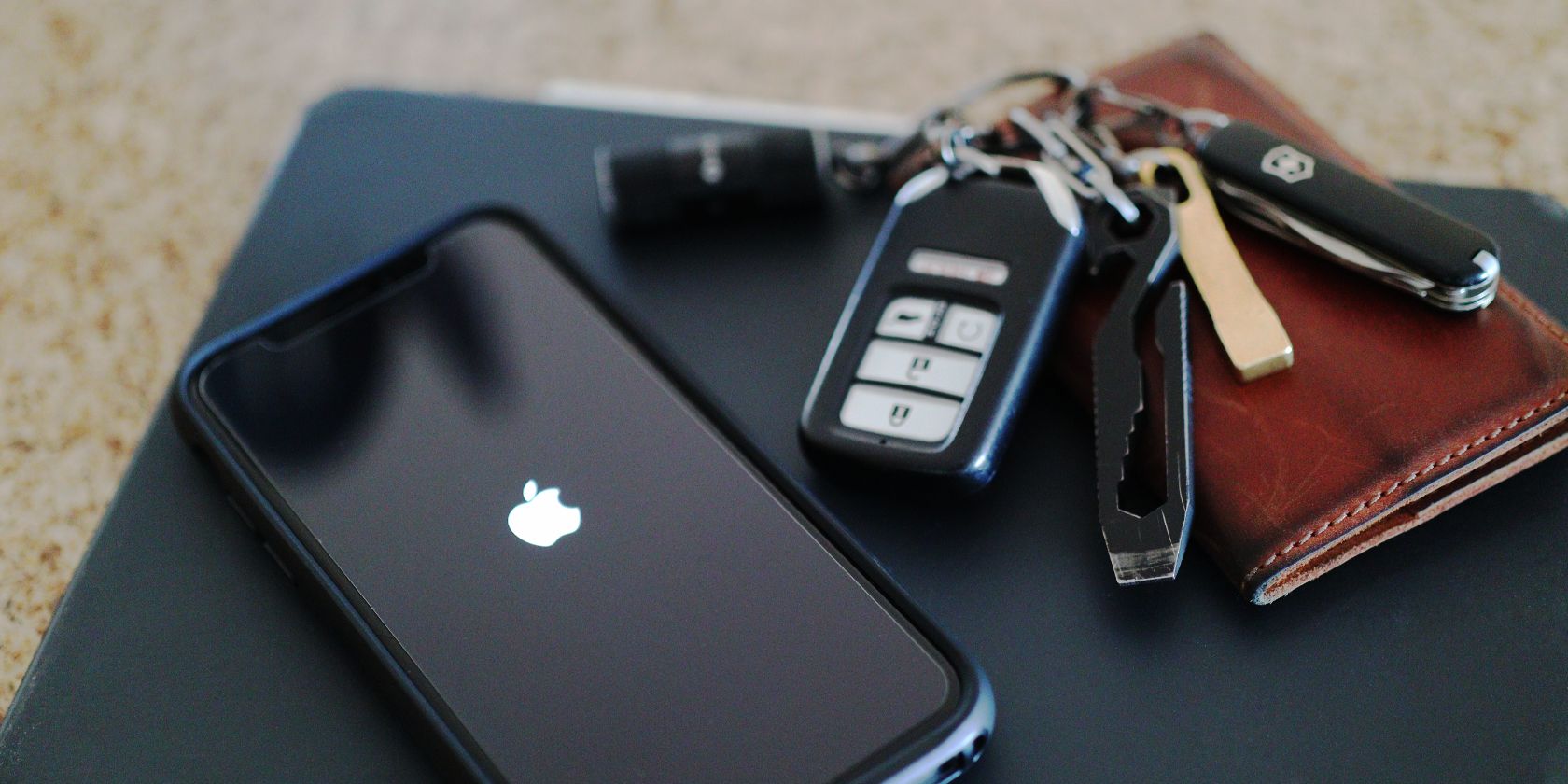
Для многих людей iPhone — это жизненно важный инструмент: работа, общение, новости. Когда устройство не включается, это вызывает стресс и потери времени. В этой статье объясняется, почему iPhone может не подавать признаков жизни и как последовательно диагностировать и устранять проблему — от простых шагов до восстановления системы с помощью сторонних утилит.
Почему iPhone не включается
Причины, по которым iPhone не включается, обычно сводятся к нескольким категориям: программный сбой, проблемы с батареей, аппаратное повреждение или некорректное обновление системы. Некоторые проблемы легко устранить дома, другие требуют ремонта в сервисе.
Наиболее распространённые причины:
Сбой iOS
Если недавно вы устанавливали новое приложение, выполняли джейлбрейк или обновление прервалось, системные файлы могли быть повреждены. В этом случае поможет принудительная перезагрузка или восстановление через режим восстановления/DFU. Принудительная перезагрузка не удаляет ваши данные — это первый безопасный шаг при программных сбоях.
Важно: если вы используете неофициальные модификации прошивки, вероятность программных конфликтов выше.
Разряженный аккумулятор
Иногда причина проста: батарея полностью разрядилась. Если iPhone долго лежал без подзарядки или внезапно погас, подключите его к оригинальному или сертифицированному зарядному устройству и зарядите хотя бы час. Учитывайте, что по мере старения батареи индикатор заряда может давать неверные показания.
Совет: используйте оригинальный кабель/адаптер или сертифицированные аналоги (MFi), чтобы исключить проблемы с зарядкой.
Неисправный аккумулятор
Если после длительной зарядки iPhone всё ещё не включается или индикатор заряда остаётся пустым, аккумулятор может выйти из строя. Особенно вероятно это при интенсивной эксплуатации и возрасте устройства более двух лет. В сервисном центре смогут провести диагностику и заменить батарею.
Если вы готовы к самостоятельной замене, на крупных интернет-площадках продаются комплекты замены батарей. Однако аккуратно: самостоятельный ремонт может аннулировать гарантию и требует инструментов и опыта.
Механическое или жидкостное повреждение
Попадание влаги, падение или длительное воздействие высокой температуры могут повредить внутренние компоненты: плату, контроллер питания или разъём зарядки. Внешне устройство может выглядеть целым, но внутренние повреждения приведут к полному отсутствию реакции при включении.
Признаки повреждения: пятна влаги в лотке SIM, помутнение под экраном, запах гари, перегрев. При таких симптомах лучше обратиться к профессионалам.
Пошаговая проверка при неотзывчивом iPhone
Перед любым вмешательством полезно структурировать действия: от самых простых к более сложным.
- Зарядите iPhone. Подключите к зарядному устройству и оставьте минимум на 60 минут. Попробуйте другой кабель и адаптер. Если появляется индикатор зарядки — ждите завершения.
- Проверьте экран. Возможно, устройство включено, но экран остаётся тёмным. Попробуйте включить фонарик (двойное нажатие кнопки) или подключить к компьютеру — если iTunes/Finder распознаёт устройство, проблема в экранной подсистеме.
- Мягкая перезагрузка. Для большинства моделей нажмите и удерживайте кнопку питания до появления логотипа Apple.
- Принудительная перезагрузка. Варианты по моделям (коротко и понятно):
- iPhone 8 и новее: быстро нажмите и отпустите кнопку Увеличения громкости, затем быстро нажмите и отпустите кнопку Уменьшения громкости, затем удерживайте боковую кнопку до появления логотипа Apple.
- iPhone 7 и 7 Plus: удерживайте боковую кнопку и кнопку уменьшения громкости одновременно, пока не появится логотип Apple.
- iPhone 6s и старее: удерживайте кнопку Домой и кнопку питания одновременно, пока не появится логотип Apple.
Принудительная перезагрузка не удаляет данные и часто решает проблемы, связанные с зависанием системы.
- Восстановление через режим восстановления или DFU. Если принудительная перезагрузка не помогла, подключите iPhone к компьютеру и используйте iTunes (Windows и старые macOS) или Finder (macOS Catalina и новее) для восстановления. Режим DFU позволяет перепрошить устройство на низком уровне. Помните: восстановление часто удаляет все данные.
Важно: перед восстановлением через iTunes/Finder попробуйте режим восстановления (Recovery Mode), он менее агрессивен, чем DFU.
Использование Tenorshare ReiBoot для входа в режим восстановления
Если стандартные шаги не помогают, можно использовать специализированное ПО для восстановления iOS. Одно из таких — Tenorshare ReiBoot. Это приложение для Windows и macOS, которое помогает перевести iPhone в режим восстановления и выполнить восстановление системы без потери данных (в большинстве случаев).
ReiBoot удобен тем, что автоматизирует вход и выход из Recovery Mode и предлагает два вида ремонта: стандартный и глубокий.
Что делает ReiBoot
- Автоматически переводит устройство в Recovery Mode и выводит из него.
- Предлагает Standard Repair, который пытается исправить системные ошибки без удаления личных данных.
- Предлагает Deep Repair, которая перепрошивает устройство с удалением данных (полная переустановка iOS).
Программа работает с iPhone, iPad и Apple TV. Загрузить её можно с официального сайта Tenorshare.
Как пользоваться Tenorshare ReiBoot
- Скачайте и установите ReiBoot на компьютер с Windows или macOS.
- Запустите программу и подключите iPhone к компьютеру с помощью USB-кабеля.
- На главном экране нажмите “Enter Recovery Mode” (в русскоязычной версии — “Войти в режим восстановления”). После успешного входа можете нажать “Exit Recovery Mode” для выхода и проверки, загрузится ли устройство.
- Если это не помогло, выберите “iOS System Repair” (в русской версии — “Восстановление системы iOS”). Затем попробуйте сначала “Standard Repair” — он не должен удалять ваши данные.
- Если Standard Repair не устранил проблему, можно выбрать “Deep Repair” — это полная переустановка iOS с удалением всех данных. Программа предложит скачать пакет прошивки — нажмите “Download”.
- По завершении скачивания начните восстановление и дождитесь окончания процесса.
Важно: перед использованием опции глубокой перезагрузки сделайте резервную копию данных, если это возможно.
Когда стоит доверять ReiBoot и когда выбрать другие способы
Tenorshare указывает, что у них миллионы пользователей и многолетняя история развития продукта. Однако выбор инструмента должен основываться на типе проблемы:
- Если проблема программная (зависание, ошибка при обновлении), ReiBoot или восстановление через iTunes/Finder — логичные варианты.
- Если есть признаки аппаратной поломки (нагрев, запах гари, влага, механические повреждения, чёрный экран при звуках/вибрации), программные инструменты вряд ли помогут — нужен сервисный ремонт.
Примечание по безопасности и приватности: любые сторонние утилиты требуют доступа к устройству. По возможности делайте резервную копию и сверяйтесь с официальной документацией и отзывами.
Альтернативные подходы к восстановлению
- Восстановление через iTunes/Finder: официальные инструменты Apple для восстановления прошивки и отката обновлений.
- Режим DFU: максимально низкоуровневый метод перепрошивки, когда устройство может не показывать изображение, но принимает прошивку.
- Обращение в авторизованный сервисный центр Apple: диагностика платы, замена аккумулятора, ремонт дисплея.
- Использование официального сервиса «Поддержка Apple» и онлайн-чата для предварительной диагностики и записи на ремонт.
Когда программные способы не сработают
- Повреждена логическая плата.
- Сильное попадание жидкости или коррозия контактов.
- Физическое повреждение разъёма питания или контроллера питания.
- Экран сломан, и устройство на самом деле включается, но вы этого не видите.
В этих случаях потребуется аппаратная диагностика и ремонт.
Практическое SOP для пользователя: шаги в порядке приоритета
- Попробуйте зарядить устройство оригинальным кабелем не менее 60 минут.
- Попробуйте другой кабель/адаптер и другую розетку.
- Сделайте мягкую и принудительную перезагрузку (см. инструкции выше по моделям).
- Подключите к компьютеру и проверьте, распознаёт ли iTunes/Finder устройство.
- Если компьютер видит iPhone, попробуйте восстановление через режим восстановления.
- Если ничего не помогает, попробуйте ReiBoot Standard Repair.
- При неудаче — ReiBoot Deep Repair (после резервного копирования, если возможно) или официальное восстановление через iTunes/Finder.
- Если и это не помогает — обратитесь в сервисный центр.
Критерии приёмки
- Устройство успешно загружается на главный экран.
- Батарея показывает адекватный уровень заряда и устройство корректно держит заряд.
- На устройстве отсутствуют странные звуки, нагрев или сообщения об ошибке при загрузке.
Чек-листы для ролей
Пользователь:
- Проверил кабель и адаптер.
- Зарядил устройство минимум час.
- Попробовал принудительную перезагрузку.
- Подключил к компьютеру и посмотрел, распознаётся ли устройство.
- Сохранил резервную копию, если устройство стало доступно.
Техник/мастер сервиса:
- Проверил разъём зарядки на предмет загрязнений и механических повреждений.
- Проверил индикацию влаги (LCI) и наличие коррозии.
- Выполнил диагностику батареи и цепей питания.
- Подключил устройство к оборудованию для чтения состояния платы и журналов загрузки.
Мини-методология принятия решения
- Программный или аппаратный симптом?
- Можно ли восстановить данные перед восстановлением системы?
- Требуется ли вмешательство специалиста (влажность, запах гари, механика)?
- Стоит ли использовать сторонние инструменты или сразу в сервис?
flowchart TD
  A[Начало: iPhone не включается] --> B{Показывает ли экран какие-либо индикаторы?}
  B -- Да --> C[Проверить заряд и кабель]
  B -- Нет --> D[Подключить к компьютеру]
  C --> E{Зарядился ли?}
  E -- Да --> F[Попробовать принудительную перезагрузку]
  E -- Нет --> G[Поменять кабель/адаптер, заряжать 60 мин]
  D --> H{Компьютер распознаёт устройство?}
  H -- Да --> I[Пробовать восстановление через iTunes/Finder]
  H -- Нет --> J[Попробовать ReiBoot или обратиться в сервис]
  I --> K{Восстановление успешно?}
  K -- Да --> L[Готово]
  K -- Нет --> J
  J --> M[Аппаратная диагностика]
  M --> N[Ремонт/замена компонентов]
Безопасность данных и конфиденциальность
- Всегда, когда возможно, делайте резервную копию перед восстановлением системы.
- Использование сторонних программ для восстановления требует предоставления доступа к устройству — проверьте репутацию разработчика и условия использования.
- Глубокое восстановление (полная переустановка iOS) приводят к потере всех локальных данных, если нет резервной копии.
Часто задаваемые вопросы
Как отличить чёрный экран от полностью выключенного устройства?
Если при подключении зарядного кабеля появляется индикатор зарядки на экране, устройство включено. Если экран остаётся полностью тёмным, но устройство издаёт звуки или вибрирует при подключении, возможно, проблема в самом дисплее.
Что такое режим DFU и когда его использовать?
DFU (Device Firmware Update) — это режим, позволяющий перепрошивать устройство на низком уровне. Используется, когда Recovery Mode не помогает. DFU удаляет данные при перепрошивке.
Можно ли восстановить данные после Deep Repair в ReiBoot?
Deep Repair обычно перепрошивает iOS и удаляет локальные данные. Восстановление возможно только из резервной копии, если она была создана ранее (iCloud или локальная копия в iTunes/Finder).
Нужно ли платить за ReiBoot?
ReiBoot предлагает бесплатные базовые функции (вход/выход из Recovery Mode), для полного ремонта и скачивания прошивки может потребоваться платная лицензия. Уточняйте условия на официальном сайте Tenorshare.
Итог и рекомендации
Если iPhone не включается, действуйте по шагам: зарядка, принудительная перезагрузка, подключение к компьютеру и попытка восстановления через официальные инструменты. Tenorshare ReiBoot — удобный инструмент для автоматизации входа/выхода из режима восстановления и для выполнения стандартного ремонта без удаления данных. Однако при признаках аппаратной поломки выбор однозначно в пользу профессиональной диагностики и ремонта.
Ключевые рекомендации:
- Начинайте с простых шагов; 70–80% проблем можно исключить проверкой зарядки и перезагрузкой.
- Делайте резервные копии регулярно, чтобы свести к минимуму потерю данных.
- При малейших сомнениях по аппаратным повреждениям обращайтесь к сервису.
Спасибо за внимание — последовательный и спокойный подход сэкономит время и деньги.

Похожие материалы

Несколько аккаунтов Skype: Multi Skype Launcher

Журнал для работы: повысить продуктивность

Персональные звуки уведомлений на Android

Скачивание шоу Hulu для офлайн‑просмотра

Microsoft Start: персонализированная новостная лента
