
Что делать, если iPad завис на логотипе Apple, на полосе обновления или в цикле загрузки

Быстрые ссылки
- Убедитесь, что устройство действительно зависло
- Попробуйте принудительную перезагрузку
- Используйте режим восстановления
- Восстановите прошивку через DFU
- Подумайте о ремонте iPad
- Всегда имейте резервную копию
Введение
Не стоит паниковать, если iPad завис на логотипе Apple, на полосе обновления (progress bar) или попал в цикл перезагрузки (boot loop). Во многих случаях проблему можно решить самостоятельно: от простых перезагрузок до восстановления программного обеспечения. В статье объяснено, какие шаги предпринять, какие риски учитывать и когда идти в сервис.
Важно: если у вас важные несохранённые данные и устройство не реагирует на стандартные шаги, подумайте о профессиональной диагностике перед выполнением восстановлений, которые удаляют данные.
Убедитесь, что устройство действительно зависло
Иногда кажется, что iPad ничего не делает, но на самом деле система выполняет длительную операцию (например, финализация обновления) — индикатор может двигаться очень медленно. Рекомендации:
- Подождите минимум 60 минут, особенно если на экране видна тонкая полоска прогресса.
- Убедитесь, что iPad подключён к зарядному устройству и индикатор батареи не садится.
- Наблюдайте за поведением: если логотип Apple периодически пропадает и появляется снова (перезагрузка каждые несколько минут), это признак циклической перезагрузки — ждать бессмысленно.
Когда ожидание помогает: если прогресс продолжается, пусть iPad завершит процесс. Когда ждать не помогает: если видны частые перезагрузки или экран не меняется в течение нескольких часов.
Принудительная перезагрузка
Принудительная перезагрузка — безопасный первый шаг. Она обрывает текущий процесс и может позволить iPad завершить установку или перезапуститься нормально.
Для iPad без кнопки Home
Подходит для моделей, где жест свайпа вверх возвращает к домашнему экрану (новые iPad Pro, iPad Air, iPad mini):
- Нажмите и отпустите кнопку “Volume Up” (увеличение громкости).
- Нажмите и отпустите кнопку “Volume Down” (уменьшение громкости).
- Нажмите и удерживайте кнопку “Top” (верхняя) до перезагрузки устройства.

Отпустите кнопку “Top”, когда iPad начнёт перезапуск — появится логотип Apple. Попробуйте выполнить шаг несколько раз при необходимости.
Для iPad с кнопкой Home
Подходит для стандартных iPad и старых моделей iPad Pro, iPad Air и iPad mini с физической кнопкой Home:
- Нажмите и удерживайте одновременно кнопку “Home” и кнопку “Top” (или “Side”).
- Отпустите кнопки, как только увидите перезагрузку устройства.

Если принудительная перезагрузка не помогла, переходите к режиму восстановления.
Режим восстановления (Recovery Mode)
Режим восстановления позволяет обновить или восстановить iPad через Finder (macOS Catalina и новее) или iTunes (Windows и старые macOS). Обновление пытается установить новую версию iPadOS без удаления данных; восстановление стирает данные и возвращает устройство к заводскому состоянию.
Подготовка:
- Обновите macOS или iTunes до последней версии.
- Подключите iPad к компьютеру через оригинальный или исправный кабель.
- Запустите Finder или iTunes в зависимости от вашей системы.
Порядок входа в режим восстановления:
- На iPad без кнопки Home: нажмите и отпустите “Volume Up”, затем “Volume Down”, затем удерживайте “Top” до появления экрана режима восстановления.
- На iPad с кнопкой Home: удерживайте одновременно “Home” и “Top” (или “Side”) до появления экрана режима восстановления.
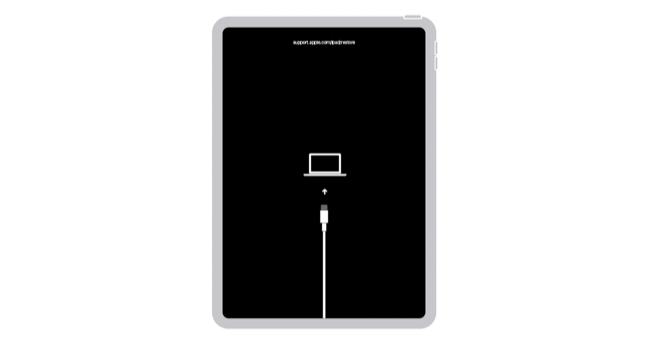
После входа в режим восстановления компьютер предложит варианты “Обновить” или “Восстановить”. Сначала пробуйте “Обновить” — это менее разрушительно. Если обновление не сработает, выберите “Восстановить” и подготовьтесь к потере локальных данных.
Риски и замечания:
- Восстановление удалит данные, если у вас нет резервной копии.
- Если iPad снова не загружается после восстановления, это может указывать на аппаратную проблему.
Режим DFU (Device Firmware Update)
DFU — низкоуровневый режим, при котором iPadOS не загружается вовсе. Его использую как крайний шаг для восстановления прошивки. DFU часто помогает при повреждённых загрузчиках или других серьёзных ошибках на программном уровне, но требует аккуратности.
Общие правила:
- Подключите iPad к компьютеру и откройте Finder или iTunes до начала манипуляций.
- Процедура чувствительна к таймингу; если увидите заставку “Подключитесь к iTunes” или логотип Apple, повторите попытку.
- После входа в DFU экран iPad будет полностью чёрным.
Для iPad без кнопки Home
- Подключите iPad к компьютеру.
- Нажмите и отпустите “Volume Up”.
- Нажмите и отпустите “Volume Down”.
- Удерживайте “Top” до тех пор, пока экран не погаснет.
- Продолжая удерживать “Top”, удерживайте также “Volume Down” в течение примерно 5 секунд.
- Отпустите “Top”, но продолжайте держать “Volume Down” ещё несколько секунд.
Если всё сделано правильно, экран останется чёрным и компьютер обнаружит устройство в режиме восстановления.
Для iPad с кнопкой Home
- Подключите iPad к компьютеру.
- Удерживайте одновременно “Home” и “Top” (или “Side”) в течение 8 секунд.
- После 8 секунд отпустите только кнопку “Top” и продолжайте удерживать “Home”.
Если появляется сообщение “Подключитесь к iTunes”, значит вы вошли в обычный режим восстановления, а не в DFU, — повторите процедуру.
После успешного входа в DFU используйте Finder/iTunes для «Восстановления» устройства. Помните: это удалит все данные и переустановит iPadOS.
Когда нужно обращаться в сервис
Если ни режим восстановления, ни DFU не помогают, проблема, скорее всего, аппаратная. Признаки аппаратной неисправности:
- iPad не реагирует на любую последовательность нажатий и остаётся полностью чёрным.
- После восстановления устройство зависает на том же этапе.
- Видны артефакты на экране или проблемы с питанием и аккумулятором.
Если устройство на гарантии или покрыто AppleCare, лучше сразу записаться в Apple Store или на сервис через сайт поддержки Apple. Даже без гарантии первоначальная программная диагностика в магазине часто бесплатна.

В сервисе вам могут предложить:
- Диагностику и бесплатный софтверный рестор в случае простых сбоев.
- Замену аккумулятора за плату при его деградации.
- Установку и замену других компонентов при аппаратных неисправностях.
Всегда имейте резервную копию
Самый важный совет: регулярные резервные копии спасают данные. Варианты резервного копирования:
- iCloud: удобный автоматический бэкап, работает по Wi‑Fi.
- Локальные бэкапы через Finder или iTunes на Mac/Windows.
- Облачные альтернативы для фото и видео — Google Photos или другие сервисы.
Правило хорошего управления данными: иметь хотя бы одну автоматическую облачную копию + одну локальную на компьютере.
Мини‑методология: последовательность действий при зависании iPad
- Подключите iPad к зарядке и подождите 60 минут.
- Попробуйте принудительную перезагрузку (соответствующую вашей модели).
- Если не помогло, подключите к компьютеру и войдите в режим восстановления; сначала попытайтесь “Обновить”.
- Если обновление не помогло — DFU и восстановление.
- Если DFU не решает проблему — диагностируйтесь в сервисе.
Эта методология обеспечивает минимизацию риска потери данных: сначала пробуем наименее разрушительные варианты.
Контрпримеры и когда предложенные шаги не сработают
- Аппаратная поломка (плата, контроллер питания) не исправится восстановлением ПО.
- Повреждённый кабель или порт USB могут мешать выполнению режима восстановления или DFU.
- Если iPad физически пострадал (попадание влаги, сильный удар), восстановление программным способом может быть невозможным.
В таких случаях приоритет — безопасная передача устройства в сервис и, если важно, попытка извлечь данные профессиональными средствами.
Чек‑лист перед визитом в сервис
Для пользователя:
- Снимите все кейсы и чехлы, возьмите оригинальный кабель и адаптер.
- Подготовьте Apple ID и пароль (нужны при привязке устройства).
- Заранее проверьте статус гарантии и AppleCare.
- Если возможно, сделайте локальную резервную копию заранее.
Для техников или администратора:
- Подготовить последние версии macOS/iTunes и необходимые драйверы.
- Наличие оригинальных кабелей и переходников.
- План тестирования: подключение, режим восстановления, DFU, аппаратная диагностика.
Роль‑базовые рекомендации
Для домашних пользователей:
- Следуйте мини‑методологии в чёткой последовательности.
- Не пытайтесь вскрывать устройство дома.
Для системных администраторов и IT‑специалистов:
- Используйте несколько кабелей/портов для исключения аппаратных проблем.
- Проверяйте логи при подключении в режим восстановления через консоль macOS/Windows.
Для мастера сервисного центра:
- Применяйте аппаратную диагностику после неудачных попыток восстановления ПО.
- Озвучивайте клиенту риски потери данных и предлагаемые варианты.
Диаграмма принятия решения
flowchart TD
  A[Устройство зависло на логотипе или полосе прогресса] --> B{Индикатор двигается?}
  B -- Да --> C[Ждать минимум 60 минут, подключено к зарядке]
  B -- Нет --> D[Попробовать принудительную перезагрузку]
  D --> E{Загрузился нормально?}
  E -- Да --> F[Наблюдать, сделать бэкап]
  E -- Нет --> G[Подключить к компьютеру и ввести режим восстановления]
  G --> H{Обновление прошло?}
  H -- Да --> F
  H -- Нет --> I[Попытаться DFU и восстановление]
  I --> J{DFU помогло?}
  J -- Да --> F
  J -- Нет --> K[Обратиться в сервисный центр]
Примеры тестов и критерии приёмки
Критерии приёмки — как понять, что проблема решена:
- iPad загружается до рабочего стола и приложения открываются без постоянных зависаний.
- Устройство успешно завершает обновление iPadOS и не возвращается к предыдущему состоянию.
- Тесты питания и зарядки показывают стабильную работу аккумулятора.
Тесты, которые можно выполнить после восстановления:
- Перезагрузить устройство 3–5 раз и убедиться, что цикл загрузки отсутствует.
- Открыть базовые приложения (Safari, Настройки, Фото) и убедиться в их работоспособности.
- Проверить подключение к Wi‑Fi и Bluetooth.
Советы по безопасности и приватности
- Отключайте “Найти iPad” (Find My) только если этого требуют приёмники сервиса и вы понимаете риски.
- Не передавайте Apple ID и пароль третьим лицам — при передаче техники сервисы обычно просят предоставить устройство для диагностики и могут потребовать авторизацию.
Краткое резюме
Если iPad завис — сначала подождите, затем попробуйте безопасные шаги в порядке от наименее разрушительных к более радикальным: принудительная перезагрузка → режим восстановления → DFU. Всегда делайте резервные копии, и если программные способы не помогают, обратитесь в сервис.
Важно: не пытайтесь ремонтировать аппаратные элементы самостоятельно, если вы не специалист — это может усугубить проблему и лишить гарантии.
Ключевые выводы
- Подождите минимум час, если на экране виден прогресс.
- Пробуйте принудительную перезагрузку до ввода в Recovery/DFU.
- В режиме восстановления сначала используйте «Обновить», затем «Восстановить» при неудаче.
- DFU — крайнняя мера, требует внимательности и удаляет данные.
- Если ничего не помогает — обращайтесь в сервисный центр.

Похожие материалы

Несколько аккаунтов Skype: Multi Skype Launcher

Журнал для работы: повысить продуктивность

Персональные звуки уведомлений на Android

Скачивание шоу Hulu для офлайн‑просмотра

Microsoft Start: персонализированная новостная лента
