
Исправление неверных показаний CPU в Диспетчере задач
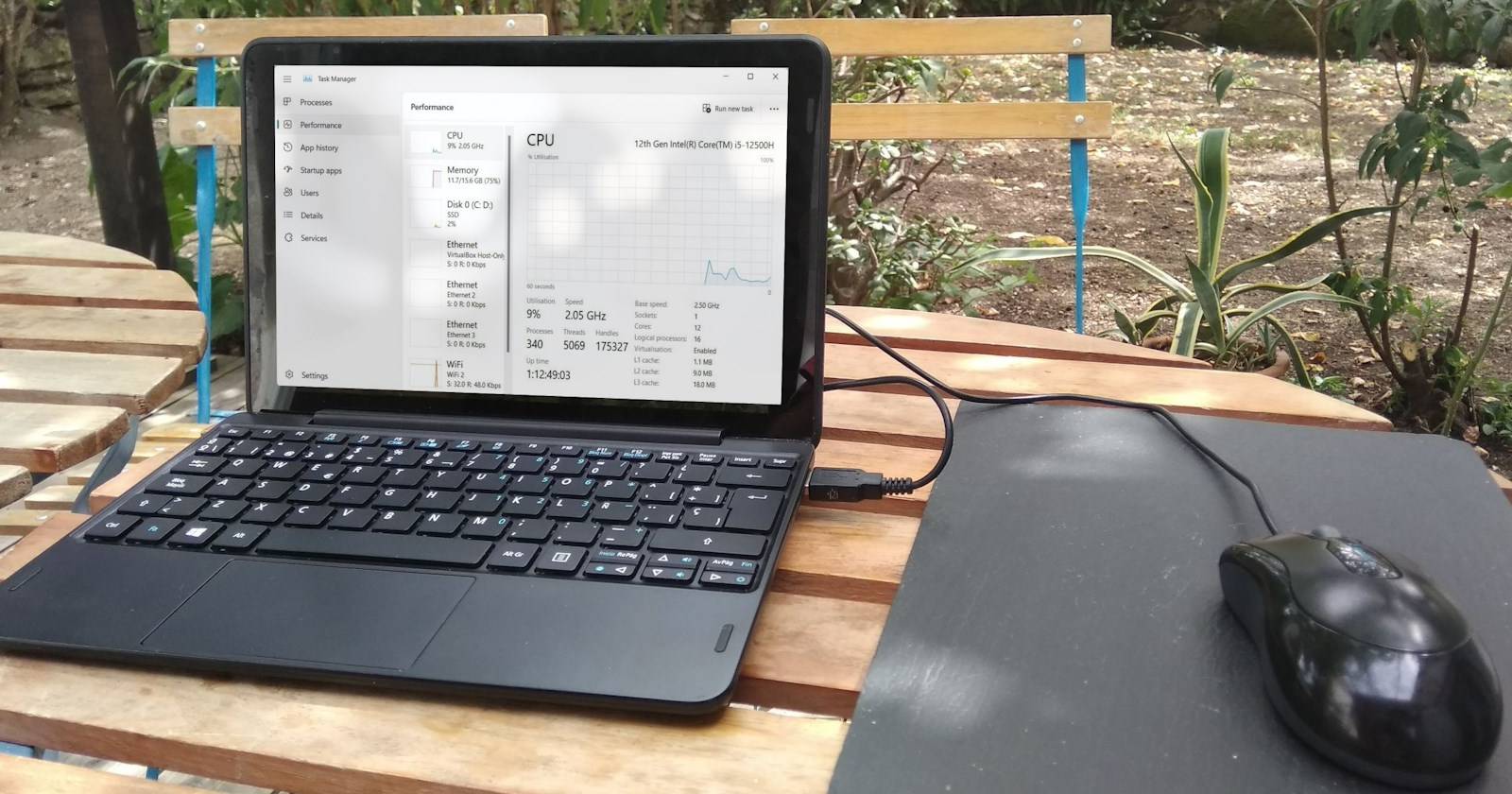
Представьте: вы работаете за компьютером, и вдруг Диспетчер задач показывает, что один из процессов использует аномально большой процент CPU. Но при детальном просмотре тот же процесс уже использует в несколько раз меньше процессорного времени. Можно заподозрить вирус, но нередко виноват сам Диспетчер задач или системные параметры. В этой статье мы разберём причины таких искажений и пошагово покажем, как их устранить.
Почему так бывает — короткая модель
Диспетчер задач читает данные из счётчиков производительности и состояния ядра ОС. Если счётчики повреждены, драйверы конфликтуют или параметры энергосбережения изменяют поведение ядер (parking/boost), показания могут не соответствовать фактической загрузке. Также фоновый процесс может запускать короткие «всплески» загрузки, которые неправильно усредняются в интерфейсе.
Ключевая мысль: сначала исключите простые причины, затем переходите к глубоким диагностическим шагам.
1. Быстрые базовые действия (проверьте в первую очередь)
Эти шаги занимают всего несколько минут и часто решают проблему.
Перезагрузите компьютер и проверьте снова
Перезагрузка очищает временные ошибки в драйверах и служб, обновляет счётчики и иногда возвращает корректные показания. Это первое действие при любой странной системной проблеме.
Важно: перед перезагрузкой сохраните незавершённую работу.
Проверьте наличие обновлений Windows
Обновления исправляют баги в подсистемах сбора данных и драйверах. Если автоматические обновления отключены, откройте Параметры → Обновление и безопасность → Проверка обновлений.
Если обновления есть — установите и перезагрузите ПК.
Просканируйте систему на вредоносные программы
Малварь может вызывать рост загрузки CPU или маскироваться под системные процессы. Запустите глубокое сканирование:
- Если установлен сторонний антивирус — используйте его полноценный (полный) скан.
- Если только Microsoft Defender — выполните офлайн-сканирование Defender для удаления сложных угроз.
Совет: отключите временно сторонние инструменты мониторинга (если есть), чтобы исключить влияние их на показания.
Important: при работе с антивирусом учитывайте требования корпоративной политики, если компьютер принадлежит организации.
2. Восстановите настройки энергоплана по умолчанию
Некорректные параметры энергоплана (например, агрессивное усаживание ядер или неправильные пороги усиления) могут приводить к искажённой статистике.
- Откройте Панель управления — введите «Control Panel» в поиск и откройте результат.
Перейдите в “Оборудование и звук” → “Электропитание”.
Выберите текущий план и нажмите “Изменить параметры плана”.
- Нажмите “Изменить дополнительные параметры питания”.
- Внизу нажмите “Восстановить параметры плана по умолчанию” и подтвердите.
После восстановления закройте окна и проверьте отображение CPU в Диспетчере задач.
3. Прогоните средство проверки памяти
Ошибки оперативной памяти могут влиять на поведение процессов и на сбор статистики.
- Откройте диалог «Выполнить» (Win + R).
- Введите:
mdschedи нажмите Enter.
- Выберите “Перезапустить сейчас и выполнить проверку” или отложите на следующий запуск.
Диагностика перезагрузит компьютер и выполнит тесты памяти. По завершении проверьте отчёты в Просмотре событий (Event Viewer), если средство нашло проблемы.
4. Найдите проблемный процесс и измените приоритет при необходимости
Если один процесс всплесками нагружает CPU, корректировка приоритета или временная остановка может стабилизировать систему.
- Откройте Диспетчер задач (правый клик по панели задач → Диспетчер задач или Ctrl+Shift+Esc).
- На вкладке “Процессы” найдите процесс с высоким показателем CPU.
- Правый клик → Перейти к подробностям.
- На вкладке “Подробности” правый клик по процессу → Установить приоритет → выберите уровень.
Пояснение по приоритетам:
- Повышение приоритета даёт процессу больше CPU относительно других задач. Это полезно, если процесс важен и его замедление недопустимо.
- Снижение приоритета ограничит его влияние на систему и часто служит обходным решением, если процесс потребляет ресурсы неконтролируемо.
Используйте изменение приоритета временно и наблюдайте поведение. Для постоянных настроек рассмотрите изменение службы или параметров автозапуска.
5. Отключите ненужные программы из автозапуска
Фоновые автозагружаемые приложения могут постепенно занимать ресурсы.
- Откройте Параметры → Приложения → Автозагрузка.
- Отключите ненужные программы, переключив тумблеры.
После изменения перезагрузите ПК и проверьте Диспетчер задач.
6. Сброс к заводским настройкам — крайняя мера
Если ничего не помогает, вы можете вернуть Windows в исходное состояние. Это удалит программы и, при выборе опции, все файлы. Обязательно сделайте резервную копию важных данных перед началом.
Совет: сначала создайте образ системы или контрольную точку, если доступно.
Дополнительные диагностические шаги и профессиональные инструменты
Если базовые решения не дали результата, воспользуйтесь системными инструментами и методичным подходом.
Полезные встроенные команды и утилиты
- sfc /scannow — проверяет целостность системных файлов в командной строке с правами администратора.
- DISM /Online /Cleanup-Image /RestoreHealth — восстанавливает образы Windows при проблемах с обновлениями и файлами компонентов.
- resource monitor (resmon) — даёт детальную разбивку по процессам и потокам.
- wmic cpu get loadpercentage — краткий вывод текущей загрузки CPU (полезно для проверки вне GUI).
- powercfg /energy — создаёт отчёт по энергопотреблению и возможным проблемам.
Примеры запуска в командной строке с правами администратора:
sfc /scannow
DISM /Online /Cleanup-Image /RestoreHealth
Проверьте драйверы и обновления BIOS/UEFI
Старые или некорректные драйверы контроллеров и чипсета могут влиять на репортинг. Проверьте обновления драйверов на сайте производителя материнской платы или ПК. Обновление микрокода/BIOS иногда устраняет вопросы с управлением энергопотреблением и парковкой ядер.
Внимание: обновление BIOS несёт риск — выполняйте по инструкции производителя и только при необходимости.
Используйте сторонние инструменты мониторинга
Инструменты вроде Process Explorer (Sysinternals) даёт более подробные данные по потокам, файлам и хэндлам процесса. Они полезны, если нужно понять, почему процесс делает краткие, но частые всплески CPU.
Логика системной диагностики (мини-методология)
- Повторяемость: можно ли воспроизвести паттерн нагрузки? Если нет — ищите краткие всплески.
- Окружающие влияния: обновления, фоновые задания, планировщик задач.
- Изолирование: временно отключите автозагрузку, службы и сторонние расширения.
- Сравнение: проверьте поведение в безопасном режиме.
- Восстановление: используйте SFC/DISM, затем — сброс энергоплана.
Критерии приёмки
- Показания CPU в Диспетчере задач стабильны и соответствуют утилитам мониторинга (resmon, Process Explorer).
- Нет сообщений об ошибках в Просмотре событий, связанных с драйверами или подсистемой производительности.
- Системная производительность возвращена к ожидаемому уровню.
Ролевые чек-листы
Чек-лист для рядового пользователя:
- Перезагрузить компьютер.
- Установить обновления Windows.
- Выполнить антивирусную проверку.
- Отключить ненужную автозагрузку.
- Проверить Task Manager снова.
Чек-лист для системного администратора:
- Просмотреть логи Event Viewer.
- Выполнить sfc и DISM.
- Проверить драйверы чипсета и обновления BIOS.
- Запустить Process Explorer и resmon для глубокого анализа.
- Провести off-line сканирование антивирусом при подозрении на устойчивую угрозу.
План действий при инциденте и откат
- Снимите снимок системы/точку восстановления.
- Отключите сторонние мониторинговые агенты и временно остановите подозрительные службы.
- Выполните SFC/DISM и перезагрузку.
- Восстановите энергоплан по умолчанию.
- Если изменения усугубили проблему — откатитесь к точке восстановления или образу системы.
Безопасность и приватность
- При использовании облачных функций антивируса часть подозрительных файлов может быть отправлена в облако для анализа. При необходимости настройте политику передачи данных.
- Соблюдайте корпоративные требования по обработке журналов и передачи диагностической информации.
Советы по совместимости и заметки по версиям Windows
Большинство указанных действий применимы к Windows 10 и Windows 11. Интерфейс настроек может слегка отличаться. Если вы используете корпоративные версии с централизованным управлением (GPO, SCCM), обсудите изменения с IT-отделом.
Что делать, если всё ещё неясно — когда это не сработает
- Если показания расходятся только периодически и затрагивают разные процессы, возможно, это кратковременные всплески фоновой работы Windows Update, индексации или телеметрии.
- Если после всех проверок проблема остаётся системной и воспроизводится на нескольких машинах той же модели — вероятно, проблема в прошивке/драйверах или у производителя ОС.
Таблица быстрых команд и их назначение
- sfc /scannow — проверка и восстановление системных файлов.
- DISM /Online /Cleanup-Image /RestoreHealth — восстановление системного образа.
- mdsched — диагностика оперативной памяти.
- wmic cpu get loadpercentage — быстрый вывод текущей загрузки CPU.
- powercfg /energy — отчёт по энергопотреблению и проблемам управления питанием.
Краткое резюме
Если Диспетчер задач показывает неверные значения CPU, начните с перезагрузки, обновлений и антивируса. Затем восстановите энергоплан, проверьте память, при необходимости отрегулируйте приоритеты процессов и отключите автозагрузку. Для глубоких проблем используйте SFC/DISM, Process Explorer и проверку драйверов/BIOS. Следуйте методическому плану: воспроизводимость → изоляция → восстановление.
Важно: не спешите с резетом системы без резервного копирования — это крайняя мера.
Экспертная заметка: большинству пользователей хватает комбинации перезагрузки, отключения автозагрузки и восстановления настроек питания. Если вы — администратор, документируйте изменения и по возможности тестируйте на одном устройстве перед массовым развёртыванием.

Похожие материалы

Несколько аккаунтов Skype: Multi Skype Launcher

Журнал для работы: повысить продуктивность

Персональные звуки уведомлений на Android

Скачивание шоу Hulu для офлайн‑просмотра

Microsoft Start: персонализированная новостная лента
