
Исправление неверной загрузки CPU в Диспетчере задач
Введение
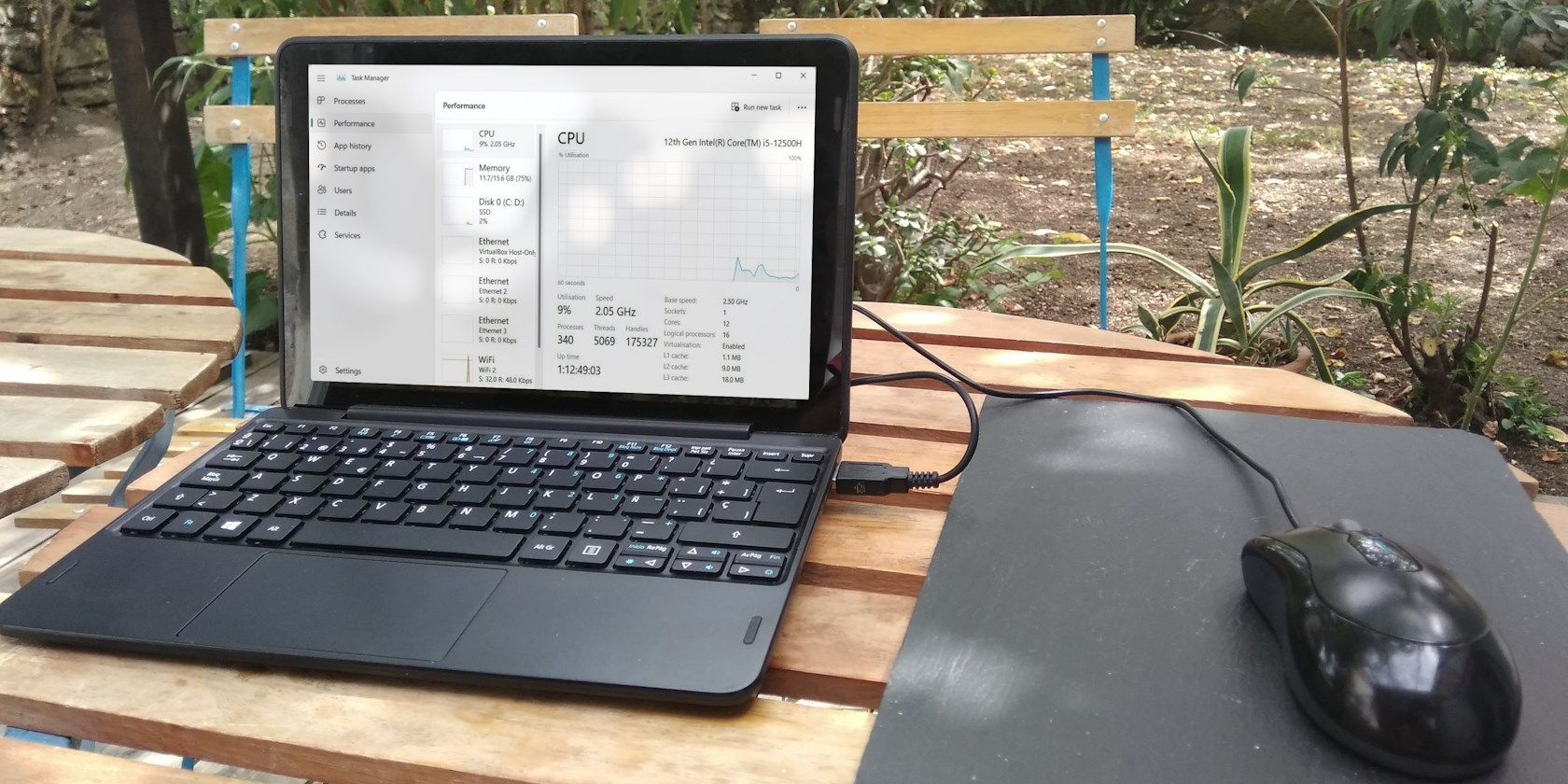
Иногда вы видите в Диспетчере задач сообщение о том, что какой‑то процесс потребляет непропорционально много ресурсов CPU. Через мгновение тот же процесс кажется использующим лишь часть ранее показанного значения. Это пугает: думаешь о вирусе, сбое драйвера или ошибке самого Диспетчера задач. Часто причина не в процессах, а в некорректных данных, которые показывает сам Диспетчер задач.
В этой статье мы разберём причины, проверенные решения и безопасный план действий. Материал подойдёт как для пользователей с базовыми навыками, так и для IT‑специалистов, которые хотят получить чек‑лист и процедуру диагностики.
Почему так происходит — кратко
- Диспетчер задач периодически агрегирует и усредняет данные о загрузке. При нестабильных показателях это даёт скачки
- Неправильные настройки плана электропитания или драйверов могут искажать отчёты о частоте процессора
- Проблемы с памятью, перегрузка ввода‑вывода или buggy‑драйверы дают временные спайки, которые затем исчезают
- В редких случаях вредоносное ПО маскирует своё поведение, оставаясь короткими всплесками активности
Важно: неспокойные показания в Диспетчере задач часто являются симптомом, а не доказательством присутствия вируса.
Что вам понадобится
- Учётная запись с правами администратора
- Резервная копия важных файлов (на внешнем накопителе или в облаке)
- Антивирусное ПО или Windows Defender
- Небольшое время для пошаговой диагностики (30–90 минут)
1. Быстрые базовые проверки
Перед глубокой диагностикой выполните эти простые действия. Они решают проблему в большинстве случаев.
Перезагрузите компьютер
Перезагрузка устраняет временные процессы, освобождает кэш и часто возвращает корректные показания. Сделайте это первым шагом.
Проверьте обновления Windows
Ошибки учёта ресурсов могут исправляться в обновлениях системы. Откройте Параметры → Центр обновления Windows и установите все накопленные обновления.
Просканируйте систему на вредоносные программы
Используйте ваш антивирус или встроенный Microsoft Defender. Для глубокой проверки рекомендуется офлайн‑сканирование Microsoft Defender Offline. Если сторонний антивирус установлен, воспользуйтесь его рекомендациями по полному сканированию.
2. Восстановите параметры плана электропитания по умолчанию
Неправильные настройки электропитания могут приводить к неправильным отчётам о скорости CPU или его загрузке. Восстановление плана часто решает проблему.
- Откройте Пуск и найдите Панель управления. Выберите Панель управления.
- Перейдите в Раздел Оборудование и звук.
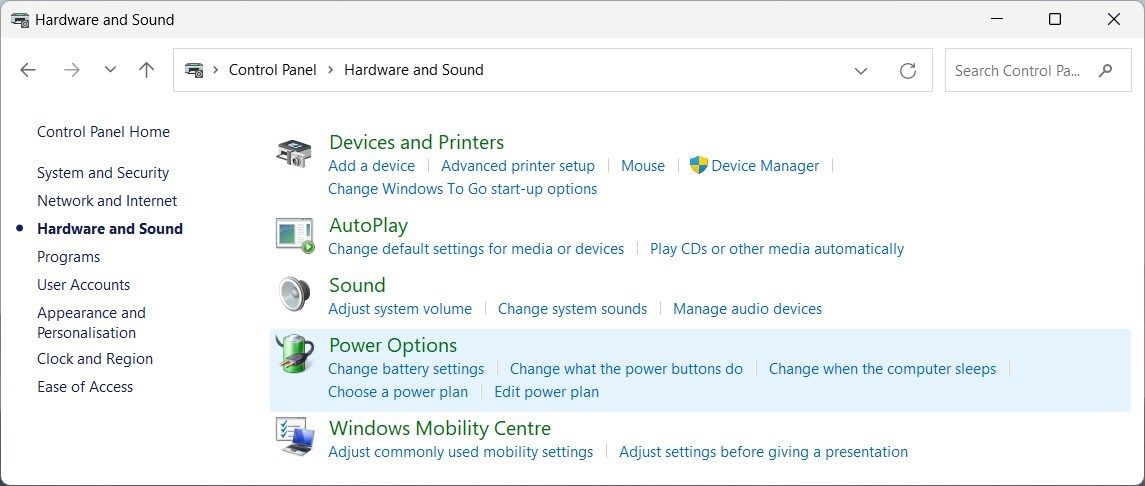
- Нажмите Электропитание.
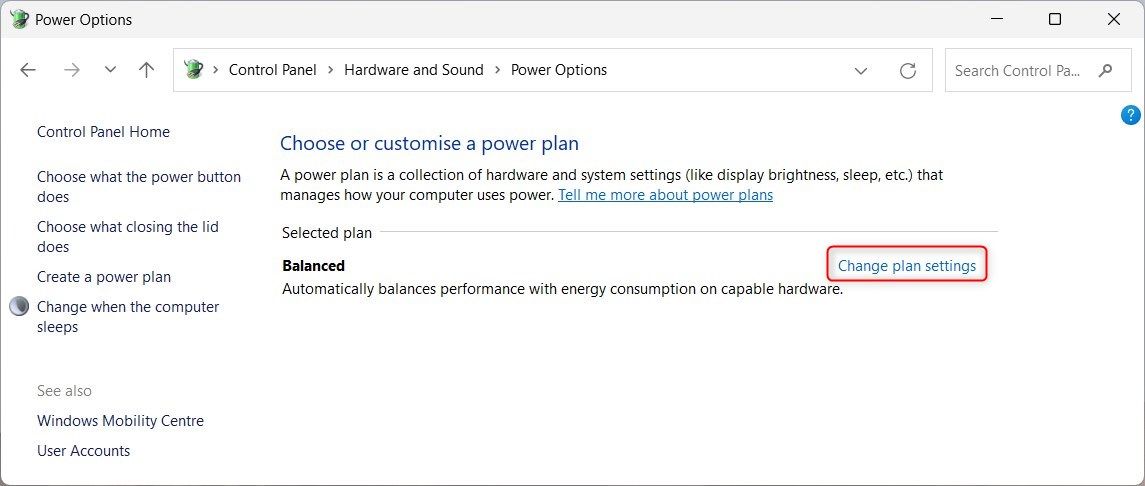
- Выберите нужный план и нажмите Изменить параметры плана.
- Нажмите Изменить дополнительные параметры питания.
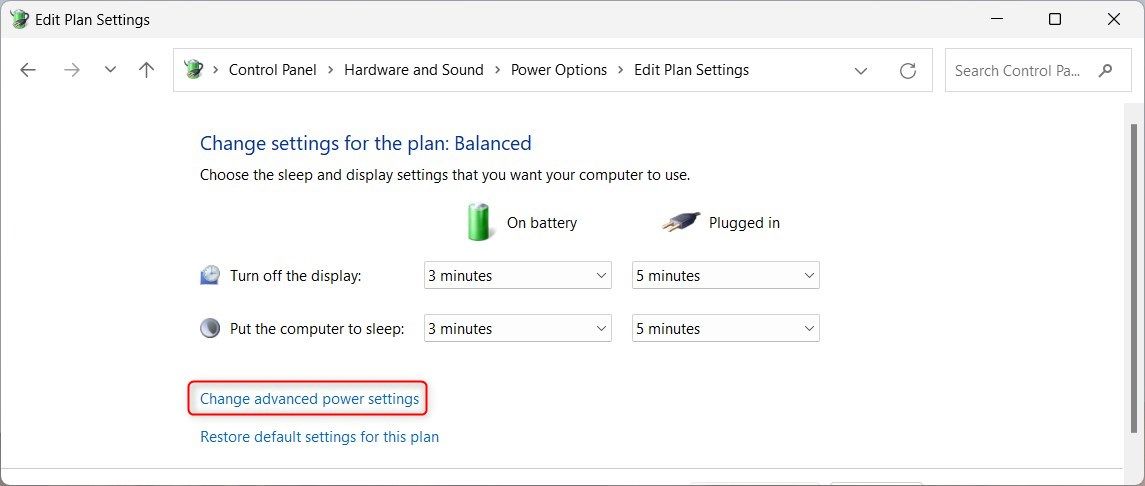
- В открывшемся окне нажмите Восстановить параметры плана по умолчанию и подтвердите действие.
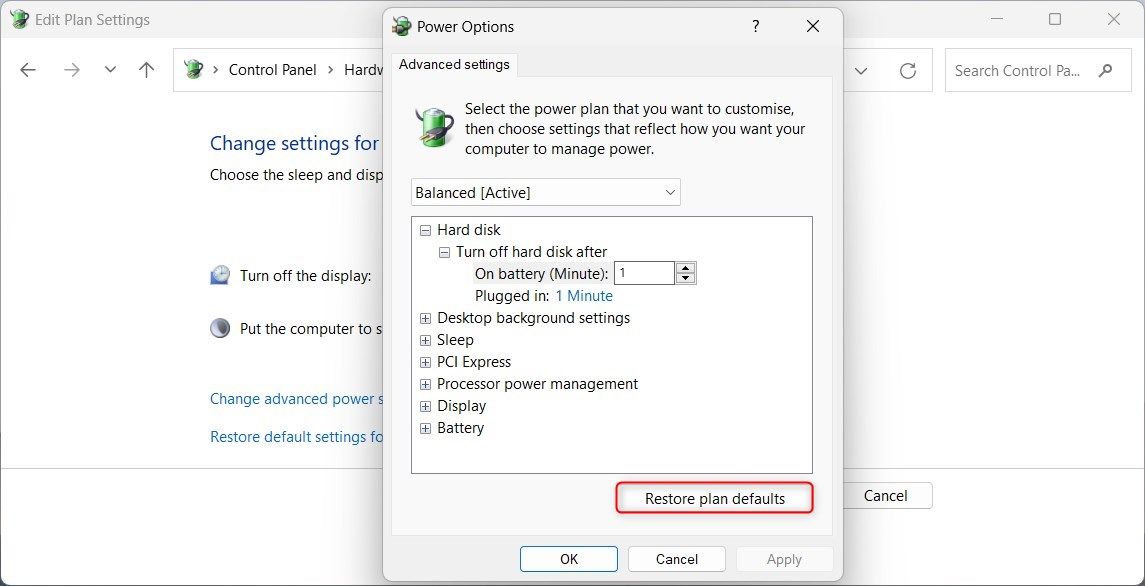
После восстановления перезагрузите систему и проверьте показания Диспетчера задач.
3. Проверьте память с помощью средства проверки памяти
Ошибки оперативной памяти и проблемы с управлением памятью могут косвенно искажать отчёты о загрузке CPU. Запустите стандартный инструмент проверки памяти Windows.
- Нажмите Win + R, введите MDSched и нажмите Enter.
- Выберите Перезагрузить сейчас и выполнить проверку (рекомендуется).
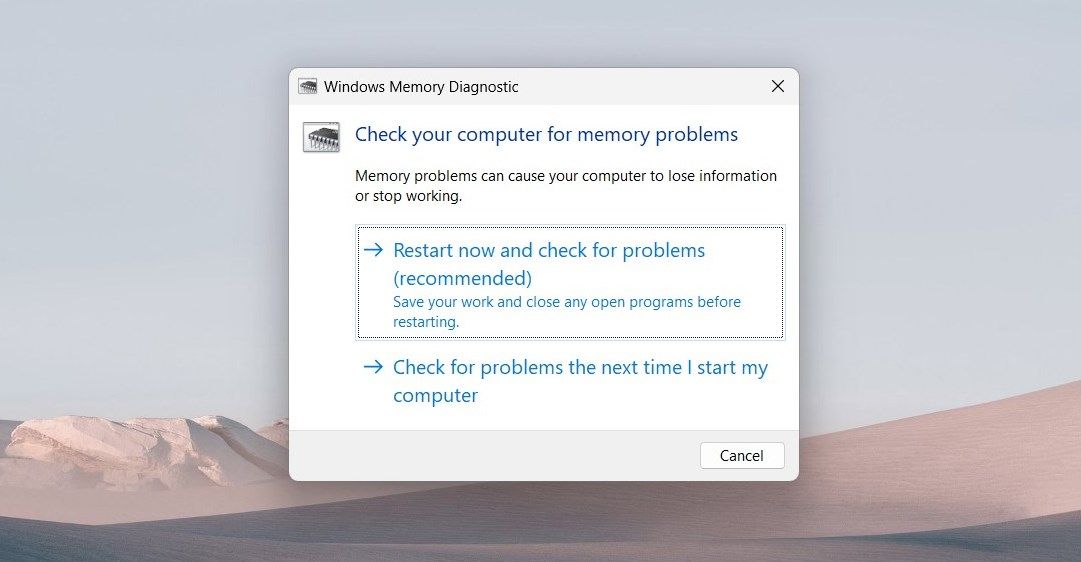
Утилита перезагрузит компьютер и проверит память. Если будут обнаружены ошибки, инструмент предложит шаги по их устранению (тестирование модулей, замена). Повторите проверку показаний Диспетчера задач после завершения теста.
4. Измените приоритет проблемного процесса и проанализируйте детали
Если один процесс постоянно привлекает внимание, изучите его подробности.
- Правый клик по панели задач → Диспетчер задач или нажмите Ctrl + Shift + Esc.
- На вкладке Процессы найдите процесс с высокой загрузкой. Щёлкните по нему правой кнопкой и выберите Перейти к деталям.
- На вкладке Подробности щёлкните правой кнопкой по процессу и выберите Установить приоритет → Высокий.
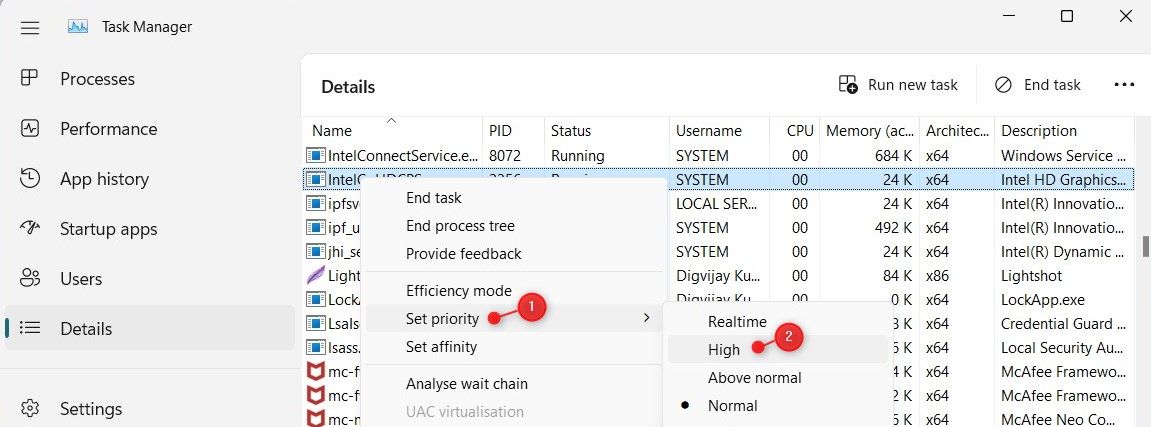
Примечание: повышение приоритета даёт процессу преимущество, но может замедлить другие задачи. Используйте осторожно для временной диагностики.
Параллельно изучите столбцы CPU и Процент использования диска и сети. Короткие пики CPU, совпадающие с интенсивной работой диска или сети, укажут на I/O‑узкое место, а не реальный долгосрочный расход CPU.
5. Отключите ненужные автозапускаемые программы
Ненужные приложения, запускающиеся вместе с системой, создают фоновые нагрузки и суммарно влияют на показания.
- Откройте Пуск и выберите Параметры.
- Перейдите в Приложения → Автозагрузка.
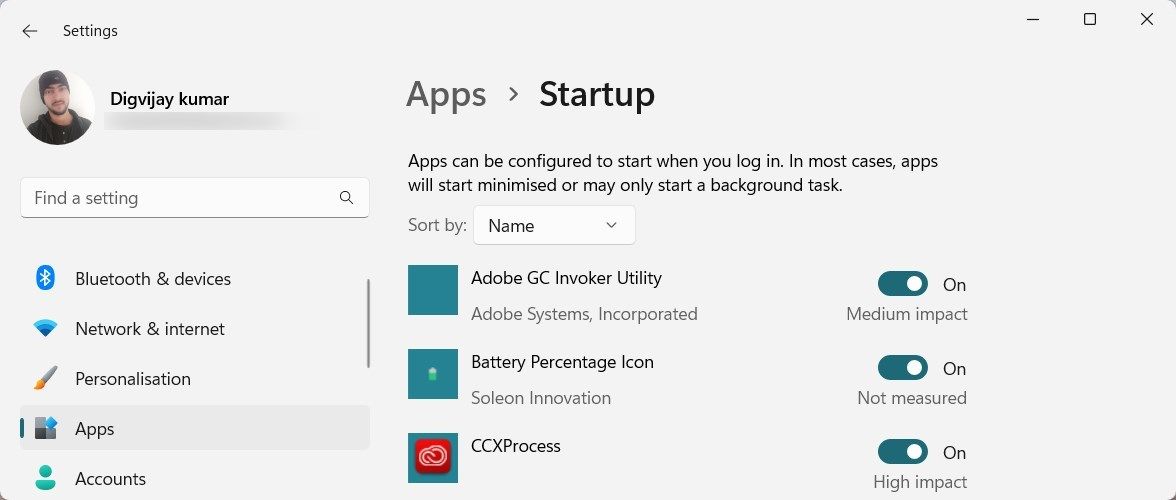
- Выключите тумблеры у программ, которые вам не нужны при старте системы.
После отключения перезагрузите компьютер и проверьте, ушли ли аномалии.
6. Когда нужен сброс системы и как к нему подготовиться
Если все методы не помогли и вы по‑прежнему видите неконсистентные данные, сброс Windows до заводских настроек решает большинство программных проблем. Но это крайняя мера.
Важно:
- Сброс удалит установленные программы и, при выборе полного сброса, все личные файлы. Сделайте резервную копию.
- Попробуйте сначала «Сбросить с сохранением моих файлов» (если доступно), затем «Полный сброс».
Порядок действий:
- Создайте резервную копию данных на внешний диск или в облако.
- Экспортируйте список установленных программ, лицензионные ключи и настройки приложений.
- Перейдите в Параметры → Обновление и безопасность → Восстановление и выберите Сбросить этот компьютер.
Дополнительные проверки и альтернативные подходы
- Проверка драйверов. Старые или несовместимые драйверы управления чипсетом и энергопотреблением могут искажать данные. Обновите драйверы материнской платы и чипсета с сайта производителя.
- Использование сторонних мониторинговых инструментов. Программы типа Process Explorer, HWMonitor или HWiNFO дают более детальную картину и позволяют сверить данные с Диспетчером задач.
- Наблюдение в реальном времени. Запишите лог показаний за 5–10 минут с помощью утилит и затем проанализируйте пики. Короткие разовые пики не всегда критичны.
Когда показания Диспетчера задач ненадёжны — типичные ситуации
- Быстрые пики загрузки, исчезающие через секунды. Часто это нормальное поведение планировщика задач.
- Долгий непрерывный высокий процент, но пользователь не видит видимой нагрузки. Проверьте драйверы и фоновые службы.
- Показания расходятся с данными Process Explorer. В таком случае доверяйте подробным утилитам и проверяйте конфигурацию счётчиков производительности.
Ментальные модели и эвристики
- Сравнивайте несколько источников данных. Если два разных инструмента показывают разные вещи, ищите причину в инструменте, а не только в нагрузке.
- Ищите корреляцию. CPU‑пики, совпадающие с сетевой активностью или операциями ввода‑вывода, указывают не на вычислительную, а на системную нагрузку.
- Делайте изменения по одной вещи за раз. Это упрощает выявление причины.
Мини‑методология для диагностики (5 шагов)
- Перезагрузка и быстрая проверка антивирусом.
- Сброс энергоплана, проверка драйверов чипсета.
- Запуск проверки памяти и тестов диска.
- Анализ проблемных процессов, изменение приоритета, сравнение с Process Explorer.
- Плановый сброс системы при отсутствии других причин.
Чек‑лист для IT‑специалиста
- Создана резервная копия пользовательских данных
- Выполнен полный антивирусный скан
- Установлены все обновления Windows и драйверов
- Восстановлен план электропитания по умолчанию
- Проверена оперативная память и диск на ошибки
- Проанализированы логи и собраны снимки состояния процессов
- При необходимости выполнен сброс Windows
Критерии приёмки
- Показания загрузки CPU в Диспетчере задач и в Process Explorer сонаправлены в течение 10 минут наблюдения
- Отсутствуют неожиданные длительные пики CPU без корреляции с I/O или сетью
- На компьютере не обнаружено вредоносного ПО
Быстрый план действий для пользователя (SOP)
- Перезагрузите компьютер.
- Запустите полное антивирусное сканирование.
- Восстановите параметры электропитания и обновите Windows.
- Проверяйте Диспетчер задач и, при необходимости, используйте Process Explorer.
- В крайнем случае сделайте резервную копию и выполните сброс системы.
Частые ошибки и когда это не сработает
- Игнорирование драйверов чипсета. Если они устарели, восстановление плана не исправит данные.
- Выполнение нескольких корректировок одновременно. Это мешает понять, какая мера помогла.
- Оценка только по одной утилите. Всегда сверяйте данные с несколькими инструментами.
1‑строчный глоссарий
- CPU — центральный процессор
- Диспетчер задач — встроенный инструмент Windows для мониторинга процессов
- Электропитание — настройки энергопотребления, влияющие на частоту процессора
Пример сценариев тестирования
- Тест 1. После восстановления плана электропитания CPU стабилен в течение 15 минут при открытых 10 вкладках браузера.
- Тест 2. При отключённых автозапуске и обновлённых драйверах пики CPU либо исчезают, либо точно коррелируют с конкретной программой.
Рекомендации по безопасности и конфиденциальности
При подозрении на вредоносное ПО используйте офлайн‑сканирование и, при необходимости, загрузочные антивирусные диски от проверенных вендоров. Не устанавливайте непроверенное ПО для мониторинга.
Краткое резюме
Если Диспетчер задач показывает неверную загрузку CPU, следуйте упорядоченному плану: перезагрузка, антивирус, обновления, восстановление плана электропитания, тесты памяти и анализ процессов. Старайтесь сравнивать данные нескольких инструментов и делайте по одному изменению за раз. Сброс Windows — крайняя мера после создания резервной копии.
Часто задаваемые вопросы
Почему Диспетчер задач показывает высокий CPU, но я не вижу нагрузку?
Потому что показываются кратковременные пики или данные агрегируются. Сравните с Process Explorer и посмотрите, совпадают ли пики с вводом‑выводом диска или сетевой активностью.
Можно ли полностью доверять Диспетчеру задач?
Диспетчер задач полезен для быстрой диагностики, но для точного анализа используйте специализированные утилиты, такие как Process Explorer или HWiNFO.
Нужно ли сразу сбрасывать систему?
Нет. Сброс — крайняя мера. Выполните последовательную диагностику и резервное копирование перед сбросом.
Важно: прежде чем вносить изменения в приоритеты процессов или сбрасывать систему, убедитесь, что у вас есть полная резервная копия важных файлов.

Похожие материалы

Несколько аккаунтов Skype: Multi Skype Launcher

Журнал для работы: повысить продуктивность

Персональные звуки уведомлений на Android

Скачивание шоу Hulu для офлайн‑просмотра

Microsoft Start: персонализированная новостная лента
