
Ошибка YouTube «An error occurred, please try again later» — как исправить в Windows 10 и 11
Коротко о проблеме
Сообщение «An error occurred, please try again later» блокирует воспроизведение видео на YouTube. Ошибка встречается в разных браузерах (Firefox, Chrome, Edge и других) и иногда на Smart TV. Поведение может варьироваться: проблема проявляется при поиске, при попытке воспроизвести видео или при выполнении операций с аккаунтом.
Адаптированная цель этой инструкции — помочь пользователю на Windows 10 или 11 быстро диагностировать и устранить ошибку. Набор решений ранжирован от простых к более глубоким.
Важно: многие решения универсальны и помогут также при похожих сообщениях «Something went wrong» или «YouTube videos not playing».
Почему появляется ошибка
Частые причины:
- Проблемы с DNS на компьютере или у провайдера.
- Конфликт сторонних расширений и плагинов.
- Поломанные или устаревшие файлы браузера.
- Неправильные или повреждённые cookies и кэш.
- Проблемы с аппаратным ускорением или драйверами (особенно аудио).
- Вмешательство антивирусного ПО или брандмауэра.
- Старые плагины, например Shockwave Flash.
Каждая из этих причин требует своего набора действий — ниже приведены полные шаги и дополнительные варианты.
План действий (общая последовательность)
- Перезагрузите браузер и компьютер.
- Проверьте, воспроизводится ли видео в режиме инкогнито/частном просмотре.
- Очистите кэш и файлы cookie браузера.
- Попробуйте сменить качество видео в плеере YouTube.
- Отключите расширения и плагины (особенно Flash и блокировщики рекламы).
- Смените DNS-серверы (например, на Google или Cloudflare).
- Обновите браузер, аудиодрайверы и саму Windows.
- Временно отключите антивирус / VPN, чтобы проверить, влияет ли ПО на соединение.
Переходим к подробным пошаговым инструкциям.
1. Измените или обновите DNS-настройки
Когда DNS работает некорректно, браузер может не находить нужные сервера YouTube, что приводит к ошибкам воспроизведения. Смена DNS часто помогает.
Шаги для Windows 10/11:
- Нажмите кнопку «Пуск» и введите control panel, затем откройте Центр управления сетями и общим доступом (Network and Sharing Center).

- В левой панели выберите Изменение параметров адаптера (Change adapter settings).

- Найдите активное сетевое подключение, кликните правой кнопкой и выберите Свойства.

- Выберите Internet Protocol Version 4 (TCP/IPv4) и нажмите Свойства.

- Установите «Использовать следующие адреса DNS-серверов» и введите предпочтительный DNS 8.8.8.8 и альтернативный 8.8.4.4 (Google). Нажмите ОК.

Альтернативы: Cloudflare 1.1.1.1 и 1.0.0.1, OpenDNS 208.67.222.222 и 208.67.220.220.
После изменения DNS выполните в командной строке от имени администратора (Win + X, затем «Командная строка (админ)» или «Windows Terminal (админ)»):
- ipconfig /flushdns
- netsh winsock reset
- netsh int ip reset
Перезагрузите компьютер и проверьте YouTube.
Примечание: если это не помогло, верните прежние DNS-настройки или используйте автоматическое получение DNS от провайдера.
Когда это помогает: при нарушениях резолвинга доменных имён, когда сайт доступен, но браузер не может корректно подключиться к CDN YouTube.
Когда это не поможет: если проблема в расширениях, повреждённых профилях браузера или в локальном антивирусе.
Дополнительный совет: VPN иногда решает проблему на уровне маршрутизации и обхода геоблокировок. Если решаете установить VPN, выберите проверенного поставщика.
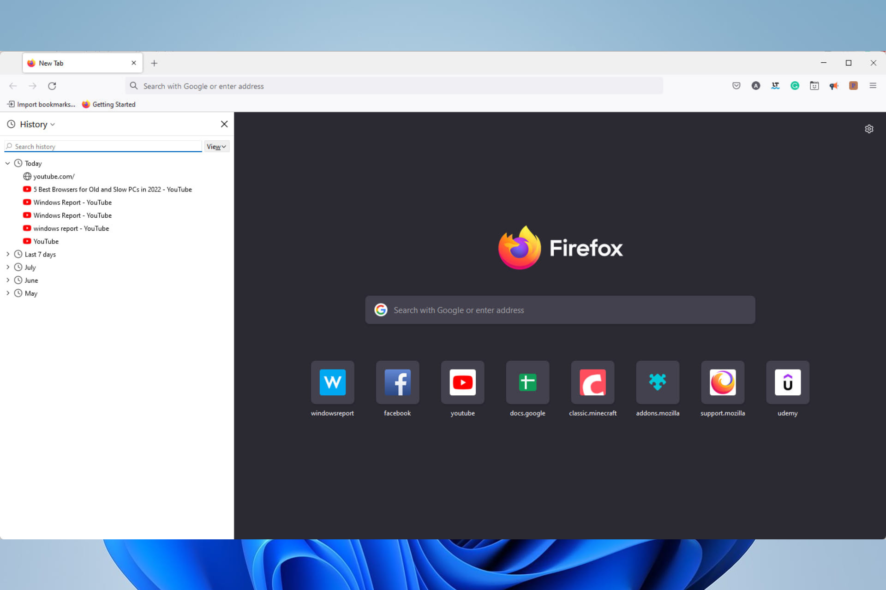
2. В Firefox: опция “Forget About This Site”
Если вы используете Firefox и проблема связана с конкретным профилем, полезно удалить все локальные данные для сайта YouTube.
Шаги:
- Откройте Firefox.
- Нажмите Ctrl + H, чтобы открыть историю.
- Найдите запись YouTube, кликните правой кнопкой и выберите Forget About This Site.

Это удалит cookies, кэш и сохранённые пароли, относящиеся к YouTube, только для этого сайта. После перезапуска браузера проверьте воспроизведение.
Когда это работает: если проблема вызвана повреждёнными cookie/локальным кэшем, специфичным для YouTube.
Когда это не работает: если проблема системная или связана с сетью/драйверами.
3. Обновите аудиодрайверы
Парадоксально, но у многих пользователей ошибка связана с аудио-драйверами: при воспроизведении медиа браузер обращается к аудиослойю ОС, и конфликт может вызвать сбои.
Шаги:
- Кликните правой кнопкой на Пуск и откройте Диспетчер устройств (Device Manager).
- Разверните «Аудиовходы и выходы», кликните правой кнопкой ваш аудиоадаптер и выберите Обновить драйвер.

- Выберите Автоматический поиск драйверов и следуйте подсказкам.

Альтернатива: загрузите драйверы с сайта производителя материнской платы или звуковой карты. Если после обновления проблема усиливается — откатите драйвер.
Совет: есть программы, которые автоматически находят и обновляют драйверы, но используйте только проверенное ПО.
4. Очистите cookies и кэш, обновите плагины
Порядок действий в Firefox (аналогично в других браузерах):
- Откройте меню и выберите Библиотека (Library).

- Перейдите в История.

- Нажмите Очистить недавнюю историю.

- Выберите кэш и cookies, временной диапазон «Всё» или «Последний час» и нажмите Очистить сейчас.

После этого перезапустите браузер. Также убедитесь, что используемые плагины и расширения обновлены.
Когда это помогает: если ошибка вызвана повреждёнными cookies, локальным кэшем или конфликтом устаревшего плагина.
5. Отключите Shockwave Flash (и другие плагины)
Хотя современный YouTube уже не полагается на Flash, старые плагины могут конфликтовать.
Шаги (Firefox):
- В адресной строке введите about:addons и нажмите Enter.
- Перейдите в раздел Плагины и у Shockwave Flash выберите Никогда не активировать.
about:addons

Аналогично проверьте плагины в Chrome, Edge и других браузерах.
6. Отключите аппаратное ускорение и попробуйте сменить разрешение видео
Аппаратное ускорение может вызывать проблемы с воспроизведением в браузерах.
Шаги (Firefox):
- В адресной строке введите about:preferences и нажмите Enter.
about:preferences
- В разделе Производительность снимите флажки «Использовать рекомендуемые настройки производительности» и «Использовать аппаратное ускорение, когда доступно». Перезапустите браузер.

Также в плеере YouTube кликните по шестерёнке и измените Quality (качество) на более низкое, затем верните обратно. Иногда временное переключение качества восстанавливает поток.


Когда это работает: при проблемах с GPU-ускорением или декодированием видео.
7. Подключите наушники или внешние динамики
Пользователи отмечали, что при подключении наушников или внешних колонок ошибка могла пропадать. Это связано с переключением аудиопотока и переразборкой аудиоподсистемы.
Проверьте индикатор громкости на панели задач: если есть красный крест — переподключите устройства и попробуйте снова.
Если звук не работает, выполните быстрые действия: проверьте устройство вывода в панели звука Windows, запустите средство устранения неполадок аудио.
8. Удалите или восстановите Bitdefender (и другие антивирусы)
Иногда антивирусное ПО вмешивается в трафик браузера и вызывает ошибки.
Шаги:
- Откройте Панель управления → Удаление программы.

- Если установлен Bitdefender, выберите его и нажмите Удалить.

- Попробуйте сначала восстановить/исправить установку или обновить антивирус до последней версии. Если не поможет — временно удалите и проверьте YouTube.
Важно: перед удалением убедитесь, что у вас есть альтернативная защита и вы понимаете риски.
Когда это помогает: если антивирус фильтрует или блокирует медиапотоки.
9. Смените качество видео (быстрый обходной путь)
Иногда простая смена качества в плеере на 480p или 360p решает проблему временно. Это полезно как быстрый вариант до полного решения.
Инструкция: в плеере нажмите значок шестерёнки → Качество → выберите другое значение → перезапустите видео.
10. Обновите браузер
Устаревшая версия браузера может быть несовместима с текущими реализациями видео и DRM. Обновите браузер через его меню: Помощь → О браузере, дождитесь проверки обновлений.


11. Переустановите браузер
Если браузер повреждён, переустановка часто решает проблему. Сохраните или экспортируйте закладки, пароли и настройки перед удалением.
Шаги:
- Удалите браузер через «Удаление программы».
- Скачайте свежую копию с официального сайта и установите.

После переустановки проверьте работу YouTube.
Дополнительные проверки сети и диагностика
- Попробуйте открыть видео в другом браузере или на другом устройстве в той же сети.
- Выполните ping youtube.com и nslookup youtube.com, чтобы проверить разрешение DNS.
- Отключите все расширения и проверьте работу по очереди, чтобы найти конфликтующее расширение.
- Попробуйте подключение через мобильную сеть или другую Wi‑Fi точку, чтобы исключить проблему провайдера.
Если на другом устройстве и в другом браузере видео работает — проблема локализована на данном устройстве или в профиле браузера.
Рекомендованные последовательности в зависимости от симптомов
- Видео не воспроизводится в одном браузере: очистите кэш → отключите расширения → переустановите браузер.
- Видео не воспроизводится во всех браузерах на одном компьютере: проверьте DNS → обновите драйверы → проверьте антивирус.
- Видео не воспроизводится только в домашней сети: смените DNS на роутере или перезагрузите роутер.
Инструменты и альтернативы
- DNS: Google DNS (8.8.8.8), Cloudflare (1.1.1.1), OpenDNS.
- VPN: временно для проверки, не решение для системных ошибок.
- Утилиты для очистки кэша и драйверов: используйте только проверенные утилиты от известных разработчиков.
Важно: не используйте сомнительные «оптимизаторы», которые обещают одно‑кнопочное исправление без прозрачности.
Инцидент-рукбук для техподдержки (быстрая инструкция)
- Репликация:
- Спросите пользователя, какое сообщение и когда появляется.
- Попросите прислать скриншот с полным сообщением.
- Сбор данных:
- Версия Windows, браузер и его версия.
- Список установленных антивирусов и VPN.
- Логи консоли браузера (F12 → Console) и Network (снятие HAR).
- Первичный набор действий:
- Перезагрузить браузер и компьютер.
- Открыть видео в режиме инкогнито.
- Очистить кэш и cookies.
- Если не помогает:
- Сменить DNS на 8.8.8.8 / 8.8.4.4.
- Отключить антивирус/файрвол на время проверки.
- Обновить аудиодрайверы и браузер.
- Если проблема воспроизводится у многих пользователей:
- Проверить состояние сети и маршрутизацию.
- Проверить, нет ли сообщений от провайдера об ограничениях.
- Эскалация: если после шагов 1–5 проблема сохраняется — соберите логи, HAR-файл и передайте на команду сетевой диагностики или в службу поддержки YouTube.
- Откат: если обновление драйвера ухудшило ситуацию — выполнить откат драйвера или восстановление системы до точки до обновления.
Критерии приёмки (как понять, что всё исправлено)
- Видео воспроизводится в проблемном браузере без появления сообщения об ошибке.
- Воспроизведение работает в трёх разных видео с разным качеством и в разных моментах (live/запись).
- Консоль браузера не показывает ошибок загрузки потоков (нет ошибок 4xx/5xx для m3u8/MP4/CDN).
- Пользователь подтверждает, что проблема исчезла на протяжении 24–48 часов.
Тесты и сценарии приёмки
- Открыть три разных ролика (короткий, длинный, стрим) и убедиться в воспроизведении.
- Открыть видео в режиме инкогнито.
- Отключить все расширения и проверить.
- Сменить DNS на публичный и проверить.
Роли и чеклисты
Конечный пользователь — чеклист:
- Перезагрузил компьютер и браузер.
- Очистил кэш и cookies.
- Попробовал режим инкогнито.
- Подключил наушники и проверил звук.
- Сменил качество видео.
Системный администратор — чеклист:
- Проверил DNS и маршрутизацию.
- Просканировал сетевые журналы на предмет блокировок.
- Проверил обновления браузера и драйверов.
- Проанализировал взаимодействие антивируса и прокси.
Служба техподдержки — чеклист:
- Собрала консольные логи и HAR-файл.
- Проверила проблему на другом устройстве в той же сети.
- Провела поэтапный рукбук и зафиксировала результат.
Ментальные модели и эвристики (как думать при проблеме)
- Разделяй проблему: локальная (устройство), профиль браузера, сеть/провайдер, внешняя услуга (CDN YouTube).
- Иди от простого к сложному: сначала перезапуск и очистка, затем глубже — DNS, драйверы, антивирус.
- Меняй по одному параметру, чтобы увидеть эффект и иметь возможность отката.
Риски и способы минимизации
- Удаление антивируса может оставить систему без защиты — минимизируйте риск, временно подключив альтернативную защиту.
- Редактирование сетевых настроек может повлиять на другие сервисы — документируйте исходные значения и умейте вернуться.
- Переустановка браузера удаляет локальные данные — экспортируйте закладки и пароли заранее.
Конфиденциальность и куки (примечание)
Очистка cookies и кэша удаляет локальные токены входа и некоторые пользовательские настройки. Это нормальная и безопасная операция, но потребует повторной авторизации в сервисах. С GDPR и другими правилами всё корректно: вы удаляете только свои локальные данные.
Когда ничего из этого не помогает
- Ошибка наблюдается у множества пользователей в вашей сети — свяжитесь с провайдером.
- Проблема системная и воспроизводится на разных сетях и устройствах — вероятно, временный сбой на стороне YouTube; подождите некоторое время и проверьте статус-сервисы.
- Если вы обнаружили специфический плагин/антивирус, который вызывает ошибку — изучите настройки или смените продукт.
Короткий план действий для разных пользователей
- Пользователь: перезагрузить, инкогнито, очистить кэш, сменить качество.
- Продвинутый пользователь: сменить DNS, flushdns, проверить в другом браузере.
- Сисадмин: собрать HAR, анализ сетевых логов, проверить антивирус/прокси, обновить драйверы.
Мини‑методология устранения проблем (упрощённая)
- Репродуцируй проблему и зафиксируй шаги.
- Изолируй переменные: браузер, профиль, сеть, устройство.
- Меняй одну настройку за раз и отслеживай результат.
- Документируй каждый шаг и откатывай при ухудшении.
Краткий FAQ
Q: Нужно ли удалять Flash? A: Да, если он активен — отключите его. Современный YouTube не требует Flash.
Q: Поможет ли VPN? A: Иногда да — как временная мера для проверки маршрутизации, но это не лечит корневую причину.
Q: Стоит ли менять DNS на роутере или на ПК? A: Если несколько устройств испытывают проблему, меняйте на роутере. Если один ПК — меняйте локально.
Социальный предпросмотр (OG)
OG title: Исправить ошибку YouTube «An error occurred» OG description: Пошаговый гайд по решению ошибки YouTube в Windows 10/11: DNS, кэш, драйверы, плагины и чеклисты техподдержки.
Заключение
Ошибка «An error occurred, please try again later» обычно решается простыми шагами: очисткой кэша, сменой качества, отключением конфликтных плагинов или сменой DNS. Если базовые шаги не помогут, используйте предложенные диагностические процедуры и передавайте логи в техподдержку. Следуйте чеклистам из статьи — это ускорит поиск причины и возврат к воспроизведению видео.
Если вы решили проблему — опишите, какие шаги сработали, чтобы помочь другим пользователям.
Краткое резюме
- Попробуйте перезагрузку, режим инкогнито и очистку кэша в первую очередь.
- Смена DNS и flushdns часто помогает.
- Отключение антивируса, обновление драйверов и переустановка браузера — следующие шаги.
- Соберите консольные логи и HAR для передачи в поддержку, если ошибка сохраняется.
Однострочный глоссарий
- DNS — система доменных имён, переводит адреса сайтов в IP.
- HAR — формат для записи сетевых запросов браузера (HTTP Archive).

Похожие материалы

Несколько аккаунтов Skype: Multi Skype Launcher

Журнал для работы: повысить продуктивность

Персональные звуки уведомлений на Android

Скачивание шоу Hulu для офлайн‑просмотра

Microsoft Start: персонализированная новостная лента
