
Почему Apple Watch ставят тренировку на паузу и как это исправить
Apple Watch иногда автоматически ставят тренировку на паузу из‑за настроек, проблем с подключением, посадкой батареи или плохого контакта с запястьем. Проверьте и отключите «Автопауза», обновите watchOS, перезапустите часы, проверьте обнаружение запястья, соединение Bluetooth, посадку ремешка и одежду. Если ничего не помогает — обратитесь в поддержку Apple.
Важное: перед сменой настроек делайте заметки о текущих параметрах, чтобы вернуть их обратно после тренировки.
Проблема в двух предложениях
Apple Watch могут ставить тренировку на паузу, если устройство считает, что вы перестали двигаться, если потеряно соединение с iPhone, если сенсоры не видят кожу или если часы садятся по батарее. Ниже — пошаговая инструкция и дополнительные рекомендации для разных сценариев.
Быстрый чеклист перед тренировкой
- Откройте приложение Watch на iPhone и проверьте настройки Тренировок.
- Убедитесь, что Автопауза выключена, если предпочитаете ставить паузу вручную.
- Проверьте уровень батареи часов и iPhone.
- Наденьте ремешок плотно, но комфортно, обеспечьте контакт датчиков с кожей.
- Проверьте Bluetooth и Wi‑Fi на обоих устройствах.
1. Отключите функцию Автопауза
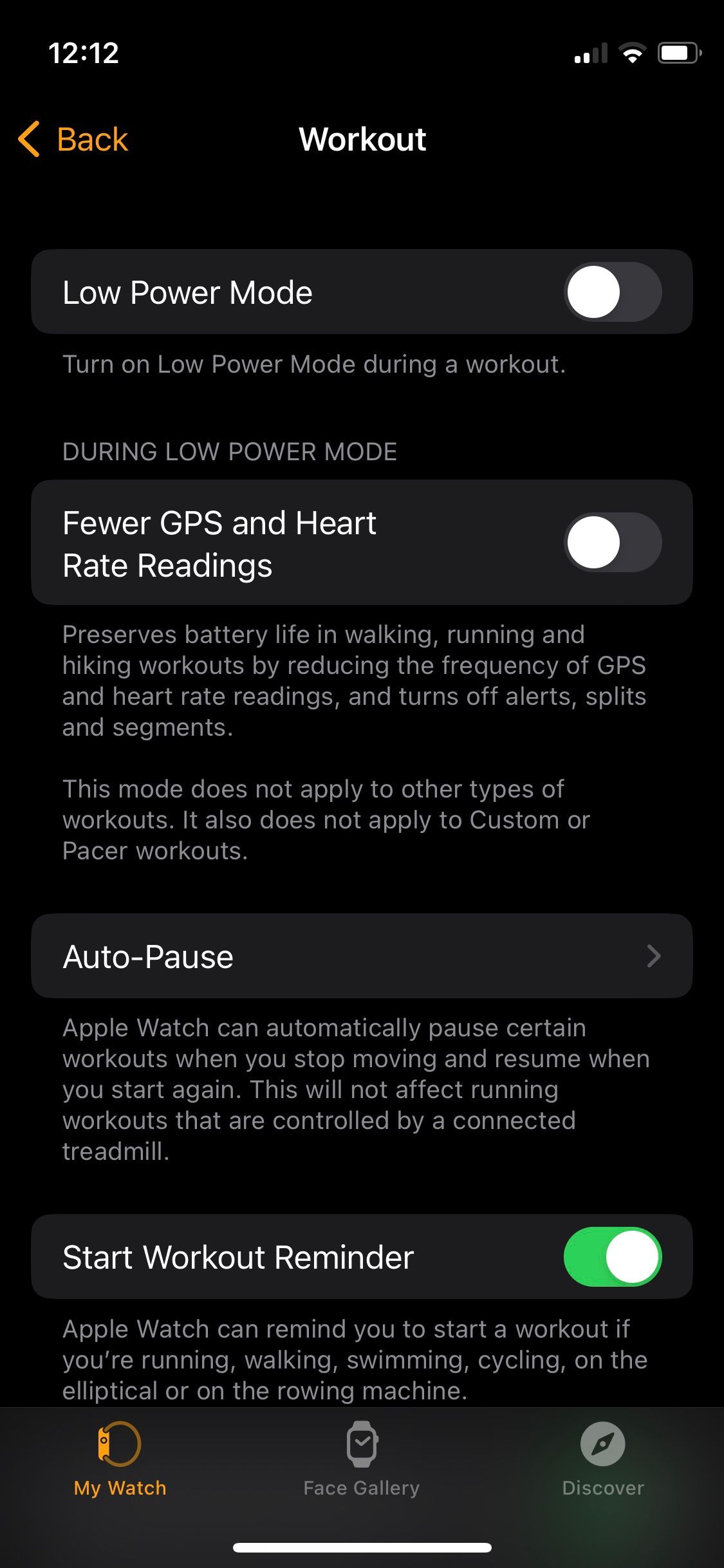
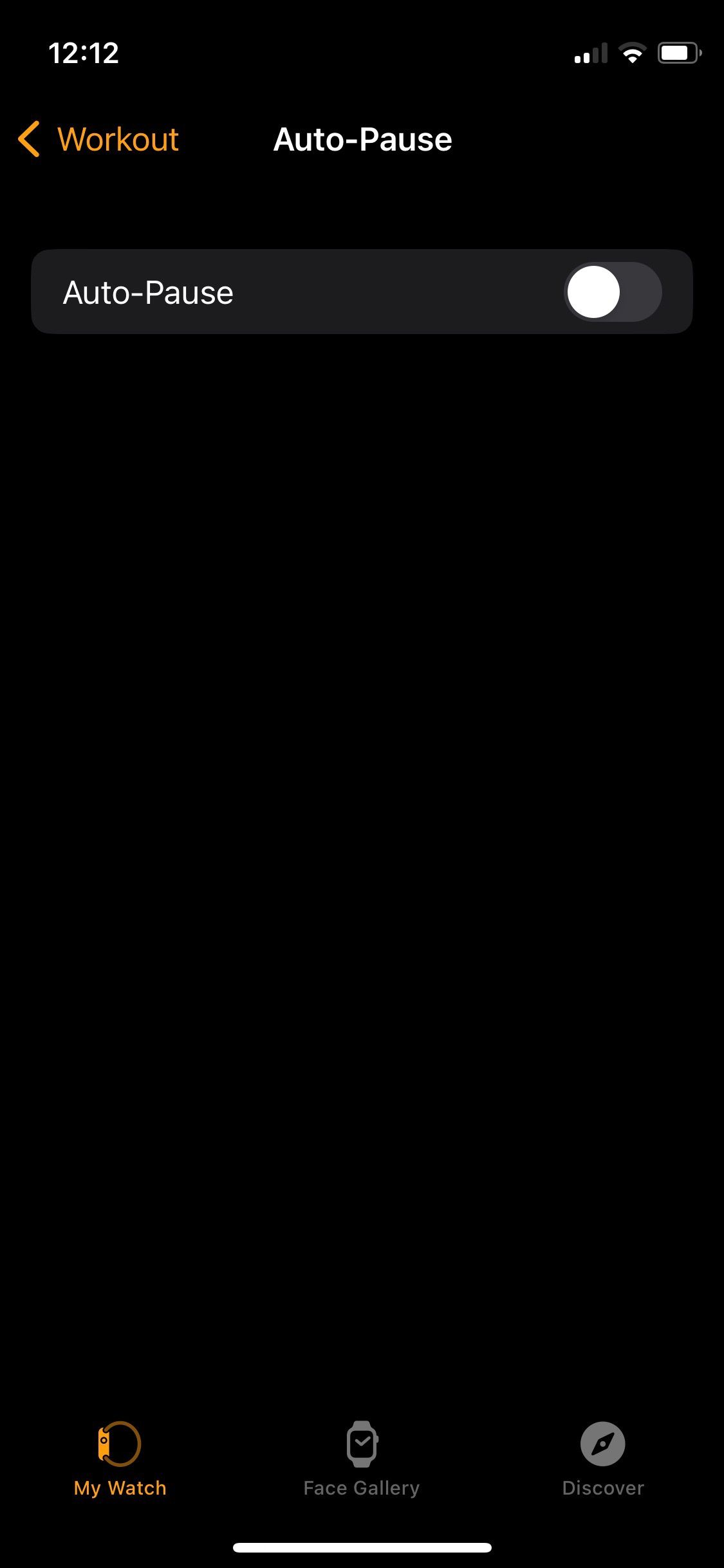
Автопауза автоматически ставит тренировку на паузу, когда вы перестаёте двигаться. Это удобно для многих занятий, но может мешать, если вы делаете интервальные упражнения с короткими остановками.
Как отключить:
- Откройте приложение Watch на iPhone.
- Перейдите во вкладку «Мой Apple Watch».
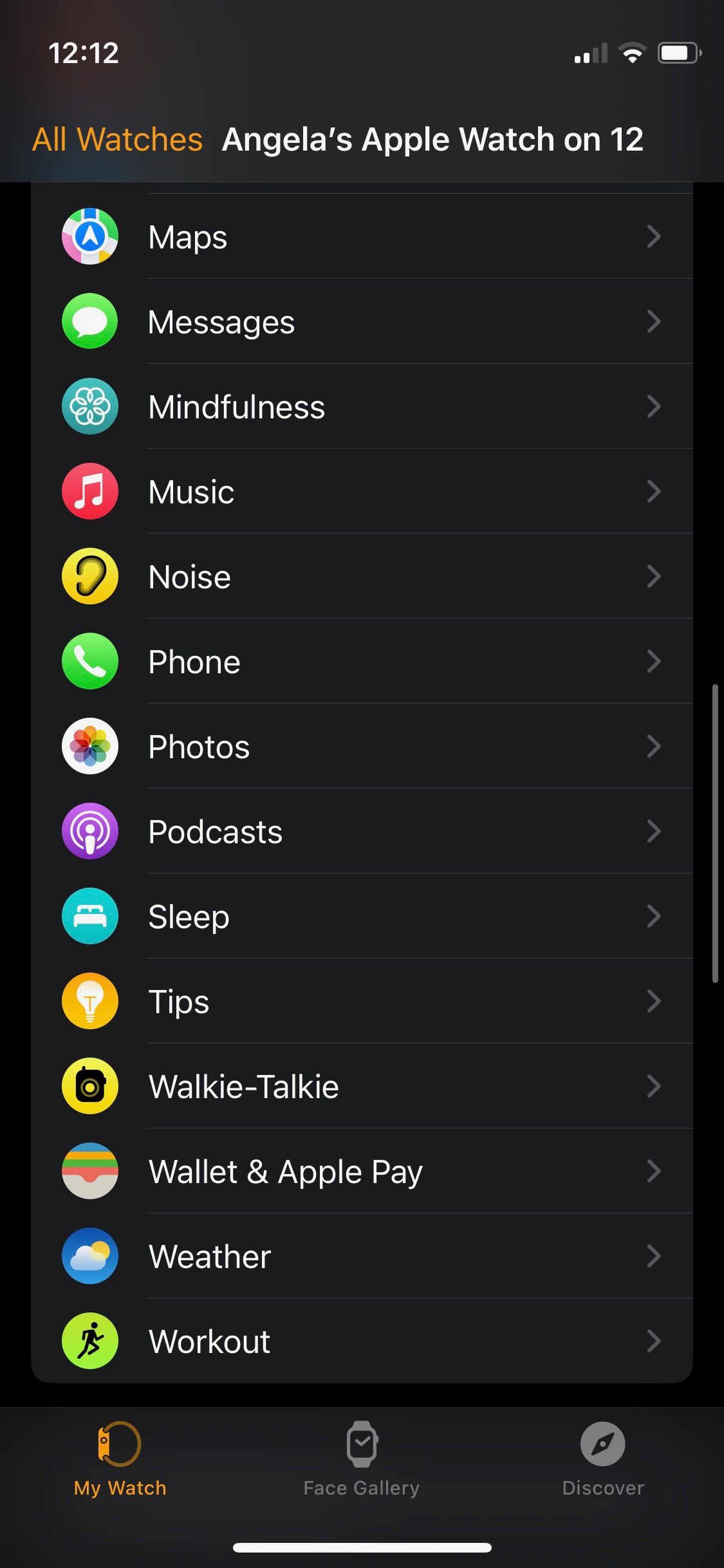
- Прокрутите до раздела «Тренировки».
- Найдите переключатель «Автопауза» и выключите его.
Когда оставить Автопаузу включённой: если вы обычно делаете длительные занятия с редкими остановками (например, длительная прогулка), автоматическая пауза помогает исключить ложные данные.
2. Обновите watchOS и iOS
Производитель регулярно выпускает обновления, которые улучшают стабильность сенсоров и алгоритмов. Обновление снижает вероятность программных ошибок, из‑за которых тренировка может некорректно останавливаться.
Как проверить:
- На iPhone откройте приложение Watch > Основные > Обновление ПО.
- Убедитесь, что iPhone и Watch подключены к источнику питания и находятся в зоне Wi‑Fi.
Примечание: иногда новое обновление меняет поведение функций — прочитайте заметки к обновлению перед установкой, если используете специализированные режимы тренировки.
3. Перезапустите и при необходимости сбросьте настройки
Простой перезапуск часто устраняет временные сбои.
- Как перезапустить: удерживайте боковую кнопку и цифровую коронку до меню выключения, затем включите заново.
- Если перезапуск не помогает, можно сделать мягкий сброс или сброс всех настроек через приложение Watch — но сохраните резервную копию и учтите, что это сбросит пары и персональные настройки.
Важно: сброс увеличивает время на повторное подключение и настройку. Используйте его только если другие шаги не помогли.
4. Отключите Обнаружение запястья временно
Обнаружение запястья блокирует часы паролем и может приостанавливать тренировки, если часы «думают», что вы сняли их. Отключайте эту функцию только временно.
Как отключить:
- Откройте приложение Watch на iPhone.
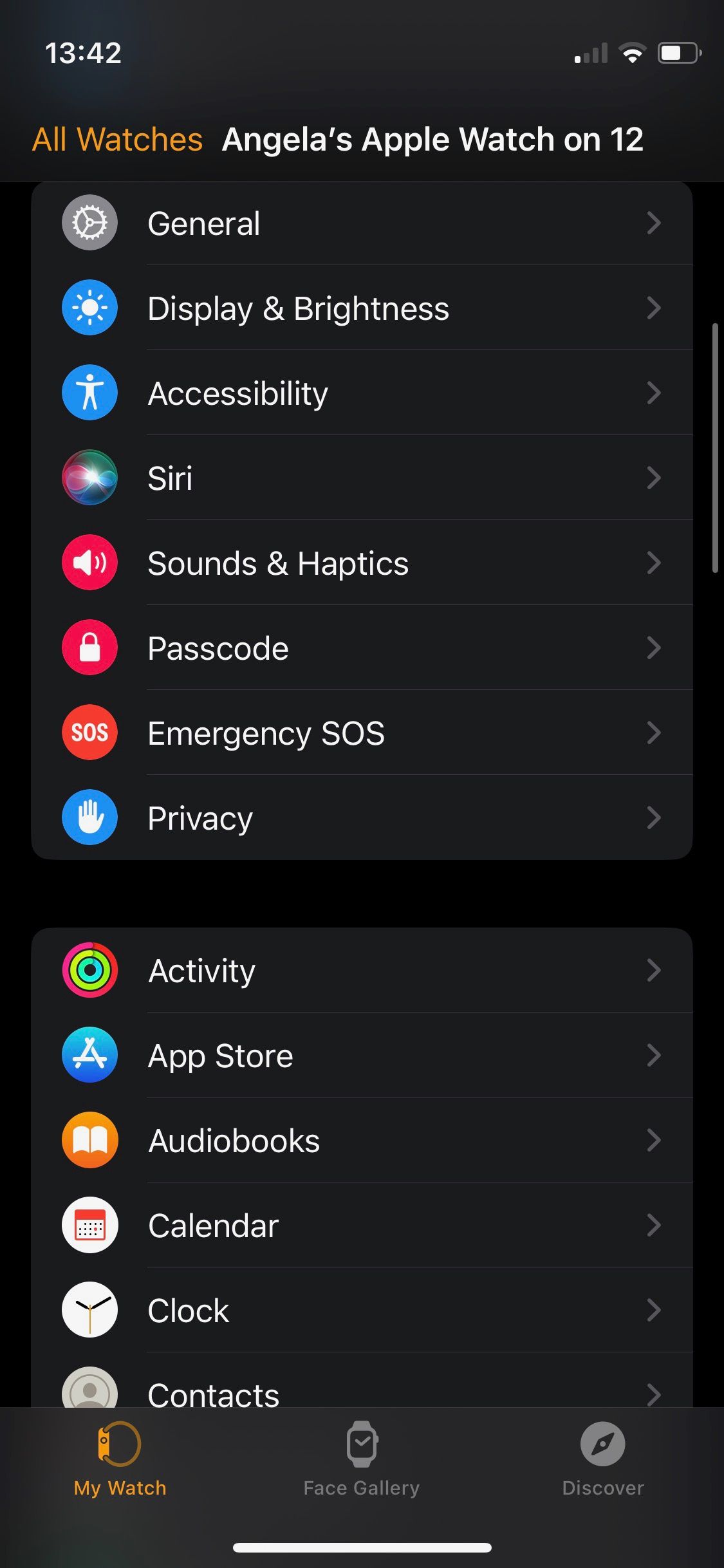
- Мой Apple Watch > Код‑пароль > Обнаружение запястья.
- Выключите переключатель на время тренировки.
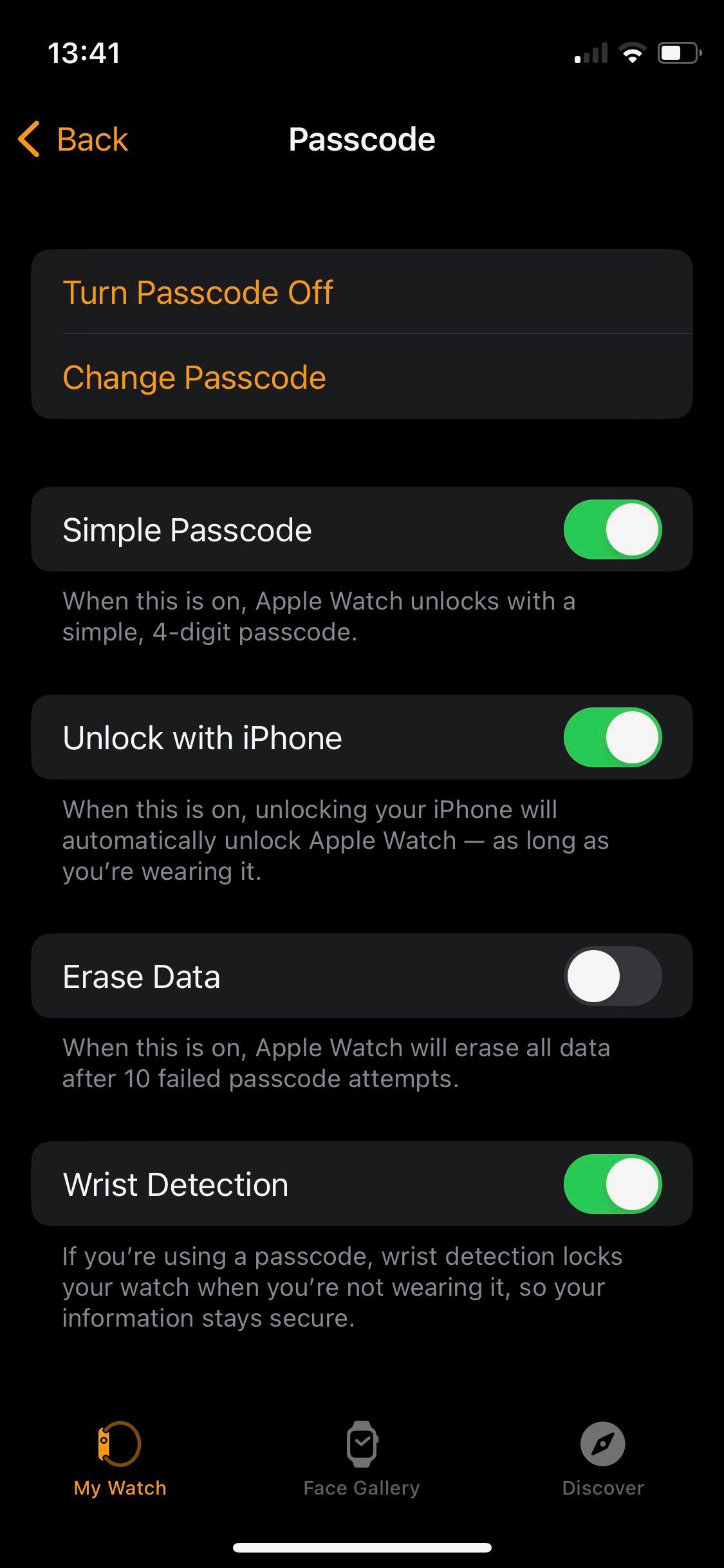
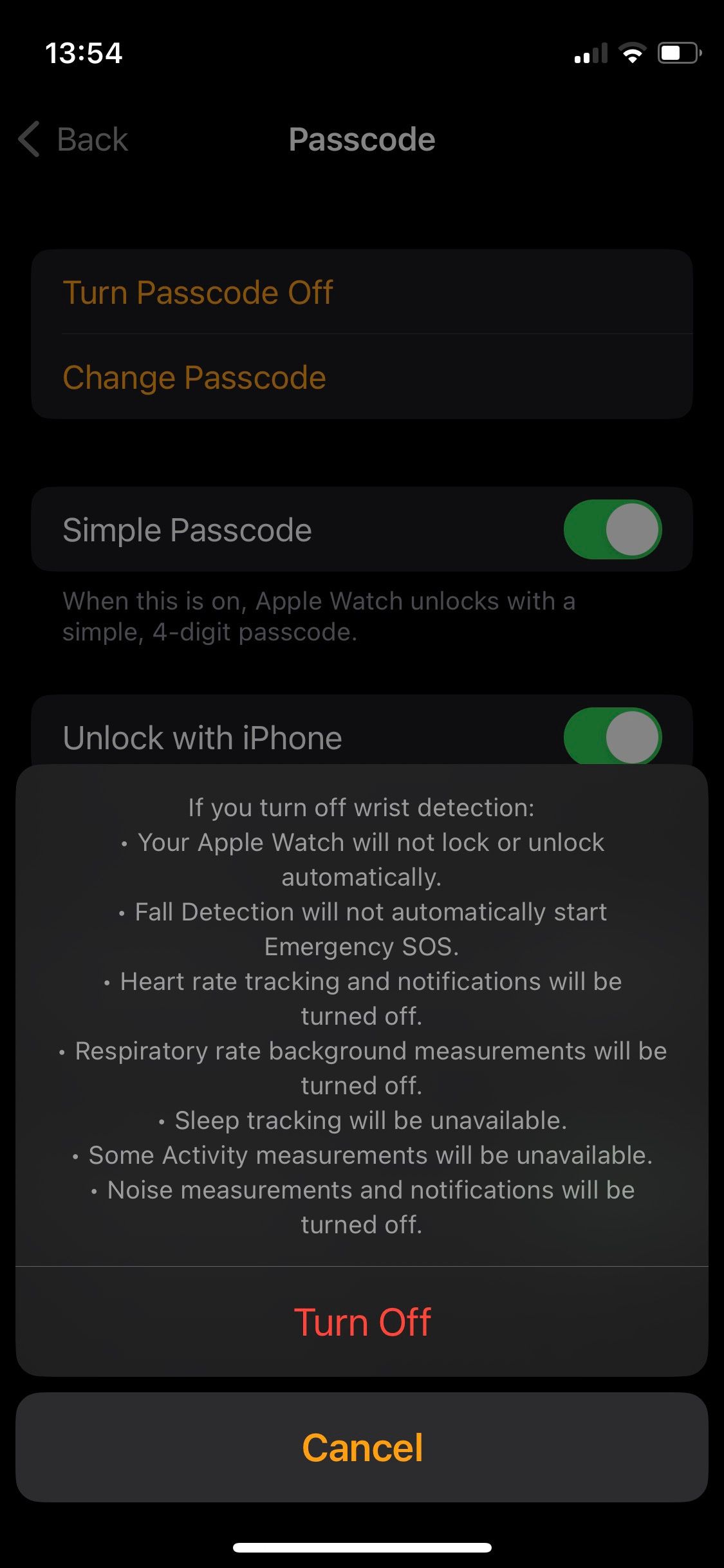
Важное: отключение этой функции уменьшает безопасность и доступ к некоторым возможностям, включая Apple Pay.
5. Проверьте Bluetooth и соединение с iPhone
Часы используют Bluetooth, когда iPhone рядом. Потеря соединения может привести к остановке некоторых типов тренировок.
- На iPhone откройте Пункт управления и посмотрите состояние Wi‑Fi и Bluetooth.
- На Apple Watch свайпните вверх, чтобы открыть Центр управления; проверьте значок iPhone: зелёный — подключено, красный с линией — не подключено.
- Попробуйте запустить «звук iPhone» в Центре управления на часах: если телефон издаст сигнал — связь есть.
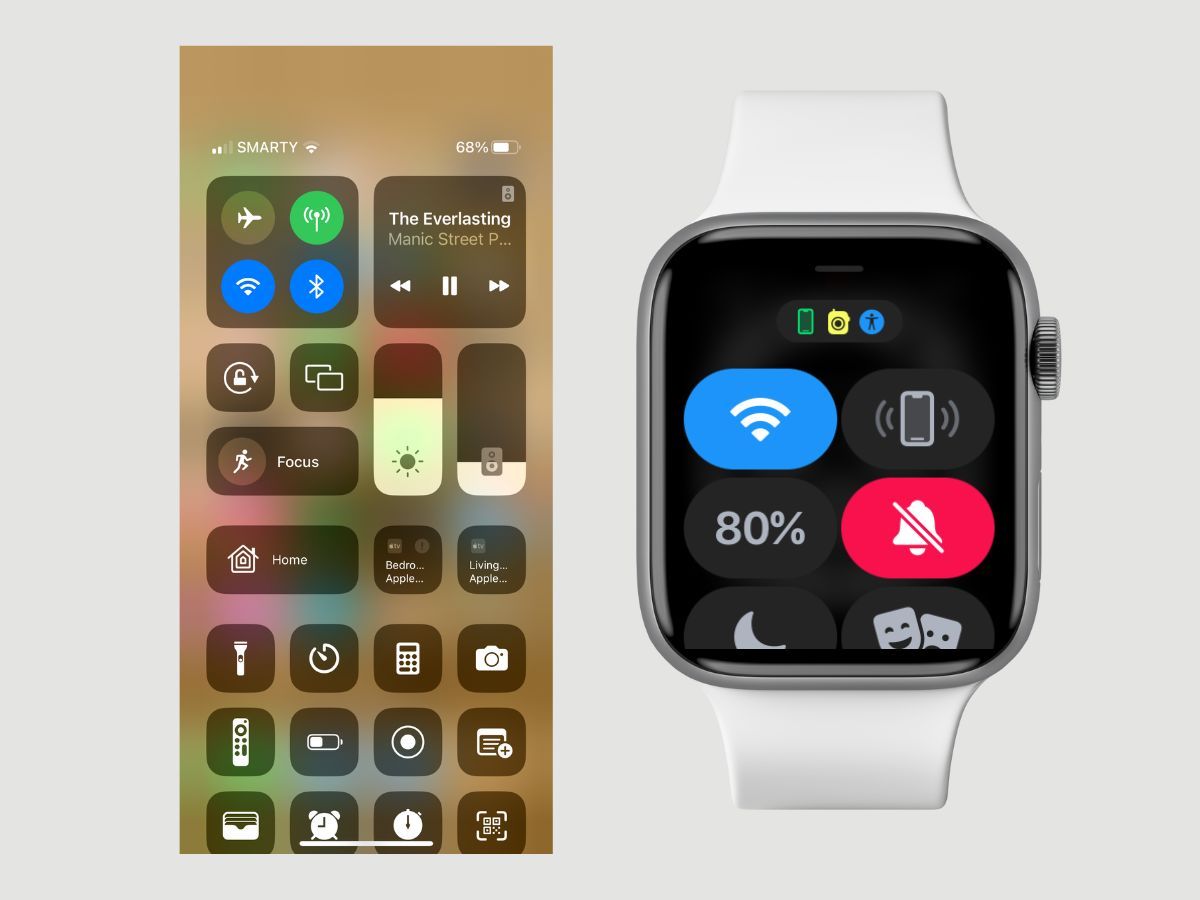
Если связь нестабильна, перезапустите Bluetooth на iPhone и на часах или разорвите пару и подключите заново.
6. Проверьте уровень заряда батареи
Если батарея часов близка к нулю, система может приостанавливать энергоёмкие процессы или выключать датчики, чтобы экономить заряд. Перед длительной тренировкой убедитесь, что заряд достаточен.
Рекомендация: для длительных тренировок держите заряд выше 30% или используйте быструю зарядку перед началом.
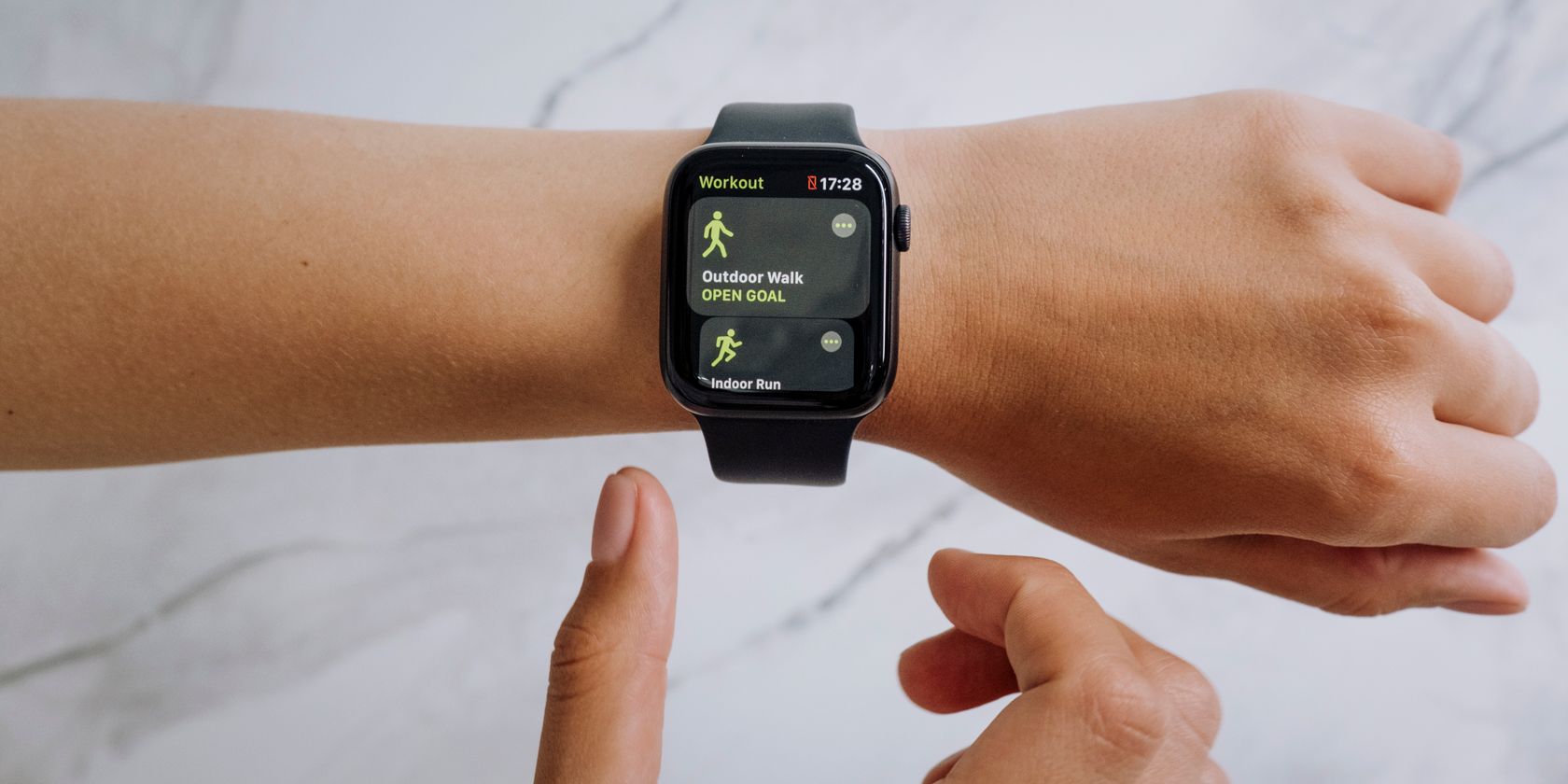
7. Убедитесь, что ремешок сидит правильно
Плохой контакт с кожей мешает правильной работе датчика сердечного ритма и движения. Если ремешок слишком свободный, часы могут «думать», что вы остановились.
Советы по посадке:
- Ремешок должен сидеть плотнее при начале тренировки и чуть свободнее после её окончания.
- Для интенсивных тренировок выбирайте спортивные ремешки или застёжки, которые не растягиваются.
- Если используете Braided Solo Loop или аналогичный, периодически проверяйте посадку и при необходимости заменяйте.
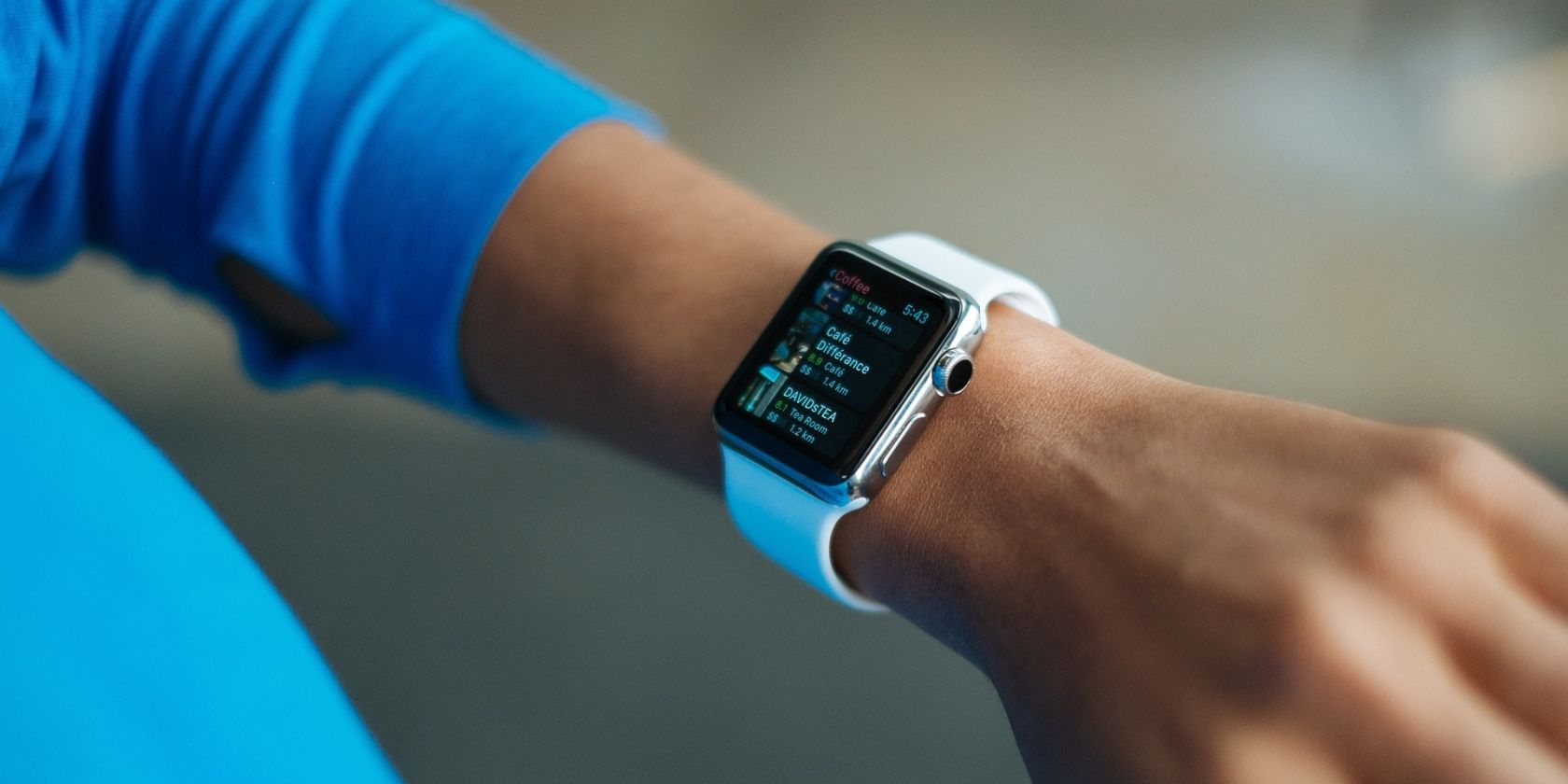
8. Проверьте одежду и случайные помехи
Иногда рукав, манжета куртки или карман могут задеть экран или датчики и нарушить считывание. Убедитесь, что ничто не закрывает нижнюю часть корпуса часов во время тренировки.
Альтернативные подходы
- Используйте встроенные режимы тренировки, адаптированные под ваш вид активности (например, «Ходьба на открытом воздухе», «Езда на велосипеде»), вместо универсальных записей.
- Подключайте внешние датчики (внешний пульсометр по Bluetooth) для более стабильного учёта сердечного ритма.
- Записывайте тренировку вручную на iPhone (например, через сторонние фитнес‑приложения), если Watch систематически ошибается.
Когда эти шаги не помогают: возможные причины и исключения
- Аппаратная неисправность датчиков или корпуса.
- Внутренние повреждения после удара или попадания влаги.
- Серьёзные программные ошибки, требующие сервисного ремонта.
В таких случаях лучшая стратегия — обратиться в службу поддержки Apple или авторизованный сервисный центр.
Мини‑метод: быстрый порядок действий при прерывании тренировки
- Остановитесь и проверьте, не включилась ли Автопауза.
- Посмотрите уровень батареи.
- Проверьте посадку ремешка и одежду.
- Убедитесь, что часы видят iPhone (звуковой пинг).
- Перезапустите часы, если предыдущие шаги не помогли.
- Если ничего не помогло — сделайте бэкап и сброс/свяжитесь с поддержкой.
Ролевые чек‑листы
Пользователь (быстрое решение на тренировки):
- Отключить Автопаузу.
- Надеть ремешок плотнее.
- Проверить Bluetooth и заряд.
- Начать тренировку снова.
Техник / сервисный инженер:
- Проверить версию watchOS и iOS.
- Просмотреть журналы активности и ошибки синхронизации.
- Выполнить аппаратную диагностику датчиков.
- При необходимости заменить модуль датчиков или корпус.
Критерии приёмки
- Тест пройден, если при 3 подряд тренировках одна и та же активность не ставится на паузу без команды пользователя.
- Соединение с iPhone должно оставаться устойчивым в радиусе 10 метров без преград.
- Показатели сердечного ритма должны считываться непрерывно при адекватной посадке ремешка.
Короткий словарь
- Автопауза — автоматическая остановка тренировки при отсутствии движения.
- Обнаружение запястья — функция, блокирующая часы при снятии.
- Центр управления — экран быстрых переключателей на Watch и iPhone.
Часто задаваемые вопросы
Q: Почему Apple Watch ставят паузу, если я двигаюсь?
A: Часто причина — плохой контакт ремешка с кожей, слабый Bluetooth или включённая Автопауза. Проверьте эти параметры первым делом.
Q: Можно ли полностью отключить все автоматические остановки?
A: Частично — отключив Автопаузу и Обнаружение запястья. Но это снизит безопасность и некоторые функции.
Q: Что делать, если часы всё равно ошибаются?
A: Сохраните данные, сделайте бэкап, выполните сброс и обратитесь в поддержку Apple при повторных ошибках.
Факторы, которые стоит учитывать
- Оповещения: уведомления или телефонные звонки могут прервать запись активности.
- Тип тренировки: бег на дорожке с подключённым тренажёром может использовать другие источники данных.
- Внешние датчики: подключение внешнего нагрудного пульсометра может повысить точность.
Пример сценариев и тест‑кейсы
- Интервальная тренировка (HIIT): Автопауза отключена, ремешок плотный — ожидание: тренировка не должна автоматически останавливаться во время коротких пауз.
- Длительная прогулка: Автопауза включена — ожидание: паузы фиксируются автоматически при остановке свыше 10–20 секунд.
- Симуляция потери связи: отойдите на 15 м с препятствием — ожидание: при потере соединения часы должны продолжать отслеживать базовые данные, но синхронизировать их после восстановления.
Что написать в обращении в поддержку Apple
Кратко опишите: модель часов, версию watchOS, версию iOS, шаги для воспроизведения проблемы, скриншоты/видео, что вы уже пробовали (автопауза, перезапуск, сброс). Это ускорит диагностику.
Итог
Apple Watch могут ставить тренировку на паузу по множеству простых причин: настройки, соединение, батарея или посадка ремешка. Следуйте чеклисту: проверьте Автопаузу, обновления, посадку ремешка, соединение и батарею. Если это не решает проблему — сохраните данные и обратитесь в поддержку Apple для аппаратной или углублённой программной диагностики.
Сводка:
- Отключите Автопаузу, если предпочитаете ручное управление.
- Следите за посадкой ремешка и уровнем заряда.
- Обновляйте ПО и проверяйте Bluetooth.
- Обратитесь в поддержку, если проблема повторяется.

Похожие материалы

Несколько аккаунтов Skype: Multi Skype Launcher

Журнал для работы: повысить продуктивность

Персональные звуки уведомлений на Android

Скачивание шоу Hulu для офлайн‑просмотра

Microsoft Start: персонализированная новостная лента
