
Устранение неполадок пульта Amazon Fire TV Stick
Быстрая навигация
- Проверьте батарейки пульта
- Поднесите пульт ближе к Fire TV Stick
- Спарьте пульт с Fire TV Stick
- Почините или замените повреждённый пульт
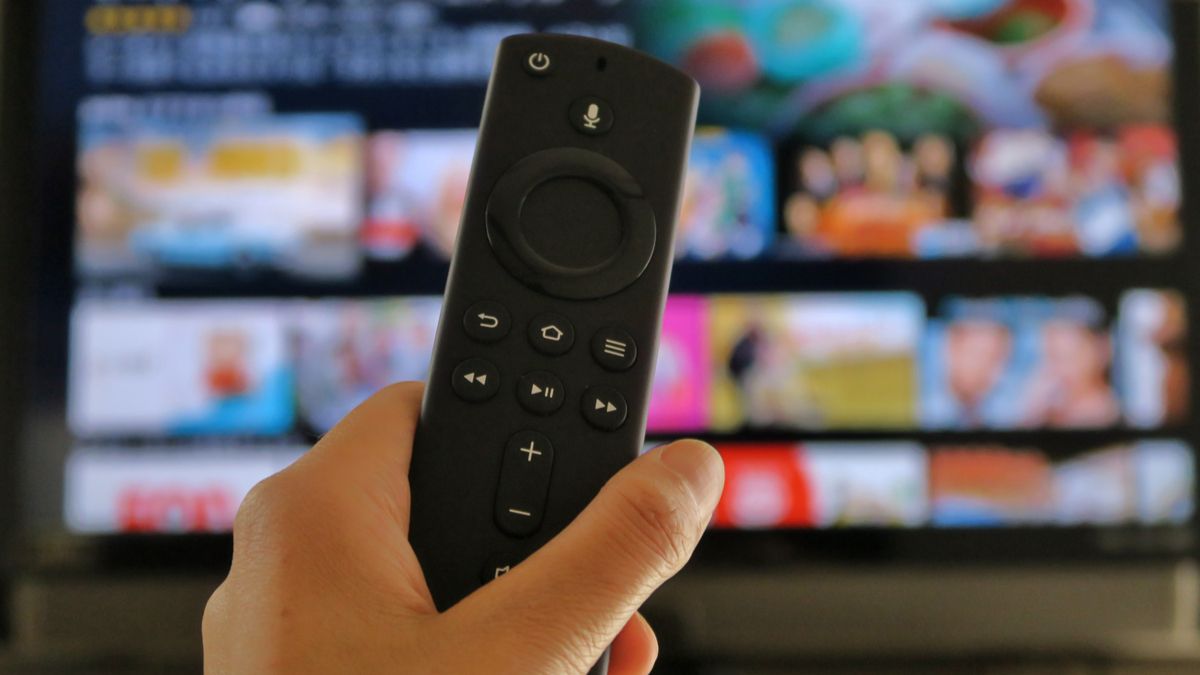
Изображение пульта в работе:
Проверьте батарейки пульта
Когда пульт перестаёт отвечать, начните с проверки батареек. Чаще всего причина в этом.
- Извлеките батарейки и проверьте, правильно ли они вставлены. Неправильная полярность — частая проблема.
- Если всё вставлено верно, замените батарейки на новые и протестируйте пульт.
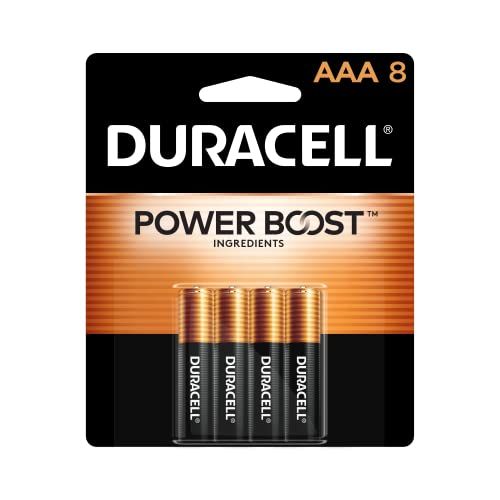
Важно: используйте свежие щелочные батарейки AAA с качественным контактом. Если контакты в отсеке батареек расшатаны или окислены, это тоже может блокировать питание.
Если простая замена не помогла, проверьте контакты батарейного отсека. Есть ремонтные инструкции для восстановления контактов; такие инструкции публикуют ремонтные сообщества.
Поднесите пульт ближе к Fire TV Stick
Пульты Fire TV используют Bluetooth. Рабочий радиус до ~30 метров в идеальных условиях, но в реальности помехи и стены сокращают дальность.
- Подойдите ближе к телевизору и Stick.
- Уберите препятствия между пультом и устройством (металлическая мебель, крупная электроника).
- Убедитесь, что телевизор или приставка не находятся внутри металлического шкафа.
Примечание: инфракрасная помеха и другие беспроводные устройства (Wi‑Fi роутеры, Bluetooth-колонки) могут уменьшать стабильность соединения.
Спаривание пульта с Fire TV Stick
Если пульт новый или был рассоединён, его нужно спарить.
- Включите Fire TV Stick и дождитесь загрузки интерфейса.
- Поднесите пульт на расстояние пары метров.
- Нажмите и удерживайте кнопку Home примерно 10 секунд, пока индикатор не начнёт мигать или в меню не появится уведомление о спаривании.
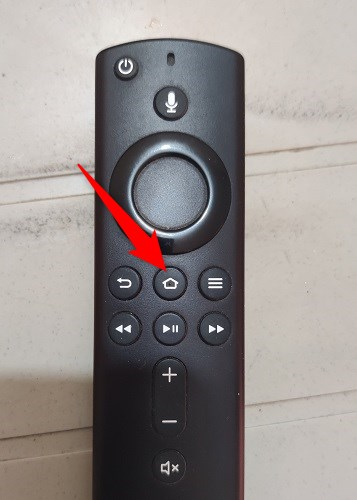
Если автоматическое спаривание не срабатывает:
- Перезапустите Fire TV Stick (выньте питание на 10 секунд и подключите снова).
- Попробуйте вставить батарейки заново.
- Если в доме есть ещё пульты Fire TV, временно отодвиньте их — они могут мешать процедуре спаривания.
Альтернатива: используйте приложение Amazon Fire TV на смартфоне (iOS или Android) как временный пульт. Оно позволяет навигировать по интерфейсу и открыть настройки для спаривания.
Починка или замена повреждённого пульта
Если пульт по‑прежнему не работает, вероятно, он физически повреждён. Внешне пульт может выглядеть нормально, но внутренняя электроника или кнопки могут быть неисправны.
Варианты действий:
- Попробуйте очистить контакты кнопок: аккуратно разберите корпус и удалите пыль и грязь с мембран и платы.
- Проверьте плату на предмет видимых повреждений: вздутые конденсаторы, сгоревшие дорожки, отслоившиеся пайки.
- Если вы не уверены в ремонте, купите замену у официальных продавцов.

Советы по замене:
- Выбирайте пульт, совместимый с моделью вашего Fire TV Stick (2‑го поколения и новее поддерживают большинство современных пультов).
- После покупки обязательно выполните процедуру спаривания.
Пока ждёте новый пульт, используйте приложение Amazon Fire TV на телефоне для управления.
Пошаговая методика диагностики (мини‑методология)
- Быстрая проверка: батарейки и правильная полярность. 10 минут.
- Близость и препятствия: поднесите пульт и уберите предметы. 5 минут.
- Перезапуск Stick и повторное спаривание: 5–10 минут.
- Замена батареек на новые и проверка контактов: 15 минут.
- Если безрезультатно — разборка и визуальная проверка плат или обращение к мастеру/замена: 30–60 минут.
Когда это не сработает — варианты отказа и альтернативы
- Пульт физически повреждён (падение в воду, сильный удар) — чаще всего нужна замена.
- Внутренний модуль Bluetooth в Fire TV Stick вышел из строя — в этом случае пульт не спарится, и потребуется ремонт или сброс/замена самой приставки.
- Программный баг в прошивке Stick — помогает сброс к заводским настройкам или обновление ПО.
Альтернативные подходы:
- Управление через приложение Amazon Fire TV на смартфоне.
- Подключение внешней беспроводной клавиатуры/мыши или Bluetooth‑пульта, совместимого с Fire TV.
Роль‑ориентированные чек-листы
Для пользователя:
- Проверил батарейки и заменил их на новые.
- Поднёс пульт ближе и убрал помехи.
- Попробовал спаривание удержанием Home 10 секунд.
- Использовал мобильное приложение как временную замену.
- Приобрёл совместимый заменяющий пульт.
Для техника/мастера:
- Осмотрел плату на видимые повреждения.
- Проверил напряжение на контактах батарейного отсека.
- Проверил модуль Bluetooth на наличие пайки и целостность дорожек.
- По необходимости заменил мембранные кнопки или плату ввода.
Критерии приёмки
Пульт считается исправным, если:
- Выполняет команды по навигации и воспроизведению без задержек.
- Устройство стабильно остаётся спаренным с Fire TV Stick в течение сессии просмотра.
- Все аппаратные кнопки реагируют на нажатие без залипания.
Безопасность и уход
- Перед разборкой извлеките батарейки.
- Не используйте агрессивные чистящие средства на платах.
- При попадании влаги просушите устройство минимум 48 часов и при возможности обратитесь в сервис.
Быстрое руководство при наличии проблем с самим Fire TV Stick
Если приставка ведёт себя нестабильно, попробуйте:
- Очистить кеш приложений в настройках системы.
- Перезагрузить устройство и маршрутизатор.
- Выполнить сброс к заводским настройкам, если другие шаги не помогли.
Related: How to Clear Cache on Amazon Fire TV
Итог
Проблемы с пультом обычно решаются проверкой батареек, устранением помех и повторным спариванием. Если аппаратное повреждение подтверждается — ремонт или замена пульта минимизируют простой. Временной альтернативой остаётся мобильное приложение Amazon Fire TV.
Важно: если сомневаетесь в ремонте электроники — лучше обратиться к специалисту.
Дополнительная диаграмма логики действий (для быстрого решения проблем):
flowchart TD
  A[Пульт не реагирует] --> B{Батарейки}
  B -- Низкий или неправильно вставлен --> C[Заменить/вставить правильно]
  B -- Хорошие батарейки --> D{Видно ли устройство в настройках}
  D -- Нет --> E[Поднести ближе и убрать помехи]
  D -- Да --> F[Попробовать спарить 'удержать Home 10s']
  F -- Успех --> G[Готово]
  F -- Нет --> H{Физическое повреждение}
  H -- Да --> I[Ремонт или замена пульта]
  H -- Нет --> J[Проверить Fire TV Stick: перезагрузка/сброс]
Похожие материалы

Несколько аккаунтов Skype: Multi Skype Launcher

Журнал для работы: повысить продуктивность

Персональные звуки уведомлений на Android

Скачивание шоу Hulu для офлайн‑просмотра

Microsoft Start: персонализированная новостная лента
