
Ошибка «An add-on for the website failed to run» — как исправить
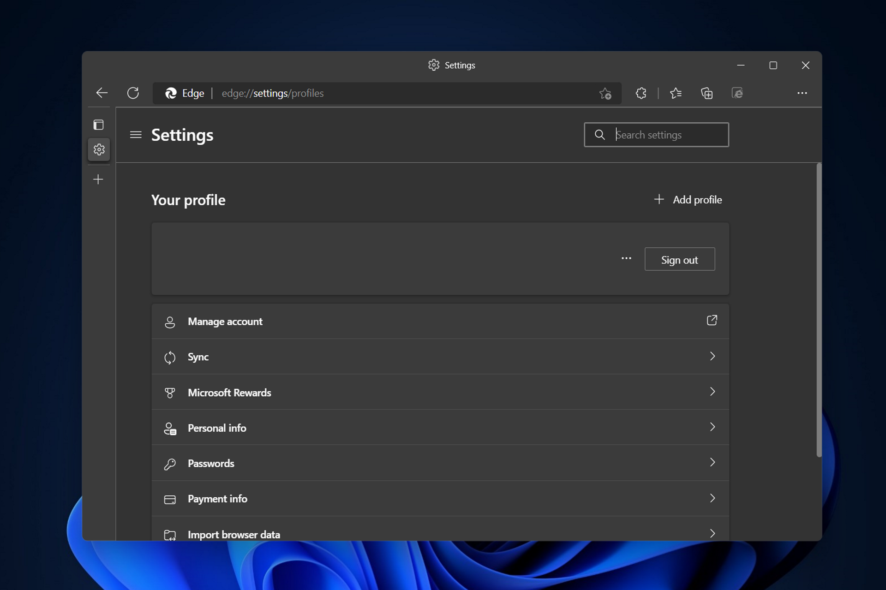
Кратко: если в Microsoft Edge или Google Chrome появляется сообщение «An add-on for the website failed to run», сначала отключите расширения и попробуйте режим Internet Explorer (IE mode) в Edge. Если не помогло — сбросьте настройки браузера, создайте новый профиль или удалите конфликтующие надстройки. Ниже — подробный план действий, чек-листы и дополнительные варианты решения.
Что означает эта ошибка
Ошибка «An add-on for the website failed to run» указывает, что браузер не смог запустить дополнение (add-on) или встроенный модуль страницы. Часто встречается на старых версиях Windows и при попытке запустить устаревшие элементы (например, ActiveX) в современных браузерах.
Краткое определение: дополнение — это код, расширяющий функциональность страницы; проблема обычно связана с несовместимостью или блокировкой безопасности.
Alt: Ошибочное сообщение «An add-on for the website failed to run» в браузере на Windows
Быстрая инструкция — порядок действий
- Включить режим Internet Explorer в Edge (IE mode).
- Отключить расширения в Edge.
- Отключить расширения в Chrome (если ошибка там появляется).
- Сбросить настройки браузера.
- Дополнительно: очистить кэш, создать новый профиль, проверить групповые политики и обновления Windows.
Как исправить — подробные шаги
1. Включите IE mode в Microsoft Edge
- Откройте Edge и нажмите меню с тремя точками, затем выберите Параметры.

- Перейдите в раздел Браузер по умолчанию (Default browser) и у параметра «Разрешить загрузку сайтов в режиме Internet Explorer (IE mode)» выберите Разрешить.
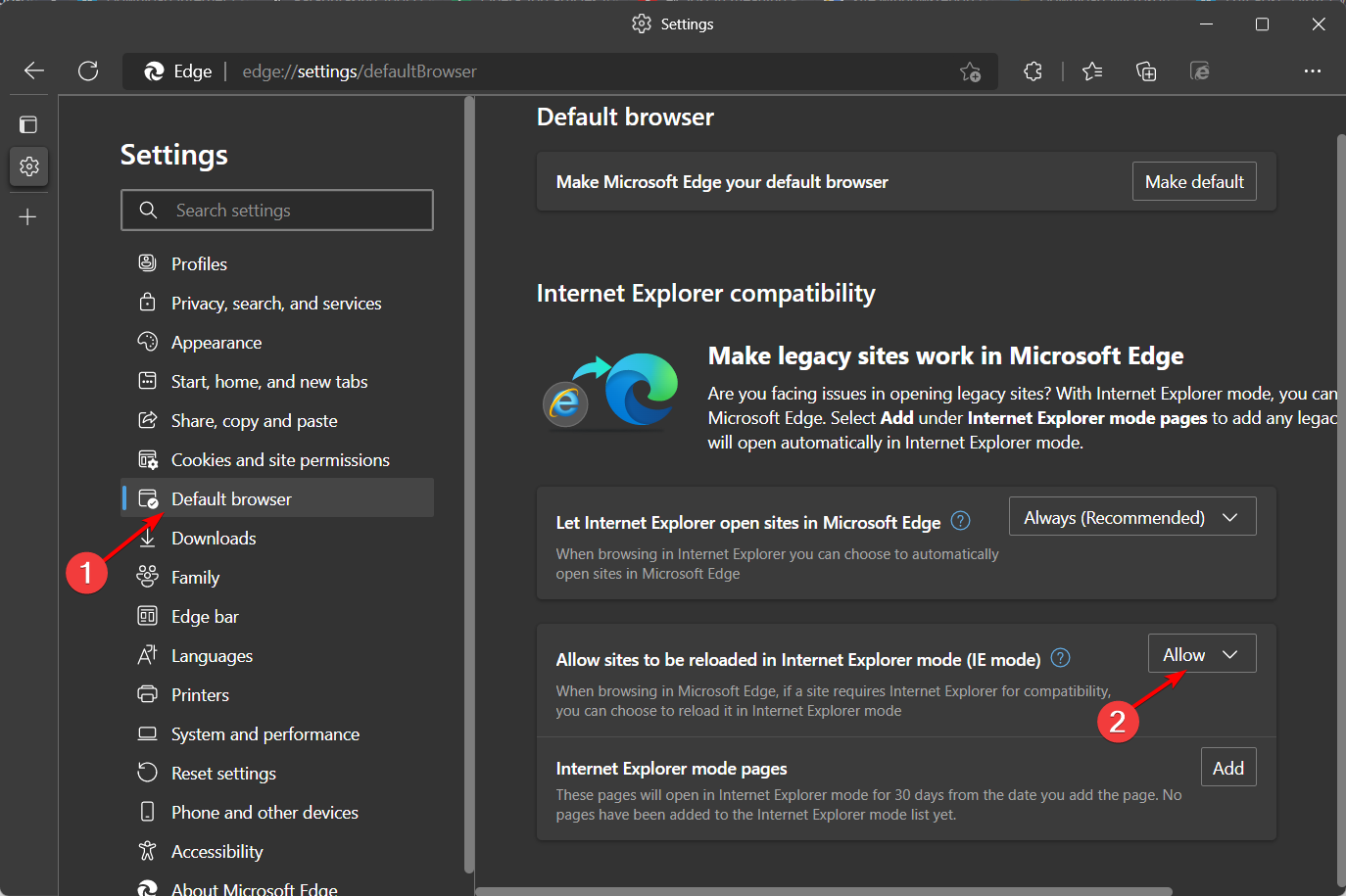
Важно: IE mode эмулирует поведение Internet Explorer и может помочь запустить старые надстройки, которые не работают в современном движке Edge.
Примечание: в корпоративной среде включение IE mode может контролироваться через групповые политики; при необходимости обратитесь к администратору.
2. Отключите расширения в Microsoft Edge
- Откройте Edge, нажмите меню с тремя точками и выберите Расширения.
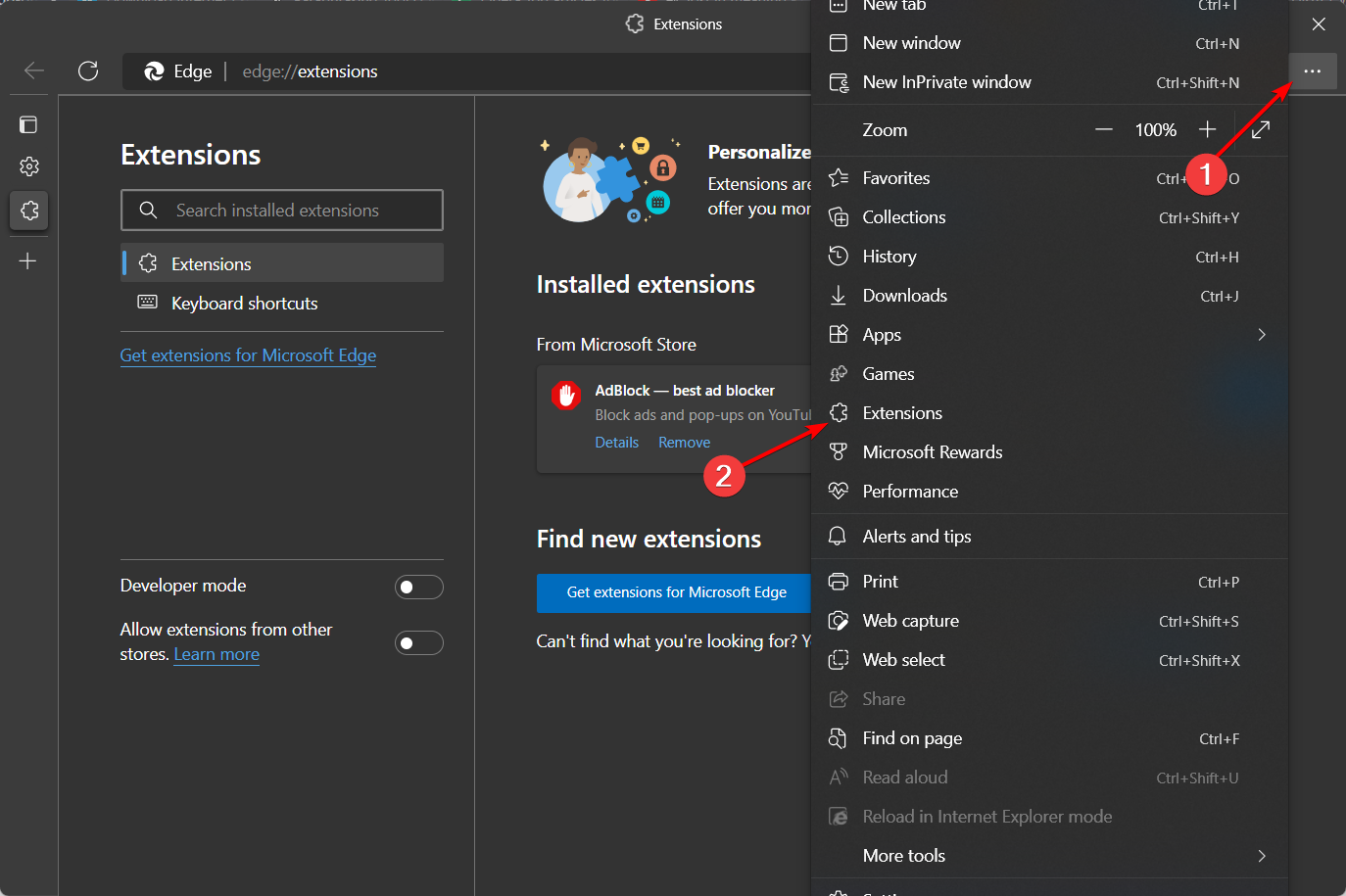
- Нажмите Управление расширениями.
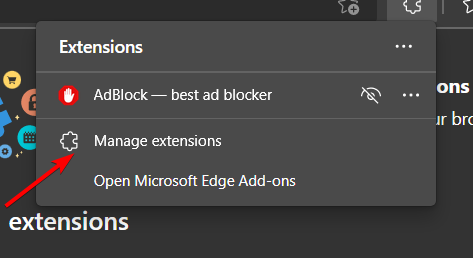
- Выключите все расширения с помощью переключателей, затем проверьте, исчезла ли ошибка.
Совет: отключайте расширения по очереди, чтобы обнаружить проблемное.
3. Отключите расширения в Google Chrome
- Откройте Chrome, нажмите меню с тремя точками → Дополнительные инструменты → Расширения.
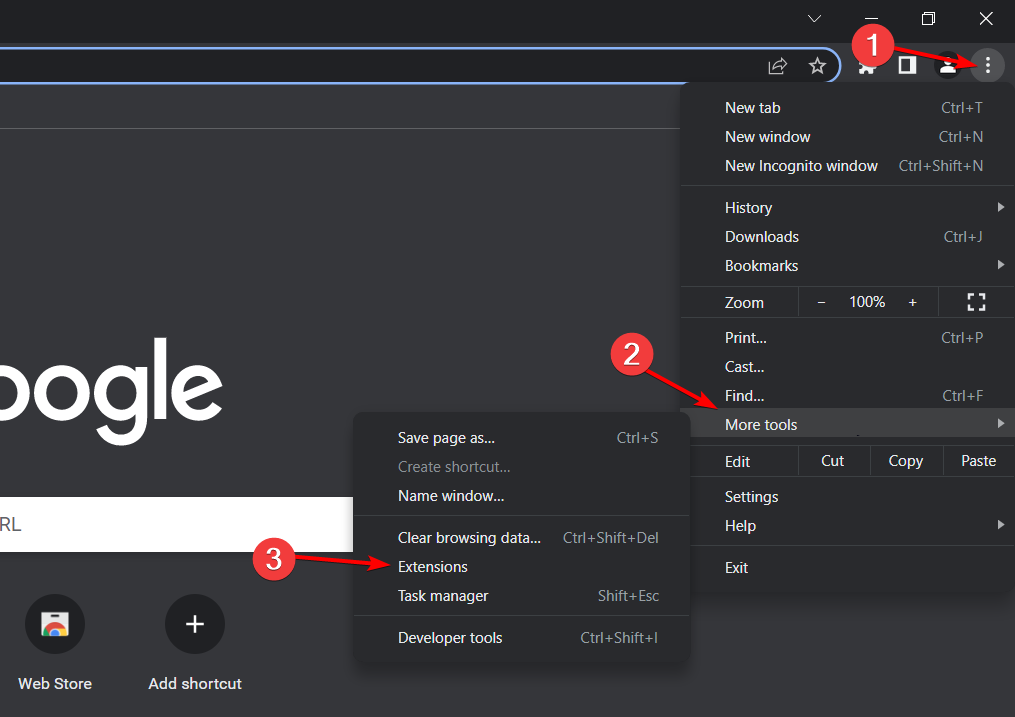
- Отключите переключатели рядом с расширениями и перезапустите браузер.
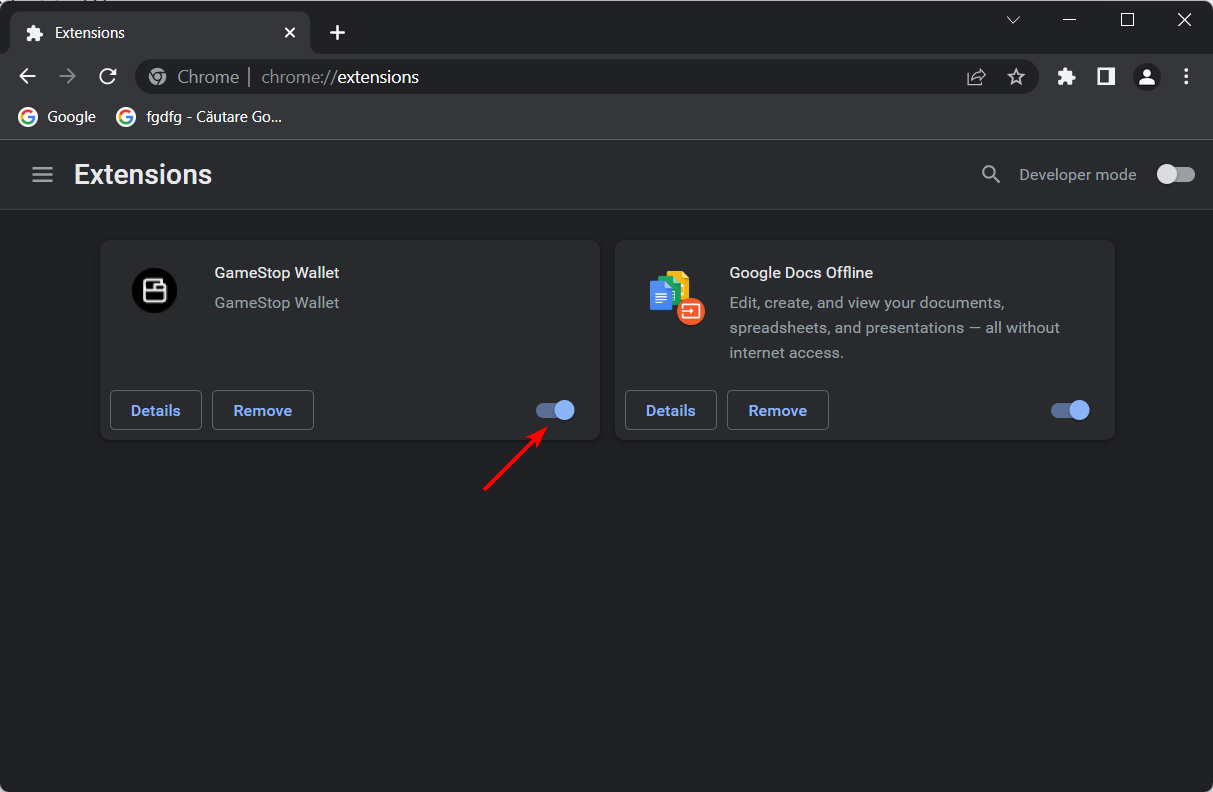
Примечание: если ошибка исчезла после отключения конкретного расширения — удалите или обновите его.
4. Сброс настроек браузера
Microsoft Edge
- Откройте меню → Параметры.
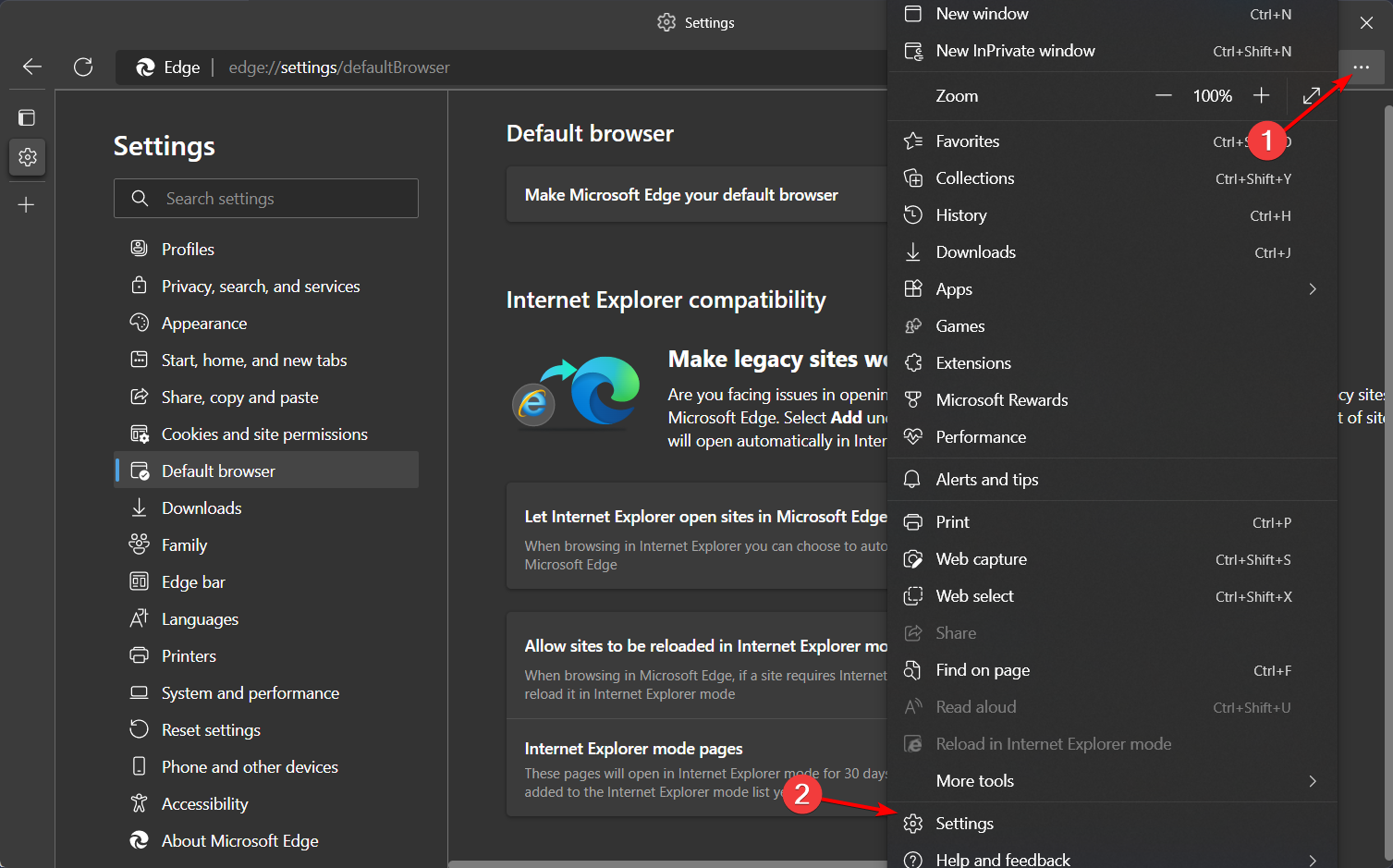
- Перейдите в раздел Сброс настроек → Восстановить настройки по умолчанию.
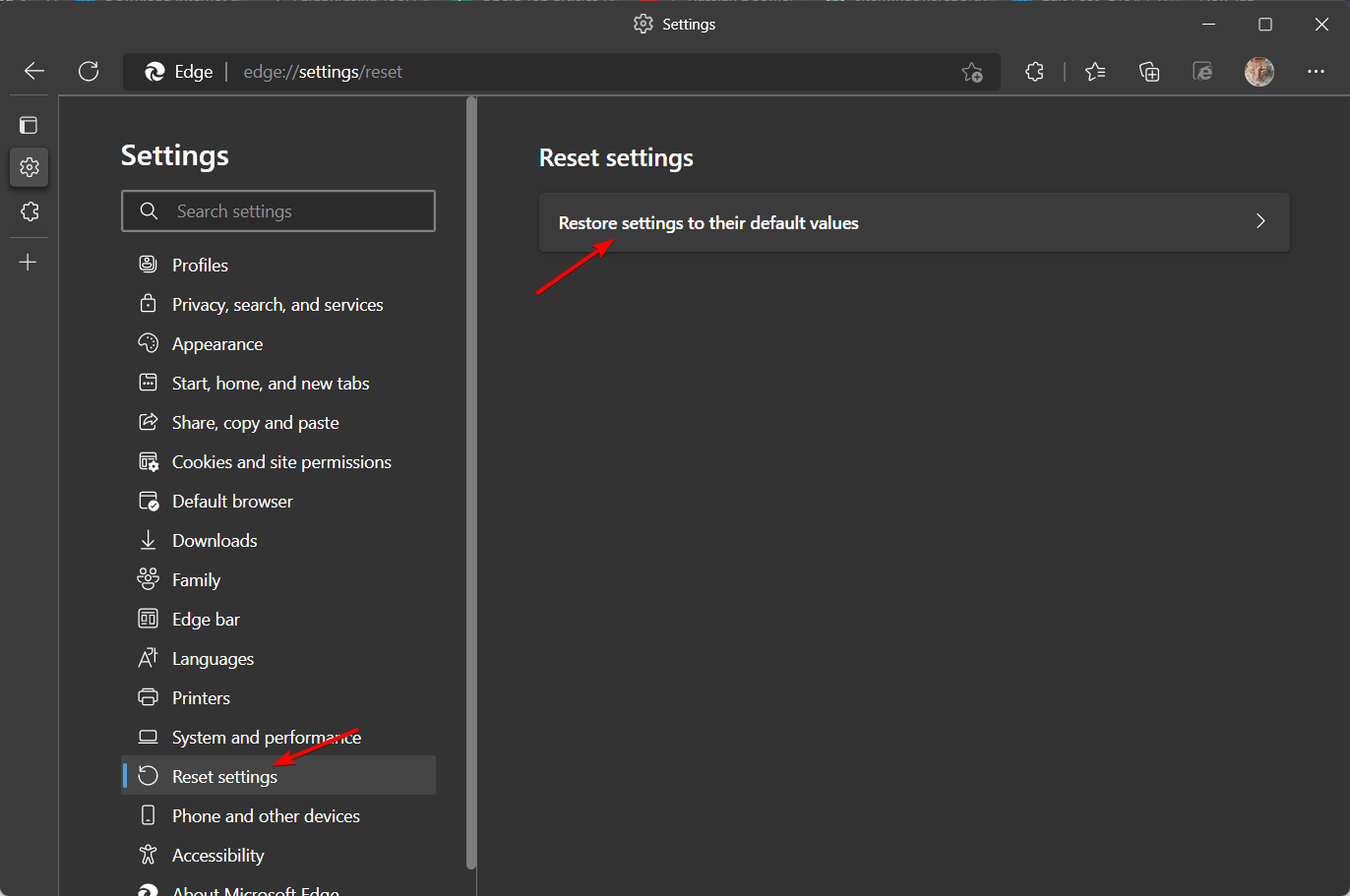
- Нажмите Сбросить и перезапустите браузер.
Google Chrome
- Откройте меню → Параметры.

- В меню выберите Сброс и очистка (Reset and clean up).
- Нажмите Восстановить настройки по умолчанию.

- Подтвердите Сбросить настройки.
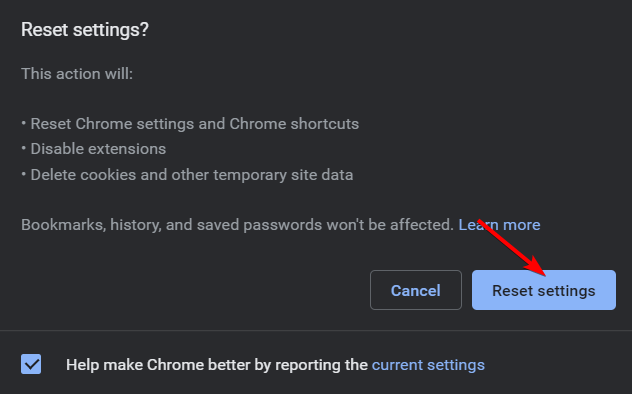
После полного сброса и перезагрузки компьютера проблема часто исчезает.
Дополнительные методы, если базовые шаги не помогли
- Очистите кэш и куки браузера и перезапустите его.
- Запустите браузер от имени администратора (правый клик → «Запуск от имени администратора») — полезно при проблемах с доступом к системным компонентам.
- Создайте новый профиль пользователя в браузере: иногда повреждённый профиль вызывает ошибки модулей.
- Обновите Windows и браузер до последних версий: устаревшие системные библиотеки могут мешать работе надстроек.
- Проверьте групповые политики и реестр на предмет запрещающих правил (особенно в корпоративной сети).
- Удалите или обновите сторонние приложения безопасности (антивирусы/фаерволы), которые могут блокировать исполнение скриптов.
Когда эти методы не работают
- Если сайт требует устаревших технологий (например, ActiveX) и не поддерживает современную реализацию — единственный вариант может быть запуск сайта в реальном Internet Explorer на старой машине.
- В корпоративной среде ограничения могут быть наложены централизовано — обратитесь в ИТ-поддержку.
- Если проблема связана с конкретным сайтом, а на других сайтах всё в порядке, проблема на стороне сервера или у разработчиков сайта.
Быстрый чек-лист для техподдержки
- Проверить версию Windows и браузера.
- Включить IE mode (Edge).
- Отключить все расширения и протестировать.
- Сбросить настройки браузера.
- Очистить кэш и куки.
- Создать новый профиль браузера.
- Проверить антивирус/фаервол и групповые политики.
- Обновить систему и браузеры.
Руководство быстрого реагирования (SOP)
- Спросите у пользователя, на каком сайте и в какое время возникла ошибка.
- Попросите открыть сайт в режиме инкогнито/гостевом профиле.
- Если ошибка повторяется — отключите расширения и снова проверьте.
- Включите IE mode (Edge) и попробуйте.
- Если не помогло — предложите временно использовать другой браузер или виртуальную машину с более старой ОС.
- При корпоративных ограничениях — эскалируйте в отдел ИТ.
Критерии приёмки
- При открытии проблемного сайта сообщение «An add-on for the website failed to run» не появляется.
- Функциональность сайта восстановлена (формы, плееры, внутренние модули работают корректно).
- Пользователь может выполнить те же действия, что и до возникновения ошибки.
Краткий глоссарий
- Add-on — дополнение, расширение функциональности веб-страницы.
- IE mode — режим Internet Explorer в Microsoft Edge, для совместимости со старыми сайтами.
- ActiveX — устаревшая технология для Windows, часто несовместима с современными браузерами.
Когда обращаться в поддержку
Если все перечисленные шаги не помогли, свяжитесь со службой поддержки Microsoft или с ИТ-администратором вашей организации. При обращении укажите: точный текст ошибки, скриншот, версию ОС и браузера, список установленных расширений.
Спасибо за чтение — если инструкция помогла, оставьте комментарий ниже и опишите, какой шаг решил вашу проблему.
Ключевые шаги: включение IE mode, отключение расширений, сброс настроек, создание нового профиля.

Похожие материалы

Несколько аккаунтов Skype: Multi Skype Launcher

Журнал для работы: повысить продуктивность

Персональные звуки уведомлений на Android

Скачивание шоу Hulu для офлайн‑просмотра

Microsoft Start: персонализированная новостная лента
