
Настройка Samsung Galaxy: убрать лишнее и оптимизировать
Быстрые ссылки
- Удалить или отключить все ненужные приложения
- Выключить Bixby или переназначить кнопку
- Отключить уведомления Galaxy Apps
- Отключить Edge Panels
- Настроить или отключить Always On Display
- Установить «правильную» раскладку панели навигации
- Сделать интерфейс ближе к чистому Android
Важно: инструкции основаны на примере Galaxy S9 и One UI 1.x/2.x, но те же принципы применимы к большинству современных Galaxy. Меню и названия пунктов могут незначительно отличаться по версии ПО.
Удалить или отключить все ненужные приложения
На большинстве смартфонов Samsung из коробки установлено много приложений — от сервисов оператора до предустановленных программ Samsung. Многие можно удалить или хотя бы отключить.
Пошагово:
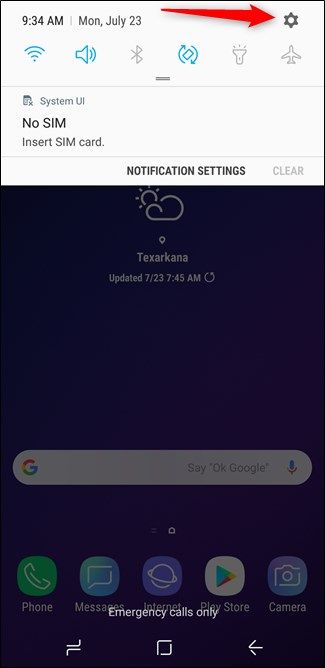
- Опустите шторку уведомлений и нажмите иконку шестерёнки, чтобы открыть «Настройки».
- Перейдите в раздел Приложения.
- Выберите приложение, которое хотите убрать.
- Если доступна кнопка Удалить — используйте её. Если нет — нажмите Отключить.
Разница: Удалить — удаляет APK и данные; Отключить — переводит приложение в «спящий» режим: оно не отображается в списке приложений и не шлёт уведомления.
Когда не стоит удалять:
- Системные сервисы с пометкой «Samsung» или «com.samsung.*», если они зависят от других функций (например, Bixby Vision или службы камеры). Их удаление может нарушить работу камеры, виджетов и других функций.
- Приложения, которые нужны для корпоративной аутентификации или VPN — проконсультируйтесь с администратором.
Альтернативы для продвинутых:
- ADB (Android Debug Bridge): позволяет удалять системные пакеты без рута. Подходит тем, кто уверен в своих действиях.
- Root-доступ: даёт полный контроль, но увеличивает риск и может привести к потере гарантии.
Подсказка: если вы не уверены — сначала отключите приложение. Через несколько дней вы поймёте, мешает оно вам или нет.

Выключить Bixby или переназначить кнопку
Bixby — голосовой помощник и набор функций Samsung. Если вы им не пользуетесь, лучше выключить его и освободить боковую кнопку для других задач.
Как отключить Bixby:
- Откройте приложение Bixby Home (обычно свайп вправо на домашнем экране) или нажмите кнопку Bixby.
- Нажмите три точки меню или настройку в правом верхнем углу.
- Выберите Отключить или Настройки Bixby и снимите галочки для запуска по нажатию/удержанию.
Если стандартный путь недоступен (производитель меняет пункты меню) — в сети есть подробные инструкции по конкретным версиям One UI.
Переназначение кнопки Bixby:
- Samsung официально не поддерживает полную переназначаемость на всех моделях. Для этого используют сторонние приложения из Play Маркета (например, Button Mapper) или ADB‑команды.
- Приложения типа Button Mapper позволяют привязать одиночное нажатие или долгое нажание к запуску любого приложения или команды.
Важное: некоторые способы требуют доступа к разрешениям специальных возможностей (Accessibility). Дайте только те разрешения, которые вы понимаете.
Отключить уведомления Galaxy Apps
Магазин Galaxy Apps (Galaxy Store) может присылать рекламу обновлений и рекомендаций. Отключить уведомления просто.
Шаги:
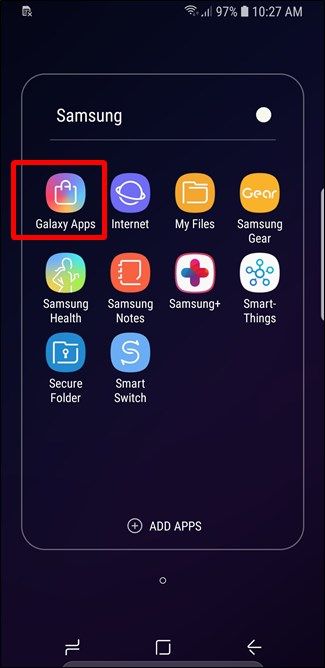
- Откройте приложение Galaxy Apps (в папке Samsung при стандартном лаунчере).
- Нажмите три точки в правом верхнем углу и выберите Настройки.
- Перейдите в Уведомления.
- Выключите переключатель Общие уведомления.
Это остановит рекламные и системные уведомления от магазина.

Отключить Edge Panels
Edge Panels — удобная фишка на телефонах с изогнутым экраном, но если вы её не используете — она только мешает.
Как отключить:
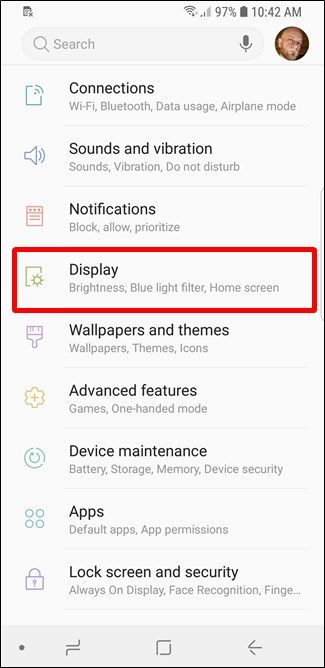
- Настройки > Экран > Edge Screen.
- Отключите Edge Panels.
Если вы хотите оставить отдельные панели (например, быстрые контакты), можно кастомизировать список панелей вместо полного отключения.
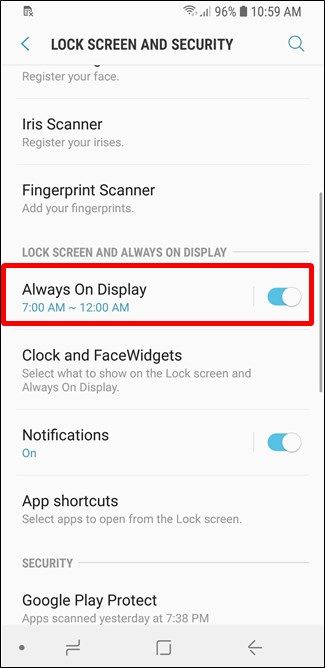
Настроить или отключить Always On Display
Always On Display (AOD) показывает часы и уведомления на выключенном экране. Это удобно, но может отвлекать.
Настройка AOD:
- Настройки > Экран блокировки и безопасность > Always On Display.
- Выберите расписание (когда показывать), уровень яркости и контент.
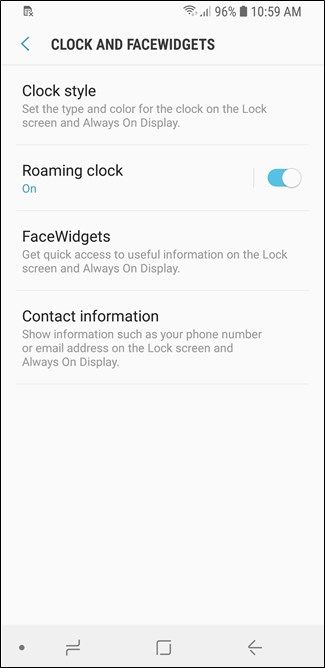
- Через Настройки > Экран блокировки и безопасность > Clock and FaceWidgets можно изменить стиль часов и виджеты, которые показываются на AOD.
Отключение: в том же меню сдвиньте переключатель Always On Display в положение Выкл.
Совет: установите расписание ночью, чтобы экран не горел постоянно, например с 23:00 до 7:00.
Установить «правильную» раскладку панели навигации
Многие пользователи Android привыкли к раскладке Назад — Домой — Недавние (Back‑Home‑Recents). Samsung исторически использовал обратную последовательность, но теперь позволяет менять её.
Как изменить:
- Настройки > Экран > Панель навигации > Раскладка кнопок.
- Выберите Back‑Home‑Recents.
Если вы часто переключаетесь между устройствами, согласованная раскладка экономит время и снижает раздражение.
Сделать интерфейс ближе к чистому Android
Если вы хотите использовать Galaxy, но предпочитаете ощущение «чистого» Android, можно настроить телефон под себя — без рутирования.
Что полезно сделать:
- Установить лаунчер, который имитирует Pixel Launcher (например, Lawnchair или Niagara).
- Использовать Google приложения: Gmail, Google Phone, Messages, Google Camera (по возможности) вместо приложений Samsung.
- Отключить ненужные виджеты и темы Samsung. Чем меньше специальных модификаций — тем ближе опыт к Stock Android.
Подробное руководство по миграции интерфейса есть в отдельной статье (см. ссылку внизу). Вы можете постепенно менять компоненты: сначала лаунчер, затем набор приложений и лишь потом системные настройки.
Мини‑методология для безопасной чистки системы
- Резервная копия: сделайте резервную копию важных данных (учётные записи, фото, SMS).
- Шаг 1 — отключение, не удаление: сначала отключайте приложения, чтобы проверить влияние.
- Отслеживание: используйте телефон 3–7 дней и записывайте, что не работает.
- Удаление: если после теста всё ок — удаляйте окончательно (через ADB или интерфейс).
- Возврат: если что-то сломалось — восстановите из резервной копии или включите приложение обратно.
Критерии приёмки
- Уведомления уменьшились минимум на 50% (ощущение уменьшения шума).
- Время автономной работы не ухудшилось после внесённых изменений.
- Критические функции (камера, звонки, SMS) работают корректно.
Чек‑листы по ролям
Чек‑лист для обычного пользователя:
- Отключить push‑уведомления для Galaxy Apps.
- Отключить Edge Panels если не используете.
- Выключить Bixby Home.
- Настроить раскладку кнопок.
Чек‑лист для продвинутого пользователя:
- Провести аудит приложений через ADB.
- Установить альтернативный лаунчер и набор Google‑приложений.
- Переназначить кнопку Bixby через Button Mapper или ADB.
Чек‑лист для корпоративного администратора:
- Проверить зависимости приложений (MDM, VPN).
- Согласовать список отключаемых сервисов с политикой безопасности.
- Тестировать изменения на выборочной группе устройств перед массовым развёртыванием.
Когда изменения не помогут: контрпример
Если ваш телефон медленный из‑за аппаратных ограничений (старый процессор, мало ОЗУ), удаление bloatware даст только частичное улучшение. В таких случаях лучше уменьшить количество одновременно запускаемых приложений, использовать «лёгкие» версии приложений и рассмотреть апгрейд устройства.
Альтернативные подходы
- Factory reset и чистая настройка с нуля: помогает, если множество конфликтующих настроек. Но сначала сделайте резервную копию.
- Пользовательские прошивки: позволяют получить почти чистый Android, но требуют разблокировки загрузчика и повышают риск.
Безопасность и конфиденциальность
- Отключая приложения, вы уменьшаете поверхность атаки. Но будьте внимательны с правами: не давайте приложениям лишних разрешений.
- Для корпоративных устройств согласуйте изменения с политикой IT.
Краткая инструкция «быстро и безопасно»
- Настройки > Приложения: отключите ненужные приложения.
- Настройки > Экран блокировки и безопасность: настройте AOD или выключите.
- Настройки > Экран > Панель навигации: поменяйте раскладку кнопок.
- Откройте Galaxy Store > Настройки > Уведомления: выключите общие уведомления.
- Если есть Bixby Button — отключите Bixby и/или переназначьте кнопку.
Маленький глоссарий
- Bloatware — предустановленные приложения, которые пользователь обычно не выбирал.
- AOD — Always On Display, режим постоянного отображения информации на экране.
- ADB — инструмент для управления Android‑устройствами с ПК.
Ресурсы для продолжения:
- Подробный гид по переназначению кнопки Bixby и использованию ADB.
- Руководство по переходу к «чистому» Android на Galaxy с примерами лаунчеров.
Итог: вы можете быстро сделать Samsung Galaxy чище и удобнее. Начните с отключения и капитального ревью приложений. Делайте изменения поэтапно и проверяйте функции, чтобы не лишиться нужных возможностей.
Краткое резюме:
- Удаляйте или отключайте ненужные приложения по одному.
- Выключайте раздражающие уведомления и Edge Panels.
- Настраивайте AOD и панель навигации под себя.
- Используйте сторонние лаунчеры для интерфейса, похожего на чистый Android.
Важно: если вы управляете устройствами в организации, согласуйте изменения с IT и соблюдайте корпоративные требования к безопасности.

Похожие материалы

Несколько аккаунтов Skype: Multi Skype Launcher

Журнал для работы: повысить продуктивность

Персональные звуки уведомлений на Android

Скачивание шоу Hulu для офлайн‑просмотра

Microsoft Start: персонализированная новостная лента
