
Как убрать раздражающие элементы в Windows 10
Важно: большинство описанных изменений безопасны и обратимы, однако некоторые (редактирование реестра, удаление системных компонентов) требуют прав администратора и аккуратности.
Быстрая навигация
- Удалить Candy Crush, FarmVille и другие предустановленные игры
- Избавиться от предустановленного ПО производителя
- Отключить рекламные подсказки и баннеры
- Очистить панель задач
- Удалить OneDrive, если он не нужен
- Настроить плитки меню «Пуск»
- Использовать Google и Chrome вместо Bing и Edge
- Контролировать автоматические обновления
- Отключить раздачу обновлений в Интернет
- Добавить цвет заголовков окон
- Отключить сочетание клавиш Sticky Keys
- Пропустить экран блокировки
- Показывать расширения файлов
- Отключить уведомления
- Управлять программами автозагрузки
- Скрыть папку 3D Objects
- Снизить объем отправляемых телеметрических данных
Введение
Windows 10 из коробки настроена на универсальную аудиторию: реклама, подсказки и демонстрационные приложения встречаются повсеместно. Для продуктивной и приватной работы имеет смысл провести базовую «деинсталляцию» лишнего, настроить поведение системы и определить политику для будущих установок. Ниже — локализованные инструкции, расширенные рекомендации, контрольные списки для разных ролей и план действий.
Get Rid of Candy Crush, FarmVille, and Other Junk Apps
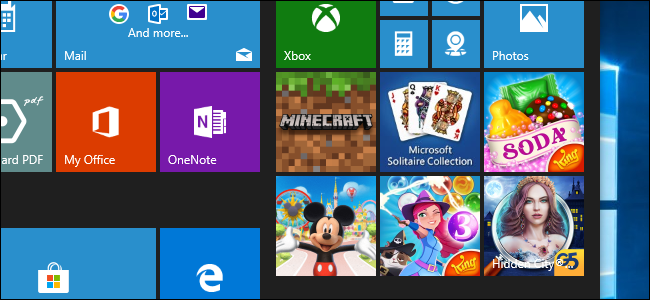
Из коробки в Windows часто присутствуют игры вроде Candy Crush Soda Saga, Bubble Witch 3 Saga и FarmVille 2. Чтобы удалить ненужное приложение:
- Откройте меню «Пуск» и пролистайте список приложений.
- Найдите приложение, которое хотите удалить, щёлкните правой кнопкой мыши.
- Выберите «Удалить».
Приложение исчезнет до следующей установки Windows. К сожалению, стандартными средствами полностью запретить появление таких приложений при новой установке нельзя.
Совет: если вы готовите много машин в организации, используйте корпоративные образы или инструменты развертывания, чтобы исключить предустановленные приложения в образе.
Throw Out Manufacturer Bloatware
Производители ПК часто добавляют вспомогательные приложения и утилиты, которые замедляют систему и созданы для рекламы или сбора данных.
Как удалить:
- Откройте «Параметры» > Приложения > Приложения и возможности или Панель управления > Удаление программы.
- Найдите приложения от производителя (они часто имеют бренд производителя в названии) и удалите их.
Когда удалить нельзя:
- Некоторые приложения — драйверные утилиты или контроллеры ввода — действительно выполняют полезные функции (настройка клавиш, сенсора, специализированного ПО). Оставьте то, что отвечает за работу периферии.
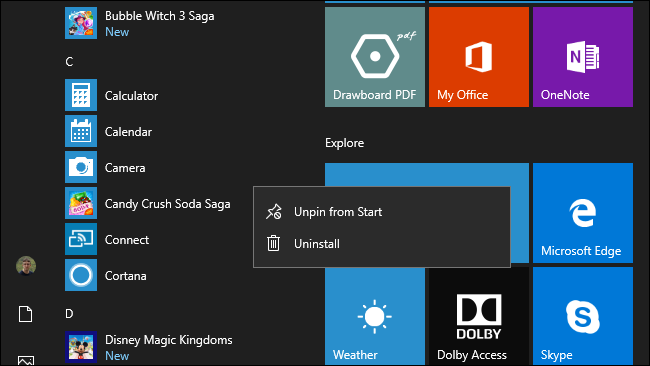
Если система полностью завалена ПО, используйте Fresh Start:
- Откройте «Центр безопасности Windows Defender» через меню «Пуск».
- Перейдите в «Производительность и работоспособность устройства».
- Нажмите «Дополнительная информация» в разделе Fresh Start и следуйте мастеру.
Related: How to Easily Reinstall Windows 10 Without the Bloatware
Disable All the Advertisements
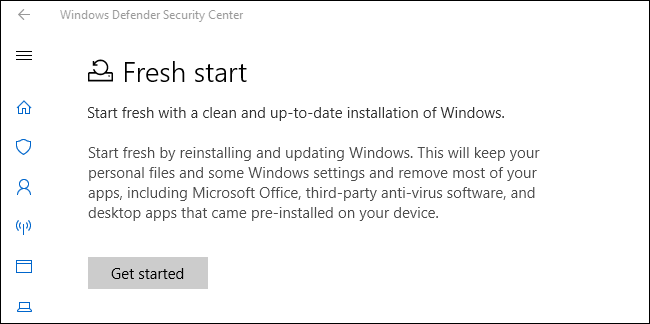
Windows 10 показывает рекламу в разных местах: экран блокировки, предложения приложений в меню «Пуск», всплывающие подсказки на панели задач, рекомендации в Проводнике и уведомления. Параметры отключения разбросаны по системе.
Краткий план отключения рекламы:
- Отключите предложения в меню «Пуск»: Параметры > Персонализация > Пуск > Отключить «Показывать предложения в меню «Пуск»».
- Уберите рекламу с экрана блокировки: Параметры > Персонализация > Экран блокировки > Фон: «Изображение» или «Слайд-шоу» и отключите «Показывать интересующие события» и «Показывать советы, подсказки и т. п.»
- Отключите подсказки и советы: Параметры > Система > Уведомления и действия > Отключите «Получать советы, подсказки и предложения при использовании Windows».
- Уберите «рекламные» уведомления от приложений: в том же разделе отключите уведомления для конкретных приложений.
- В Проводнике: Вид > Параметры > Изменить параметры папей > Вид > Снять галочку с «Показывать уведомления поставщика синхронизации» (или аналогичное), чтобы не рекомендовал OneDrive.
Важно: Microsoft периодически меняет расположение отдельных опций в обновлениях — проверяйте релизы.
Declutter Your Taskbar
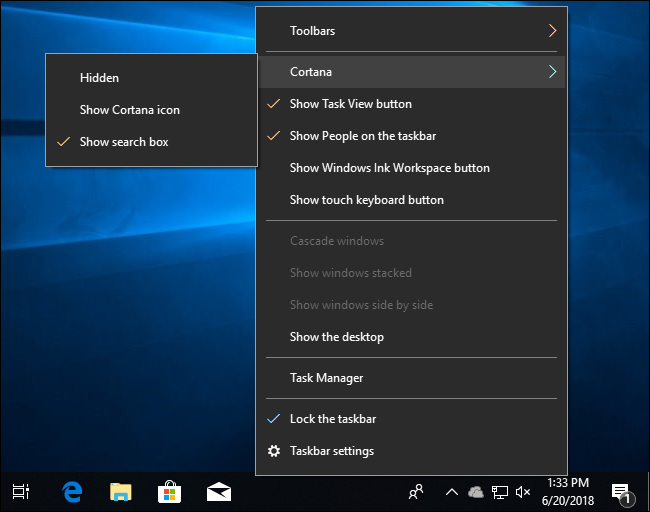
Панель задач по умолчанию может содержать Cortana, кнопку Просмотра задач, иконку People, дополнительные кнопки для рукописного ввода и сенсорной клавиатуры. Уберём лишнее.
Как убрать элементы:
- Правый клик на панели задач > Параметры панели задач.
- Отключите «Отображать кнопку Просмотра задач», «Показывать людей на панели задач», «Показывать кнопку Windows Ink Workspace», «Показывать кнопку сенсорной клавиатуры».
- Для поиска: Cortana > Скрыто.
- Чтобы открепить приложение: правый клик по его иконке > Открепить от панели задач.
Примечание: Скрытие Cortana не отключает поиск — вы по-прежнему можете ввести запрос в меню «Пуск».
Uninstall OneDrive Если Вы Его Не Используете
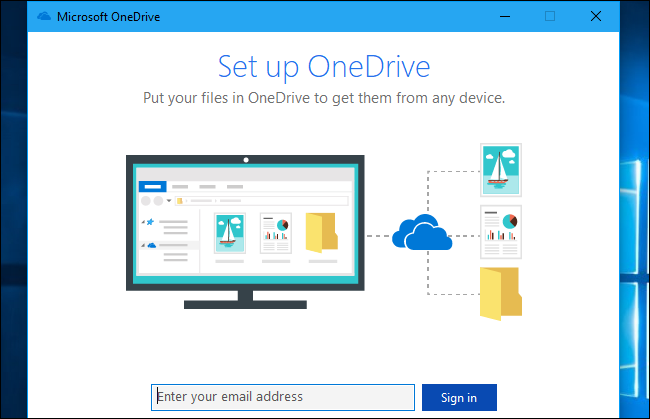
Если вы не используете OneDrive, его поведение (всплывающие окна входа, рекомендация в Проводнике) раздражает. Можно отключить автозапуск или полностью удалить приложение.
Удаление OneDrive:
- Панель управления > Программы и компоненты, найдите Microsoft OneDrive и удалите.
- После удаления в Проводнике останется запись — её можно удалить через реестр: HKEY_CLASSES_ROOT\CLSID{018D5C66-4533-4307-9B53-224DE2ED1FE6} и удалить ключ System.IsPinnedToNameSpaceTree (требуются права администратора).
Важно: удаление реестра изменяет поведение системы — создайте точку восстановления перед правкой.
Customize Your Start Menu Tiles
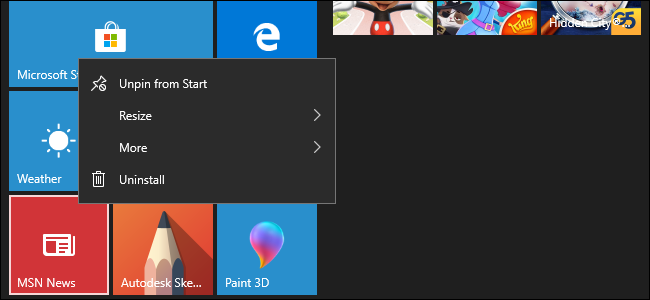
Плитки с живыми обновлениями могут отвлекать. Чтобы привести меню «Пуск» в порядок:
- Открепите плитки, которыми не пользуетесь: правый клик > Открепить от начального экрана.
- Если нужна иконка, но не живые данные: правый клик > Дополнительно > Отключить живые плитки.
- Закрепите часто используемые приложения: в списке приложений правый клик > Закрепить в начале.
- Измените размер плиток: правый клик > Изменить размер.
- Измените размер меню «Пуск»: перетащите край меню.
Use Google и Chrome вместо Bing и Edge
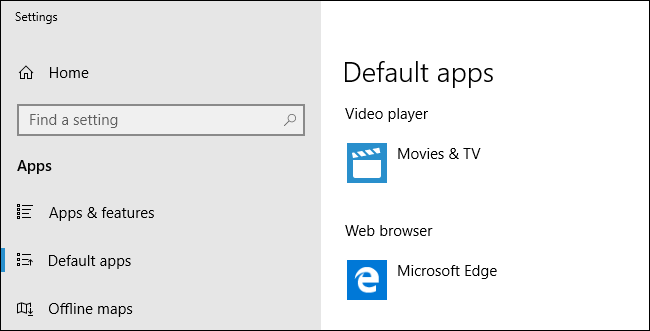
Чтобы сделать Chrome браузером по умолчанию:
- Установите Google Chrome.
- Параметры > Приложения > Приложения по умолчанию > Веб-браузер > выберите Google Chrome.
- Чтобы закрепить Chrome на панели задач: откройте Chrome, правый клик на иконке > Закрепить на панели задач.
Чтобы установить Google в Edge в качестве поисковой системы:
- Откройте Edge и перейдите на google.com.
- Меню > Параметры > Просмотреть дополнительные параметры > Изменить поставщика поиска > выберите Google и установите по умолчанию.
Ограничение: Cortana в Edge по умолчанию использует Bing, и это поведение не изменится без сторонних утилит (например, EdgeDeflector) или использования другого метода поиска.
Prevent Inconvenient Automatic Updates

Полностью отключить обновления нельзя, но можно управлять их загрузкой и установкой.
- Установите подключение как измеренное: Параметры > Сеть и Интернет > Wi‑Fi > щёлкните сеть > Установить как измеренное подключение: Вкл.
- Для проводных подключений: Параметры > Сеть и Интернет > Ethernet > выберите сеть и включите «Измеренное подключение».
- Укажите активные часы: Параметры > Обновление и безопасность > Центр обновления Windows > Изменить время активного использования. Задайте до 18 часов, когда вы обычно работаете.
Примечание: Измеренное подключение нельзя применять к всем типам обновлений — критические исправления иногда скачиваются в обход.
Stop Windows From Wasting Your Upload Bandwidth
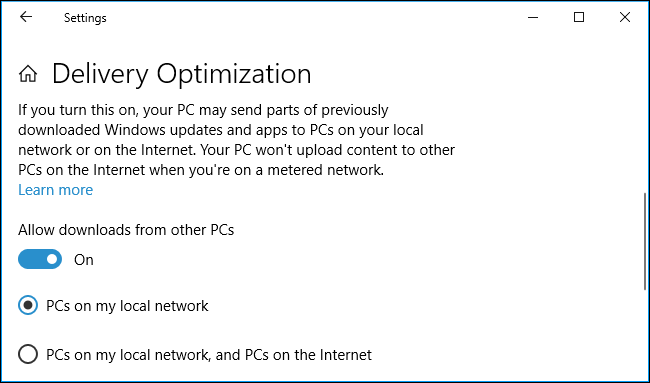
Windows Update умеет распространять скачанные обновления на другие компьютеры через Интернет — это экономит Microsoft трафик, но использует ваш канал загрузки.
Чтобы отключить раздачу в Интернет:
- Параметры > Обновление и безопасность > Центр обновления Windows > Дополнительные параметры > Оптимизация доставки.
- Установите «Разрешить загрузки с других компьютеров» в положение «Только компьютеры в моей локальной сети» или полностью выключите.
Это позволит обновлениям распространяться только внутри вашей локальной сети или выключит P2P полностью.
Add Color to Your Title Bars
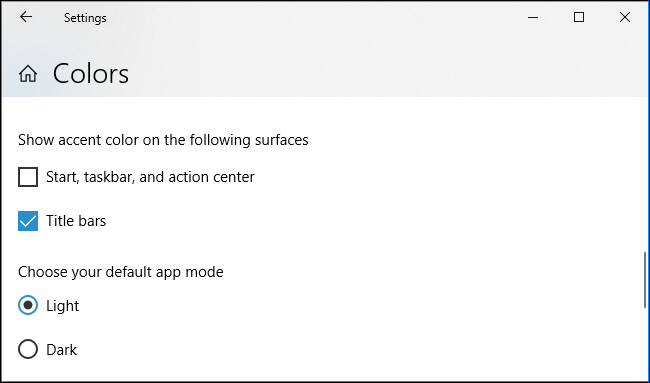
Белые заголовки окон выглядят скучно. Чтобы включить цвет заголовков:
- Параметры > Персонализация > Цвета > включите «Заголовки окон» в разделе «Показывать цвет акцента на следующих поверхностях».
- Выберите подходящий акцентный цвет вручную или используйте автоматический выбор по фону рабочего стола.
Если вы используете один аккаунт Microsoft на нескольких ПК, настройки персонализации синхронизируются.
Отключить сочетание Sticky Keys
Sticky Keys — функция доступности, которая активируется при быстром нажатии Shift пять раз. Она может мешать при наборе.
Отключение:
- Параметры > Специальные возможности > Клавиатура > Отключите Sticky Keys или снимите галочку «Разрешить сочетания клавиш Sticky Keys».
Пропустить экран блокировки
Экран блокировки добавляет лишний клик при входе. Чтобы убрать экран блокировки для локальной учетной записи, можно изменить реестр или политиками.
Вариант с реестром (требуются права администратора):
- Откройте regedit.
- Перейдите к HKEY_LOCAL_MACHINE\SOFTWARE\Policies\Microsoft\Windows\Personalization.
- Создайте или измените DWORD NoLockScreen = 1.
Важно: в некоторых версиях Windows параметр игнорируется. Создайте точку восстановления перед изменением реестра.
Показывать расширения файлов
Показывать расширения файлов полезно для безопасности и удобства.
- Проводник > Вид > Параметры > Вид > снимите галочку «Скрывать расширения для зарегистрированных типов файлов».
Отключить уведомления
Уведомления могут отвлекать. Настройте их:
- Параметры > Система > Уведомления и действия.
- Отключите «Получать уведомления от приложений и других отправителей» или настройте список приложений, для которых уведомления разрешены.
Управление программами автозагрузки
Управление автозагрузкой поможет ускорить старт системы.
- Диспетчер задач > Вкладка «Автозагрузка» > Отключите ненужные программы.
- В Параметры > Приложения > Автозагрузка можно увидеть влияние на запуск.
Для корпоративной среды используйте групповые политики или инструменты управления конфигурацией для контроля автозапуска.
Скрыть папку 3D Objects
Папка 3D Objects часто бесполезна. Чтобы убрать её из Проводника:
- Откройте regedit и перейдите в HKEY_LOCAL_MACHINE\SOFTWARE\Microsoft\Windows\CurrentVersion\Explorer\MyComputer\NameSpace.
- Найдите ключ с CLSID {0DB7E03F-FC29-4DC6-9020-FF41B59E513A} и удалите его.
Создайте точку восстановления перед изменением реестра.
Снизить объём телеметрии, отправляемой в Microsoft
Windows 10 собирает диагностические данные. Полностью отключить сбор нельзя в домашних изданиях, но можно снизить объём.
- Параметры > Конфиденциальность > Диагностика и отзывы > выберите «Основные» (минимальные доступные).
- Перейдите в параметры конфиденциальности и отключите вещи вроде «Позволить приложениям использовать идентификатор рекламодателя», «Отправлять Microsoft данные о рукописном вводе и наборе текста» и т.д.
Для корпоративных клиентов доступны групповая политика и конфигурационные профили с более жёстким контролем.
Методология очистки системы
Короткая методология, которой удобно придерживаться при подготовке машины:
- Аудит: просмотрите предустановленные приложения, автозагрузку, параметры приватности и панель задач.
- Удаление: шаг за шагом удаляйте нежелательные приложения и отключайте службы.
- Твики: настройте параметры обновлений, уведомлений и персонализации.
- Контроль: настройте мониторинг и создайте образ системы для дальнейшего развёртывания.
Минимальный чек-лист перед началом:
- Сохраните персональные данные и сделайте бэкап системы.
- Создайте точку восстановления.
- Запишите список стандартных настроек и учетных записей.
Сценарий: Быстрая очистка новой машины — пошаговый SOP
- Включить машину и выполнить первичную настройку.
- Создать локальную учётную запись администратора (или используйте корпоративную). Использовать временный пароль.
- Обновить систему: Центр обновления Windows — установить критические обновления.
- Удалить предустановленные игры и ПО производителя через «Параметры» > Приложения.
- Отключить автозапуск OneDrive или удалить его, если он не нужен.
- Настроить панель задач и меню «Пуск»: скрыть Cortana, отключить живые плитки.
- Настроить браузер по умолчанию и поисковую систему.
- Настроить обновления (активные часы, измеренные подключения) и отключить раздачу обновлений в Интернет.
- Снизить телеметрический сбор: Параметры > Конфиденциальность.
- Создать образ системы с помощью встроенного инструмента резервного копирования или стороннего решения (например, создание WIM-образа).
Критерии приёмки
- Меню «Пуск» не содержит рекламных предложений.
- Панель задач содержит только нужные иконки.
- Автозапуск не содержит сторонних приложений.
- OneDrive не уведомляет о входе (если он удалён).
Роль‑ориентированные контрольные списки
Для Администратора IT:
- Подготовить образ без предустановленных игр и bloatware.
- Настроить групповые политики для отключения телеметрии и рекламы.
- Настроить централизованные обновления через WSUS или SCCM.
Для Пользователя power-user:
- Отключить автозапуск ненужных программ.
- Настроить свой браузер и поисковые предпочтения.
- Настроить резервное копирование важных данных.
Для Обычного пользователя:
- Удалить очевидные игры и приложения.
- Отключить уведомления от приложений, которые мешают.
- Попросить администратора в случае сомнений с удалением драйверов.
План отката и инцидент-руководство
Если после удаления или изменения системы что-то пошло не так:
- Восстановите точку восстановления или полный образ системы.
- Если проблема связана с удалением драйвера, загрузитесь в безопасном режиме и переустановите драйвер с сайта производителя.
- Если появились ошибки в реестре — примените резервную копию реестра (созданную заранее) или восстановите систему.
Краткий план отката при изменении реестра:
- До изменений: экспортиуйте изменяемый ключ реестра.
- При ошибке: импортируйте сохранённый .reg файл.
Тесты и критерии приёмки
Тестовые шаги после очистки:
- Перезагрузите систему и проверьте время загрузки.
- Проверьте, что нет всплывающих окон OneDrive.
- Убедитесь, что автоматические установки обновлений происходят в установленные часы.
- Убедитесь, что уведомления настроены согласно политике.
Критерии приёмки:
- Время загрузки улучшилось или осталось прежним, но без лишних программ в автозагрузке.
- Отсутствует реклама в меню «Пуск» и на экране блокировки.
Альтернативные подходы и когда они не подходят
Альтернатива — полная переустановка Windows с использованием чистого образа Microsoft. Это гарантирует отсутствие bloatware, но требует времени на установку драйверов и обновлений.
Когда переустановка не подходит:
- Когда нужно сохранить заранее установленные корпоративные настройки и приложения.
- Когда пользователь не имеет прав администратора на машине.
Другой путь — использование сторонних утилит очистки и деинсталляции. Они могут ускорить процесс, но некоторые из них устанавливают дополнительное ПО — проверяйте репутацию инструмента.
Мини‑чеклист для автоматизации развертывания (IT)
- Создать эталонный образ ОС без игр и bloatware.
- Настроить WSUS/Update Rings через Intune для контроля обновлений.
- Применить политики конфиденциальности и ограничить телеметрию.
- Настроить скрипты для удаления следов OneDrive и 3D Objects при установке.
Галерея крайних случаев
- Виртуальная машина, используемая для тестирования ПО: можно не очищать, оставьте стандартные настройки.
- Корпоративный ноутбук со специализированными утилитами: не удаляйте ПО, необходимое для доступа к VPN или управлению питанием.
Часто задаваемые вопросы
Удаление игр повлияет на гарантию?
Обычно нет: удаление пользовательских приложений не влияет на гарантийные обязательства производителя, если вы не изменяете предустановленные драйверы и BIOS.
Можно ли навсегда запретить появление новых предустановленных приложений?
Нет универсального штатного способа для домашних версий Windows. Для корпоративной среды формируйте собственные образы и политики развертывания.
Безопасно ли править реестр для удаления элементов Проводника?
Да, если вы точно понимаете, какие ключи меняете. Всегда экспортируйте ключ перед правкой и создавайте точку восстановления.
Заключение
Очистка Windows 10 от рекламы, предустановленных игр и лишних утилит повышает приватность, снижает отвлекающие факторы и может ускорить систему. Подходите к изменениям поэтапно: аудируйте, удаляйте, настраивайте и фиксируйте образ для дальнейшего использования. Для корпоративного использования автоматизируйте процесс через образы и групповые политики.
Ключевые шаги для быстрого результата: удалить игры и bloatware, отключить рекламу, настроить автозагрузку и параметры обновлений, снизить телеметрику.
Сопроводительная памятка: перед серьёзными изменениями создавайте резервные копии и точки восстановления системы.

Похожие материалы

Несколько аккаунтов Skype: Multi Skype Launcher

Журнал для работы: повысить продуктивность

Персональные звуки уведомлений на Android

Скачивание шоу Hulu для офлайн‑просмотра

Microsoft Start: персонализированная новостная лента
