
Что делать, если Alexa не понимает вас
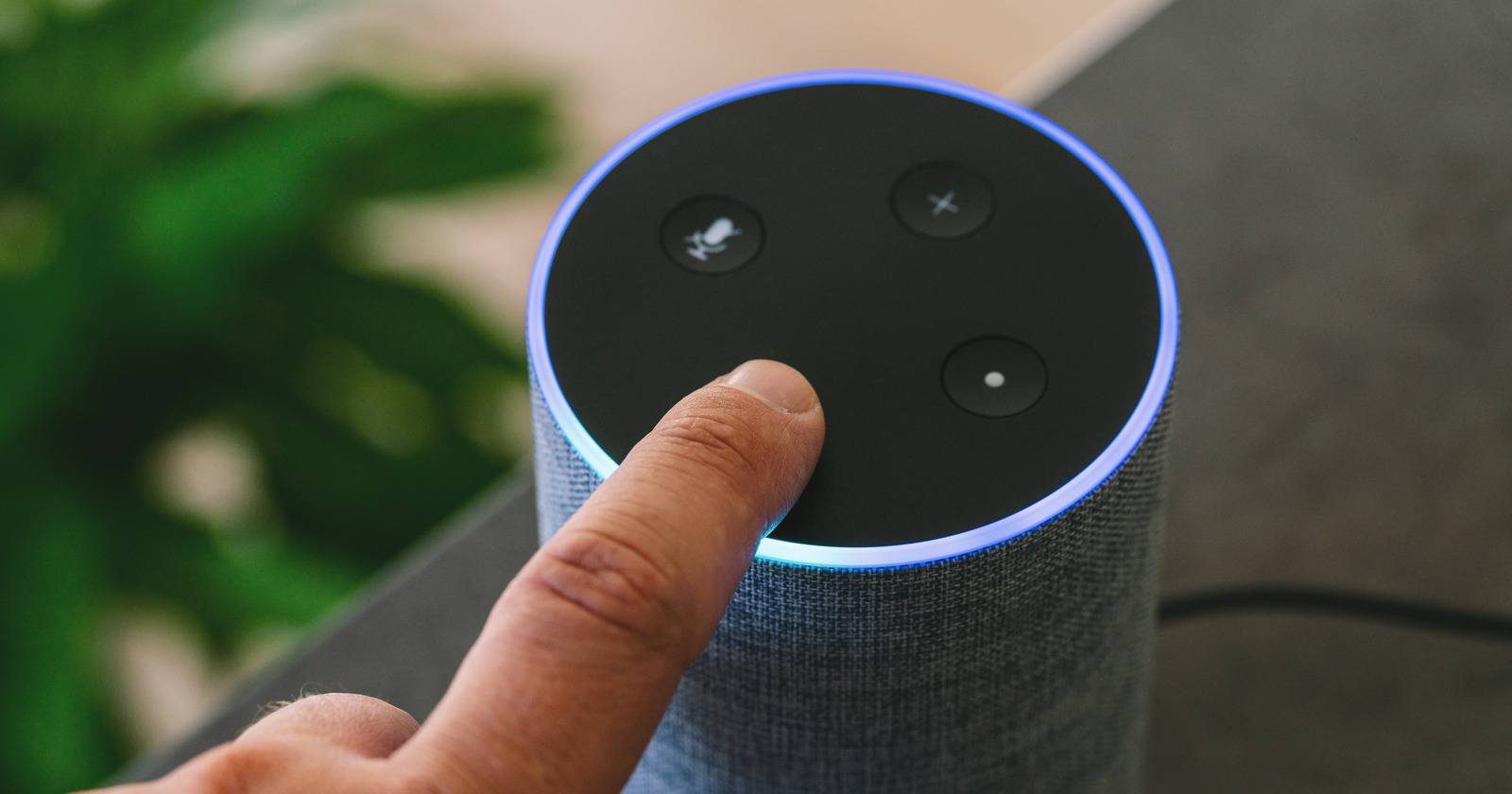
Important: большинство проблем с пониманием связаны с соединением и настройками, а не с «сломавшимся» устройством.
Краткое содержание
- Простые шаги часто решают проблему: перезапуск, проверка Wi‑Fi и обновлений.
- Проверьте, подключён ли Echo к нужной сети и не заглушён ли микрофон.
- Сброс к заводским настройкам — крайняя мера; предварительно сохраните информацию о расписаниях и настройках.
Почему Alexa перестала понимать команды?
Умная колонка работает через микрофоны, локальный софт и облачные сервисы. Ошибки понимания обычно возникают не из-за «интеллекта», а из-за проблем с микрофоном, локальной связью или удалёнными сервисами. Частые причины:
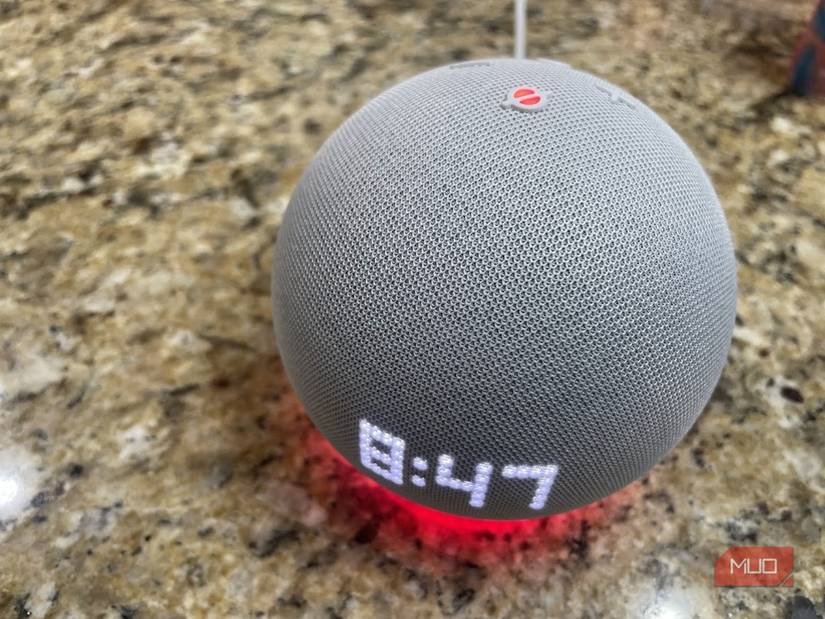
- Микрофон заглушён (индикатор красного кольца).
- Нестабильный или отсутствующий интернет.
- Устройство подключено не к той сети.
- Установлено устаревшее ПО или обновление не удалось.
- Помехи: шум, большие расстояния от источника голоса, преграды.
Краткое определение: микрофон — аппаратный модуль, который ловит ваш голос; облако — удалённый сервис, который обрабатывает запросы.
Пошаговая инструкция по устранению неполадок
Ниже — расширенная версия стандартных шагов. Следуйте по порядку. Если пункт решит проблему, прекратите дальнейшие шаги.
1. Перезапустите устройство
- Отключите Echo от розетки.
- Подождите 10–20 секунд.
- Вставьте шнур питания обратно и дождитесь завершения загрузки (синий индикатор перестанет вращаться).
Почему это помогает: чистый перезапуск устраняет временные конфликты памяти и сетевые таймауты.
2. Проверьте физический микрофон и индикаторы
- Если на устройстве горит красное кольцо — микрофон выключен. Нажмите кнопку микрофона, чтобы включить звук.
- Убедитесь, что ничего не закрывает отверстия микрофона.
- Проверьте, не двигается ли устройство и не лежит ли оно так, что ваш голос заслонён.
3. Проверьте интернет и роутер
- Откройте браузер на телефоне или компьютере и убедитесь, что интернет работает.
- Если интернет не работает, перезагрузите роутер: выключите питание на 30 секунд и включите снова.
- Попробуйте подключить Echo поближе к роутеру на 1–2 минуты — это помогает проверить уровень сигнала.
Совет: многие маршрутизаторы имеют раздел с подключёнными устройствами; убедитесь, что Echo виден там.
4. Убедитесь, что Echo подключён к правильной сети
Иногда после смены провайдера или пароля устройство остаётся подключённым к старой сети. Чтобы проверить и изменить сеть:
- Откройте приложение Alexa на телефоне.
- Перейдите в раздел Устройства.
- Нажмите на нужное устройство и выберите Настройки (значок шестерёнки в правом верхнем углу).
- Рядом с Сеть Wi‑Fi нажмите Изменить или Подключиться к другой сети Wi‑Fi и следуйте подсказкам.
Примечание: при смене сети вам может понадобиться ввести пароль Wi‑Fi заново.
5. Проверьте и обновите ПО
Alexa регулярно загружает обновления. Иногда обновление не успевает установиться и устройство теряет часть функций.
- Скажите: «Alexa, проверь наличие обновлений ПО».
- Либо в приложении Alexa откройте устройство и посмотрите информацию о версии ПО.
Если обновление доступно и не устанавливается автоматически, следуйте инструкциям, которые выдаст приложение.
6. Расположение устройства и помехи
- Расположите Echo на высоте 1–2 метра, на ровной поверхности.
- Избегайте размещения рядом с микроволновками, беспроводными базами и толстым бетонным стенами.
- Если в комнате шумно (телевизор, дети, музыка), приблизьтесь к устройству или уменьшите фоновый шум.
Если проблема исчезает при переносе рядом с роутером, подумайте о покупке ретранслятора Wi‑Fi или перемещении роутера ближе к месту использования Alexa.
7. Сброс к заводским настройкам (крайняя мера)
Сброс удалит расписания, ярлыки, привязки аккаунтов и локальные настройки. Перед сбросом запишите важные сценарии и учётные записи.
- В приложении Alexa найдите устройство, откройте Настройки устройства.
- Прокрутите до Зарегистрировано на и нажмите Дерегистрация.
- Затем выполните полную настройку как при первом подключении.
Важно: при выходе из аккаунта устройство останется в сети до момента отвязки, поэтому выполняйте дерегистрацию через приложение.
8. Когда обращаться в поддержку Amazon
Если все шаги не помогли, вероятно, проблема на стороне сервиса или аппаратная неисправность. Проверьте статус серверов Amazon через сервисы типа DownDetector и обратитесь в поддержку Amazon через веб‑сайт или мобильное приложение.
Когда эти шаги не сработают — возможные причины
- Аппаратный дефект микрофона или платы.
- Проблемы на стороне облачных сервисов Amazon.
- Конфликты с умными домами/навыками, которые обрабатывают речь локально.
Если подозреваете аппаратный дефект — поддержка может предложить замену или ремонт в рамках гарантии.
Альтернативные подходы и варианты
- Используйте проводное соединение (Ethernet через адаптер) для теста, если модель поддерживает.
- Попробуйте временно создать отдельную гость‑сеть на роутере и подключить Echo в неё для исключения конфликтов устройств.
- Удалите ненужные навыки и интеграции, которые могут перехватывать голосовые команды.
Мини‑методология: быстрый чек‑лист (1–2 минуты)
- Скажите «Alexa» и посмотрите, мигает ли индикатор.
- Проверьте красный индикатор микрофона.
- Перезагрузите Echo.
- Проверьте интернет на телефоне.
- Поднесите устройство к роутеру.
Ролевые чек‑листы
Пользователь:
- Проверить индикатор микрофона и шум в комнате.
- Перезапустить устройство и роутер.
- Проверить сеть в приложении Alexa.
IT‑администратор / продвинутый пользователь:
- Проверить список DHCP клиента на роутере.
- Исключить блокировки портов и QoS, мешающие соединению.
- Тестировать работу на гостевой сети.
Поддержка/сервисный инженер:
- Проверить логи подключения и версии ПО устройства.
- Запросить у пользователя скрин состояния Wi‑Fi и описания ошибки.
- Предложить временную замену или инициировать ремонт/замену в рамках гарантии.
Диагностическое дерево (быстрый выбор)
flowchart TD
  A[Alexa не понимает команды] --> B{Индикатор красный?}
  B -- Да --> C[Включить микрофон]
  B -- Нет --> D{Интернет работает на других устройствах?}
  D -- Нет --> E[Перезагрузите роутер]
  D -- Да --> F{Echo подключён к правильной сети?}
  F -- Нет --> G[Переподключить в приложении Alexa]
  F -- Да --> H{Обновления установлены?}
  H -- Нет --> I[Принудительно проверить обновления]
  H -- Да --> J{Проблема решена после перемещения к роутеру?}
  J -- Да --> K[Оставить устройство ближе к роутеру / добавить ретранслятор]
  J -- Нет --> L[Сброс к заводским настройкам / поддержка]
Критерии приёмки
- Alexa корректно реагирует на базовые голосовые команды (включить свет, спросить время) в течение 2 минут после завершения всех шагов.
- Индикатор не показывает постоянных ошибок (красное кольцо).
- Устройство стабильно подключено к вашей домашней сети минимум 15 минут без потерь связи.
Часто задаваемые вопросы
Почему Alexa отвечает, что не понимает, если вы чётко говорите?
Иногда распознавание текста нарушается из‑за фонового шума, проблем с интернетом или устаревшего ПО. Проверьте интернет и микрофон.
Что означает красное кольцо на Echo?
Красное кольцо означает, что микрофон отключён и устройство не передаёт звук в облако для распознавания.
Потеряю ли я данные при сбросе к заводским настройкам?
Да. Сброс удаляет локальные расписания, ярлыки и привязки. Учтите это и сохраните важные настройки заранее.
Заключение
Чаще всего Alexa «не понимает» из‑за простых и решаемых проблем: плохой Wi‑Fi, выключенный микрофон или необходимость обновления ПО. Пройдите шаги в статье по порядку. Если ничего не помогает — сброс и обращение в поддержку Amazon решат проблему или позволят оформить замену по гарантии.
Summary: начните с перезапуска, проверьте индикаторы и сеть, обновите ПО. При необходимости выполните сброс и обратитесь в поддержку.

Похожие материалы

Несколько аккаунтов Skype: Multi Skype Launcher

Журнал для работы: повысить продуктивность

Персональные звуки уведомлений на Android

Скачивание шоу Hulu для офлайн‑просмотра

Microsoft Start: персонализированная новостная лента
