
Что делать, если Alexa говорит «Мне трудно понять вас» на Echo
Краткое содержание
- Быстрые шаги: перезагрузка, проверка сети, обновления и расстояния до роутера.
- Перед сбросом убедитесь, что вы удалили все локальные настройки и сохранили важные данные.
- Если ничего не помогает — проверьте статус серверов Amazon и свяжитесь со службой поддержки.
Почему Alexa может не понимать команды
Alexa — это устройство, зависящее от нескольких компонентов: микрофона, локальной сети, питания и облачных сервисов. Сбой в любом из этих звеньев может привести к тому, что голосовая команда не будет распознана. Чаще всего причина — не в «сломавшемся» устройстве, а в соединении или настройках.
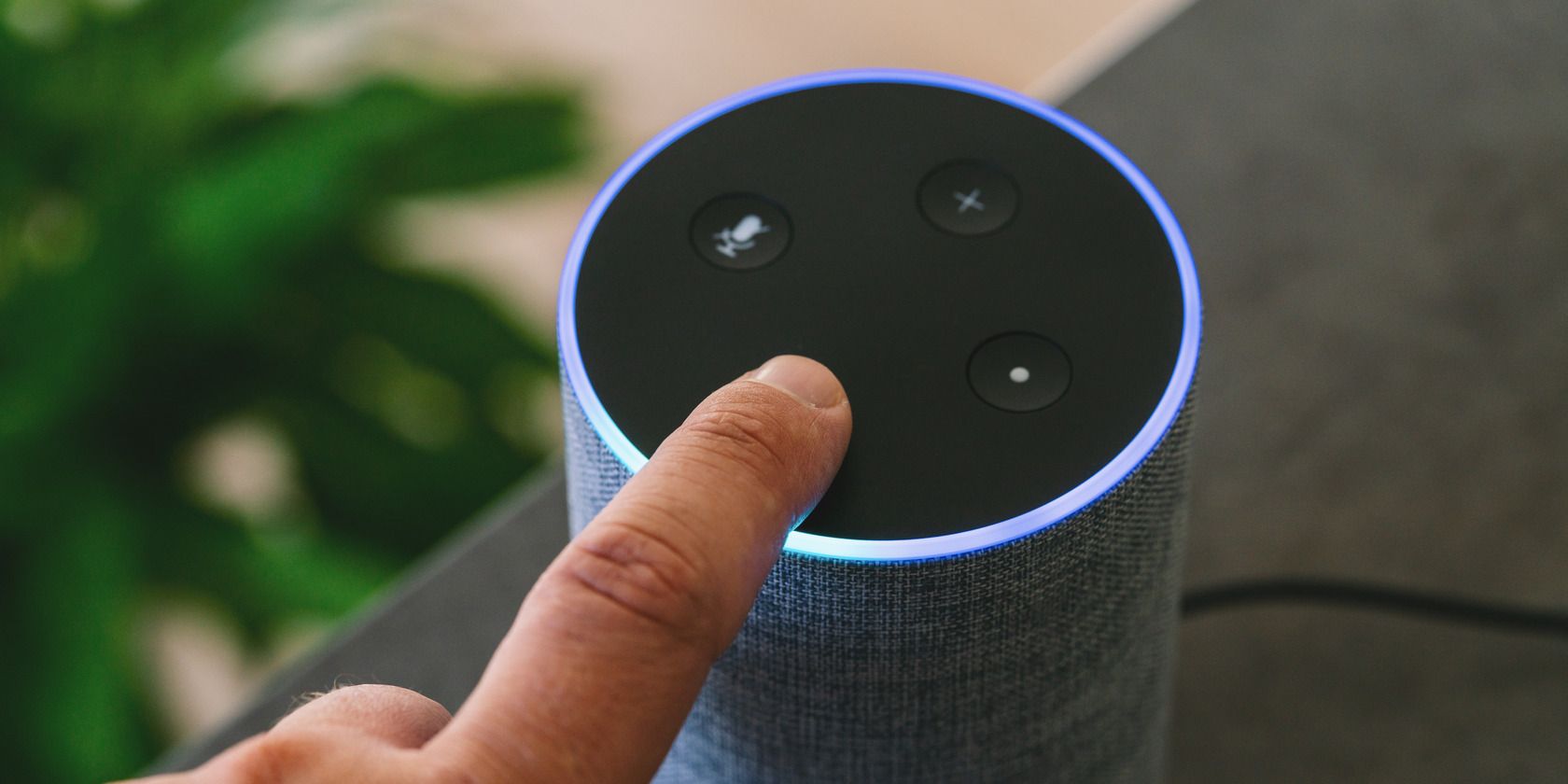
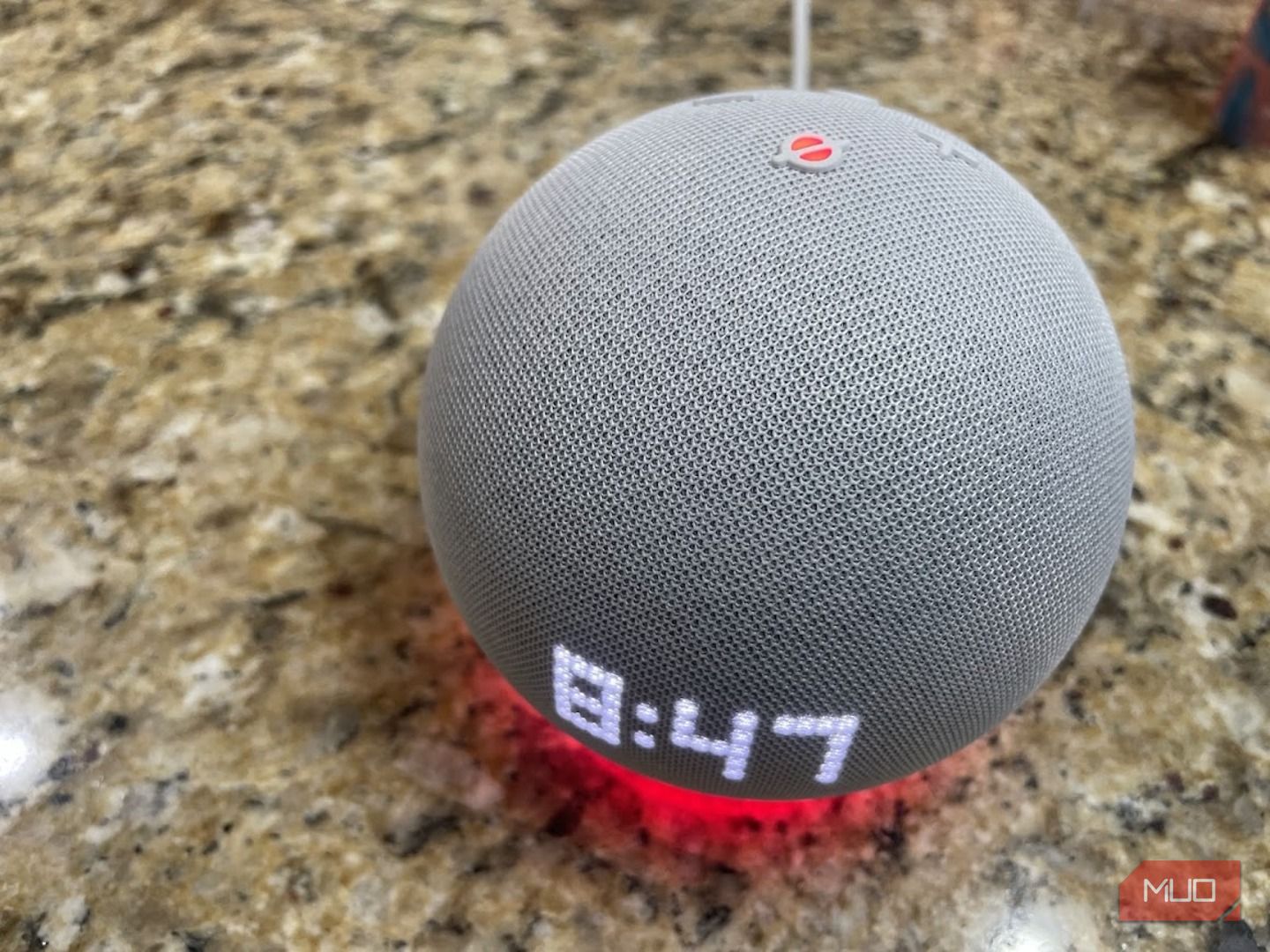
Важное: красное кольцо на Echo обычно означает, что микрофон отключён (устройство «мьютено»). Если кольцо другого цвета — посмотрите значение цвета в документации или в приложении Alexa.
Пошаговая методика быстрого устранения неполадок
Ниже — мини‑методология, которой удобно следовать последовательно. Это сокращает время на диагностику и помогает понять корень проблемы.
- Оцените симптомы: устройство не отвечает вообще, отвечает неправильно или говорит «не понимает»?
- Выполните простые проверки: питание, кабели, перезапуск.
- Посмотрите на индикаторный кольцо и статус в приложении Alexa.
- Проверяйте сеть: локальная и внешняя связь.
- Пробуйте более целевые шаги: обновления, перемещение устройства, сброс настроек.
- Если проблема остаётся — соберите логи/статус и обратитесь в поддержку.
1. Простая перезагрузка
Самый быстрый и эффективный шаг: отключите Echo от сети питания на 10–20 секунд и подключите снова. Подождите, пока синий индикатор перестанет крутиться и устройство полностью загрузится. Часто это убирает временные зависания ПО или сбои в сетевых сервисах.
Совет: если у вас несколько устройств Echo, перезагрузите и роутер — иногда причина в конфликтах DHCP или перегрузке сети.
2. Проверка Wi‑Fi
Alexa работает через интернет. Проверьте, есть ли доступ в сеть на других устройствах (смартфон, ноутбук). Если интернет недоступен в доме, решите проблему с провайдером или роутером.
Если интернет есть, но Alexa всё ещё «не понимает», попробуйте:
- Перезагрузить роутер;
- Временно отключить VPN или сложные сетевые фильтры;
- Отключить гостевые сети и оставить Echo в основной сети.
3. Проверка, подключена ли Alexa к правильной сети
В приложении Alexa убедитесь, что устройство подключено к нужной Wi‑Fi сети. В русскоязычном интерфейсе пути могут выглядеть так: Устройства → выберите устройство → Настройки (шестерёнка) → Сеть Wi‑Fi → Изменить. Если сеть неверна, выберите Подключиться к другой сети Wi‑Fi и следуйте подсказкам.
Важно: если вы недавно переехали или сменили доступ в интернет, не забудьте обновить сеть в приложении Alexa.
4. Убедитесь, что ПО обновлено
Alexa периодически проверяет обновления автоматически. Если устройство не смогло скачать или установить обновление, это может повлиять на распознавание речи.
Как ускорить проверку обновлений: скажите «Alexa, проверь обновления программного обеспечения» или в приложении откройте страницу устройства и посмотрите статус обновления. В зависимости от модели обновление может пройти автоматически или потребовать перезапуска.
5. Переместите Echo ближе к роутеру
Слабый Wi‑Fi‑сигнал или помехи (стены, бытовые приборы) ухудшают связь. Для теста поставьте Echo рядом с роутером: если распознавание улучшается, подумайте о новом месте для устройства, установке репитера или смене канала Wi‑Fi.
Совет по размещению микрофона: ставьте устройство на открытом месте, не внутри шкафа или около шумных источников (кухонный вентилятор, телевизор, внешние колонки).
6. Проверьте микрофон и акустику
Иногда дело не в сети, а в звуке: грязный или физически повреждённый микрофон, ветровой шум, эхо в комнате или слишком тихая/быстрая речь. Попробуйте:
- Сказать громче и чётче, поднести голос ближе к устройству.
- Отключить другие воспроизводящие устройства (телевизор, музыка).
- Очистить отверстия микрофона от пыли мягкой щёткой.
Если микрофон отключён физически, включите его (кнопка с изображением микрофона). На некоторых моделях индикатор показывает состояние микрофона.
7. Сброс до заводских настроек
Если всё перечисленное не помогло, можно попробовать сброс. Это удалит все локальные настройки, будильники, рутинные действия и голосовые профили. Перед сбросом: убедитесь, что вы знаете учётную запись Amazon и пароль — после сброса устройство нужно будет заново привязать.
В приложении: Устройства → выберите Echo → Настройки устройства → пролистайте до Зарегистрировано на → нажмите Отвязать (или Deregister) и выполните инструкции на экране.
Критерии приёмки: после сброса устройство голосово реагирует на «Alexa» или другой установленный wake‑слово и успешно подключается к Wi‑Fi.
8. Контакт со службой поддержки и проверка статуса серверов
Если вы прошли все шаги и проблема остаётся, проверьте, не испытывают ли услуги Amazon региональных сбоев (сайты вроде DownDetector могут помочь). Также подготовьте информацию для поддержки: модель Echo, время и частота ошибок, что вы уже пробовали.
Поддержка Amazon может предложить дополнительные тесты, обновления прошивки или, при аппаратной неисправности, гарантийный ремонт/замену.
Альтернативные подходы и улучшения распознавания
- Создайте профиль голоса в Alexa (Voice Profile) — Alexa лучше распознаёт знакомые голоса.
- Используйте «Слово‑призыв» (wake word) индивидуально — в некоторых шумных средах другой wake‑word работает лучше.
- Активируйте режим «Повышенная чувствительность» (если доступен в настройках) или используйте сторонние микрофоны/умные динамики с более чувствительными устройствами ввода.
Когда эти шаги не помогут: контрпримеры
- Проблема с распознаванием при очень сильном акценте или необычной манере речи — программные обновления не всегда решают корректность распознавания.
- Если причина в аппаратном повреждении микрофона (падение, влага) — только замена или ремонт.
- Вредоносные помехи на уровне роутера или специфические корпоративные сетевые политики могут блокировать связь с серверами Alexa.
Роль‑ориентированные чеклисты
Чеклист для домашнего пользователя:
- Перезагрузить Echo и роутер.
- Проверить, горит ли индикатор микрофона.
- Проверить Wi‑Fi на телефоне.
- Поставить Echo рядом с роутером и проверить распознавание.
Чеклист для продвинутого пользователя / IT:
- Проверить логи DHCP/маршрутизации в роутере.
- Отключить QoS или сегрегацию, тестировать на прямом подключении.
- Проверить DNS/Firewall правила, блокирующие домены Amazon.
Чеклист перед сдачей/перепродажей:
- Сделать сброс до заводских настроек.
- Убедиться, что устройство отвязано от аккаунта Amazon.
Тестовые сценарии и критерии приёмки
- После перезагрузки: Alexa отвечает на простую команду (например, «Alexa, какое время?»).
- После смены места: распознавание улучшилось при расстоянии 3–5 м без шумов.
- После обновления ПО: устройство запускается и больше не сообщает о проблемах распознавания в течение 24 часов.
Меры приватности и удаление записей голоса
Если вас беспокоит хранение голосовых данных, вы можете удалить записи в приложении Alexa: Настройки → Конфиденциальность Alexa → История голосовых записей → удалите отдельные записи или всю историю. Это не влияет на базовые функции устройства, но может удалить обученные голосовые профили.
Важно: удаление записей не заменяет сброс устройства — оно удаляет только записи в облаке, не локальные настройки.
Быстрая рута‑карта (playbook) для поддержки
- Опрос пользователя: описание ошибки, частота, изменения в сети.
- Удалённая проверка: попросить пользователя перезагрузить устройство и роутер.
- Проверка статуса сервера и версии прошивки.
- Инструкции по сбросу и повторной регистрации.
- Эскалация в случае аппаратной проблемы.
FAQ
Q: Что означает красное кольцо на Echo?
A: Обычно красное кольцо указывает на отключённый микрофон. Нажмите кнопку микрофона, чтобы включить его.
Q: Нужно ли сбрасывать устройство сразу?
A: Нет. Сброс — крайняя мера, используйте его только после других шагов.
Q: Как удалить мои голосовые записи?
A: В приложении Alexa откройте Конфиденциальность Alexa → Историю голосовых записей и удалите записи.
Резюме
Если Alexa говорит, что не понимает вас, следуйте простой последовательности: перезагрузка, проверка сети и микрофона, обновления, перемещение ближе к роутеру, и лишь потом — сброс. Если и это не помогает, обратитесь в поддержку с подробной информацией.
Важно: большинство случаев распознавания решаются без замены устройства.
Социальный предпросмотр (OG): Что делать, если Alexa не понимает вас — быстрое руководство по диагностике и исправлению проблем с Amazon Echo.
Короткий анонс (100–200 слов): Если ваш Amazon Echo постоянно отвечает «Мне трудно понять вас», начните с простых действий — перезагрузки устройства и роутера, проверки Wi‑Fi и обновлений ПО. Часто причина кроется в слабом сигнале, отключённом микрофоне или устаревшем ПО. Попробуйте также переместить Echo ближе к роутеру и проверить акустику в комнате. Если ничего не помогает, выполните сброс до заводских настроек или свяжитесь со службой поддержки Amazon. В статье есть пошаговый плейбук, роль‑ориентированные чеклисты, тестовые сценарии и советы по конфиденциальности голосовых записей.

Похожие материалы

Несколько аккаунтов Skype: Multi Skype Launcher

Журнал для работы: повысить продуктивность

Персональные звуки уведомлений на Android

Скачивание шоу Hulu для офлайн‑просмотра

Microsoft Start: персонализированная новостная лента
