
Как ускорить и исправить сбои Adobe Photoshop
Быстрые ссылки
- Перезапустить Photoshop
- Обновить Photoshop до последней версии
- Сбросить настройки Photoshop
- Отключить плагины сторонних разработчиков
- Настроить параметры производительности Photoshop
- Проблемы с внешними мониторами
- Апгрейд компьютера
Почему это важно
Photoshop — тяжёлое приложение, которое активно использует оперативную память, видеокарту и диск для временных файлов. Небольшая проблема в конфигурации, устаревшие плагины или фоновые процессы могут сделать работу некомфортной или привести к падению приложения. В этой статье — проверенные шаги и готовые процедуры для быстрого восстановления и стабильной работы.
Перезапустите Photoshop
Простейшая и часто самая эффективная мера — полностью закрыть и снова открыть приложение. При работе с большими файлами Photoshop хранит в памяти сами файлы, историю правок и служебные данные. За длительное время это может привести к фрагментации ресурсов.
Если проблема не исчезает, перезагрузите всю систему. Это очищает память, завершает зависшие фоновые процессы и устраняет влияние других приложений или служб, которые могли привести к ухудшению работы Photoshop.
Важно: перед перезапуском сохраните все открытые документы и сделайте резервные копии важных файлов.
Обновите Photoshop до последней версии
Если проблема повторяется после перезапуска, убедитесь, что у вас установлена актуальная версия Photoshop и приложения Adobe Creative Cloud.
Откройте Photoshop и перейдите в меню Help > Updates, чтобы открыть приложение Creative Cloud. Если Photoshop не запускается, откройте Creative Cloud напрямую. В разделе Updates нажмите на многоточие в правом верхнем углу и выберите «Проверить обновления».
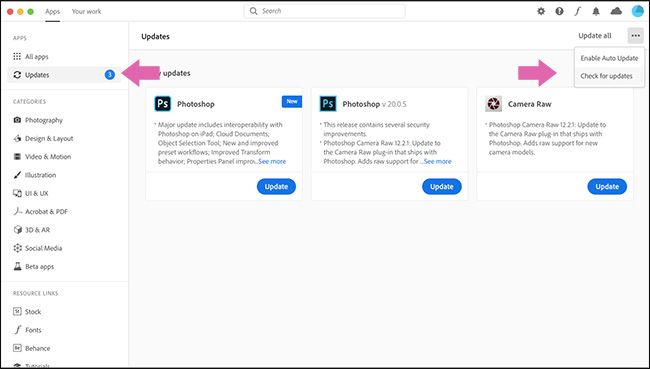
Если доступны обновления, установите их. Creative Cloud не всегда удаляет старые версии автоматически, поэтому убедитесь, что вы запускаете самую новую версию приложения после обновления.
Дополнительно проверьте обновления операционной системы и драйверов видеокарты — они часто влияют на производительность и стабильность.
Примечание: иногда новая версия решает ошибки, но может создать несовместимость с устаревшими плагинами. Если после обновления начались новые проблемы, временно вернитесь к предыдущей версии до выяснения причин.
Сбросьте настройки Photoshop
Неправильные параметры в диалогах или повреждённый файл настроек могут привести к странному поведению программы. Вместо ручного поиска ошибки удобно вернуть настройки к заводским.
Чтобы сбросить настройки, откройте Photoshop и нажмите Alt+Control+Shift на Windows или Option+Command+Shift на Mac. При появлении запроса «Удалить файл настроек Adobe Photoshop» подтвердите действие.
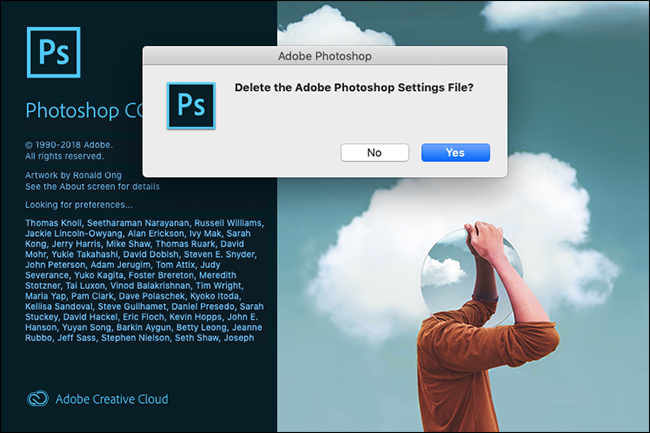
После перезапуска Photoshop вернётся к исходным настройкам. Это действие безопасно, но потребует повторной настройки предпочитаемых профилей и рабочих пространств.
Важно: если у вас есть собственные предустановки кистей, стилей и рабочих пространств, экспортируйте их заранее.
Отключите плагины сторонних разработчиков
Плагины часто являются причиной сбоев, особенно если они не обновлены для текущей версии Photoshop.
Чтобы проверить это, откройте Photoshop и удерживайте Shift при запуске. При запросе «Пропустить загрузку дополнительных и сторонних плагинов» подтвердите отказ.
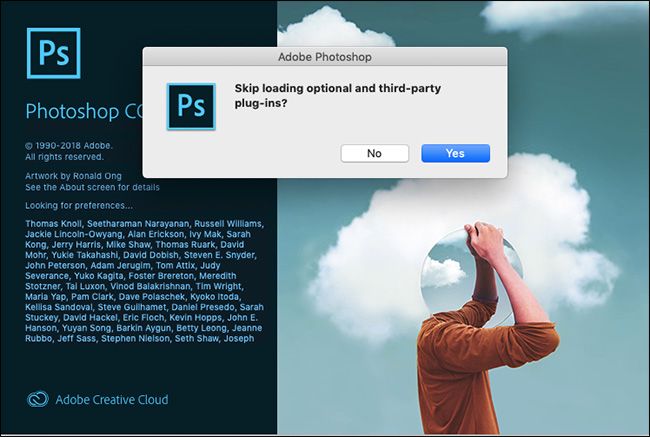
Если после этого проблема исчезла, значит причина в одном из плагинов. Обновите все плагины до последних версий. Если это не помогло, удаляйте плагины по одному, чтобы найти виновника.
Совет: ведите список установленных плагинов с датами обновлений — это упростит поиск несовместимостей.
Настройте параметры производительности Photoshop
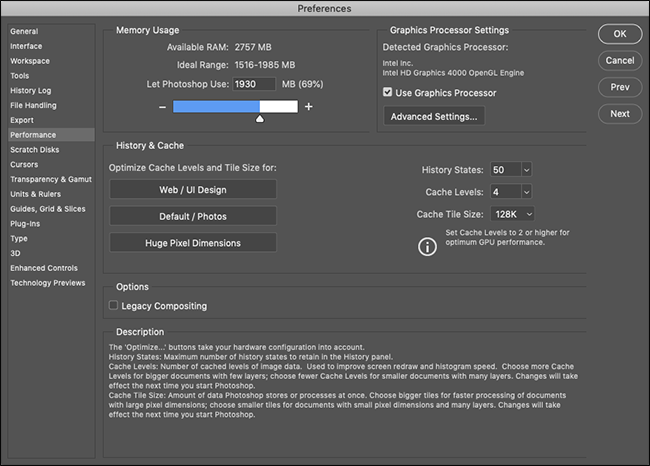
Чтобы ускорить работу, увеличьте доступные ресурсы и оптимизируйте кеши. В Windows: Edit > Preferences > Performance. На Mac: Photoshop > Preferences > Performance.
Ключевые группы настроек:
- Память. Установите допустимый максимум оперативной памяти для Photoshop. Увеличение ускорит работу за счёт других приложений.
- Видеопроцессор. Включите «Использовать графический процессор», чтобы Photoshop мог задействовать GPU. В дополнительных настройках выберите уровень нагрузки на GPU: Basic, Normal, Advanced. Начните с Advanced и понизьте при проблемах. Если видеокарта поддерживает OpenCL, включите его для ускорения отдельных функций (например, Blur Gallery).
- История и кеш. Можно настроить число состояний истории, уровни кеша и размер тайла кеша. Больше уровней кеша и меньшие тайлы улучшают навигацию и масштабирование, но увеличивают время открытия файлов.
После изменений перезапустите Photoshop.
Совет: при работе с большими документами используйте больше кеш-уровней и средний размер тайла для баланса скорости и времени открытия.
Диск подкачки и временные файлы
Photoshop использует один или несколько дисков в качестве дисков подкачки (scratch disks). Если место на них ограничено или диск медленный, это сильно замедляет работу.
Как проверить и изменить диск подкачки: Preferences > Scratch Disks. Выберите быстрый SSD с достаточным свободным местом. Удалите временные файлы Photoshop, если они занимают много места. На Windows ищите файлы с именем ~PSTmp… или временные файлы в папке пользователя; на macOS — в ~/Library/Application Support/Adobe/Adobe Photoshop …
Важно: не выбирайте диск с малым остатком места и не ставьте внутренний системный диск с ограничением свободного пространства в качестве единственного scratch disk.
Проблемы с внешними мониторами
Большие внешние дисплеи с высоким разрешением требуют дополнительных ресурсов для рендера в реальном времени. Если при подключении внешнего экрана Photoshop начинает тормозить:
- Отключите внешний монитор и проверьте, исчезла ли проблема.
- Понизьте разрешение внешнего дисплея до более доступного для вашей видеокарты уровня.
- Проверьте подключение (DP/HDMI/USB-C) и обновите драйверы графики.
Совет: для цветокоррекции используйте калибровку внешнего монитора, но для тяжёлой обработки временно переключайтесь на встроенный экран.
Апгрейд компьютера: когда это единственный выход
Минимальные требования Photoshop просты: 2 GHz процессор и 2 GB оперативной памяти. Но реальные задачи, такие как 3D, многослойные PSD больших размеров или пакетная обработка RAW с высокими разрешениями, требуют значительно больше.
Если вы постоянно работаете с большими проектами и сталкиваетесь с постоянными тормозами, даже после оптимизации, рассмотрите апгрейд:
- RAM. Для комфортной работы с большими файлами рекомендуют от 16 GB и выше, а для профессиональной работы — 32 GB и более.
- SSD. Быстрый NVMe SSD заметно ускорит открытие больших файлов и работу диска подкачки.
- GPU. Мощная видеокарта помогает при рендере фильтров и некоторых инструментов; выбирайте современные GPU с поддержкой OpenCL/CUDA в зависимости от функций, которые вы используете.
- CPU. Многопоточный процессор полезен для пакетной обработки и некоторых вычислительных задач.
Примечание: апгрейд ноутбука ограничен моделью; иногда более целесообразно купить новый рабочий компьютер.
Когда советы выше не помогут
- Если файлы PSD повреждены или содержат встроенные элементы с ошибками, Photoshop может продолжать падать. Попробуйте открыть файл на другом компьютере.
- Если проблема воспроизводится только на одном документе, экспортируйте слои по очереди в новый документ, чтобы выявить проблемный слой или элемент.
- Если сбои связаны с аппаратной неисправностью (накопитель с ошибками, перегрев, сбои памяти), программная оптимизация не поможет — потребуется диагностика железа.
Методология быстрого восстановления (Playbook)
Шаг 1 — Быстрый тест (5–10 минут)
- Сохраните работу и закройте Photoshop.
- Перезапустите Photoshop.
- Если проблема осталась, перезагрузите компьютер.
Шаг 2 — Проверка версий и плагинов (10–20 минут)
- Проверьте обновления Photoshop и Creative Cloud.
- Обновите драйвер графики.
- Запустите Photoshop с удержанием Shift, чтобы отключить плагины. Если проблема ушла — обновите или удалите плагины.
Шаг 3 — Сброс и диагностика настроек (10 минут)
- Сбросьте настройки с помощью Option/Alt+Command/Control+Shift при запуске.
- Восстановите пользовательские предустановки по очереди и наблюдайте за стабильностью.
Шаг 4 — Настройки производительности и диск подкачки (15–30 минут)
- Увеличьте выделение памяти до разумного процента (оставьте место для ОС).
- Выберите быстрый SSD как диск подкачки.
- Настройте кеш и историю под вашу задачу.
Шаг 5 — Апгрейд или перенос рабочего процесса (по необходимости)
- Если задачи постоянно превышают возможности машины, составьте список приоритетных апгрейдов: RAM → SSD → GPU → CPU.
- Рассмотрите перенос тяжёлых этапов рендеринга на отдельный рабочий сервер или облачный рендер.
Решение проблем по ролям: чек-листы
Дизайнер
- Очистить ненужные слои и альфа-каналы.
- Использовать оптимальные форматы (например, Smart Objects для крупных векторных ресурсов).
- Сохранять рабочие версии в сжатых форматах для промежуточного хранения.
Фотограф
- Конвертировать RAW и работать с копиями в более низком разрешении при ретуши.
- Использовать Smart Objects для вставки высокодетализированных кадров.
- Отключать ненужные плагины для пакетной обработки.
Системный администратор
- Проверить логи операционной системы и Adobe на наличие ошибок.
- Диагностировать диски на предмет ошибок и температуры.
- Проверить политики групп и антивирусные сканеры, которые могут блокировать файлы Photoshop.
Критерии приёмки и тесты
- Приложение не должно падать при открытии тяжёлого PSD в течение 10 минут работы.
- Основные инструменты (Move, Brush, Transform) должны откликаться без задержки более 200–500 мс при типичной нагрузке.
- При включённом GPU ускорении не должно быть визуальных артефактов или неожиданных сбоев.
Тесты приёмки:
- Открыть PSD 500 MB с 50 слоями и сделать серию перемещений и масштабирования.
- Применить Blur Gallery и проверить использование GPU.
- Сохранить файл, закрыть и открыть снова.
Если все тесты проходят — система считается готовой.
Decision flowchart (выбор шага диагностики)
flowchart TD
  A[Проблемы с Photoshop] --> B{Медленно или падает?}
  B -->|Падает| C[Проверить логи и плагины]
  B -->|Медленно| D[Проверить память и диск подкачки]
  C --> E{Урезанные плагины?}
  E -->|Да| F[Отключить/обновить плагины]
  E -->|Нет| G[Сбросить настройки]
  D --> H{Недостаточно RAM/SSD?}
  H -->|Да| I[Апгрейд RAM/SSD]
  H -->|Нет| J[Оптимизировать кеш и GPU]
  G --> K[Если не помогло — провести диагностику железа]
  F --> K
  I --> L[Тестировать работу]
  J --> L
  K --> L
Маленькая шпаргалка по настройкам (cheat sheet)
- History States: 20–50 для повседневной работы; уменьшайте при нехватке памяти.
- Cache Levels: 4–6 для работы с фотографиями высокого разрешения.
- Cache Tile Size: 128–1024 — меньшие тайлы ускоряют масштабирование, большие ускоряют фильтры.
- Scratch Disk: SSD с минимум 20–30% свободного места.
- GPU: включённое ускорение для большинства современных карт; отключайте при появлении графических артефактов.
Глоссарий в одну строку
- Scratch disk — диск подкачки для хранения временных файлов Photoshop.
- Cache Levels — уровни кеширования, влияющие на производительность при навигации по документу.
- OpenCL/CUDA — технологии аппаратного ускорения для видео- и графических вычислений.
Примеры, когда советы не сработают
- Файл PSD повреждён на уровне структуры: поможет восстановление из резервной копии или открытие на другой машине.
- Аппаратный сбой: периодические синие экраны, ошибки SMART на диске, или артефакты на экране указывают на проблемы железа.
- Совместимость плагина с новой версией Photoshop: иногда единственным решением будет удалить плагин или использовать старую версию Photoshop.
Резюме
- Начните с простого: перезапуск приложения и системы. 2. Обновите Photoshop, Creative Cloud и драйверы. 3. Отключите плагины и при необходимости сбросьте настройки. 4. Настройте память, кеши и диски подкачки. 5. Если всё ещё медленно — рассмотрите апгрейд RAM, SSD или GPU. Соблюдая регламент и чек-листы в этой статье, вы сможете быстро вернуть комфортную работу и минимизировать простои.
Важно: всегда делайте резервные копии рабочих файлов перед критическими изменениями в настройках или обновлениях.

Похожие материалы

Несколько аккаунтов Skype: Multi Skype Launcher

Журнал для работы: повысить продуктивность

Персональные звуки уведомлений на Android

Скачивание шоу Hulu для офлайн‑просмотра

Microsoft Start: персонализированная новостная лента
