
Нужны права администратора для удаления папки — как исправить в Windows 10/11

Быстрое содержание
- Причины проблемы и что проверять в первую очередь
- 5 проверенных методов удаления папки с правами администратора
- Дополнительные инструменты и альтернативы
- Дерево решений, чеклисты по ролям и план действий
- Риски и меры предосторожности
Зачем это происходит и что проверить перед удалением
Одна из частых причин — защищённые системные права или наследование разрешений от родительской папки. Другие возможные причины:
- Файл или папка используются другим процессом.
- Включён контроль доступа для папок (Controlled folder access).
- Локальная политика или групповая политика блокирует операции.
- Файловая система повреждена.
- Папка принадлежит другому учётному запису.
Перед тем как применять радикальные меры, выполните короткую проверку:
- Попробуйте закрыть все приложения и перезагрузить ПК.
- Откройте Диспетчер задач и проверьте процессы, которые могут держать файл.
- Попробуйте удалить в безопасном режиме.
- Сделайте резервную копию важных данных из папки.
Important: Не удаляйте системные папки (Windows, Program Files, System32) без полной уверенности — это может повредить систему.
1. Принять право собственности на папку
Когда папка принадлежит другому пользователю или системному аккаунту, Windows не позволит удалить её даже от имени администратора, пока вы не станете владельцем.
Шаги через интерфейс Проводника:
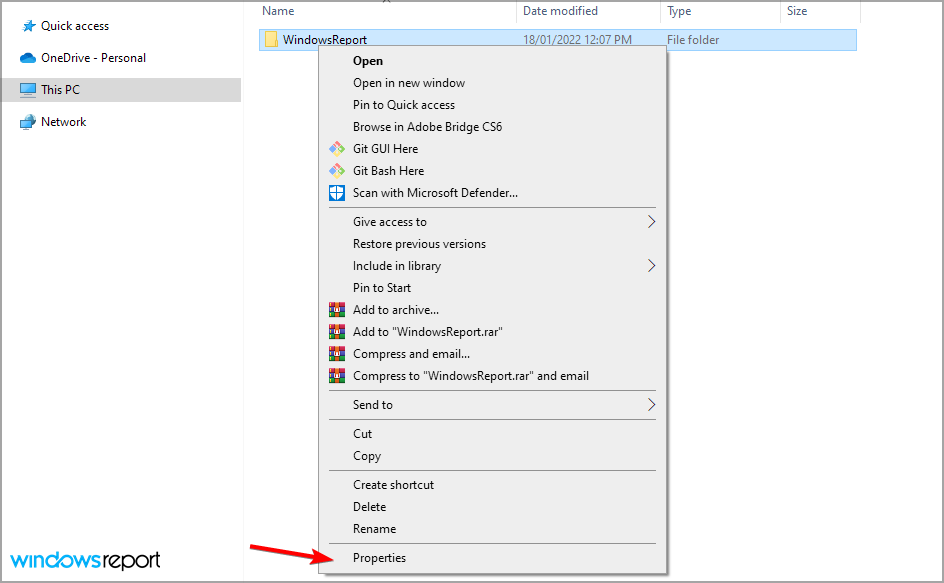
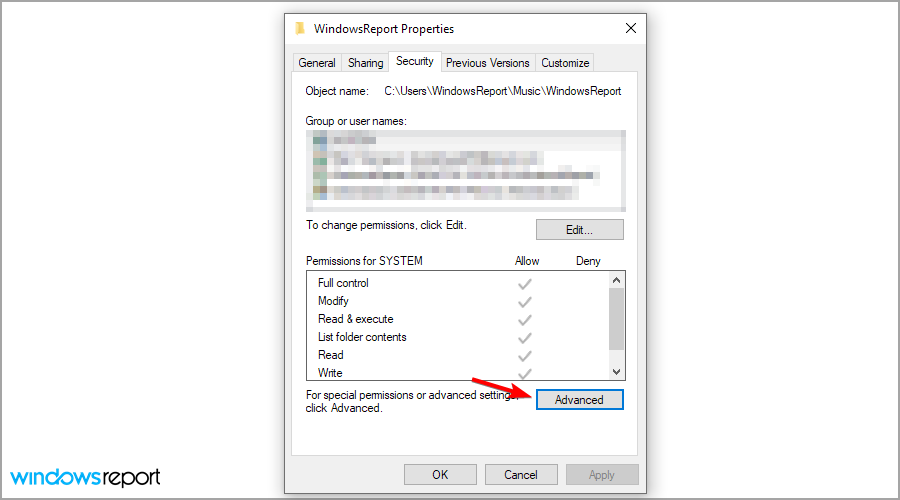
- Перейдите к папке, щёлкните правой кнопкой и выберите Свойства.
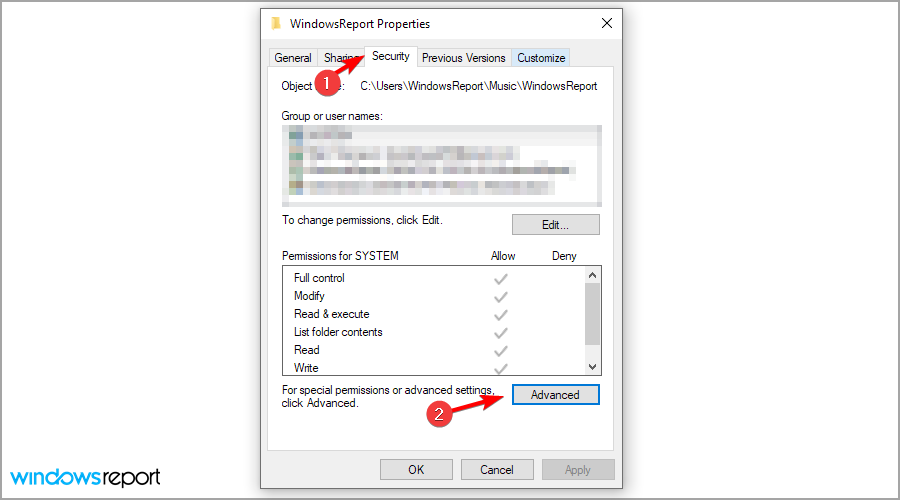
- Перейдите на вкладку Безопасность и нажмите кнопку Дополнительно.
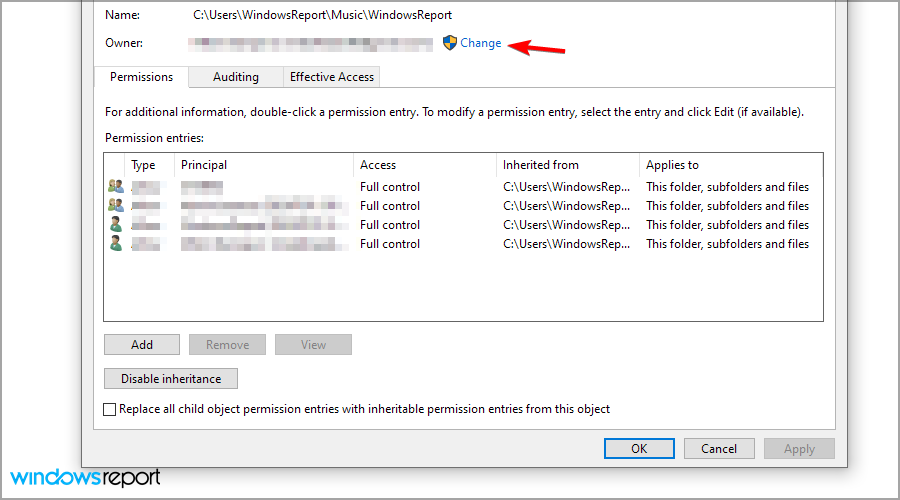
- Нажмите Изменить возле владельца и затем кнопку Дополнительно.
- В поле “Введите имя объекта для выбора” введите ваше имя учётной записи, нажмите Проверить имена, затем ОК.
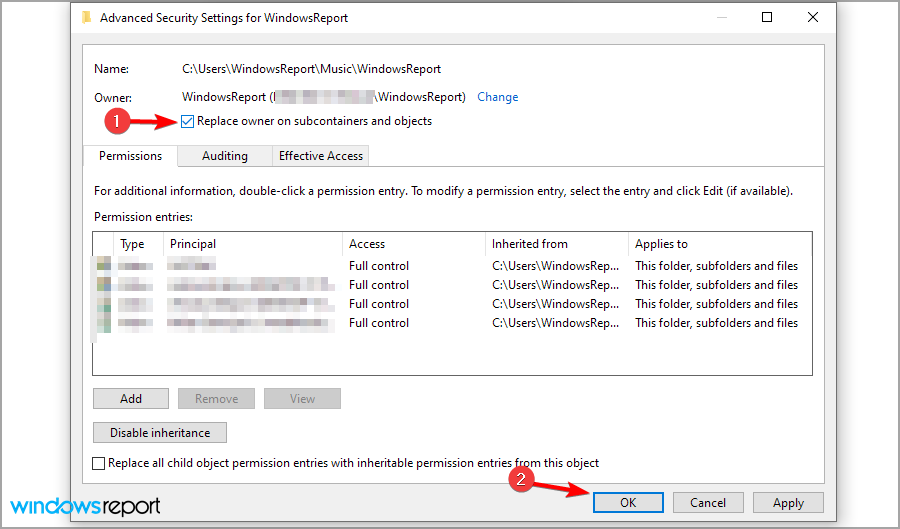
- Установите флажок Заменить владельца подконтейнеров и объектов, затем примените изменения и закройте окна.
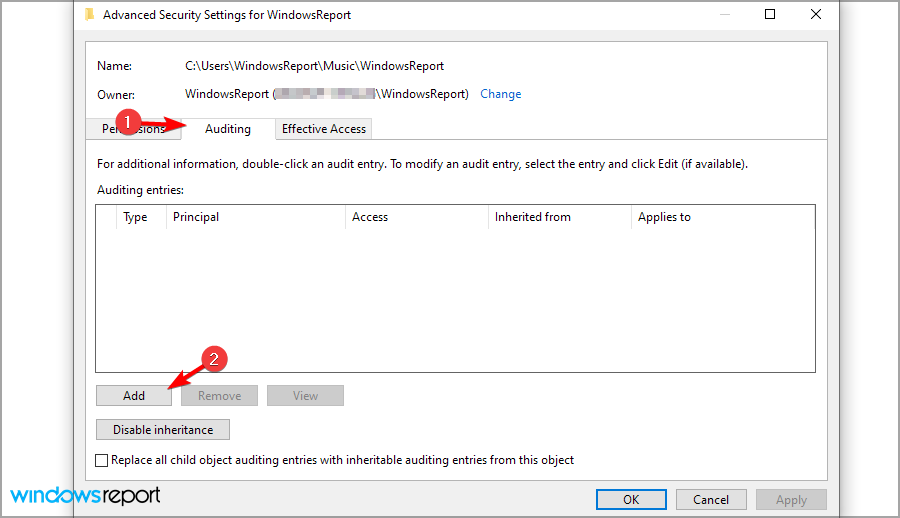
- Вернитесь в Дополнительно, откройте вкладку Аудит и добавьте свою учётную запись как принципала с полными правами (Full control), если необходимо.
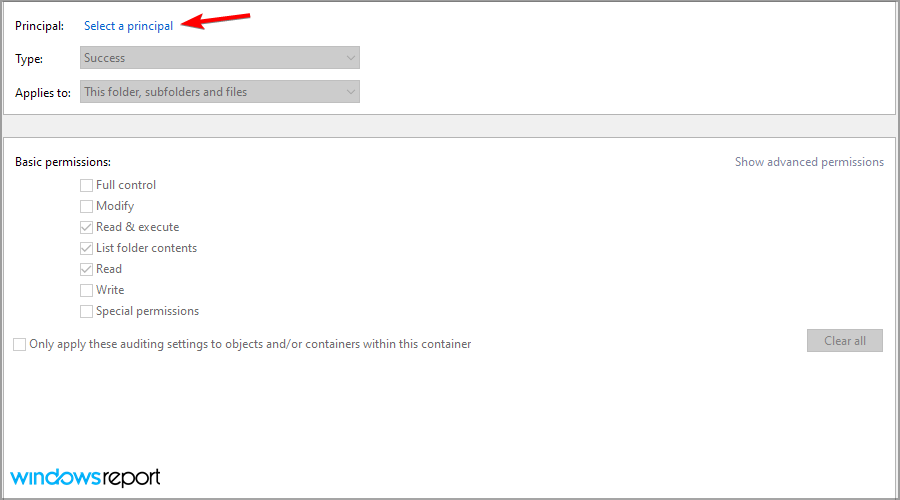
- Нажмите Выбрать принципала, введите имя учётной записи и подтвердите.
- Отметьте Полный доступ и сохраните изменения.
Совет: если вам неудобен графический интерфейс или требуется массовая операция, используйте команды в PowerShell/CMD.
Команды для быстрого принятия прав (от имени администратора):
takeown /F "C:\путь\к\папке" /R /D Y
icacls "C:\путь\к\папке" /grant Администраторы:F /T
Где:
- takeown — назначает владельцем текущую учётную запись (или администраторов при использовании параметров).
- icacls — задаёт полные права (F) группе Администраторы рекурсивно (/T).
Когда это не сработает:
- Если папка расположена на сетевом ресурсе с отдельными правами.
- Если действует групповая политика, которая запрещает изменение владельца.
Альтернатива: специализированные утилиты для удаления файлов (упомянутые в исходном тексте) могут помочь, но сначала попробуйте стандартные средства.
2. Отключить Контроль учётных записей (User Account Control, UAC)
UAC предотвращает выполнение действий, требующих повышенных прав, без подтверждения. Иногда сниженный уровень уведомлений упрощает удаление.
Шаги:
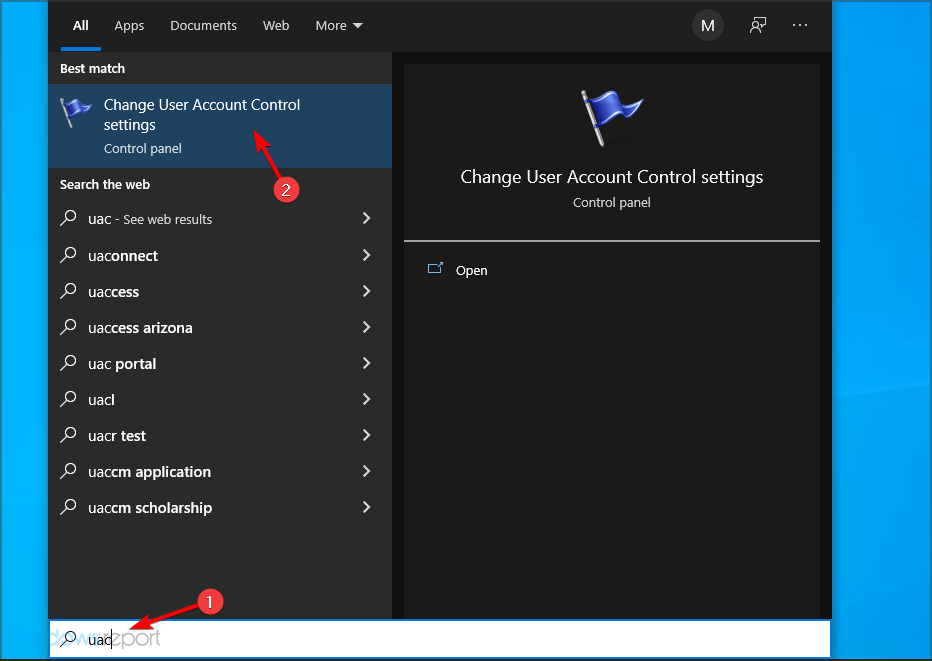
- Нажмите «Пуск», введите uac и откройте Изменение параметров контроля учётных записей.
- Передвиньте ползунок в самое нижнее положение — Никогда не уведомлять.
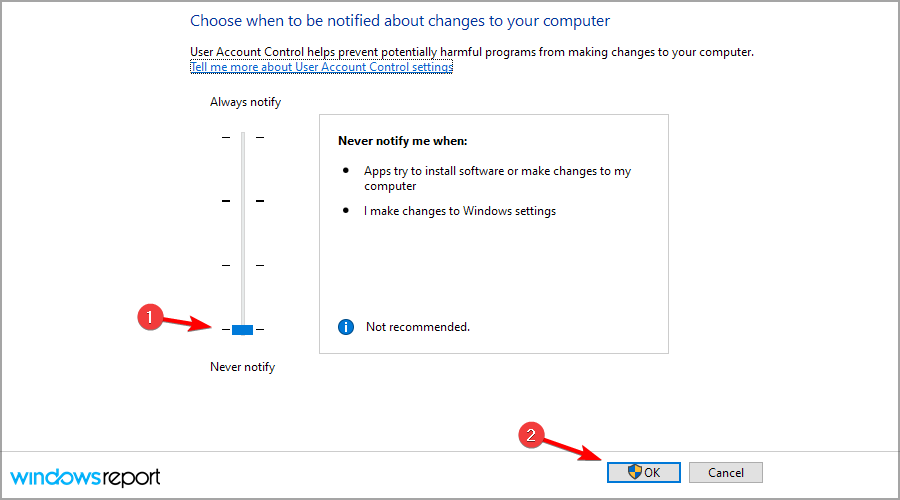
- Перезагрузите компьютер и попробуйте удалить папку.
Примечание: отключение UAC снижает уровень защиты системы. Включайте его обратно после завершения операций.
3. Активировать встроенную учётную запись администратора
Встроенная учётная запись “Администратор“ работает с полными системными правами и не подвержена некоторым ограничениям обычных учётных записей.
Шаги:
- Нажмите Windows + X и выберите Windows PowerShell (Администратор).
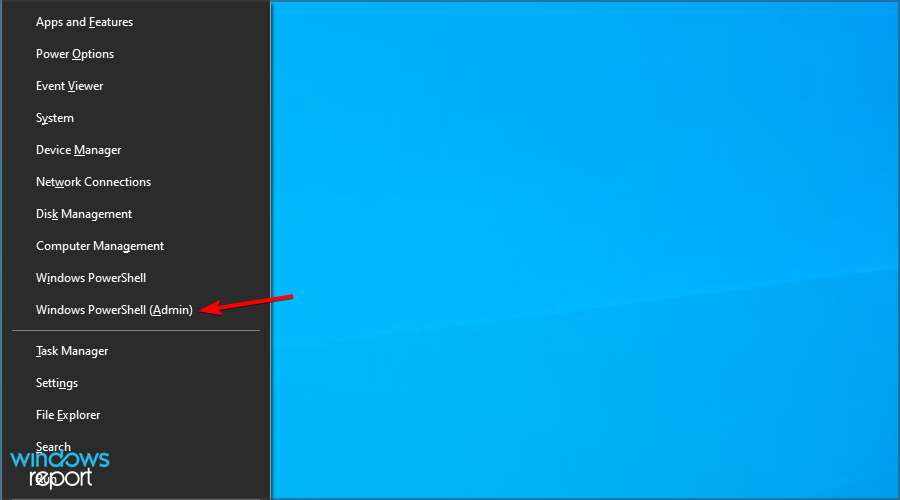
- Введите команду и нажмите Enter:
net user administrator /active:yes 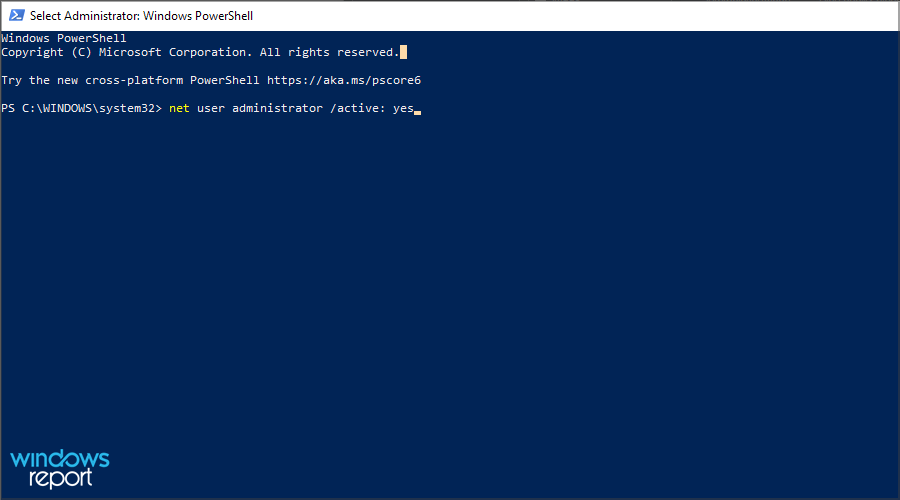
- Выйдите из текущей учётной записи и войдите под “Администратор“.
- Попробуйте удалить проблему папку и затем отключите учётную запись для безопасности:
net user administrator /active:noВажно: по умолчанию встроенная учётная запись не имеет пароля. Установите пароль сразу после активации.
4. Использовать проверку системных файлов (SFC)
Повреждённые системные файлы могут блокировать операции с файлами. SFC найдет и восстановит повреждения.
Шаги:
Откройте Windows PowerShell (Администратор).
Выполните команду:
sfc /scannow 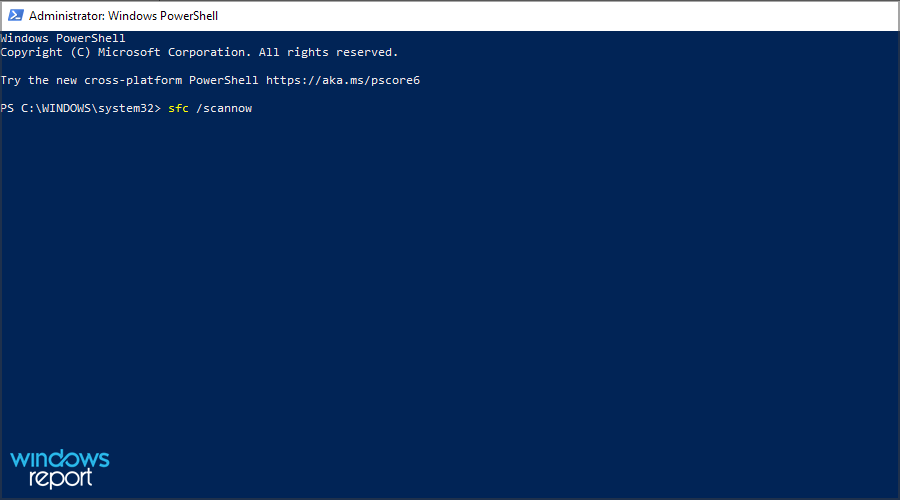
- Дождитесь завершения, перезагрузите ПК и попробуйте удалить папку.
Если SFC не исправил все файлы, выполните DISM для восстановления образа системы:
DISM /Online /Cleanup-Image /RestoreHealth5. Удаление в безопасном режиме
Safe Mode загружает Windows с минимальным набором драйверов и служб, что освобождает файлы, которые блокируются обычными процессами.
Шаги:
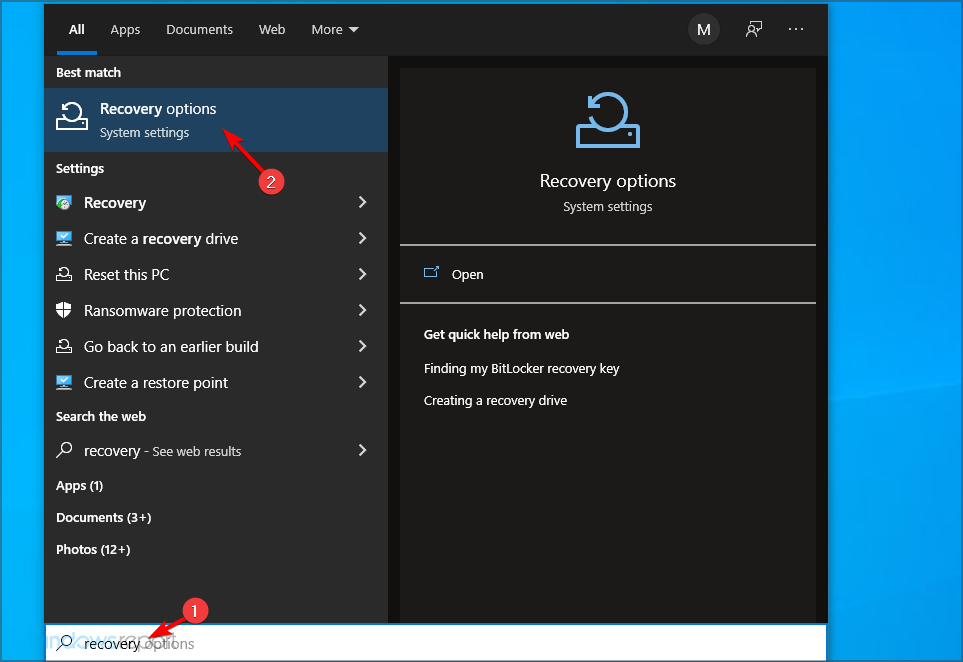
- Нажмите Windows + S, введите recovery и выберите Параметры восстановления.
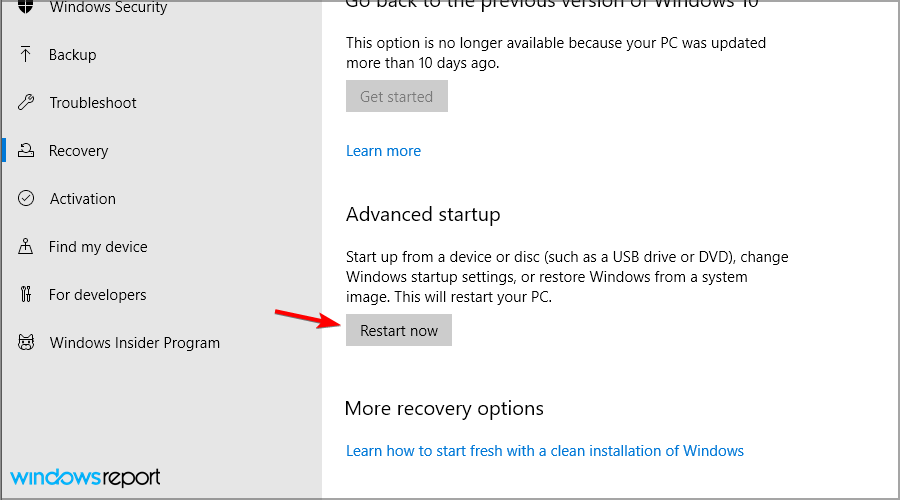
- В разделе “Дополнительные варианты” нажмите Перезагрузить сейчас.
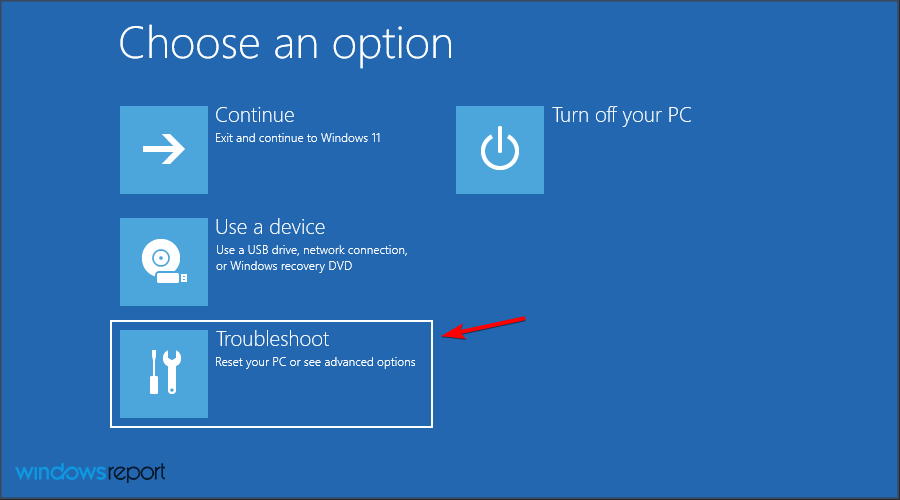
- Выберите Поиск и устранение неисправностей.
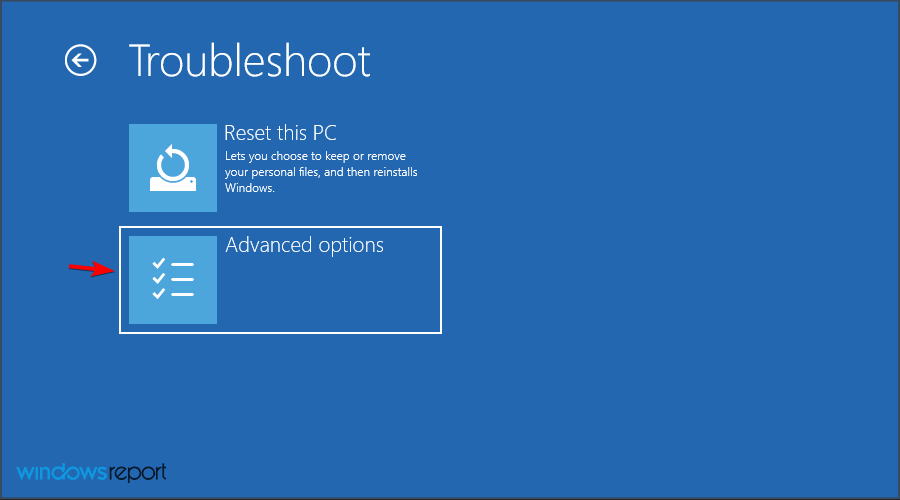
- Перейдите в Дополнительные параметры и затем в Параметры загрузки.
- Нажмите Перезагрузить, после чего нажмите F5 (или 5) для выбора Включить безопасный режим с загрузкой сети.
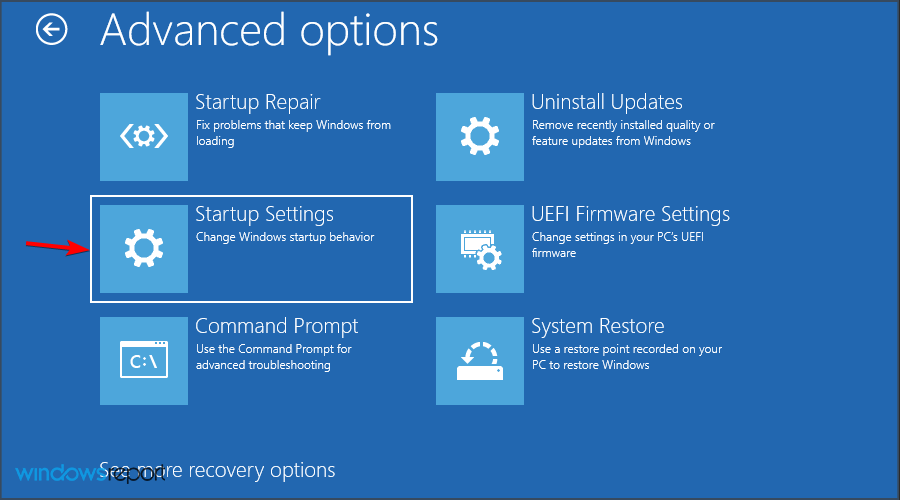
- В безопасном режиме найдите и удалите папку, затем перезагрузите систему в нормальном режиме.
Дополнительные сценарии и альтернативные подходы
- Если файл занят процессом, используйте Process Explorer или встроенный Resource Monitor, чтобы найти и завершить процесс.
- Для сетевых папок проверьте права на сервисе-файловом сервере (NAS/SMB) и настройки общей папки.
- Если папка зашифрована (EFS, BitLocker), расшифруйте перед удалением.
Альтернативные инструменты:
- Process Explorer (Sysinternals) — найдёт и разблокирует хэндлы.
- Unlocker / IObit Unlocker — утилиты для разблокировки файлов.
- PowerShell-скрипты для массового изменения разрешений.
Риски и меры предосторожности
| Риск | Последствие | Мера предосторожности |
|---|---|---|
| Удаление системных файлов | Сбой системы, потеря данных | Создайте резервную копию, не удаляйте папки с именами Windows/System32/Program Files |
| Отключение UAC | Снижение безопасности | Включите обратно после операции, выполняйте только проверенные действия |
| Активация встроенного администратора без пароля | Уязвимость доступа | Задайте сложный пароль и отключите учётную запись после использования |
Что делать, если вы администратор, но всё равно не можете удалить папку
Причина может быть в локальной или групповой политике. Проверьте:
- Локальную политику безопасности (secpol.msc) и прав на удаление.
- Групповую политику (gpedit.msc) — есть ли ограничения на изменение файлов и папок.
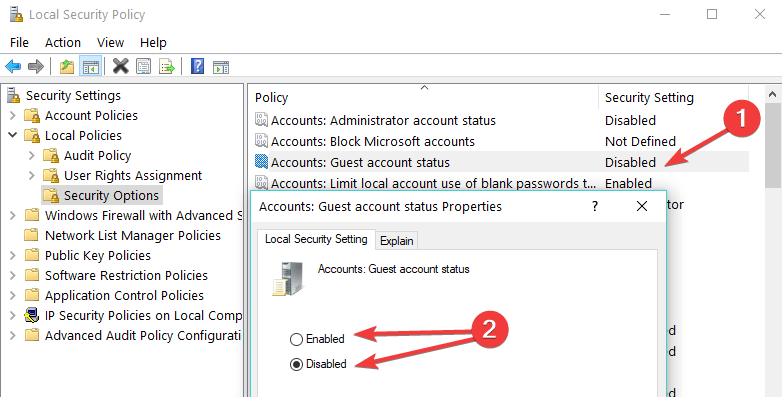
Local Group Policy Editor позволяет редактировать политики Windows
Если система является частью домена, обратитесь к администратору домена.
Контроль папок и защита от программ-вымогателей
Иногда Windows Defender или сторонний антивирус блокирует удаление через функцию “Контролируемый доступ к папкам”.
Шаги для отключения контролируемого доступа:
- Нажмите Windows, введите Вирусы и угроза и откройте результат.
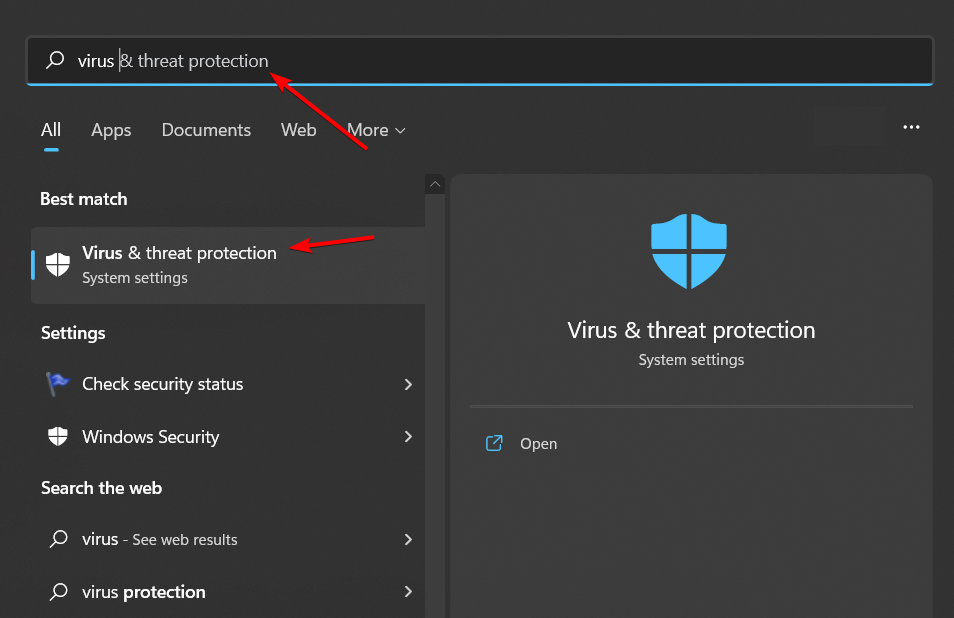
- Прокрутите до раздела Защита от программ-вымогателей и выберите Управление защитой от программ-вымогателей.
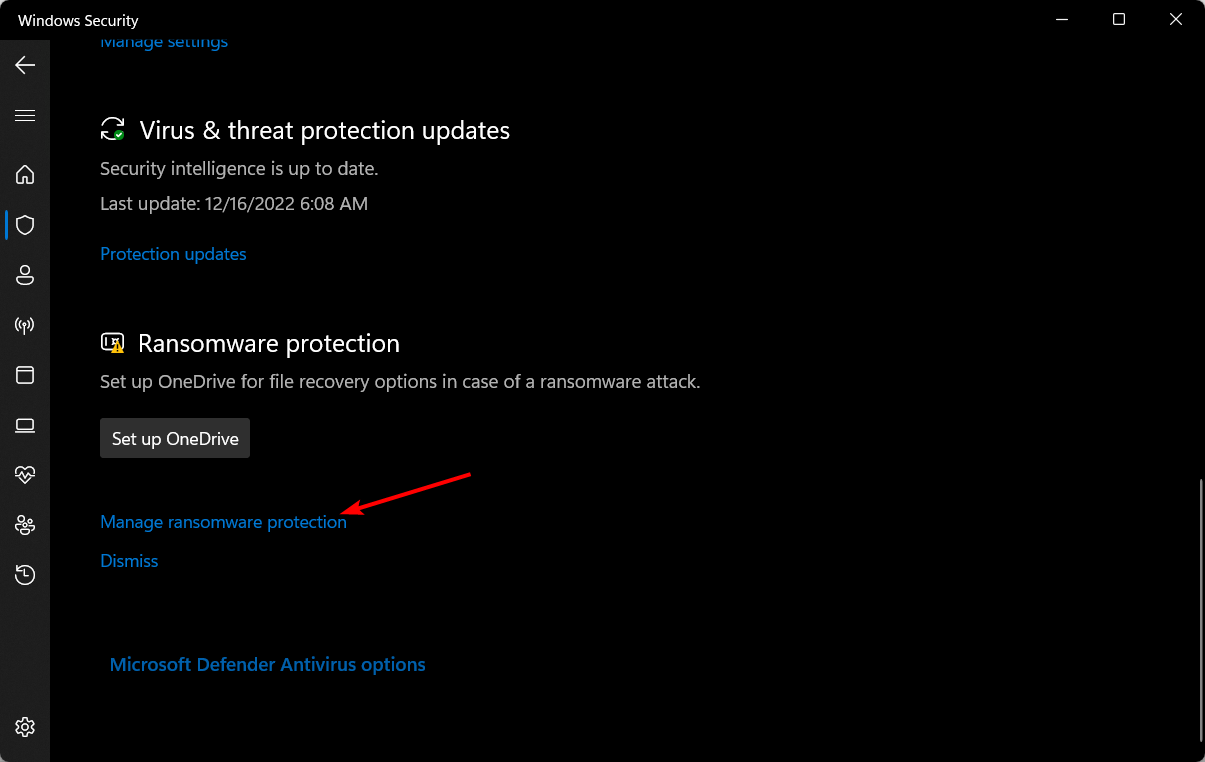
- Отключите Контролируемый доступ к папкам.
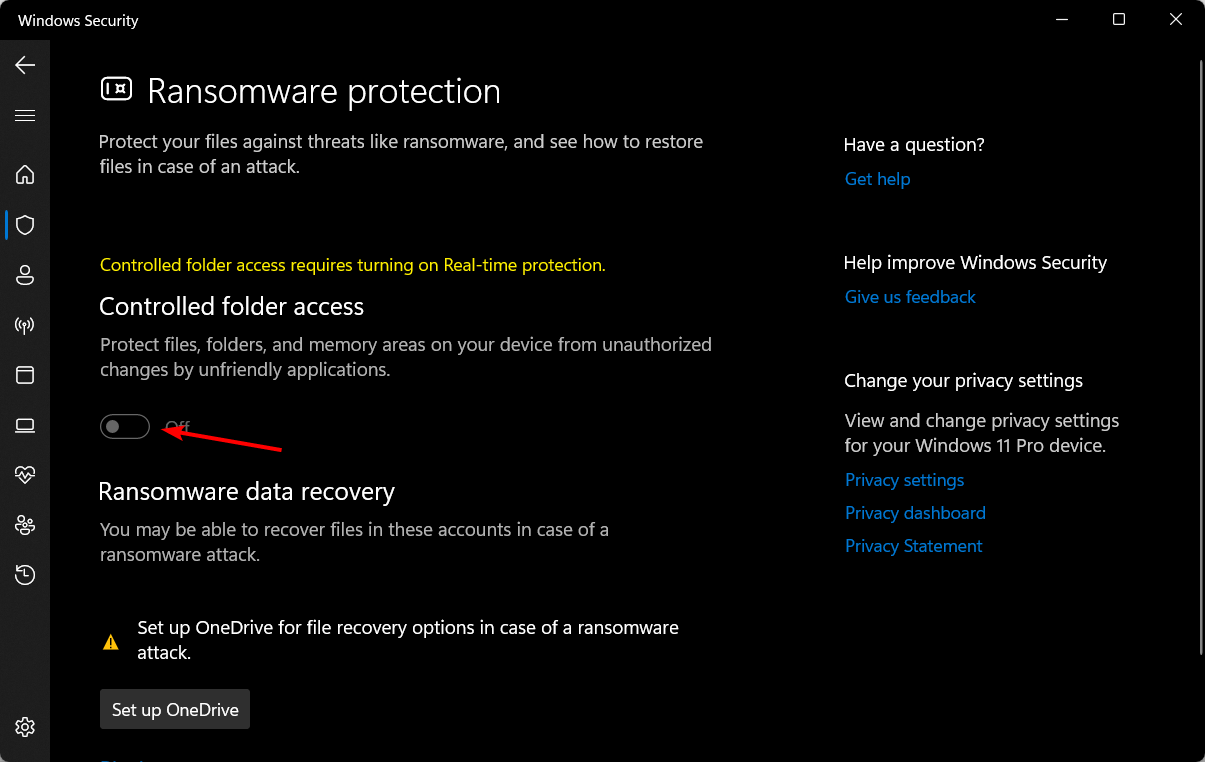
Примечание: отключайте временно и включайте обратно после удаления.
Дерево решений (быстрая помощь)
flowchart TD
  A[Появилось сообщение о правах администратора] --> B{Папка системная?}
  B -- Да --> Z[Не удалять без бэкапа]
  B -- Нет --> C{Файл занят процессом?}
  C -- Да --> D[Завершить процесс или использовать Process Explorer]
  C -- Нет --> E{Права/владелец неправильные?}
  E -- Да --> F[Принять право собственности 'takeown/icacls']
  E -- Нет --> G{UAC мешает?}
  G -- Да --> H[Отключить UAC временно]
  G -- Нет --> I{Групповая политика / домен?}
  I -- Да --> J[Обратиться к администратору домена]
  I -- Нет --> K[Запустить SFC, попробовать безопасный режим]
  K --> L[Удалить и перезагрузить]
План действий (SOP) для безопасного удаления папки
- Сделайте резервную копию важного содержимого папки.
- Закройте приложения и перезагрузите ПК.
- Попробуйте удалить в обычном режиме.
- Если не удалось — проверьте блокировки процессов (Process Explorer).
- Примите право собственности (takeown/icacls) или используйте GUI.
- Отключите контролируемый доступ к папкам при необходимости.
- Если всё ещё нельзя — загрузитесь в безопасном режиме и удалите.
- Включите обратно UAC и защиту после завершения.
Роль-ориентированные чеклисты
Для новичка:
- Сделать резервную копию.
- Перезагрузить ПК.
- Попробовать удалить.
- Спросить совета на форуме, если не уверен.
Для системного администратора:
- Проверить права через icacls/takeown.
- Проверить локальные и групповые политики.
- Использовать встроенную учётную запись администратора при необходимости.
- Вести журнал изменений и уведомить владельца данных.
Для ИТ-безопасности:
- Проверить логи антивируса и событий безопасности.
- Убедиться, что удаление не связано с компрометацией.
- Временно отключать контролируемый доступ только после оценки риска.
Часто встречающиеся сообщения и их соответствие методам
- “You’ll need to provide administrator permission to delete this folder” — принять право собственности, активировать администратора.
- “File access denied” — проверить блокировки процессов и права.
- “Need administrator permission to delete folder but I am administrator” — проверить политику и наследуемые разрешения.
Критерии приёмки
- Папка успешно удалена без ошибок.
- Система загружается и работает корректно.
- Отсутствуют непреднамеренные удаления системных файлов.
- Все изменения засвидетельствованы и при необходимости откатываемы.
Частые ошибки и когда методы не помогут
- Сетевые разрешения: если папка на сервере, локальные изменения не помогут.
- Сервис диск-шифрования: если BitLocker включён, нужно расшифровать.
- Доменные политики: локальный администратор может быть ограничен политиками домена.
Дополнительные ресурсы
- Инструменты Sysinternals (Process Explorer)
- Официальная документация Microsoft по icacls, takeown и SFC
Вопросы и ответы
Как удалить папку, которая не удаляется любым способом?
Если ни один метод не сработал, проверьте, не является ли папка частью системной структуры или сетевого ресурса. Обратитесь к администратору домена или восстановите нужные файлы в другом месте и затем выполните безопасное удаление.
Почему система требует разрешение от самого себя?
Это может происходить из-за функции защищённых папок (Controlled folder access) в Windows Defender, наследуемых прав, или если папка принадлежит системной учетной записи. Отключение контролируемого доступа временно решает проблему.
Не могу удалить папку, хотя я администратор — что делать?
Проверьте локальные и групповые политики, права владельца, и запустите проверки SFC/DISM. Если машина в домене — обратитесь к администратору домена.
Краткое резюме
- Начинайте с простой проверки: перезагрузка, закрыть процессы, проверить антивирус.
- Принятие права собственности (takeown + icacls) решает большинство случаев.
- Безопасный режим и встроенная учётная запись администратора — надёжные запасные варианты.
- Всегда делайте резервную копию и не отключайте защиту системы дольше, чем нужно.
Если у вас есть собственные наблюдения или альтернативные решения — оставьте комментарий с описанием ситуации и шагов, которые вы пробовали.

Похожие материалы

Несколько аккаунтов Skype: Multi Skype Launcher

Журнал для работы: повысить продуктивность

Персональные звуки уведомлений на Android

Скачивание шоу Hulu для офлайн‑просмотра

Microsoft Start: персонализированная новостная лента
