
Ошибка «Battery not detected» на Acer Swift 7 — как исправить

Важное. Перед разборкой устройства отключите питание и работайте в сухом, чистом помещении. Если вы не уверены, обратитесь к сервисному центру.
Проблема и когда это случается
Проблема «Battery not detected» (батарея не обнаружена) означает, что система не видит внутренний аккумулятор. Это может быть вызвано программной ошибкой, проблемой с контроллером питания, неплотным контактом аккумулятора или неподходящим адаптером питания. В редких случаях причина — дефект самой батареи.
Кому адресована эта статья: владельцам Acer Swift 7 с Windows 11 (инструкции применимы к Windows 10 с небольшими отличиями). Если вы не уверены в своих навыках — выберите секцию «Чек-лист для специалиста» или обратитесь в сервис.
Шаги для исправления ошибки «батарея не обнаружена»
1. Проверьте обновления Windows
- Нажмите «Пуск» и откройте «Параметры» или нажмите Windows + I.
- Выберите «Обновление Windows».
- Нажмите «Установить сейчас» для всех доступных обновлений.

Почему это помогает: обновления могут содержать исправления для драйверов управления питанием и микрокода, которые ответственны за обнаружение аккумулятора.
2. Сверьте параметры Volt и AMP на адаптере
- Выключите ноутбук и переверните его.
- Найдите наклейку на задней крышке и посмотрите значения напряжения (V) и тока (A).
- Сравните эти значения с указанными на шнуре адаптера питания.
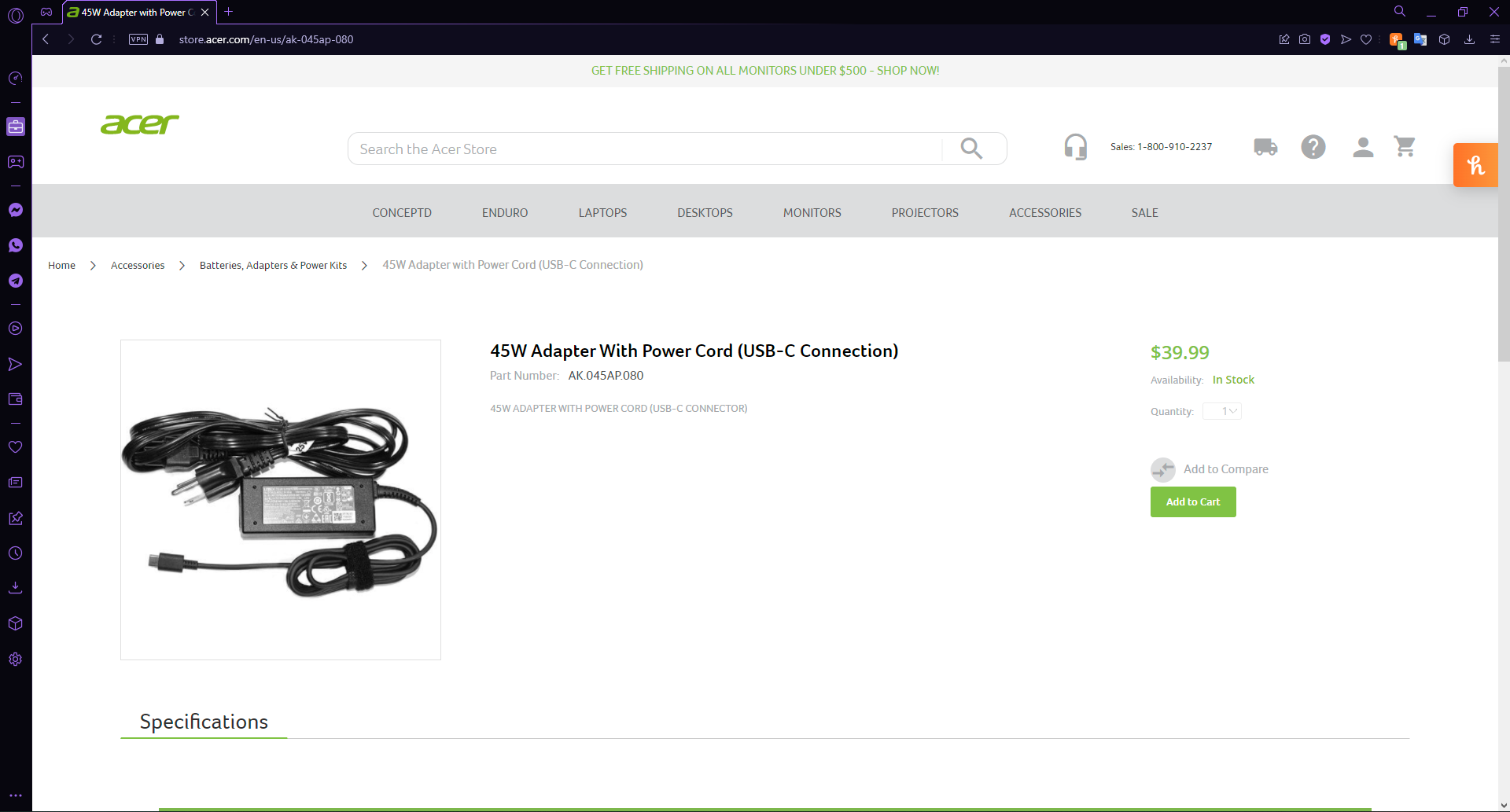
Важно: если вы используете неоригинальный адаптер, его значения должны полностью совпадать по напряжению и соответствовать или превышать необходимый ток. Неправильный адаптер может привести к тому, что система не распознаёт источник питания или батарею.
Где купить: на сайте поддержки Acer можно найти совместимый адаптер по серийному номеру устройства.
3. Запустите средство устранения неполадок питания
- Откройте «Параметры» → «Устранение неполадок».
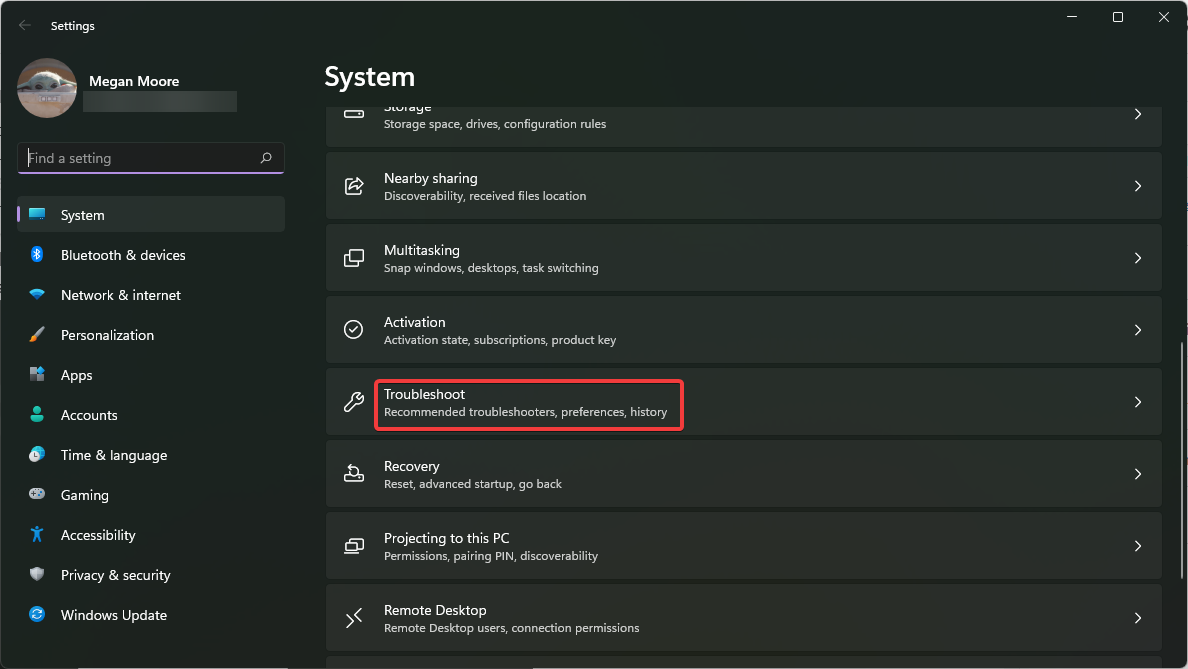
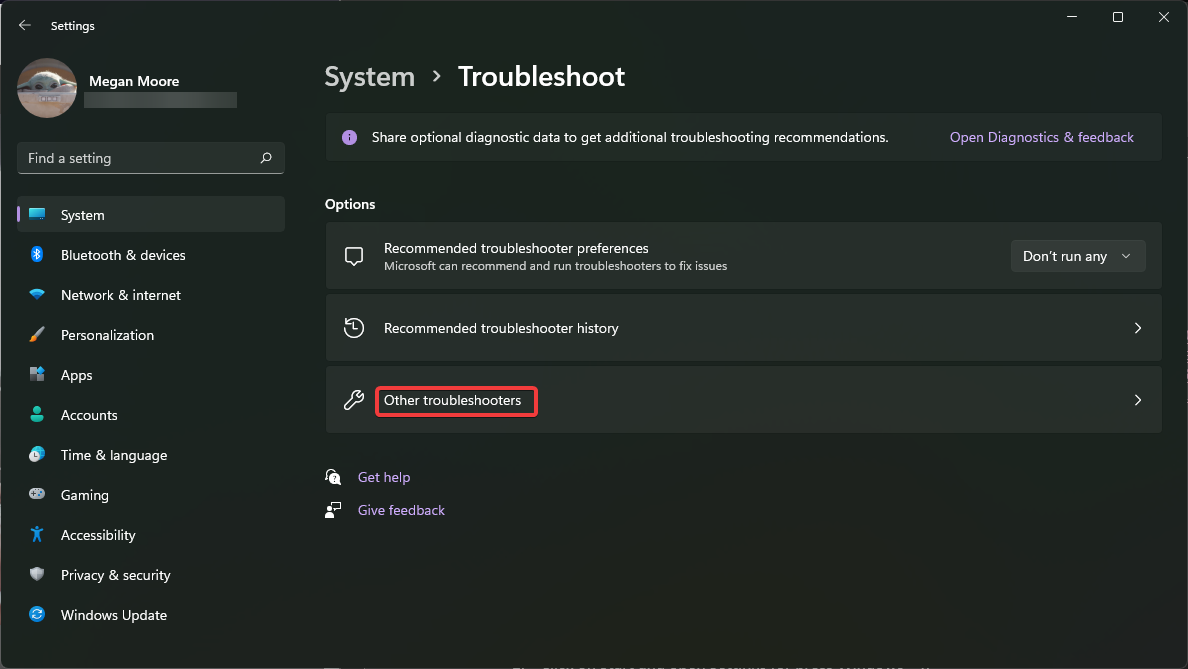
- Откройте «Другие средства устранения неполадок».
- Найдите «Питание» и нажмите «Запустить».
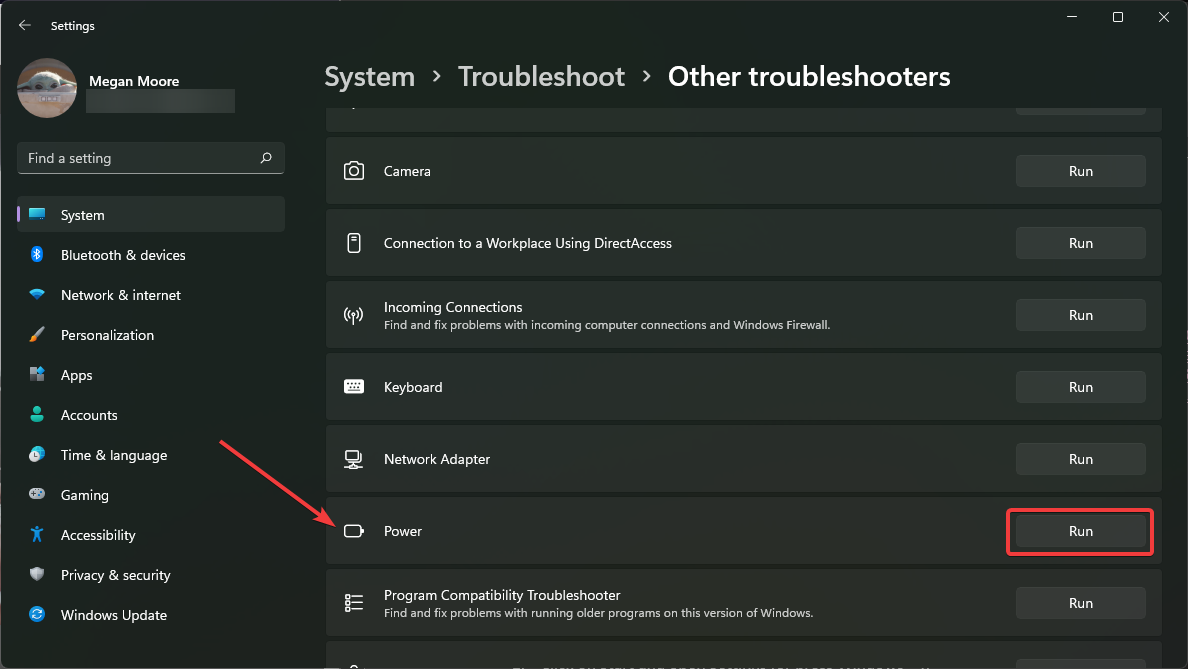
- Следуйте подсказкам и примените рекомендуемые исправления.
Когда использовать: всегда после обновления системы или перед аппаратными действиями — это быстрый и безопасный шаг.
4. Выполните сброс питания (power reset)
- Полностью выключите ноутбук.
- Отключите адаптер питания и все внешние устройства.
- Переверните ноутбук и аккуратно снимите заднюю крышку, открутите винты, при необходимости используйте антикоррозийную/ферритовую поверхность. Снимите батарею.
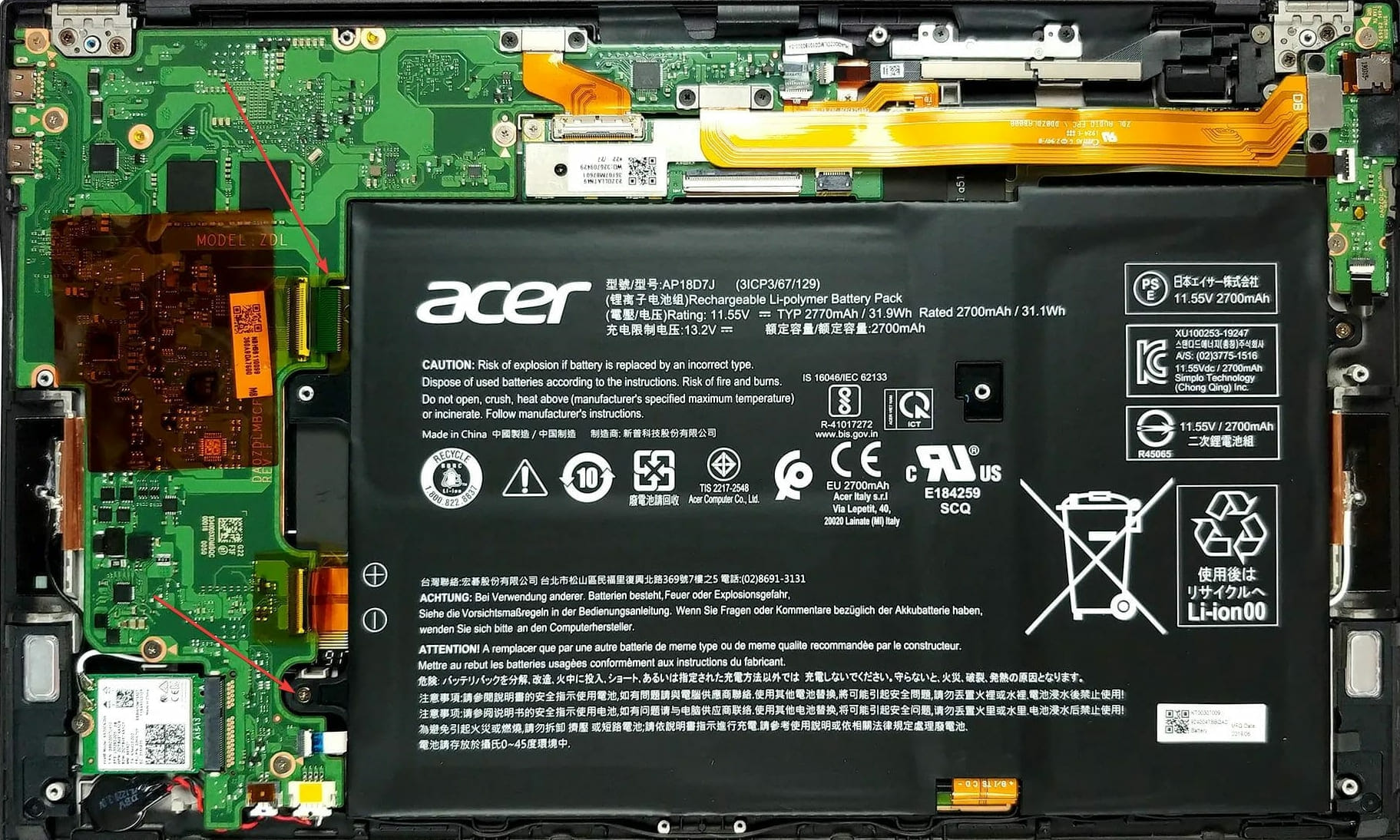
- Нажмите и удерживайте кнопку питания 30 секунд, отпустите.
- Установите батарею на место, убедитесь, что контакты чистые, соберите ноутбук.
- Подключите адаптер и включите устройство.
Примечание: у Acer Swift 7 батарея внутренняя. Перед разборкой посмотрите обучающее видео по разборке устройства или обратитесь в сервис. Если винты слишком мелкие — используйте набор соответствующих отверток.
Почему это помогает: сброс питания освобождает накопившийся остаточный заряд и перезапускает контроллер питания, который отвечает за распознавание батареи.
5. Замена батареи
Если предыдущие шаги не помогли, аккумулятор может быть неисправен. На сайте Acer можно подобрать батарею по серийному номеру, SNID или модели. 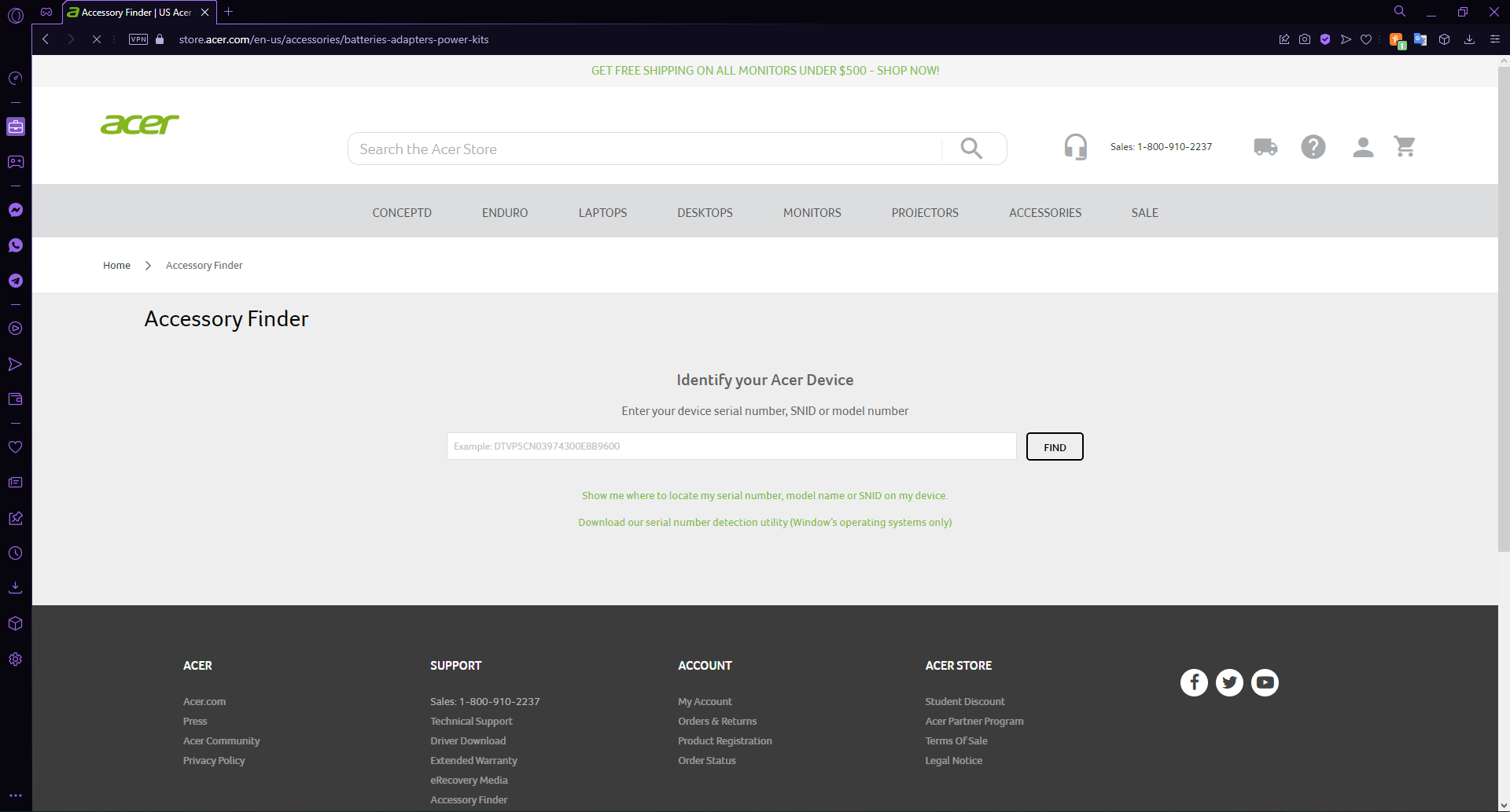
Советы при покупке:
- Используйте официальный магазин или авторизованный сервис.
- Сравните номер детали и характеристики.
- Проверьте гарантию на новую батарею.
Когда эти шаги не работают — возможные причины
- Физическое повреждение платы управления питанием (PMIC).
- Плохие контакты батареи из-за износа или коррозии.
- Проблемы с материнской платой, шлейфами или разъёмами.
В таких случаях потребуется диагностика в сервисном центре.
Альтернативные подходы и дополнительные проверки
- Обновление BIOS/UEFI: иногда производитель выпускает обновления прошивки, которые исправляют проблемы с обнаружением батареи. Выполняйте только с официального сайта Acer и следуйте инструкции производителя.
- Проверка драйверов: в «Диспетчере устройств» проверьте драйверы для батареи (Microsoft ACPI-Compliant Control Method Battery). Попробуйте удалить устройство и перезагрузиться — Windows установит драйвер заново.
- Профилактика: регулярно очищайте вентиляционные отверстия и контакты; избегайте воздействия влаги.
Мини-методология для системного подхода
- Подготовка: выключить, отсоединить питание, собрать инструменты.
- ПО: обновления Windows → средство устранения неполадок → проверка драйверов.
- Аппарат: проверить адаптер → визуальный осмотр контактов → сброс питания.
- Диагностика: заменить батарею на заведомо рабочую или обратиться в сервис.
- Верификация: загрузить и проверить состояние батареи в BIOS и в Windows.
Чек-лист для пользователя
- Обновил Windows и перезагрузил ПК.
- Запустил средство устранения неполадок питания.
- Проверил параметры адаптера (V/A).
- Сбросил питание (удержание питания 30 с после извлечения батареи).
- Проверил контакты и внешние повреждения.
- Если нет результата — заказал батарею через Acer или обратился в сервис.
Чек-лист для техника
- Проверить наличие ошибок в журнале событий Windows.
- Проверить драйверы ACPI и соответствие в Device Manager.
- Проверить версию BIOS/UEFI и доступные обновления.
- Замерить выход адаптера на мультиметре (V) и сравнить с наклейкой.
- Проверить шлейфы, контакты батареи и разъёмы на материнской плате.
- Подключить тестовую батарею и выполнить нагрузочные тесты.
Дерево решений для быстрого выбора действий
flowchart TD
  A[Ошибка: Battery not detected] --> B{Адаптер подключен?}
  B -- Нет --> C[Подключите адаптер и посмотрите статусы]
  B -- Да --> D{Volt/AMP совпадают?}
  D -- Нет --> E[Используйте подходящий адаптер]
  D -- Да --> F{Обновления Windows установлены?}
  F -- Нет --> G[Установите обновления и перезагрузите]
  F -- Да --> H{Средство устранения неполадок помогло?}
  H -- Да --> I[Проблема решена]
  H -- Нет --> J{Можно снять крышку и вынуть батарею?}
  J -- Да --> K[Выполните power reset и проверьте контакты]
  J -- Нет --> L[Обратиться в сервис или заменить батарею]
  K --> M{Проблема осталась?}
  M -- Да --> L
  M -- Нет --> I
Критерии приёмки
- Ноутбук включается от батареи без подключения адаптера (если батарея заряжена).
- В Windows статус батареи отображается корректно (процент/состояние заряда).
- Нет ошибок в «Диспетчере устройств» для элементов питания.
Глоссарий — 1 строка про важные термины
- PMIC — контроллер питания на материнской плате; отвечает за заряд и распознавание аккумулятора.
- ACPI — стандарт управления питанием в ОС Windows.
- SNID/SN — идентификатор устройства, используемый для подбора запчастей.
Когда обращаться в сервис
Если после всех перечисленных действий ноутбук всё ещё не видит батарею, вероятно, потребуется аппаратная диагностика: проверка платы управления питанием, пайка контактов или замена батарейного блока специалистом.
Итог
Если система не обнаруживает батарею, начните с обновлений Windows и проверки адаптера. Затем выполните средство устранения неполадок и power reset с извлечением батареи. Если проблема сохраняется — замените аккумулятор через официальный магазин Acer или обратитесь в сервис. Следуйте чек-листам и дерево решений, чтобы системно исключить причины.
Заметка: если вы нашли другой рабочий способ — поделитесь в комментариях, это поможет другим владельцам Acer Swift 7.

Похожие материалы

Несколько аккаунтов Skype: Multi Skype Launcher

Журнал для работы: повысить продуктивность

Персональные звуки уведомлений на Android

Скачивание шоу Hulu для офлайн‑просмотра

Microsoft Start: персонализированная новостная лента
