
Почему Windows загружается в BIOS и как это исправить
Введение
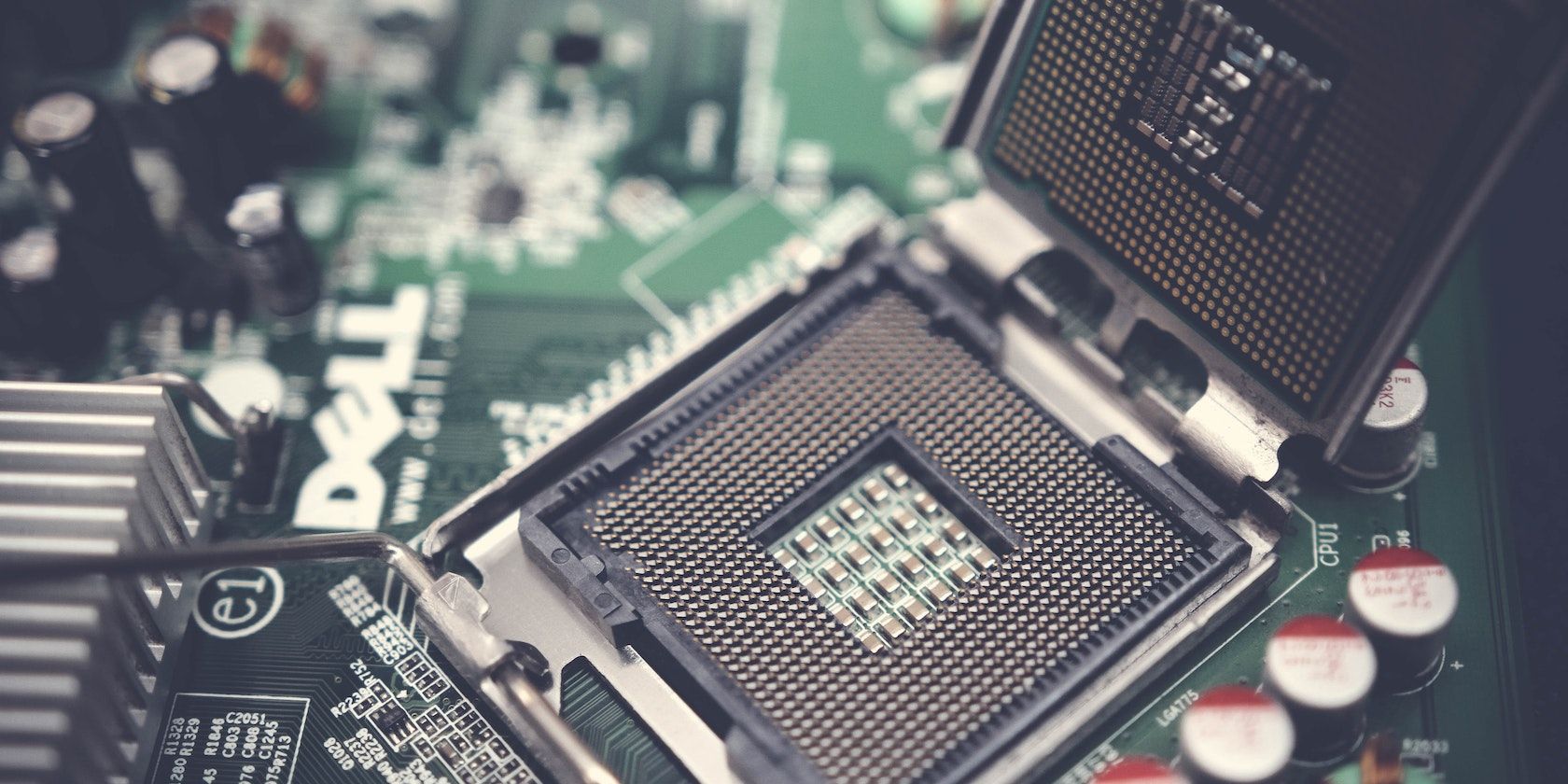
Если при каждом включении или перезагрузке устройство попадает в BIOS (или UEFI), это означает, что система не может продолжить загрузку штатной ОС либо BIOS принудительно запускается. Причины разные: застрявшая клавиша входа, неправильно настроенная последовательность загрузки, отсоединённый или неисправный диск с ОС, устаревшая прошивка BIOS/UEFI или разряженная батарейка CMOS. Ниже — последовательный план действий, чеклисты и дополнительные материалы для эффективной диагностики и исправления.
Быстрая методология диагностики
- Отключите все внешние устройства и снимите статическое напряжение. 2. Попробуйте быстро перезапустить через BIOS. 3. Проверьте, не зажата ли клавиша входа в BIOS. 4. Убедитесь, что диск с ОС подключён и виден в BIOS. 5. Проверьте порядок загрузки. 6. Отключите быстрый запуск. 7. Обновите BIOS/UEFI. 8. Проверьте и при необходимости замените батарейку CMOS.
Важно: выполняйте шаги в указанном порядке — это экономит время и снижает риск ненужного вмешательства в систему.
1. Отключите периферийные устройства и снимите статический заряд
Отключите мышь, клавиатуру (если возможно временно), USB-накопители, внешние диски, док-станции и другие периферийные устройства. Нажмите и держите кнопку питания 20–30 секунд — это разрядит остаточное статическое напряжение в конденсаторах и иногда решает проблему. Затем подключите только клавиатуру и попробуйте перезагрузиться.
Примечание: если после отключения периферии устройство начинает загружаться в Windows — причина скорее всего в одном из внешних устройств или их драйвере.
2. Быстрая перезагрузка из BIOS
Когда устройство попадает в BIOS, сохраните текущие настройки (если вы их не меняли) и выполните команду Save and Exit. Часто простая перезагрузка позволяет системе продолжить загрузку в Windows. Это обходной путь, а не постоянное решение, но полезен для проверки: если ОС загружается после такого шага — продолжайте дальнейшее диагностирование, чтобы устранить причину навсегда.
Важно: если вы вынуждены каждый раз выходить в BIOS для перезапуска — это сигнал о глубинной проблеме настройки или оборудовании.
3. Проверьте, не зажата ли клавиша входа в BIOS
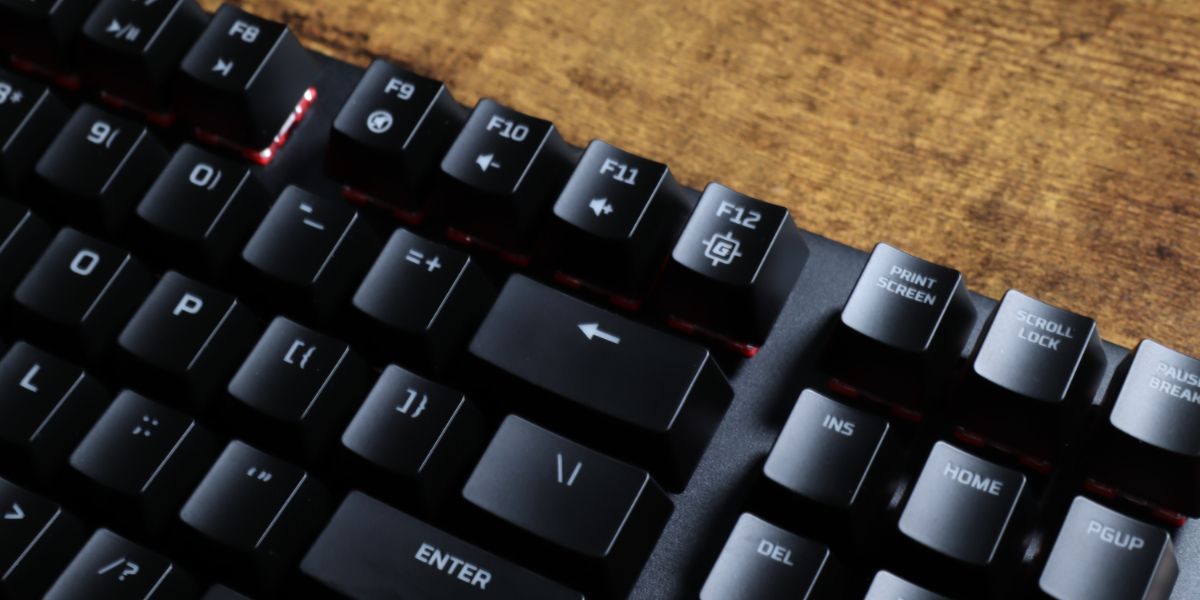
Разные производители используют разные клавиши (Esc, F2, F12, Del и т.д.). Если нужная клавиша постоянно регистрируется как нажатая, BIOS откроется при каждом включении. Проверьте клавиатуру:
- Убедитесь, что клавиша не застряла механически.
- Очистите область вокруг клавиши от пыли.
- Нажмите и отпустите клавишу несколько раз.
- Попробуйте временно отключить встроенную клавиатуру (для ноутбуков это сложно) и подключить USB-клавиатуру или наоборот.
Если проблема исчезает после смены клавиатуры — замените повреждённую или чистите механизмы.
4. Убедитесь, что диск с операционной системой подключён и определяется BIOS
Если BIOS не видит диск, на котором установлена Windows, система не найдёт загрузочных данных и перейдёт в настройки BIOS.
- В BIOS найдите раздел «System Information» или «Storage/Devices» и проверьте список подключённых накопителей.
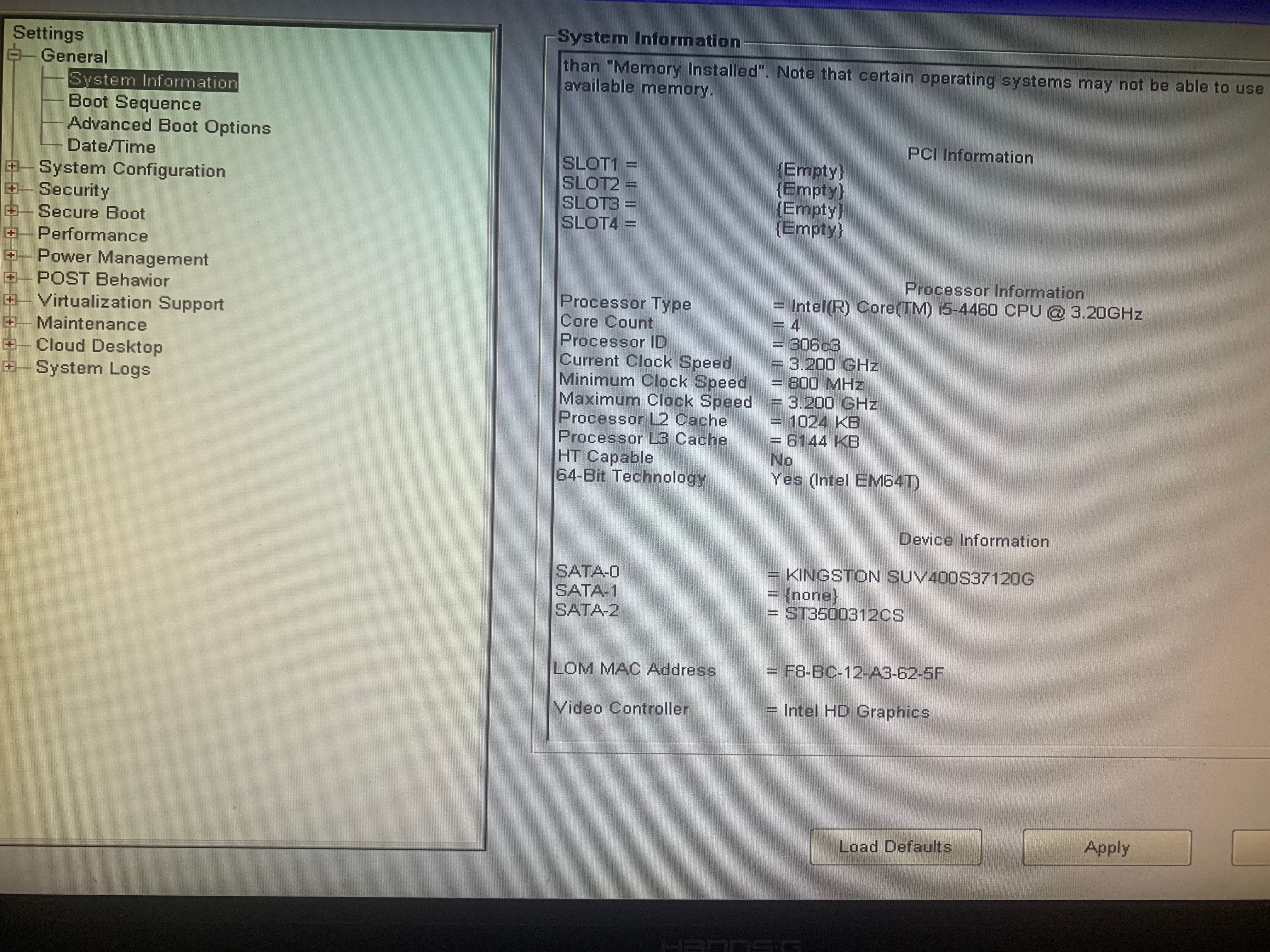
- Если диск отсутствует: откройте корпус (или обратитесь в сервис) и проверьте физическое подключение SATA/PCIe или кабелей питания.
- Для ноутбуков убедитесь, что SATA/PCIe модуль не ослаблен и крепления на месте.
- Если диск виден, но помечен как «Not initialized» или имеет ошибки — сделайте резервную копию данных (если возможно) и проверьте SMART через Live-USB или утилиту производителя.
Когда диск не виден, следуйте к роли техника — вероятна аппаратная проблема: кабель, контроллер или сам накопитель.
5. Проверьте последовательность загрузки (Boot Sequence)
Последовательность загрузки — порядок, в котором BIOS/UEFI ищет загрузочную запись. Диск с ОС должен быть в начале этого списка.
- В BIOS откройте раздел Boot или Boot Sequence.
- Если присутствует опция Boot List Option, проверьте режим: UEFI или Legacy. Для современных установок Windows нужен режим UEFI (если ОС установлена в UEFI).
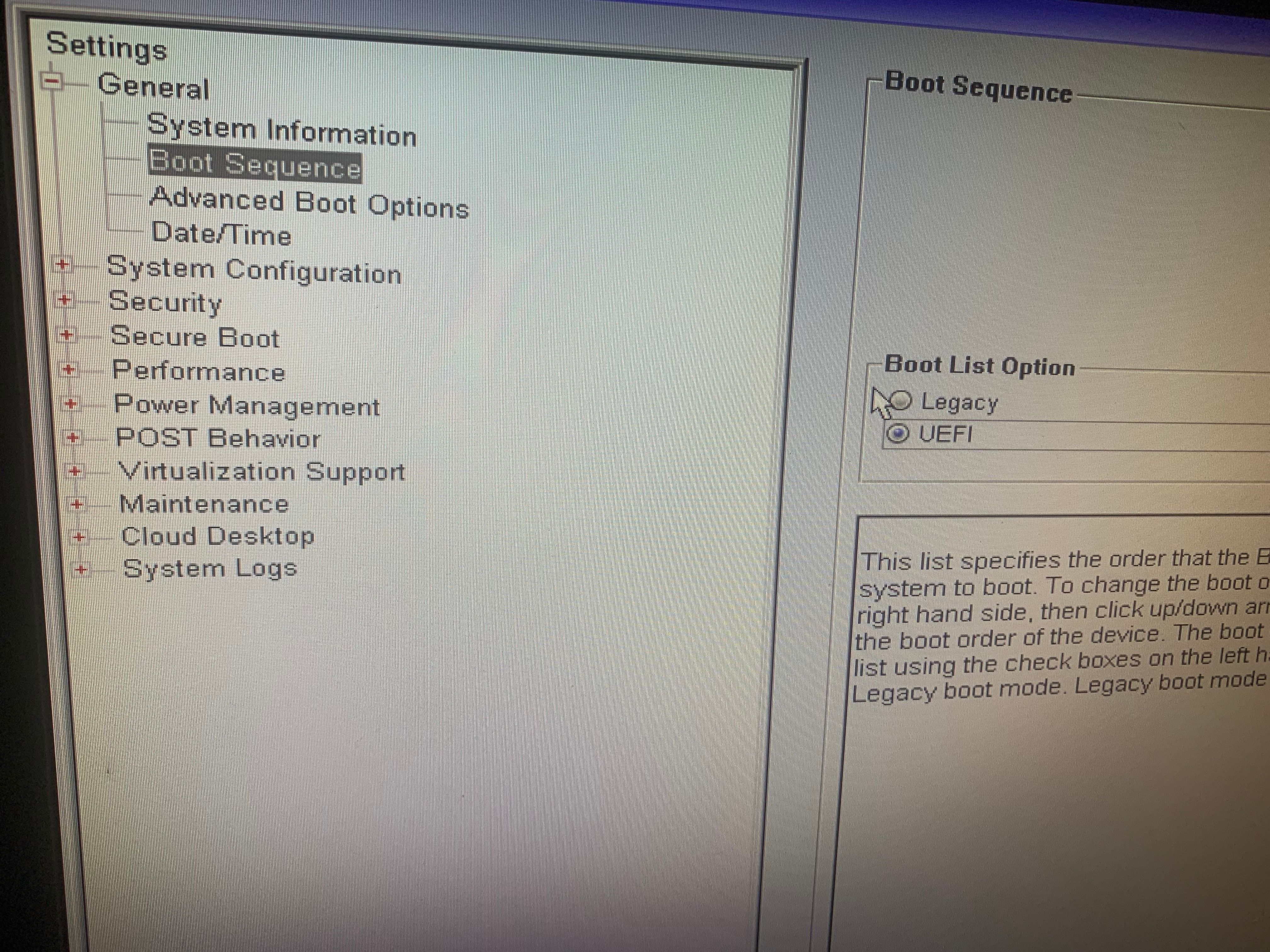
- Переместите диск с Windows на верх списка приоритетов.
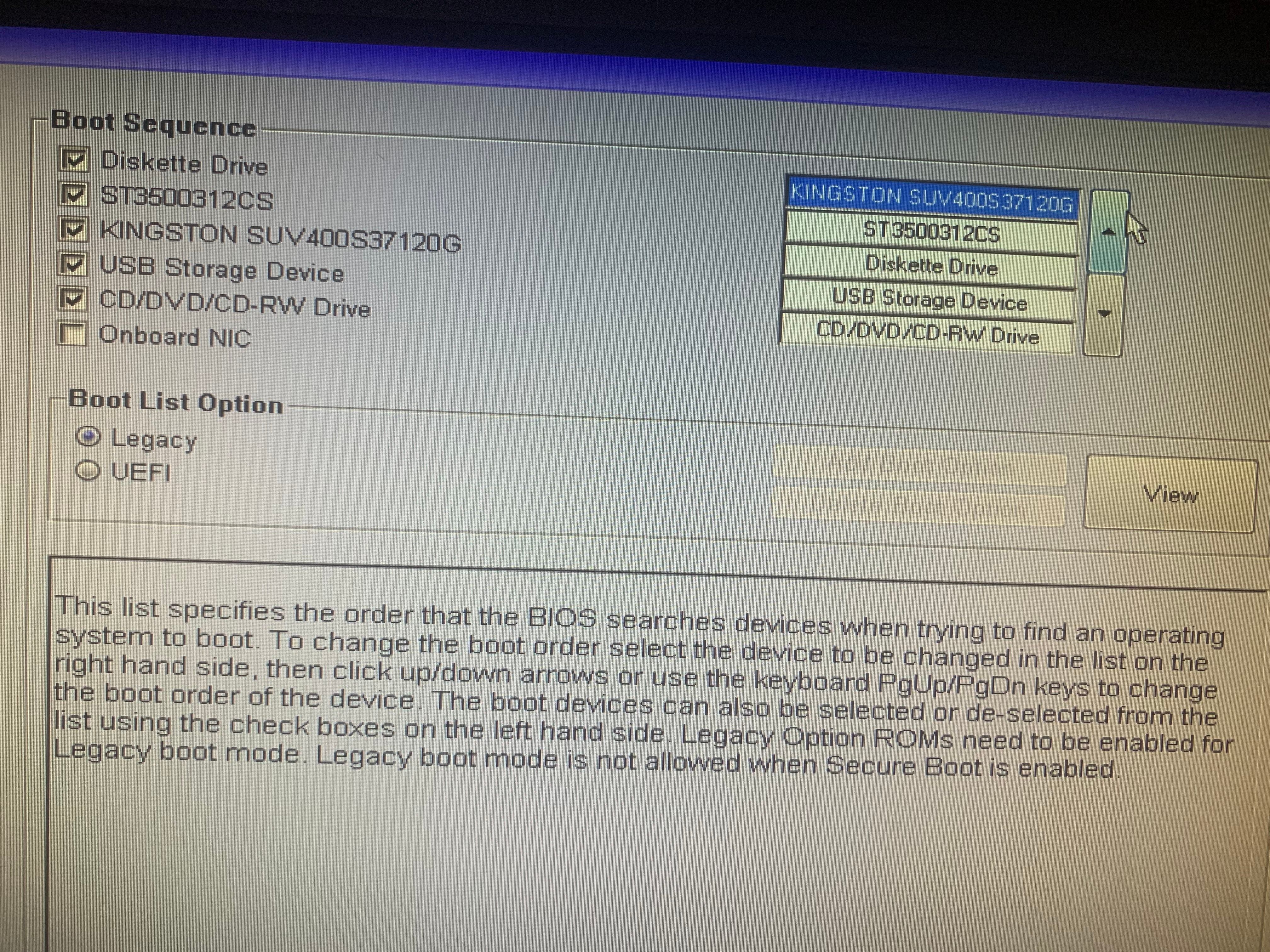
Совет: если у вас несколько накопителей, временно отключите все, кроме того, на котором установлена ОС — это ускорит диагностику.
6. Отключите быстрый запуск (Fast Startup)
Fast Startup ускоряет загрузку Windows, используя гибридный режим гибернации. Иногда это вызывает конфликты с прошивкой BIOS и может приводить к нестабильной последовательности загрузки.
- Если вы можете загрузиться в Windows: отключите быстрый запуск через Панель управления → Электропитание → Действия кнопок питания → Изменить параметры, которые сейчас недоступны → снять галочку «Включить быстрый запуск».
- Если вы не можете загрузиться: проверьте настройки производителя ноутбука — некоторые BIOS позволяют управлять поведением Fast Startup/Power options.
Примечание: отключение Fast Startup может увеличить время холодной загрузки, но часто устраняет проблемы с загрузкой.
7. Обновите BIOS/UEFI
Устаревшая прошивка может содержать ошибки, конфликтующие с контроллерами дисков или новыми типами накопителей (NVMe/PCIe). Обновление BIOS/UEFI иногда решает поведение, при котором устройство постоянно возвращается в BIOS.
- Перед обновлением: сохраните все данные, подключите устройство к источнику питания и внимательно следуйте инструкции производителя.
- Если вы можете загрузиться в Windows — используйте официальные утилиты от производителя. Если нет, проверьте возможность прошивки через USB/Recovery mode (инструкции зависят от модели).
Важно: неправильное обновление BIOS может вывести устройство из строя. Если сомневаетесь — доверьте процедуру сервисному центру.
8. Замените или переустановите батарейку CMOS
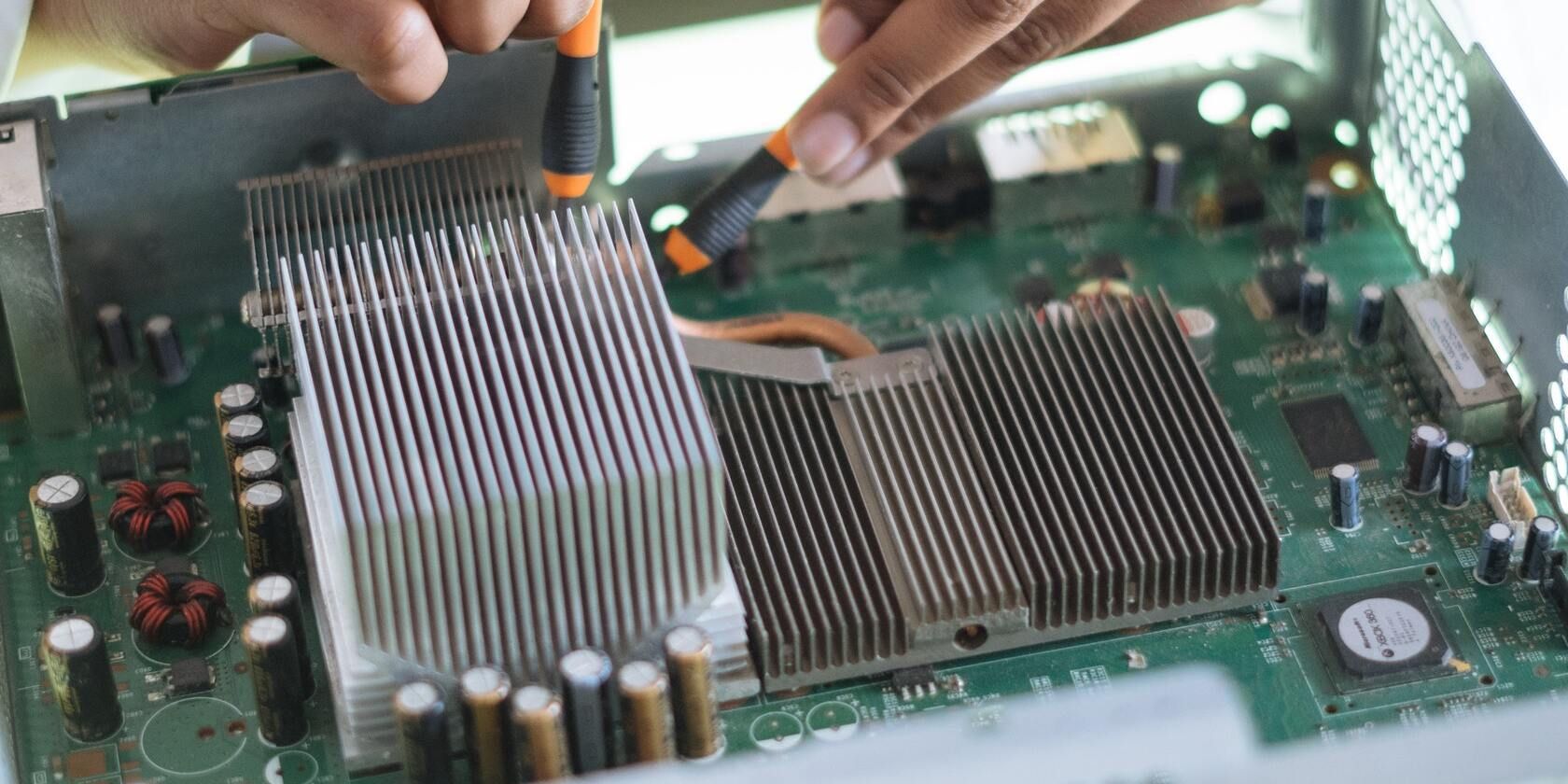
Батарейка CMOS поддерживает настройки BIOS и часы реального времени. Если она разряжена, BIOS может терять настройки, возвращаясь к заводским, и устройство снова пытаться открыть конфигурацию при каждом включении.
- Попробуйте вынуть батарейку на 1–2 минуты и вернуть обратно — иногда это помогает восстановить корректную инициализацию.
- Если проблема повторяется, замените батарейку на новую (обычно CR2032 для настольных ПК; в ноутбуках может быть другой тип или плоская батарейка в модульном корпусе).
- После замены проверьте и при необходимости восстановите дату и время в BIOS.
Дополнительные подходы и сценарии
- Если вы используете загрузчик сторонней ОС (dual-boot), проверьте конфигурацию загрузчика (BCD для Windows, GRUB для Linux).
- Восстановление загрузчика Windows: используйте среду восстановления (Windows RE) и командную строку — bootrec /fixmbr, bootrec /fixboot, bootrec /rebuildbcd.
- В редких случаях дефекты материнской платы, контроллера SATA/NVMe или повреждённая прошивка SSD приводят к тому, что диск виден непостоянно — диагностика в сервисе обязательна.
Когда перечисленные методы не помогают — сценарии отказа
- Диск с ОС полностью вышел из строя (физически не читается). В этом случае виден ли диск в BIOS не всегда даёт полную картину — может потребоваться подключение к другому ПК.
- Аппаратная проблема контроллера платы — симптомы: то же самое поведение с разными накопителями и комбинациями кабелей.
- Неправильная конфигурация BIOS/UEFI после некорректного обновления — иногда помогает восстановление заводских настроек и повторное обновление, но это рискованно.
Important: если на устройстве важные данные, перед любыми аппаратными вмешательствами сделайте попытку клонирования или обращения к сервису по восстановлению данных.
Руководство по быстрой проверке (чеклист для пользователя)
- Отключить все внешние USB-устройства.
- Удерживать кнопку питания 20–30 с для разряда.
- Попробовать Save and Exit в BIOS.
- Проверить и очистить клавиши входа в BIOS.
- Проверить видимость диска в BIOS.
- Убедиться в правильной последовательности загрузки.
- Отключить Fast Startup (если возможно).
- Проверить дату/время и батарейку CMOS.
Если чеклист не помог, переходите к разделу “Действия для техника”.
Пошаговый SOP для техника
- Подключить накопитель к другому известному рабочему контроллеру для проверки SMART/поля.
- Попробовать загрузиться с Live-USB Linux: проверить доступность разделов и файловой системы.
- Проверить кабели SATA/питание и PCIe разъёмы на оборванные контакты.
- Обновить прошивку контроллера диска и BIOS по официальной инструкции.
- При необходимости заменить материнскую плату или контроллер.
Критерии приёмки
- Устройство надёжно загружается в Windows при холодном старте без необходимости захода в BIOS.
- Диск определяется стабильно в BIOS/UEFI при разных перезагрузках.
- Сохранённые в BIOS установки не сбрасываются без явной причины.
Диагностическое дерево (быстрый план действий)
flowchart TD
  A[Устройство загружается в BIOS?] --> B{Отключены ли периферии?}
  B -- Нет --> C[Отключить все внешние устройства и разрядить]
  B -- Да --> D{Диск виден в BIOS?}
  C --> D
  D -- Нет --> E[Проверить подключение диска, кабели, SMART]
  D -- Да --> F{Диск в первой позиции загрузки?}
  E --> G[Если диск не виден — обратиться в сервис]
  F -- Нет --> H[Переставить диск на первый приоритет и сохранить]
  F -- Да --> I{Зажата клавиша BIOS?}
  I -- Да --> J[Почистить/заменить клавиатуру]
  I -- Нет --> K{Fast Startup выключен?}
  K -- Нет --> L[Отключить Fast Startup]
  K -- Да --> M{BIOS устарел?}
  M -- Да --> N[Обновить BIOS аккуратно]
  M -- Нет --> O[Проверить батарейку CMOS]
  O --> P[Заменить батарейку]
  N --> P
  H --> Q[Перезагрузить и проверить]
  J --> Q
  L --> Q
  P --> Q
  Q --> R[Если не помогло — сервисный ремонт]
Кому что делать — роль-based чеклист
- Пользователь: выполнить пункты 1–6, сделать резервную копию данных, подготовить список симптомов и шагов, которые уже пробовали.
- Продвинутый пользователь: выполнить проверку SMART, попробовать Live-USB, попытаться восстановить загрузчик Windows.
- Техник: проверить контроллеры, кабели, питание, выполнить аппаратную диагностику и при необходимости заменить компоненты.
Короткий глоссарий (1 строка каждый)
- BIOS/UEFI — низкоуровневая прошивка, управляющая загрузкой оборудования перед ОС.
- CMOS — память настроек BIOS, питающаяся от маленькой батарейки.
- Boot sequence — порядок устройств, в которых BIOS ищет загрузочную запись.
- Fast Startup — гибридная функция Windows, ускоряющая запуск за счёт частичной гибернации.
Часто задаваемые вопросы
Q: Почему диск виден в BIOS, но Windows не загружается?
A: Возможно повреждён загрузчик (BCD), файловая система или сам раздел ОС повреждён. Попробуйте восстановление загрузчика через среду восстановления Windows или загрузитесь с Live-USB для проверки разделов.
Q: Можно ли безопасно обновить BIOS самому?
A: Да, если следовать официальной инструкции производителя и использовать корректный пакет прошивки. Всегда подключайте устройство к питанию и не выключайте его во время прошивки.
Q: Как понять, что проблема аппаратная, а не программная?
A: Если диск не детектируется в BIOS на одном контроллере, но определяется на другом ПК, вероятно аппаратная часть. Если BIOS постоянно теряет настройки (время сбрасывается), вероятно батарейка CMOS или повреждение платы.
Заключение
Проблема загрузки в BIOS вместо Windows чаще всего имеет простые причины: застрявшая клавиша, неправильная последовательность загрузки, внешний накопитель или проблемы с диском. Следуйте представленной методологии: начните с простых действий и двигайтесь к более сложным. Если ни один шаг не помог — сделайте резервную копию данных (по возможности) и передайте устройство в сервис для аппаратной диагностики.
Summary:
- Проверьте периферию и клавиатуру.
- Убедитесь, что диск с ОС виден и стоит в приоритете загрузки.
- Отключите Fast Startup и обновите BIOS при необходимости.
- Замените батарейку CMOS при признаках потери настроек.

Похожие материалы

Несколько аккаунтов Skype: Multi Skype Launcher

Журнал для работы: повысить продуктивность

Персональные звуки уведомлений на Android

Скачивание шоу Hulu для офлайн‑просмотра

Microsoft Start: персонализированная новостная лента
