
Как исправить неверный процент батареи в Windows 10
Изображение: индикатор батареи Windows 10 в трее — пример некорректного отображения процента заряда.
Если на вашем ноутбуке с Windows 10 процент батареи перестал корректно уменьшаться или отображает неверное значение, причина может быть как аппаратной (сам аккумулятор), так и программной (драйверы, ОС, прошивка). Ниже — детальная пошаговая инструкция по диагностике и исправлению проблемы, а также дополнительные методики для администраторов и продвинутых пользователей.
Почему это важно
Некоторые случаи некорректного отображения батареи приводят к неожиданным выключениям устройства, потере несохранённых данных и снижению надёжности при работе вне сети электропитания. Понимание причин и последовательная проверка помогут быстро восстановить корректное отображение или принять решение о замене батареи.
Как устроена батарея ноутбука — простая формула
Понятие: mAh (миллиампер-час) — единица ёмкости аккумулятора; чем выше mAh, тем больше теоретически энергии может храниться. Практическая ёмкость со временем уменьшается из‑за циклов заряд/разряд и воздействий окружающей среды (особенно тепла).
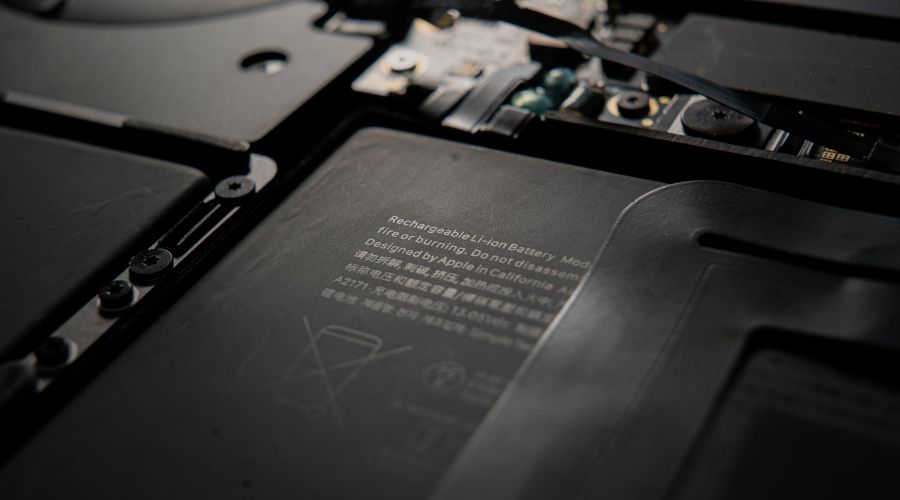
Изображение: внутреннее устройство литий-ионной батареи ноутбука — пример деградации ячеек при длительной эксплуатации.
Ключевые факты:
- Типичный срок видимого снижения времени автономной работы — 18–24 месяца при активном использовании.
- У каждой батареи есть ограниченное количество циклов заряд/разряд; это нормальный физический процесс.
Важно: калибровка не увеличивает реальную ёмкость батареи — она помогает системе точнее оценивать текущую энергоёмкость и пороги.
Прогноз оставшегося времени — это оценка
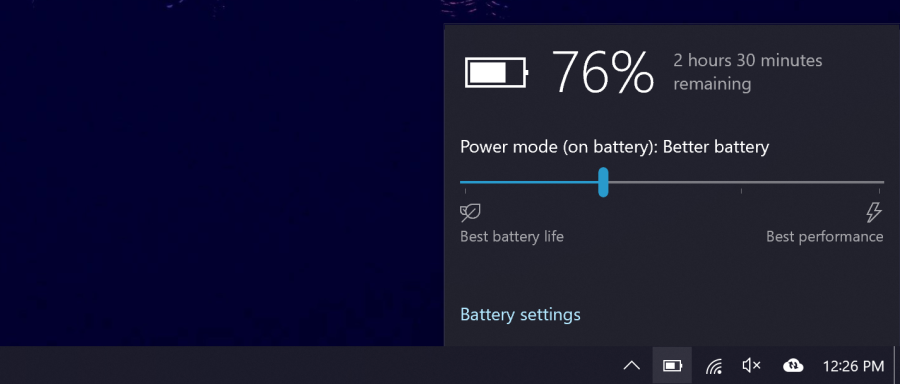
Изображение: пример оценки оставшегося времени в Windows — цифра динамична и зависит от текущей нагрузки.
Windows рассчитывает оставшееся время и процент на основе текущей скорости расхода энергии. Если вы запускаете ресурсоёмкие приложения, оценка будет уменьшаться; при переключении на более лёгкие задачи — увеличиваться. Поэтому скачки в показаниях могут быть нормальны. Однако если ноутбук внезапно выключается при 20–40% — это указывает на проблему с калибровкой, драйверами или физическим состоянием батареи.
1. Калибровка батареи (разряд — заряд)
Описание: калибровка — это последовательное полное заряжание, разряд до выключения и повторный полный заряд. Цель — помочь контроллеру батареи и Windows синхронизировать реальные уровни заряда и отчёты ОС.
Шаг 1: Измените план электропитания
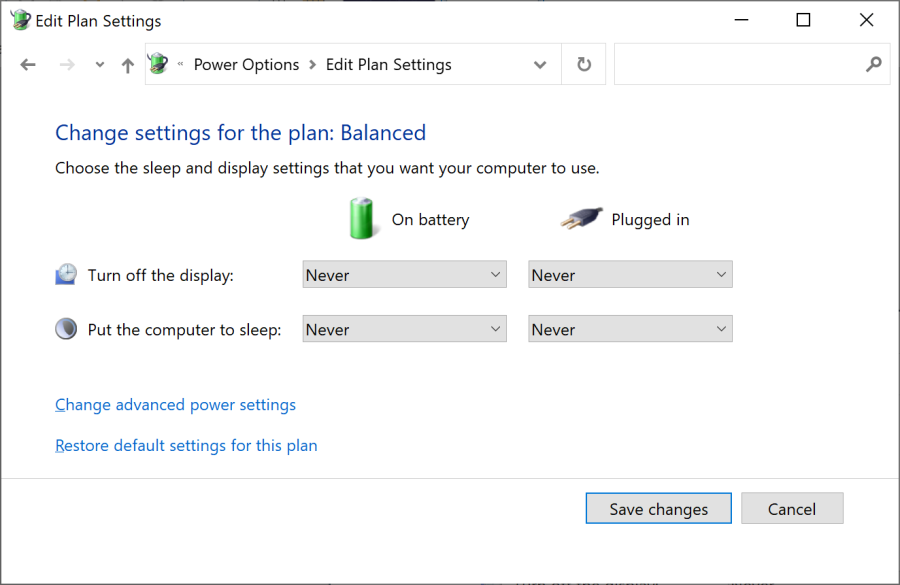
Изображение: параметры плана электропитания в Windows — настройте временные параметры перед калибровкой.
- Щёлкните правой кнопкой по иконке батареи в трее. Выберите Power Options — это пункт «Параметры электропитания». Затем в левой колонке кликните «Change when the computer sleeps» (Изменение времени перехода в спящий режим).
- Запишите текущие настройки, чтобы потом вернуть их. Установите все выпадающие поля в значение Never (Никогда) и нажмите «Save changes» (Сохранить изменения).
- Нажмите «Change advanced power settings» (Изменить дополнительные параметры питания). Разверните раздел Battery (Батарея), затем — Critical battery level (Критический уровень батареи). Запишите текущее значение и установите «On battery» (От батареи) на минимально возможный процент.
- Разверните Critical battery action и убедитесь, что «On battery» установлено на Hibernate (Гибернация). Если нет — измените.
- Нажмите OK для сохранения.
Примечание: в разных локализациях Windows названия пунктов могут отличаться; ориентируйтесь на визуальные элементы и расположение.
Шаг 2: Полный заряд
Подключите ноутбук и зарядите до 100%. После достижения 100% остановите активное использование и дайте батарее остыть 1–2 часа — это позволит выровнять внутреннюю температуру и отчёт о заряде.
Шаг 3: Полный разряд
Отключите заряд и дайте ноутбуку разрядиться до автоматического выключения. Можно пользоваться устройством, но избегайте намеренного снижения нагрузки (оставьте его в рабочем состоянии). После выключения оставьте ноутбук выключенным ещё пару часов.
Шаг 4: Повторный полный заряд
Подключите питание и заряжайте до 100% без прерываний. После этого верните план питания в исходное состояние или настройте желаемые параметры.
Ожидаемый результат: отображаемый процент батареи и оценка оставшегося времени должны стать ближе к реальности.
2. Переустановка драйверов батареи
Если калибровка не помогла, возможно драйвер батареи повреждён или отсутствует.
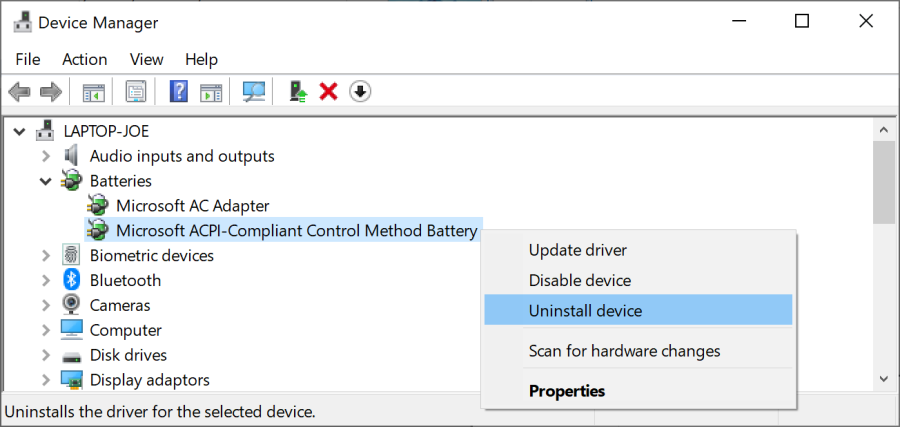
Изображение: Диспетчер устройств Windows — раздел «Батареи», где можно удалить проблемный драйвер для последующей переустановки.
- Нажмите Windows + X и выберите Device Manager (Диспетчер устройств).
- Разверните раздел Batteries (Батареи). Вы увидите Microsoft AC Adapter и Microsoft ACPI-Compliant Control Method Battery.
- Щёлкните правой кнопкой по Microsoft ACPI-Compliant Control Method Battery и выберите Uninstall device (Удалить устройство). Подтвердите удаление.
- В верхнем меню выберите Action > Scan for hardware changes (Действие → Поиск изменений оборудования). Драйвер будет автоматически переустановлен. Перезагрузите ноутбук.
Совет: если драйвер не переустанавливается автоматически, используйте «Scan for hardware changes» или веб-сайт производителя ноутбука для скачивания OEM-драйверов питания.
3. Обновление Windows и прошивки
Регулярные обновления Windows часто решают мелкие несовместимости и баги в отображении. Также стоит проверить BIOS/UEFI и драйверы контроллера питания на сайте производителя ноутбука.
- Нажмите Windows + I → Update & Security (Обновление и безопасность).
- Нажмите «Check for updates» (Проверить наличие обновлений) и установите доступные патчи.
- Для BIOS/UEFI — посетите сайт производителя, найдите модель ноутбука и инструкции по обновлению прошивки. Внимание: обновление BIOS несёт риск; выполняйте только по инструкции производителя и при подключённом питании.
Примечание: описанная ранее ошибка несогласованности процентов в трее и в прижатом окне часто решается обновлением Windows.
Дополнительные проверки и альтернативные подходы
- Проверьте состояние батареи через отчёт Windows: откройте PowerShell с правами администратора и выполните команду “powercfg /batteryreport”. Она создаст отчёт в указанной папке (обычно в вашем профиле). Это даст сведения о циклах, проектируемой и фактической ёмкости.
- Выполните диагностику аппаратного обеспечения: у многих производителей есть утилиты (Lenovo Vantage, HP Support Assistant, Dell SupportAssist), которые выполняют тест батареи.
- Попробуйте загрузиться в безопасном режиме и посмотреть изменения в поведении — если проблема исчезает, причина может быть в стороннем ПО.
- Если ноутбук заряжается только на AC, но индикатор показывает “Не заряжается”, проверьте адаптер питания и разъём на предмет повреждений.
Когда калибровка и драйвера не помогают — аппаратные причины
Если после всех программных мер проблема остаётся, вероятны следующие аппаратные причины:
- Физическая деградация отдельных ячеек батареи — снижение реальной ёмкости.
- Сбои контроллера батареи внутри аккумулятора — он неправильно сообщает о состоянии заряда.
- Плохой контакт между батареей и платой (пыль, окисление разъёма).
В этих случаях чаще всего требуется замена батареи или её обслуживание в сервисном центре.
Быстрый чеклист для пользователя (что сделать в первую очередь)
- Сделать отчёт батареи: powercfg /batteryreport.
- Калибровать батарею (полный заряд → полный разряд → полный заряд).
- Переустановить драйвер Microsoft ACPI-Compliant Control Method Battery.
- Обновить Windows и прошивку BIOS/UEFI.
- Проверить работоспособность адаптера питания и физическое состояние батареи.
чеклист для администратора / ИТ‑службы
- Запросить batteryreport от пользователя и проанализировать циклы и деградацию.
- Проверить наличие драйверов питания и обновлений по Политике WSUS/SCCM.
- При массовых жалобах протестировать модель ноутбука на образце: выполнить калибровку и стресс‑тест батареи.
- Если устройство на гарантии — инициировать RMA/сервисную заявку.
Плейбук: пошаговая инструкция для техподдержки
- Спросить симптом: некорректный процент, внезапное выключение, не заряжается — собрать логи.
- Попросить выполнить batteryreport и прислать файл.
- Провести калибровку под контролем пользователя (или инструктировать по шагам).
- Переустановить драйверы батареи и перезагрузить.
- Если не решено — проверить адаптер питания и физическое состояние батареи.
- Если аппаратно — оформить обращение в сервис.
Пример мер зрелости (Maturity levels) для управления парком ноутбуков
- Уровень 1 — Реактивный: пользователи сообщают о проблеме, ИТ вмешивается вручную.
- Уровень 2 — Проактивный: централизованные отчёты о батареях (powercfg) собираются периодически.
- Уровень 3 — Управляемый: автоматические оповещения при достижении порога деградации; заранее планируется замена.
Мини‑методология для принятия решения: заменить или не заменять
- Собрать данные: cycles, designCapacity vs fullChargeCapacity из batteryreport.
- Если фактическая ёмкость < 60–70% от проектной и устройство важно для автономной работы — заменить.
- Если ёмкость близка к проектной, но отображение некорректно — продолжить программную диагностику (драйверы, прошивка).
Важно: не заменяйте батарею немедленно без подтверждения деградации и исключения программных причин.
Диаграмма принятия решения
flowchart TD
  A[Проблема: неверный процент / внезапное выключение] --> B{Калибровали батарею?}
  B -- Нет --> C[Калибровка]
  B -- Да --> D{Переустанавливали драйвер?}
  C --> E[Проверить результат]
  E --> D
  D -- Нет --> F[Переустановка драйвера ACPI]
  D -- Да --> G{batteryreport показывает деградацию?}
  F --> E
  G -- Да --> H[Запланировать замену батареи]
  G -- Нет --> I[Проверить BIOS/прошивку и адаптер питания]
  I --> J[Если не помогло — сервисная диагностика]
Критерии приёмки
- После калибровки и переустановки драйверов ноутбук не выключается при показаниях 20–40% в течение 3 последовательных циклов использования.
- batteryreport показывает согласуемую динамику ёмкости без резких аномалий (например, полная ёмкость близка к проектной или снижена постепенно).
Частые ошибки и когда методы не работают
- Ошибка: пропуск калибровки и немедленная замена батареи. Иногда проблема решается программно.
- Ошибка: обновление BIOS без резервного питания — риск прерывания прошивки и повреждения системы.
- Случаи, когда программные методики не помогут: физически вздутый аккумулятор, сильная деградация ячеек, неисправный контроллер батареи.
Безопасность и советы по предотвращению проблем
- Не экспонируйте ноутбук длительно в условиях высокой температуры; это ускоряет деградацию батареи.
- При хранении батареи на длительный срок оставляйте её заряженной примерно на 40–60%.
- Используйте оригинальный адаптер питания или совместимый по спецификации от проверенного производителя.
Шаблон: чеклист тестирования батареи (для техподдержки)
- Получен batteryreport.
- Калибровка проведена (дата/время).
- Драйвер ACPI переустановлен.
- BIOS/UEFI проверен и обновлён при необходимости.
- Адаптер питания проверен/заменён.
- Резервная копия данных перед отправкой в сервис.
Часто задаваемые вопросы
Почему ноутбук выключается при 30% заряда?
Это обычно признак того, что контроллер батареи или ОС неправильно оценивают оставшуюся ёмкость, либо фактическая ёмкость батареи значительно снизилась. Сначала выполните калибровку и отчёт batteryreport; если деградация подтверждена — рассматривайте замену батареи.
Поможет ли калибровка увеличить общее время работы от батареи?
Нет. Калибровка не увеличивает реальную ёмкость; она лишь синхронизирует отчёты контроллера батареи и ОС для корректного отображения.
Можно ли использовать сторонние утилиты для калибровки или тестирования?
Да, многие производители предоставляют собственные инструменты. Сторонние утилиты полезны, но используйте проверенные решения и официальные утилиты от производителя для диагностики.
Как узнать, что батарея обязательно подлежит замене?
Если fullChargeCapacity значительно меньше designCapacity и это сопровождается плохой автономностью — замена оправдана. Также поводом для замены служат физические деформации и нестабильное поведение (непредсказуемые выключения).
Резюме
Если Windows 10 показывает неверный процент батареи, начните с калибровки и переустановки драйверов. Обязательно проверьте отчёт batteryreport, обновите Windows и BIOS/UEFI и протестируйте адаптер питания. Если программные методы не помогли и отчёт показывает сильную деградацию — заменить батарею.
Последние рекомендации: документируйте все шаги диагностики, выполняйте обновления безопасно (особенно при прошивке BIOS) и, при необходимости, передавайте устройство в сервис с полной информацией о проделанных тестах.

Похожие материалы

Несколько аккаунтов Skype: Multi Skype Launcher

Журнал для работы: повысить продуктивность

Персональные звуки уведомлений на Android

Скачивание шоу Hulu для офлайн‑просмотра

Microsoft Start: персонализированная новостная лента
