
Как исправить бесконечный цикл загрузки Windows 10

Если Windows 10 застряла в бесконечном цикле загрузки, начните с простых шагов: отключите все периферийные устройства, выполните жесткую перезагрузку и попробуйте загрузиться в безопасном режиме. Если это не помогло, используйте средства восстановления: автоматическое восстановление, загрузочную флешку с образом Windows 10, откат драйверов или удаление проблемных обновлений. В крайнем случае — восстановление системы или сброс до заводских настроек после резервного копирования данных.
Важно: прежде чем выполнять сброс или форматирование, постарайтесь создать резервную копию важных файлов с помощью загрузочного носителя или подключив диск к другому компьютеру.
Что такое бесконечный цикл загрузки
Бесконечный цикл загрузки означает ситуацию, когда при включении компьютер не доходит до экрана входа в систему, а вместо этого несколько раз перезагружается, пытаясь загрузить Windows и каждый раз терпя неудачу. Это отличается от одногоразовой ошибки загрузки и обычно вызвано проблемами с реестром, драйверами, обновлениями или недавно установленным ПО.
Краткое определение: boot loop — это повторяемая попытка загрузки Windows, которая завершается сбросом и повторным стартом.
Причины появления загрузочного цикла
Чаще всего виновники следующие:
- Обновление Windows, завершившееся некорректно
- Обновлённый или новый драйвер устройства
- Недавно установленное приложение или игра
- Повреждение реестра или системных файлов
- Проблемы с жестким диском или контроллером диска
Понимание причины помогает выбрать правильный метод восстановления.
Когда срабатывает автоматическое восстановление
Windows 10 иногда автоматически запускает Средство восстановления при многократных неудачных попытках загрузки. Это удобная опция — она может самостоятельно исправить повреждённые системные файлы или вернуть систему в состояние до последнего удачного запуска. Автоматическое восстановление обычно появляется после нескольких перезагрузок подряд.
Примечание: если автоматическое восстановление не появилось в течение 10–15 минут, стоит переходить к ручным методам.
Быстрая проверка: отключение периферии и жесткая перезагрузка
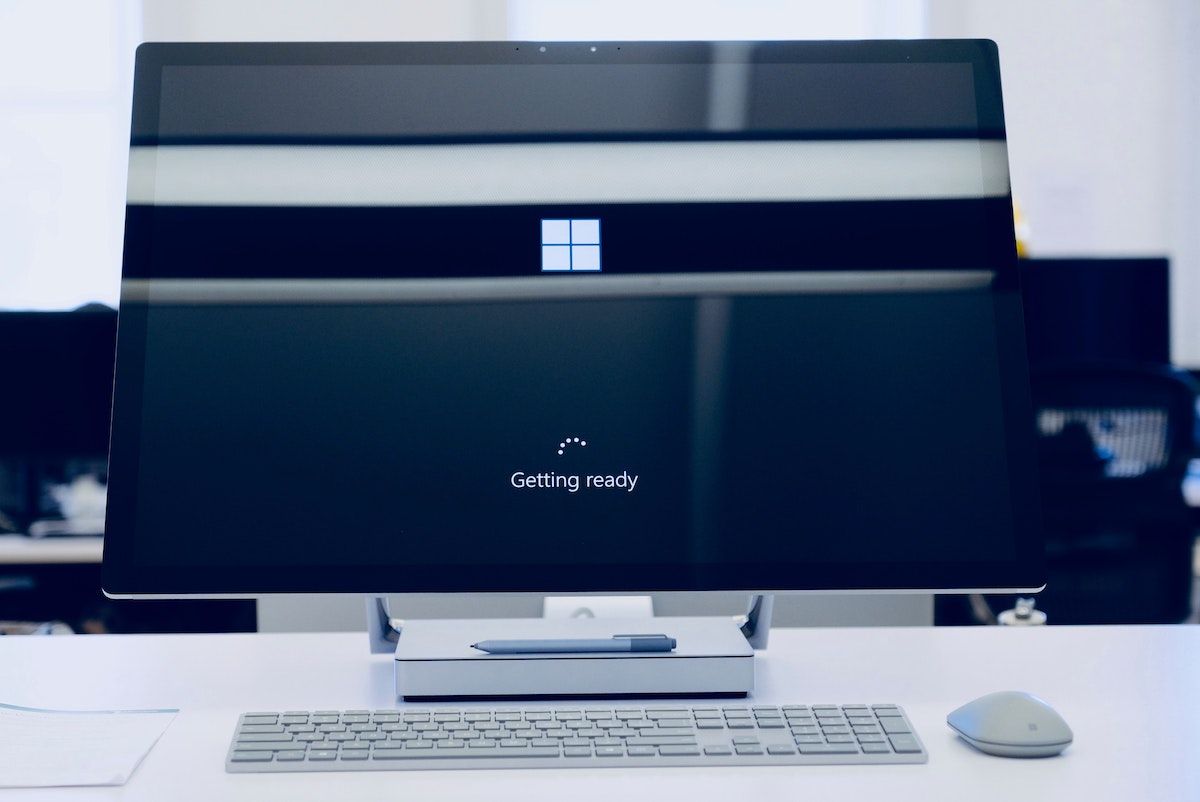
- Отключите все внешние устройства: принтеры, USB-накопители, внешние диски, док-станции, карты памяти, HDMI/DP кабели, которые не нужны для работы. Иногда BIOS пытается загрузиться с внешнего устройства, или устройство вызывает конфликт при инициализации.
- Нажмите и удерживайте кнопку питания около 5–10 секунд, пока компьютер полностью не выключится.
- Подождите 20–30 секунд, включите снова.
Если система загрузилась нормально, подключайте периферийные устройства по одному, чтобы найти проблемное.
Важно: на некоторых ноутбуках есть съёмный аккумулятор. Если он доступен, вытащите аккумулятор на минуту, затем верните и включите устройство.
Двойная загрузка Windows и выбор загрузки в безопасном режиме
Если на компьютере установлено несколько версий Windows, при появлении экрана выбора ОС выберите не стандартную загрузку, а пункт Изменить параметры по умолчанию или выбор других параметров. Это приведет вас в расширенные параметры запуска, где можно попасть в безопасный режим.
Как вручную попасть в безопасный режим
Если система частично загружается и позволяет выполнить команды:
- Удерживайте Shift и в меню Пуск выберите Перезагрузка. Это переведет систему в Расширенные параметры загрузки.
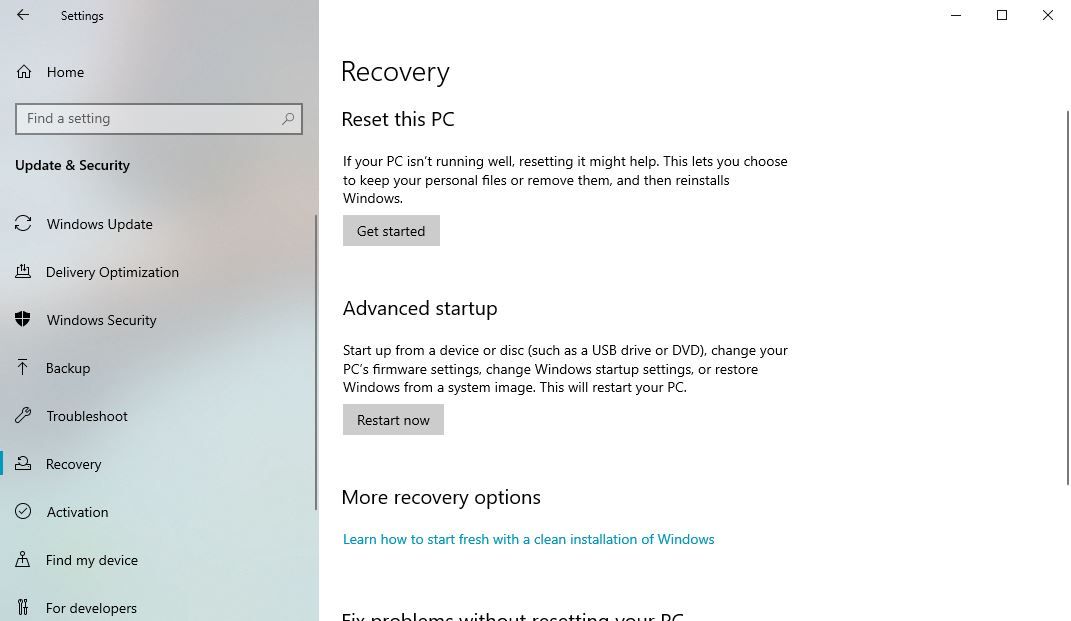
- Через Настройки: Нажмите Win + I, выберите Обновление и безопасность → Восстановление → Дополнительные параметры загрузки → Перезагрузить сейчас.
- Через повышенную командную строку: в меню Пуск введите cmd, выберите Запуск от имени администратора и выполните
shutdown /r /oПосле перезагрузки выберите: Устранение неполадок → Дополнительные параметры → Параметры запуска → Перезагрузить, затем нажмите F4 для безопасного режима или F5 для безопасного режима с поддержкой сети.
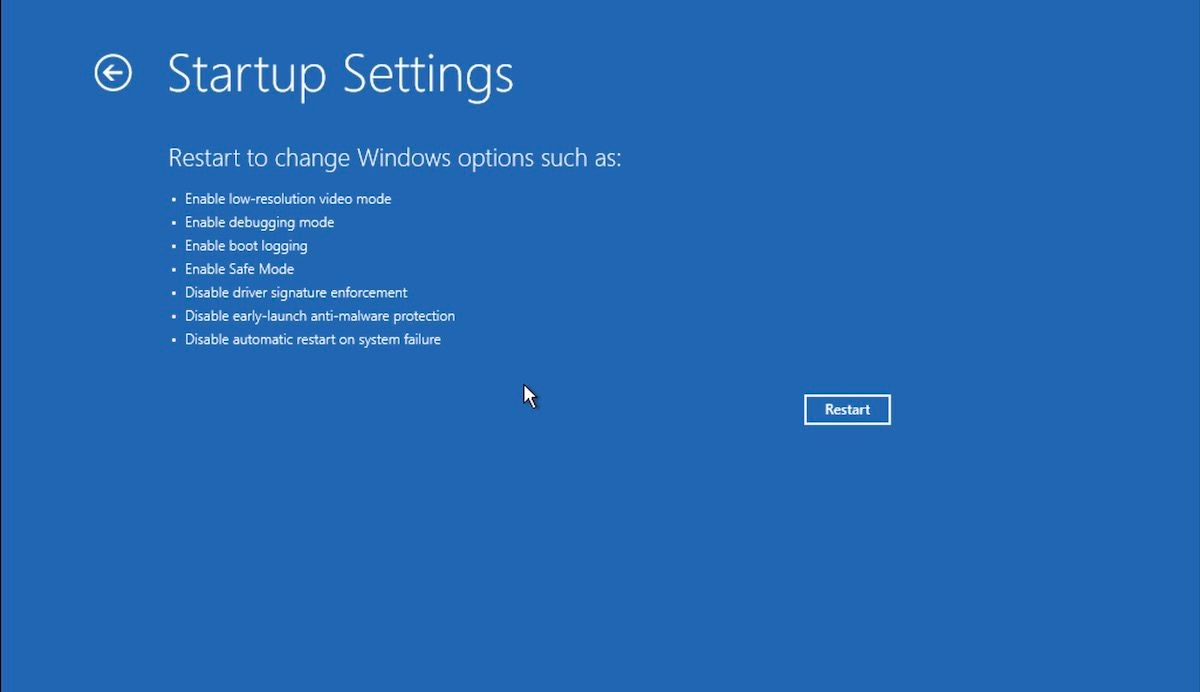
Совет: иногда окно для ввода команды появляется очень короткое время, поэтому предварительно подготовьте комбинацию.
Использование установочного носителя для доступа к средам восстановления
Если безопасный режим недоступен, используйте установочную флешку или DVD с образом Windows 10. Если у вас нет носителя, его можно создать на другом компьютере с помощью официального инструмента Microsoft Media Creation Tool.
- Вставьте флешку и через UEFI/BIOS установите её как приоритет для загрузки. Кнопки входа в BIOS: Del, F2, F8, F10, Esc — зависят от производителя.
- При загрузке с носителя выберите Восстановление системы, а затем Перезапуск и Дополнительные параметры.
Эти шаги откроют Средство автоматического восстановления или Экран дополнительных параметров, где доступен командный интерфейс и другие инструменты.
Исправление загрузочного цикла из безопасного режима
В безопасном режиме у вас есть доступ к большинству инструментов Windows. Ниже — подробные варианты действий в зависимости от причины.
Откат или удаление проблемного обновления
Если загрузочный цикл начался после недавнего обновления Windows, попробуйте удалить его:
- Параметры → Обновление и безопасность → Журнал обновлений → Удалить обновления.
- Вручную через командную строку можно остановить службы обновлений и очистить кеш:
net stop wuauserv
net stop bits
Затем удалите содержимое папки C:\Windows\SoftwareDistribution, чтобы удалить скачанные обновления и заставить службу загрузить их заново при следующем запуске.
Важно: в JSON-строке все символы обратного слеша должны быть экранированы как двойной обратный слеш.
Удаление приложения или игры, вызвавшей ошибку
Если после установки конкретной программы начался цикл перезагрузок, удалите это приложение:
- Через Пуск найдите приложение, щелкните правой кнопкой и выберите Удалить.
- Если приложение не отображается в интерфейсе, используйте Панель управления → Программы и компоненты.
После удаления перезагрузите систему.
Откат драйвера или удаление проблемного драйвера
Драйверы часто являются причиной boot loop. Действия в безопасном режиме:
- Откройте Диспетчер устройств: ПКМ на Пуске → Диспетчер устройств.
- Найдите устройство, которое недавно обновляли или подключали.
- Свойства → Драйвер → Откатить драйвер.
- Если откат невозможен, выберите Отключить устройство, затем Удалить драйвер.
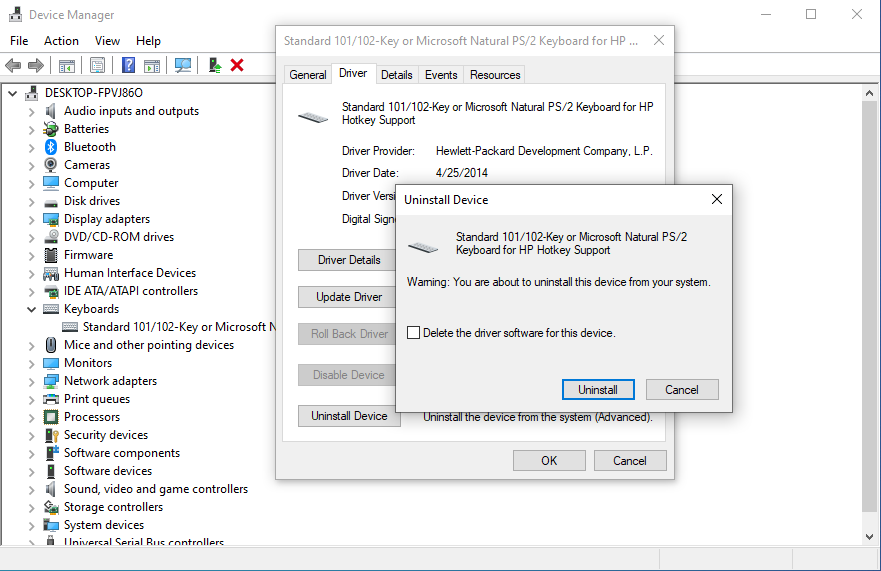
Если после удаления драйвера система загрузилась, найдите стабильную версию драйвера на сайте производителя и установите её.
Восстановление точкой восстановления и реестра
Если у вас есть созданная ранее точка восстановления, используйте её:
- В меню Пуск введите Создать точку восстановления и откройте Параметры защиты системы.
- Нажмите Восстановление системы и выберите точку, соответствующую моменту до появления проблемы.
Система откатит файлы и реестр к выбранному состоянию. Без заранее созданной точки этот способ не сработает.
Отключение автоматической перезагрузки при сбое
Автоматическая перезагрузка может мешать чтению ошибки. Отключите её, чтобы увидеть синий экран и код ошибки:
- Панель управления → Система и безопасность → Система → Дополнительные параметры системы.
- На вкладке Дополнительно в разделе Загрузка и восстановление нажмите Параметры.
- Снимите галочку Автоматически выполнять перезагрузку.
После этого при следующем сбое вы увидите код остановки, который поможет в диагностике.
Фабричный сброс и переустановка Windows 10
Если другие методы не помогли и вы не имеете возможности восстановить систему, выполните сброс:
- Настройки → Обновление и безопасность → Восстановление → Вернуть компьютер в исходное состояние.
- Выберите Сохранить мои файлы или Удалить все. Второй вариант удалит данные и приложения и вернет систему к чистой установке.
Альтернатива — чистая установка с загрузочного носителя. Перед этим обязательно сделайте резервную копию важных данных.
Проверка аппаратной части
Иногда проблемы вызваны аппаратными сбоями:
- Проверьте SMART-статус диска в BIOS или с помощью загрузочных утилит (например, производителя диска).
- Если недавно устанавливали новый RAM, попробуйте загрузиться без него или запустите MemTest.
- Проверьте подключения SATA/Power кабелей, особенно в стационарных ПК.
Если обнаружены ошибки на диске, восстановление данных и замена накопителя обязательны.
Профилактика и советы по снижению риска повторения
- Делайте регулярные точки восстановления и создавайте резервные копии данных.
- Не устанавливайте драйверы из ненадёжных источников; предпочитайте сайты производителей.
- Отслеживайте обновления Windows и при появлении проблем временно откладывайте их установку на 7–14 дней.
- Настройте регулярную проверку SMART и тестирование диска.
Рольовые чек-листы для восстановления (быстрый доступ)
Чек-лист для домашнего пользователя:
- Отключить USB и внешние устройства
- Выполнить жесткую перезагрузку
- Попытаться загрузиться в безопасном режиме
- Удалить недавно установленное ПО
- Откатить последние обновления
- Если не помогло — сделать резервную копию и сброс
Чек-лист для IT-специалиста:
- Проверить журналы событий в безопасном режиме или через утилиты восстановления
- Проверить SMART и память
- Загрузиться с установочного носителя и выполнить средство восстановления
- Попробовать восстановление реестра и откат обновлений через командную строку
- При необходимости — экспорт пользовательских данных и чистая установка
Чек-лист для системного администратора при массовых сбоях:
- Проверить наличие проблемной сборки обновлений на нескольких устройствах
- При необходимости заблокировать проблемный патч с помощью политик обновлений
- Подготовить образ восстановления и инструкцию для пользователей
- Автоматизировать резервное копирование и мониторинг здоровья дисков
Пошаговый план действий при инциденте (runbook)
- Оценка: спросите пользователя, что делал перед сбоем, появились ли сообщения об ошибке.
- Быстрая проверка: отключить периферию и сделать жесткую перезагрузку.
- Попытка загрузки в безопасном режиме. Если удалось — выполнить диагностику драйверов и журналов.
- Если безопасный режим недоступен — загрузиться с установочного носителя и использовать командную строку для проверки диска и восстановления системных файлов.
- Откат обновлений или драйверов.
- При отсутствии результата — экспорт данных, сброс или чистая установка.
- Пост-инцидент: анализ причины, документирование, рекомендации по предотвращению.
Критерии приёмки
- Система стабильно загружается до экрана входа и дальше
- Проверка SMART и памяти без ошибок
- Нет повторяющихся откатов или сбоев в логах событий
Диагностическое дерево решений
flowchart TD
  A[Компьютер в цикле загрузки] --> B{Автоматическое восстановление появилось?}
  B -- Да --> C[Следовать подсказкам восстановления]
  B -- Нет --> D{Можно попасть в безопасный режим?}
  D -- Да --> E[Проверить драйверы, удалить обновления, точки восстановления]
  D -- Нет --> F{Доступен установочный носитель?}
  F -- Да --> G[Загрузиться с носителя и использовать инструменты восстановления]
  F -- Нет --> H[Создать носитель на другом ПК и повторить]
  E --> I{Устранено?}
  C --> I
  G --> I
  H --> I
  I -- Да --> J[Тестирование и мониторинг]
  I -- Нет --> K[Резервное копирование и сброс/чистая установка]
Матричная оценка рисков и способы смягчения
| Риск | Вероятность | Влияние | Смягчение |
|---|---|---|---|
| Потеря данных при сбросе | Средняя | Высокое | Обязательное резервное копирование перед сбросом |
| Аппаратный отказ накопителя | Низкая/Средняя | Очень высокое | Проверка SMART, регулярные бэкапы, замена при первых признаках |
| Повторный некорректный драйвер | Средняя | Среднее | Установка проверенных версий драйверов, откат через GPO для домена |
Короткий глоссарий
- Boot loop: бесконечный цикл загрузки
- Safe Mode: безопасный режим Windows с минимальным набором драйверов
- Recovery media: загрузочный носитель с образом Windows
- System Restore: откат системы к ранее сохраненной точке
Типичные тесты и критерии приёмки
- Тест загрузки: три последовательных успешных запуска до рабочего стола
- Тест диска: SMART без критических ошибок
- Тест памяти: MemTest без ошибок в течение 1–2 проходов
- Тест приложений: запуск ранее проблемного приложения без возобновления цикла
Советы для локализации и совместимости
- Кнопки BIOS/UEFI зависят от производителя: Dell (F2/F12), HP (Esc/F10), Lenovo (F1/F2), ASUS (Del/F2). Уточните по модели.
- При работе с ноутбуками учитывайте наличие переключателя Secure Boot и режимов SATA (AHCI/IDE), изменение которых может повлиять на загрузку.
Частые ошибки и когда методы не помогут
- Если диск физически поврежден, восстановление через ПО не поможет — требуются аппаратные методы и восстановление данных.
- Если реестр сильно поврежден без доступных точек восстановления, может потребоваться чистая установка.
Заключение
Бесконечный цикл загрузки Windows 10 можно решить последовательно: от простых аппаратных перезагрузок до использования установочного носителя и полного сброса. Всегда начинайте с безопасных шагов и сохраняйте данные перед радикальными методами. Документируйте шаги восстановления, чтобы при повторном инциденте сэкономить время.
Дополнительные ресурсы и ссылки на официальные инструменты Microsoft советуем искать на сайте поддержки Microsoft или в документации к вашему ПК.

Похожие материалы

Несколько аккаунтов Skype: Multi Skype Launcher

Журнал для работы: повысить продуктивность

Персональные звуки уведомлений на Android

Скачивание шоу Hulu для офлайн‑просмотра

Microsoft Start: персонализированная новостная лента
