
WHEA Uncorrectable Error в Windows 10 — причины и пошаговое устранение
Кратко
WHEA Uncorrectable Error — системная ошибка аппаратного уровня в Windows 10, которая проявляется синим экраном (BSOD). В статье объяснено, что это за ошибка, какие компоненты чаще всего виноваты и приведён подробный пошаговый план диагностики и исправления — от простых проверок файловой системы и драйверов до сброса BIOS и замены железа. Следуйте чек-листам и дереву решений, чтобы быстро локализовать проблему.
Важно: прежде чем разбирать корпус, отключите питание и используйте антистатический браслет. Если устройство на гарантии — обратитесь в сервис.
Что такое WHEA Uncorrectable Error
WHEA (Windows Hardware Error Architecture) — архитектура Windows для обработки аппаратных ошибок. Сообщение WHEA Uncorrectable Error означает, что ОС получила аппаратную ошибку, которую не удалось автоматически исправить. Чаще всего это приводит к BSOD, и система требует перезагрузки.
Определение в одно предложение: WHEA Uncorrectable Error — это сигнал Windows о серьезной аппаратной неисправности или критическом конфликте драйверов, который мешает нормальной работе системы.
Почему появляется WHEA Uncorrectable Error
Причин у этой ошибки много. Ниже перечислены наиболее частые:
- Повреждённый модуль оперативной памяти (RAM).
- Ошибки или сбои процессора (CPU) под нагрузкой или при разгоне.
- Проблемы на материнской плате (контроллеры, питание, слоты PCIe).
- Неисправный накопитель (SSD/HDD) или повреждённая файловая система.
- Конфликты или устаревшие драйверы устройств.
- Некорректные настройки BIOS/UEFI или опасный разгон (overclock).
- Неплотно подключенные кабели, сломанные разъёмы, прогар конденсаторов.
Когда это случается, нужно работать по системной диагностике: от программных проверок до физического осмотра железа.
Быстрый порядок действий перед детальной диагностикой
- Перезагрузите компьютер и запишите код ошибки и имя дампа (если есть).
- Отключите внешние устройства (USB, периферия) и проверьте, повторяется ли ошибка.
- Если произошёл разгон — верните частоты и напряжения к заводским настройкам.
- Сделайте резервную копию важных данных, если это возможно.
Пошаговое руководство по устранению
Ниже — развернутый набор мер от простых к сложным, с пояснениями и проверками после каждого шага.
1. Запустите Chkdsk (проверка диска)
Chkdsk (Check Disk) проверяет файловую систему и физическую целостность разделов. Часто повреждённый раздел вызывает критические ошибки.
Как выполнить:
- Откройте Проводник, правой кнопкой мыши кликните по диску и выберите “Свойства”.
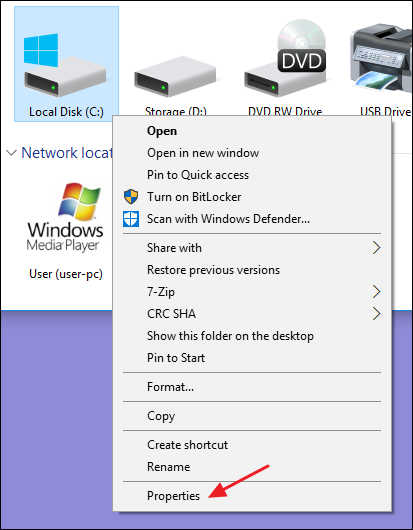
- Перейдите на вкладку “Средства” и нажмите “Проверить”.
- Разрешите перезагрузку, если требуется, и дождитесь завершения проверки.
Если Chkdsk нашёл ошибки и их исправил, попробуйте использовать систему несколько часов, чтобы проверить стабильность.
Примечание: при проблемах с SSD дополнительно проверьте SMART-статус через утилиту производителя.
2. Обновите все драйверы
Старые или конфликтующие драйверы — частая причина аппаратных ошибок. Обновите драйверы видеокарты, чипсета, сетевых адаптеров и контроллеров хранения данных.
Как обновлять:
- Откройте меню Пуск и найдите “Диспетчер устройств”.
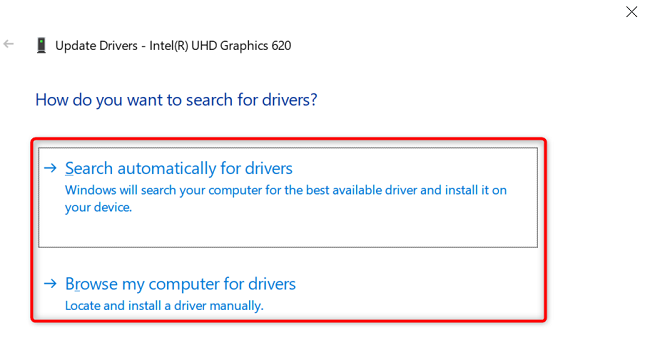
- Правой кнопкой кликните устройство и выберите “Обновить драйвер“.
- Сначала выберите автоматический поиск. Если он не помогает, скачайте драйвер на сайте производителя и используйте “Просмотреть на этом компьютере”.
Совет: для видеокарт используйте официальные установщики NVIDIA/AMD. Для ноутбуков — сначала обновляйте драйверы от производителя ноутбука, а не универсальные версии.
3. Проверьте оперативную память (RAM)
Проблемы с RAM часто вызывают непредсказуемые BSOD. Windows содержит встроенную утилиту для теста памяти.
Как выполнить:
- В меню Пуск найдите “Диагностика памяти Windows” и запустите.
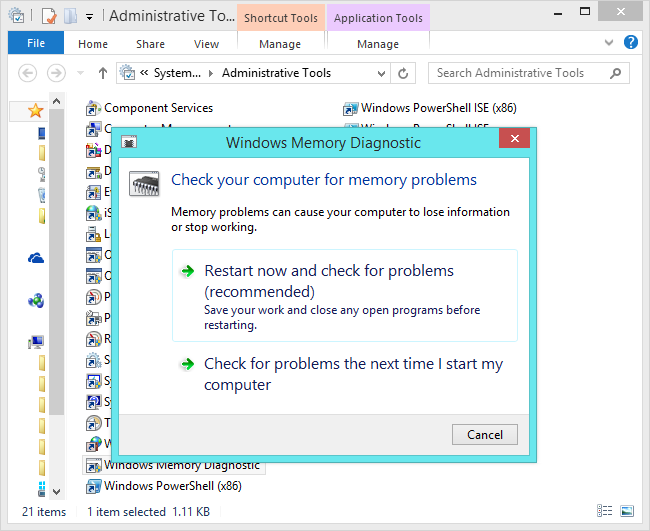
- Выберите перезагрузку и тестирование. Утилита проведёт несколько проходов.
Если тест обнаружит ошибки — замените модуль(и) RAM. При наличии нескольких планок проверяйте их по очереди в разных слотах.
4. Уберите недавно добавленное оборудование
Если ошибка появилась сразу после установки новой видеокарты, диска или RAM — временно извлеките устройство. Повторная стабильность укажет на проблемный компонент.
Действия:
- Отключите питание и извлеките устройство.
- Загрузитесь в систему и наблюдайте за стабильностью.
Если виновен новый компонент — обратитесь к продавцу или производителю.
5. Сбросьте настройки BIOS/UEFI
Если вы меняли настройки BIOS или разгоняли систему, сброс к заводским настройкам часто решает проблему.
Как сбросить:
- Перезагрузите компьютер и войдите в BIOS/UEFI (обычно клавиши Del, F2, F10).
- Найдите опцию вроде “Load Setup Defaults” или “Reset to Default” и примените.
- Сохраните изменения и перезагрузитесь.
Важно: локализация BIOS зависит от производителя; названия пунктов могут отличаться.
6. Восстановление системы
Если ошибка началась после установки обновлений или ПО, вернитесь к контрольной точке.
- Откройте Пуск и найдите “Восстановление”.
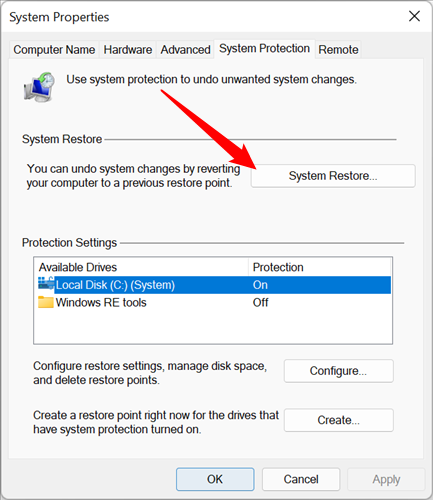
- Выберите точку восстановления до появления проблемы и запустите процесс.
После отката наблюдайте за системой и делайте пометки о недавно установленных пакетах и обновлениях.
7. Сброс Windows 10
Если все ПО-методы не помогли, выполните сброс системы как крайнюю меру. Это удалит приложения и настройки, но можно сохранить личные файлы при выборе соответствующей опции.
Путь: Настройки → Обновление и безопасность → Восстановление → “Сбросить этот компьютер“.
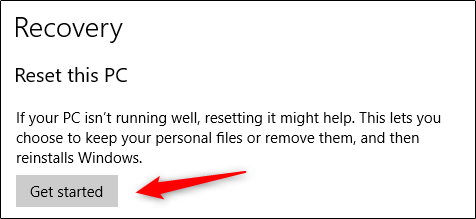
После чистой установки повторно проверьте стабильность. Если проблема остаётся — с высокой вероятностью это аппаратный дефект.
Диагностика аппаратных проблем и физический осмотр
Если ПО-диагностика не помогла, переходите к физическому осмотру:
- Проверьте конденсаторы на плате на предмет вздутия или подтёков.
- Осмотрите контакты слотов RAM и PCIe на предмет окисления или пыли.
- Проверьте кабели питания и передачу данных к накопителям.
- Оцените температуру CPU/GPU при загрузке в BIOS или с помощью утилит. Перегрев часто вызывает сбои.
Если вы не уверены в своих навыках, отнесите ПК в сервисный центр.
Решения для ноутбуков
- Снимите батарею (если съёмная) и запустите без неё.
- Проверьте подключение HDD/SSD и планок RAM через сервисный отсек.
- Убедитесь, что в системе нет локального перегрева — очистите вентиляционные отверстия.
Дерево решений (быстрая навигация)
flowchart TD
  A[Появился WHEA BSOD] --> B{Появляется постоянно или разово?}
  B -- Разово --> C[Перезагрузите и проверьте]
  B -- Часто --> D[Отключите внешние устройства]
  D --> E{Устранилось?}
  E -- Да --> F[Проблема с периферией]
  E -- Нет --> G[Запустите Chkdsk и проверку памяти]
  G --> H{Ошибки найдены?}
  H -- Да --> I[Ремонт/замена диска или RAM]
  H -- Нет --> J[Обновите драйверы и сбросьте BIOS]
  J --> K{Проблема сохраняется?}
  K -- Да --> L[Сброс Windows или обращение в сервис]
  K -- Нет --> M[Наблюдайте систему]
Чек-листы по ролям
Если вы — обычный пользователь:
- Сделайте резервную копию файлов.
- Отключите внешние устройства.
- Запустите проверку диска и диагностику памяти.
- Обновите драйверы через Центр обновления или сайт производителя.
- Если ничего не помогает — обратитесь в сервис.
Если вы — системный администратор или техник:
- Соберите дампы памяти (minidump/full dump) для анализа.
- Проверьте SMART дисков и журналы событий (Event Viewer).
- Протестируйте систему под нагрузкой (Prime95, MemTest86, FurMark).
- Проверьте питание на линиях +12V/+5V/+3.3V и VRM на материнской плате.
- При необходимости замените компонент и повторите тесты.
Методология диагностики (коротко)
- Сначала исключите софт: обновления, драйверы, точки восстановления.
- Затем проверьте файловую систему и память.
- Далее переходите к физическому осмотру и прогону под нагрузкой.
- В финале — замена подозрительных компонентов или возврат по гарантии.
Критерии приёмки
- BSOD больше не появляется в течение 48 часов при стандартной рабочей нагрузке.
- Система проходит тесты памяти и диска без ошибок.
- Температуры CPU/GPU держатся в нормальном диапазоне под нагрузкой.
- Журналы событий не содержат повторяющихся аппаратных ошибок WHEA.
Глоссарий — 1 строка на термин
- WHEA — подсистема Windows для обработки аппаратных ошибок.
- BSOD — синий экран смерти, критическая ошибка ОС.
- Chkdsk — утилита проверки и исправления ошибок файловой системы.
- BIOS/UEFI — базовое ПО материнской платы для начальной загрузки и настройки железа.
Когда предлагаемые шаги не помогают
- Если вы выполнили все программные проверки, сбросы BIOS и замены подозрительных модулей, но ошибка остаётся — вероятен дефект материнской платы или процессора. В таких случаях разумно обратиться в официальный сервисный центр.
Советы по предотвращению
- Не проводите агрессивный разгон без стресс-теста и стабильных настроек питания.
- Держите драйверы и прошивки устройств обновлёнными.
- Следите за температурой и периодически чистите систему от пыли.
- Делайте резервные копии важных данных регулярно.
Краткое резюме
WHEA Uncorrectable Error в Windows 10 — признак аппаратной или низкоуровневой программной проблемы. Начните с простых шагов: отключите периферию, проверьте диск и память, обновите драйверы, сбросьте BIOS и при необходимости выполните сброс системы. Если проблема сохраняется, проводите физический осмотр компонентов или обращайтесь в сервис.
Список ключевых действий: Chkdsk → проверка RAM → обновление драйверов → удаление нового железа → сброс BIOS → восстановление системы → сброс Windows.
Если вам нужна помощь с конкретным дамп-файлом или логами событий — приложите их, и я помогу интерпретировать.

Похожие материалы

Несколько аккаунтов Skype: Multi Skype Launcher

Журнал для работы: повысить продуктивность

Персональные звуки уведомлений на Android

Скачивание шоу Hulu для офлайн‑просмотра

Microsoft Start: персонализированная новостная лента
