
Как исправить ошибку Twitch 2000 — сетевые проблемы и решения
Короткое содержание
Ошибка 2000 на Twitch — это сетевой или клиентский сбой, который мешает загрузке видеоплеера. Причины типичны: локальная сеть, браузер, кэш, расширения, VPN, брандмауэр или проблемы на серверах Twitch. В статье собраны диагностические шаги, быстрые исправления, расширенные варианты и контрольный план для разных ролей (зритель, стример, сетевой администратор).
Почему появляется ошибка 2000 на Twitch
Код ошибки 2000 указывает на сетевое нарушение взаимодействия между вашим браузером и серверами Twitch. Это не всегда виноват сам Twitch — чаще это сочетание факторов:
- Нестабильное или отсутствующее интернет-соединение.
- Брандмауэр или антивирус блокируют подключение.
- Браузер загрузил повреждённый кэш или конфликтуют расширения.
- VPN или прокси меняют IP или блокируются платформой.
- Локальная сеть (роутер, Wi‑Fi помехи) мешает потоку.
- Редко — временные проблемы у самих серверов Twitch.
Определение проблемы — ключ: не пытайтесь менять всё сразу, действуйте по шагам.
Быстрый план действий (шаг за шагом)
- Проверьте базовую связь: откройте другую веб-страницу и перезапустите роутер.
- Убедитесь, что Twitch не испытывает глобальных проблем (Downdetector, Twitch Status).
- Сделайте «жёсткий» перезагруз браузерной страницы.
- Временно включите/отключите VPN.
- Попробуйте другой браузер.
- Очистите кэш браузера и отключите расширения.
- Временно отключите брандмауэр и проверьте.
- Если проблема повторяется — используйте расширенную диагностику и чеклист ниже.
Подробные решения
Проверьте подключение к интернету
Откройте новую вкладку и загрузите любой сайт (например, поисковик или новостной ресурс). Если страница не открывается или открывается медленно, ошибка 2000 — следствие проблем с сетью. Базовые шаги:
- Перезагрузите роутер и модем: выключите питание на 30 секунд, затем включите.
- Подключитесь напрямую к роутеру по кабелю Ethernet (если возможно) — это исключит Wi‑Fi помехи.
- Проверьте другие устройства в сети: могут ли они смотреть Twitch?
- Если проблема сохраняется, перезагрузите компьютер/устройство.
Совет: иногда помогает временный переход на мобильный интернет (точка доступа) — это быстро подтвердит, локальная ли проблема.
Убедитесь, что Twitch не отключён
Перед глубокими правками проверьте, не испытывает ли Twitch глобального сбоя. Сайты мониторинга статуса и отчётов о падениях (Downdetector, страница Twitch Status) помогут понять, массовая ли это проблема. Если сервисы показывают массовый инцидент — подождите восстановления.
Жёсткое обновление страницы (Hard refresh)
Если сеть в порядке и Twitch работает, проблема может быть в кешированных файлах браузера. В Chrome, Firefox и Edge сделайте жёсткое обновление: удерживайте клавишу Shift и нажмите значок обновления рядом со строкой адреса.
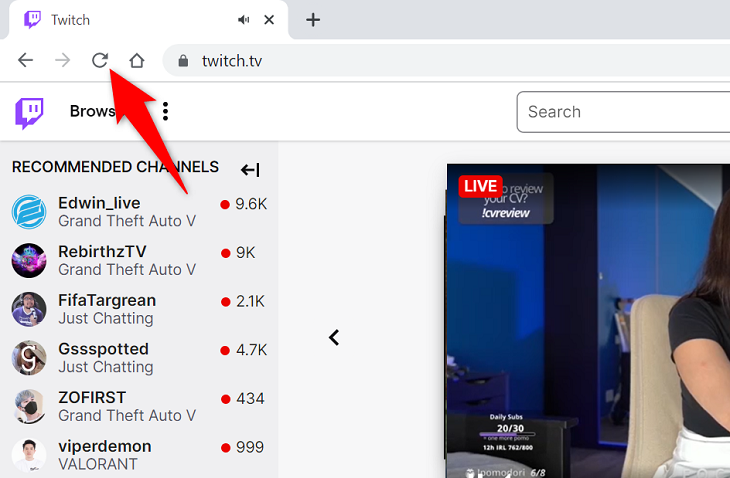
Жёсткое обновление заставляет браузер заново загрузить ресурсы с сервера, минуя локальный кэш.
Включите или отключите VPN
Иногда Twitch блокирует IP‑адреса (например, если с них зафиксирована подозрительная активность). Действия:
- Если вы не используете VPN — временно включите надёжный VPN, чтобы сменить внешний IP.
- Если вы используете VPN — временно отключите его. VPN‑сервер, через который вы выходите, может быть заблокирован Twitch.
Проверяйте результат после каждого переключения. Если помогает VPN, возможно, стоит сменить сервер VPN или поставщика.
Попробуйте другой браузер
Запустите альтернативный браузер и откройте тот же поток Twitch. Если всё работает — проблема в первоначальном браузере. Варианты действий:
- Обновите проблемный браузер до последней версии.
- Очистите кэш и куки (инструкция ниже).
- Отключите расширения по одному, чтобы найти конфликтующее.
Очистите кэш браузера
Браузерный кэш иногда хранит повреждённые или устаревшие файлы. Очистка кеша не удаляет закладки и пароли (проверьте настройки, если не уверены). Как действовать:
- Откройте настройки браузера → Конфиденциальность и безопасность → Очистить данные просмотра.
- Выберите «Кэшированные изображения и файлы» и очистите.
- Перезапустите браузер и загрузите Twitch.
Если не уверены, как это сделать в вашем браузере, воспользуйтесь поиском по запросу «очистить кэш [название браузера]».
Отключите расширения браузера
Расширения могут блокировать сетевые запросы или модифицировать страницы (анти‑трекеры, блокировщики рекламы, VPN‑плагины). План действий:
- Отключите все расширения и проверьте Twitch.
- Если плеер заработал — включайте расширения по одному, чтобы найти проблемное.
- Особое внимание уделите расширениям, которые изменяют сетевые запросы или вставляют скрипты.
Временно отключите брандмауэр или антивирус
Локальный брандмауэр может блокировать соединение с определёнными серверами Twitch. В Windows:
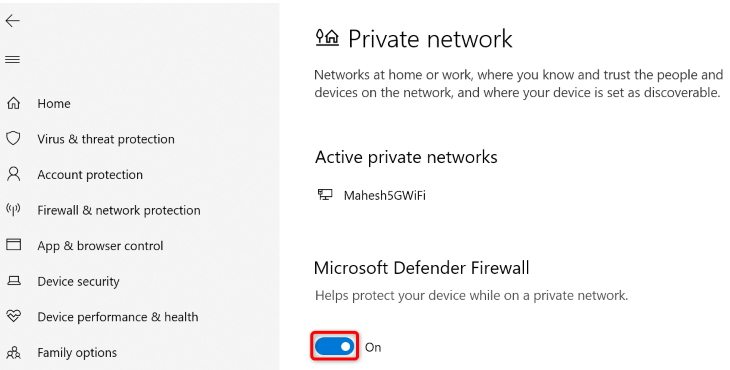
- Откройте Параметры → Обновление и безопасность → Безопасность Windows → Брандмауэр и защита сети.
- Выберите активную сеть и временно отключите «Защитник Windows Firewall».
На Mac можно временно выключить брандмауэр через Терминал:
sudo defaults write /Library/Preferences/com.apple.alf globalstate -int 0После тестирования включите обратно:
sudo defaults write /Library/Preferences/com.apple.alf globalstate -int 1Важно: временное отключение брандмауэра стоит использовать лишь для проверки. Не оставляйте систему без защиты.
Расширенные проверки и полезные приёмы
Очистка DNS и сброс сетевых настроек
Иногда в кэше DNS остаются неверные записи. Сброс DNS помогает освежить маршруты к серверам Twitch.
- Windows: откройте командную строку от имени администратора и выполните:
ipconfig /flushdns
netsh winsock reset
netsh int ip reset- macOS: в Терминале выполните (команда зависит от версии macOS):
sudo dscacheutil -flushcache; sudo killall -HUP mDNSResponderПосле перезагрузите браузер и повторите попытку.
Проверьте консоль браузера и сетевые запросы
Откройте Инструменты разработчика (F12 или Ctrl+Shift+I) → вкладка Console и Network. Если в Console видны ошибки загрузки ресурсов или блокировки CORS, они укажут, что именно блокируется и почему. Вкладка Network покажет запросы, которые завершились с ошибкой.
Эти сведения полезны при обращении в техподдержку или на форумы: приложите скриншоты ошибок и копию заголовков сетевых запросов.
Проверьте порты и правила NAT
Если вы стримите с домашнего сервера или используете сетевое оборудование с нестандартными правилами NAT, убедитесь, что необходимые порты открыты. Для просмотра видео обычно хватает портов 80 и 443 (HTTP/HTTPS). Если вы стримите, проверьте порт выходящего потока (обычно 1935 для RTMP и иногда 443 для резервного).
Чеклист по ролям
Для обычного зрителя
- Проверить интернет (еще одна страница открывается)
- Жёстко обновить страницу
- Отключить расширения и попробовать другой браузер
- Временно выключить VPN и/или брандмауэр
- Очистить кэш браузера
Для стримера
- Проверить исходящее соединение и пинг к Twitch
- Убедиться, что OBS/Studio использует корректные настройки (сервер, ключ)
- Проверить маршутизацию на роутере и порты для RTMP
- Попробовать стрим через другой интернет‑интерфейс (мобильная точка)
Для сетевого администратора
- Проверить политики брандмауэра и прокси‑правила
- Посмотреть логи NAT и блокировок по IP/URL
- Проверить DPI или UTM устройства, которые могут интроспектировать HTTPS
- Убедиться в корректной маршрутизации и отсутствии packet loss
Быстрая методология устранения неполадок (SOP)
- Повторите проблему и зафиксируйте время, устройство и браузер.
- Проверьте работоспособность Twitch из другой сети (мобильная сеть).
- Выполните жёсткий рефреш и очистите кэш.
- Отключите сторонние расширения и VPN.
- Сбросьте DNS и Winsock/сеть.
- Проверьте логи и консоль браузера.
- Если локально всё в порядке — соберите информацию (скриншоты, сетевые логи) и обратитесь в поддержку Twitch или к провайдеру.
Решения, которые не помогают всегда — когда это не сработает
- Полное удаление и переустановка браузера не даст результата, если причина в сети или у Twitch.
- Изменение видеокодека/качества помогает только если поток загружается частично; при сетевой блокировке это бесполезно.
- Использование произвольных «ускорителей» трафика или несертифицированных VPN может усугубить проблему.
Мини‑справочник команд и сниппетов
- Сброс DNS (Windows): ipconfig /flushdns
- Сброс Winsock (Windows): netsh winsock reset
- Выключить брандмауэр (macOS): sudo defaults write /Library/Preferences/com.apple.alf globalstate -int 0
Диагностическое дерево (решение проблем) — Mermaid
flowchart TD
  A[Начало: Ошибка 2000] --> B{Интернет работает?}
  B -- Нет --> C[Перезагрузите роутер, проверьте провайдера]
  B -- Да --> D{Twitch в сети?}
  D -- Нет --> E[Ждать восстановления сервиса]
  D -- Да --> F{Браузер?}
  F -- Нет --> G[Попробуйте другой браузер]
  F -- Да --> H{VPN включён?}
  H -- Да --> I[Выключить VPN и проверить]
  H -- Нет --> J[Включить VPN и проверить]
  I --> K{Работает?}
  J --> K
  K -- Да --> L[Проблема решена]
  K -- Нет --> M[Очистить кэш, отключить расширения, временно выключить брандмауэр]
  M --> N{Работает?}
  N -- Да --> L
  N -- Нет --> O[Собрать логи и обратиться в поддержку]
Критерии приёмки (как понять, что проблема решена)
- Видеоплеер Twitch загружается и воспроизводит поток без ошибки 2000.
- Нет повторяющихся ошибок в консоли разработчика, запросы к CDN Twitch проходят успешно (статусы 200/206).
- Решение сохраняется после перезагрузки браузера/устройства.
Риски и рекомендации по безопасности
- Не оставляйте брандмауэр выключенным дольше тестового периода. Выключение — только для диагностики.
- Не используйте неблагонадёжные VPN и расширения, требующие широких привилегий.
- При обращении в техподдержку не передавайте пароли или приватные ключи — только логи и скриншоты ошибок.
Заключение
Ошибка Twitch 2000 — неприятная, но обычно решаемая. Системный подход (проверка сети, сервис‑статуса, браузера, VPN и брандмауэра) быстро выявляет причину. Используйте предложенный SOP и чеклисты по ролям, и если локальная диагностика не помогает, соберите логи и обратитесь в поддержку Twitch или к вашему интернет‑провайдеру.
Короткая памятка:
- Начните с сети → проверка Twitch → браузер → кэш и расширения → VPN → брандмауэр → расширенная диагностика.
Фактическая справка и глоссарий
- DNS — система доменных имён, переводящая доменные имена в IP‑адреса.
- VPN — виртуальная частная сеть, скрывающая ваш реальный IP и маршрутизацию трафика.
- Брандмауэр — программный или аппаратный модуль для контроля входящего и исходящего сетевого трафика.

Похожие материалы

Несколько аккаунтов Skype: Multi Skype Launcher

Журнал для работы: повысить продуктивность

Персональные звуки уведомлений на Android

Скачивание шоу Hulu для офлайн‑просмотра

Microsoft Start: персонализированная новостная лента
