
TiWorker.exe — почему процесс загружает CPU и как это исправить
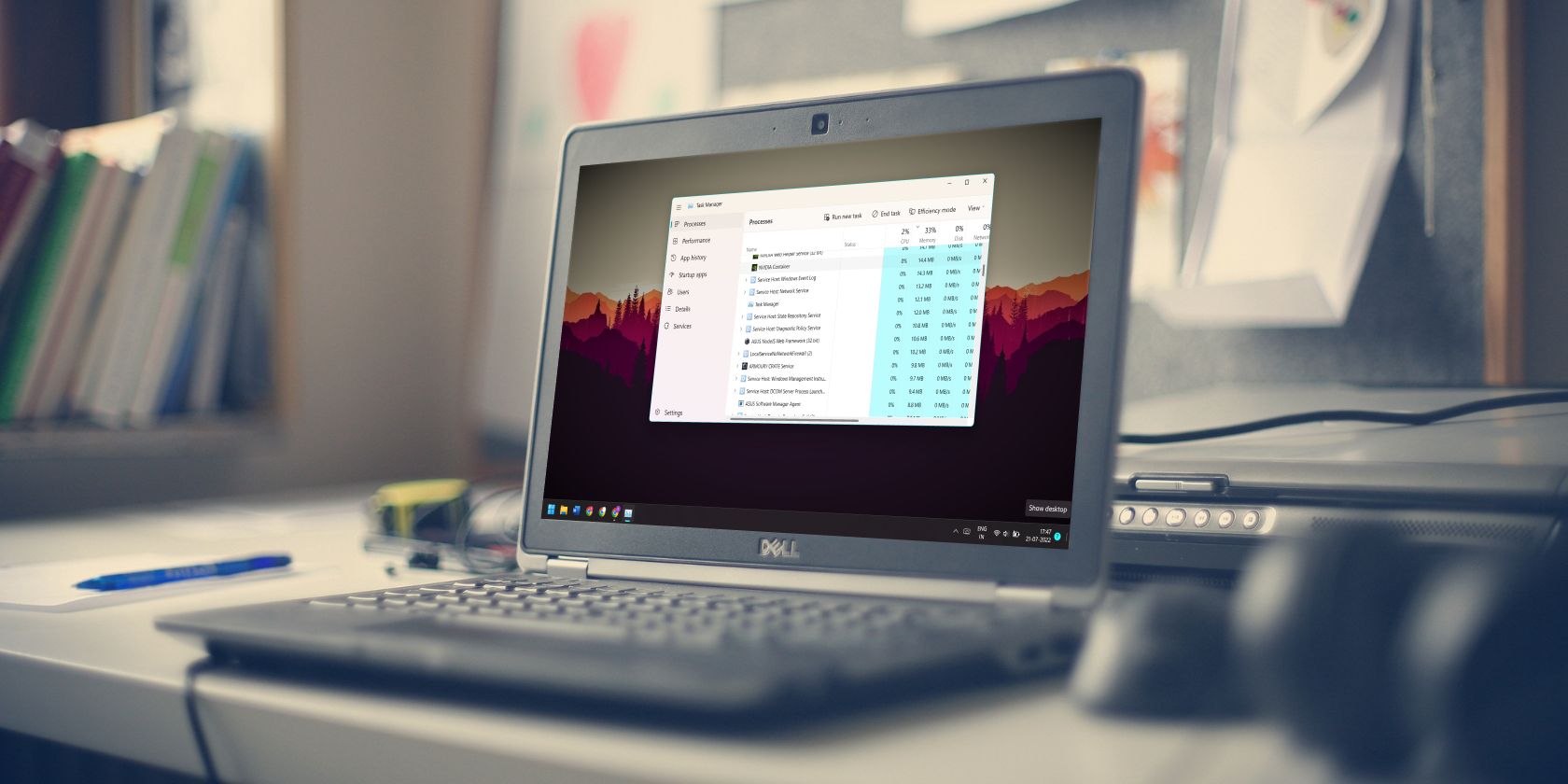
Краткое определение
TiWorker.exe — системный процесс Windows, отвечающий за установку и обслуживание обновлений через компонент Windows Update. Определение: фоновая служба, запускающая задачи обслуживания обновлений.
Почему TiWorker.exe может загружать процессор
- Ошибки в процессе установки обновлений.
- Повреждённые временные файлы обновлений в папке SoftwareDistribution.
- Конфликты с антивирусом или драйверами.
- Повреждённые системные файлы Windows.
- Сбой служб, связанных с обновлениями (BITS, CryptSvc и другие).
Важно: TiWorker.exe сам по себе безопасен. Высокая загрузка — симптом проблемы с обновлениями или системой.
Быстрый план действий
- Запустите средство устранения неполадок Центра обновления.
- Запустите средство обслуживания системы.
- Очистите папку SoftwareDistribution.
- Проверьте и восстановите системные файлы с помощью SFC и DISM.
- При необходимости сбросьте компоненты обновления вручную или выполните чистую загрузку.
1. Запустите средство устранения неполадок Центра обновления
Средство автоматизирует проверку общих ошибок обновления и часто решает проблему с высокой загрузкой TiWorker.exe.
- Нажмите Win + I, чтобы открыть «Параметры».
- В меню слева выберите «Система».
- Нажмите «Другие средства устранения неполадок».
- Найдите «Центр обновления Windows» и нажмите «Запустить».
После завершения перезагрузите ПК и проверьте в Диспетчере задач уровень загрузки TiWorker.exe.
2. Запустите средство обслуживания системы
Это средство исправляет проблемы с диском, реестром и другими системными элементами, которые могут влиять на процесс обновлений.
- Кликните правой кнопкой по «Пуск» и выберите «Выполнить».
- Введите и нажмите Enter:
%systemroot%\system32\msdt.exe -id MaintenanceDiagnostic- В открывшемся окне нажмите «Дополнительно».
- Отметьте «Применять исправления автоматически» и выберите «Запустить от имени администратора».
- Нажмите «Далее» и следуйте подсказкам.
Перезагрузите компьютер по окончании и проверьте поведение TiWorker.exe.
3. Очистите папку SoftwareDistribution
Папка C:\Windows\SoftwareDistribution хранит временные файлы обновлений. Иногда её содержимое повреждается и мешает нормальной работе обновлений.
Инструкция:
- Нажмите Win + R, введите services.msc и нажмите Enter.
- Найдите службу «Центр обновления Windows», дважды кликните по ней и нажмите «Остановить».
- Откройте Проводник (Win + E).
- Перейдите в C:\Windows\SoftwareDistribution и удалите все файлы и папки внутри.
- Если какие-то файлы не удаляются, убедитесь, что служба Центра обновления остановлена.
- Вернитесь в окно служб, найдите «Центр обновления Windows» и запустите службу снова.
- Перезагрузите компьютер.
Совет: вместо удаления можно временно переименовать папку, чтобы сохранить резервную копию (например, SoftwareDistribution.old).
4. Проверка и восстановление системных файлов (SFC и DISM)
Если повреждены системные файлы, TiWorker.exe может упорно падать или повторно пытаться установить некорректные обновления.
- Откройте PowerShell или Командную строку от имени администратора.
- Выполните команды по очереди:
DISM /Online /Cleanup-Image /RestoreHealth
sfc /scannow- Дождитесь завершения каждой команды.
- Перезагрузите систему.
Если DISM не может найти исходники, добавьте параметр /Source с путь к установочному носителю или образу Windows.
5. Сброс компонентов Центра обновления вручную (при сложных ошибках)
Если предыдущие шаги не помогли, сброс компонентов часто решает зацикленные ошибки обновления.
Откройте Командную строку от имени администратора и выполните последовательно:
net stop wuauserv
net stop bits
net stop cryptsvc
ren C:\Windows\SoftwareDistribution SoftwareDistribution.old
ren C:\Windows\System32\catroot2 catroot2.old
net start wuauserv
net start bits
net start cryptsvc
После этого перезагрузите ПК и проверьте работу обновлений.
Важно: эти команды безопасны, но лучше предварительно создать точку восстановления, если вы не уверены.
6. Чистая загрузка для поиска конфликтующих программ
Чистая загрузка временно отключит сторонние службы и автозагрузку, чтобы выявить конфликтующее ПО.
- Нажмите Win + R, введите msconfig и нажмите Enter.
- На вкладке «Службы» отметьте «Не отображать службы Microsoft», затем нажмите «Отключить все».
- На вкладке «Автозагрузка» откройте Диспетчер задач и отключите элементы автозагрузки, которые не критичны.
- Перезагрузите компьютер и проверьте TiWorker.exe.
Если проблема исчезла — включайте службы и элементы по очереди, чтобы найти виновника.
Когда эти методы не помогают
- Аппаратные проблемы (негативное воздействие на производительность).
- Серьёзная коррупция системы, требующая переустановки Windows.
- Массовая вредоносная активность — тогда нужно сканирование надежным антивирусом.
Если ничего не помогает, рассмотрите восстановление системы к контрольной точке или чистую установку Windows после резервного копирования данных.
Плейбук: рольовые чек-листы
Обычный пользователь:
- Перезагрузить компьютер.
- Запустить средство устранения неполадок Центра обновления.
- Очистить папку SoftwareDistribution (с помощью шагов выше).
- Перезагрузить и проверить.
Продвинутый пользователь:
- Выполнить DISM и SFC.
- Сбросить компоненты обновления вручную.
- Временно отключить антивирус для проверки конфликта.
Системный администратор:
- Просмотреть журналы Windows Update (см. раздел ниже).
- Выполнить проверку сети и прав доступа к WSUS (если используется).
- Применить централизованные политики и, при необходимости, откатить обновления на уровне организации.
Просмотр логов обновления
Чтобы изучить причину сбоев обновления, можно просмотреть логи:
- Откройте PowerShell от администратора и выполните:
Get-WindowsUpdateLogКоманда соберёт и создаст файл WindowsUpdate.log на рабочем столе. Просмотрите его в текстовом редакторе и ищите ключевые слова error, fail, 0x.
Критерии приёмки
- После исправлений TiWorker.exe не держит CPU >= 20% дольше 10 минут при простое.
- Центр обновления успешно завершает проверку и/или установку доступных обновлений.
- В журналах отсутствуют повторяющиеся ошибки установки одного и того же пакета.
Тестовые случаи
- Проверка 1: После очистки SoftwareDistribution запустить проверку обновлений и убедиться, что процесс завершён без ошибок.
- Проверка 2: Запустить DISM+SFC и убедиться, что SFC не возвращает необработанных ошибок.
- Проверка 3: Выполнить чистую загрузку и наблюдать за поведением TiWorker.exe — если нагрузка исчезла, определить конфликтующее ПО методом бинарного поиска.
Риски и меры
- Риск: удаление актуальных временных файлов может привести к повторной загрузке больших пакетов.
Мера: при медленном соединении создайте резервную копию папки SoftwareDistribution перед удалением. - Риск: вмешательство в системные службы нарушит обновления.
Мера: заранее создать точку восстановления.
Глоссарий (в одну строку)
- SoftwareDistribution — папка с временными файлами обновлений Windows.
- SFC — средство проверки целостности системных файлов.
- DISM — инструмент обслуживания и подготовки образов Windows.
Краткая инструкция по откату
- Если вы переименовали SoftwareDistribution в SoftwareDistribution.old — верните имя назад.
- Если вы остановили службы, запустите их командой net start [имя службы].
- Если проблема появилась после конкретного обновления — удалите последнее обновление через «Просмотр установленных обновлений» и заблокируйте его при необходимости.
Заключение
TiWorker.exe — нормальная часть механизма обновлений Windows. Высокая загрузка обычно указывает на ошибки при установке обновлений, повреждённые временные файлы или системные файлы. Пошаговая проверка (средства устранения неполадок, очистка SoftwareDistribution, SFC/DISM, сброс компонентов) решает большинство случаев. Если все шаги не помогают, переходите к диагностике конфликтов ПО, просмотру логов и, при необходимости, восстановлению системы.
Важно: перед серьёзными изменениями всегда создавайте точку восстановления и делайте резервные копии важных данных.
Итог: начните с простого — средство устранения неполадок и очистка SoftwareDistribution — затем двигайтесь к восстановлению системных файлов и сбросу компонентов.

Похожие материалы

Несколько аккаунтов Skype: Multi Skype Launcher

Журнал для работы: повысить продуктивность

Персональные звуки уведомлений на Android

Скачивание шоу Hulu для офлайн‑просмотра

Microsoft Start: персонализированная новостная лента
