
Что делать при ошибке «This app can't run on your PC» в Windows 11

Краткое содержание
- Попробуйте запустить приложение от имени администратора — это решает большинство проблем с правами.
- Запустите встроенное средство устранения проблем совместимости приложений Windows 11.
- Если приложение принципиально не поддерживает вашу версию Windows или архитектуру процессора, найдите другую версию или замену.
Если вы получили ошибку «This app can’t run on your PC», значит запускаемое приложение, скорее всего, несовместимо с вашей системой. Ниже — подробный набор шагов, проверок и сценариев, которые помогут диагностировать причину и устранить проблему на Windows 11.
Проверьте список приложений автозагрузки
Если ошибка возникает сразу после включения компьютера без вашего явного запуска программ, проверьте список автозагрузки — возможно, какое‑то приложение стартует при загрузке и вызывает сбой.
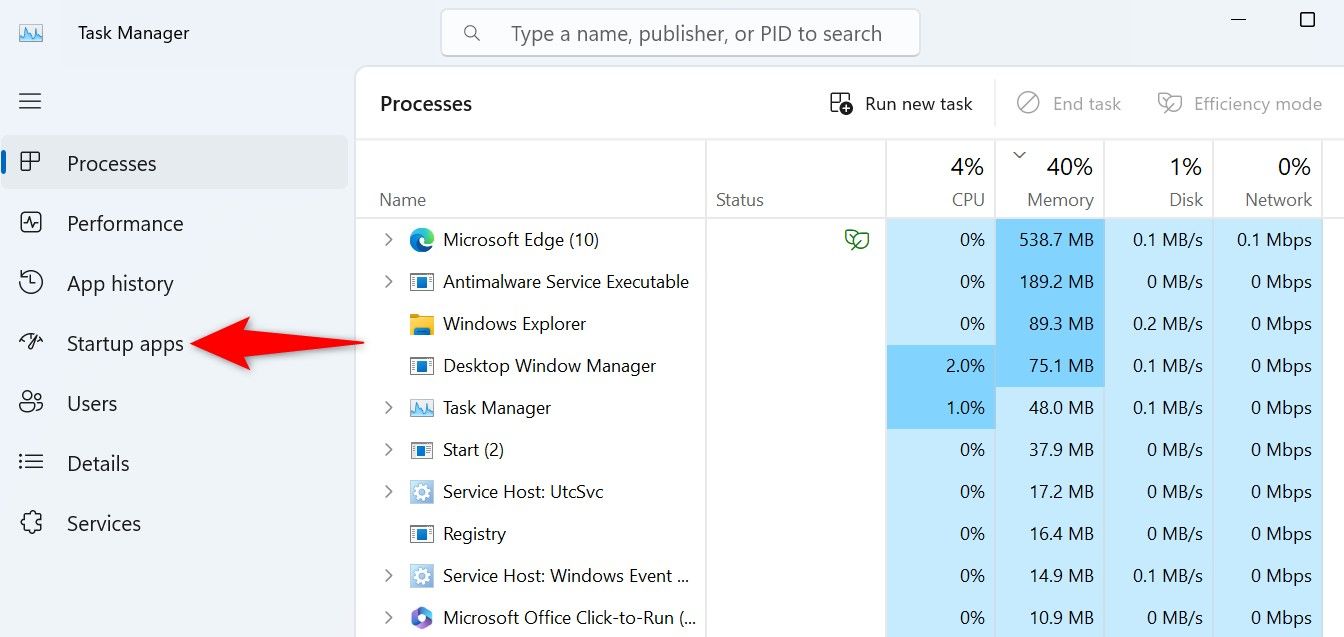
- Щёлкните правой кнопкой по панели задач Windows и выберите «Диспетчер задач».
- Перейдите на вкладку «Автозагрузка».
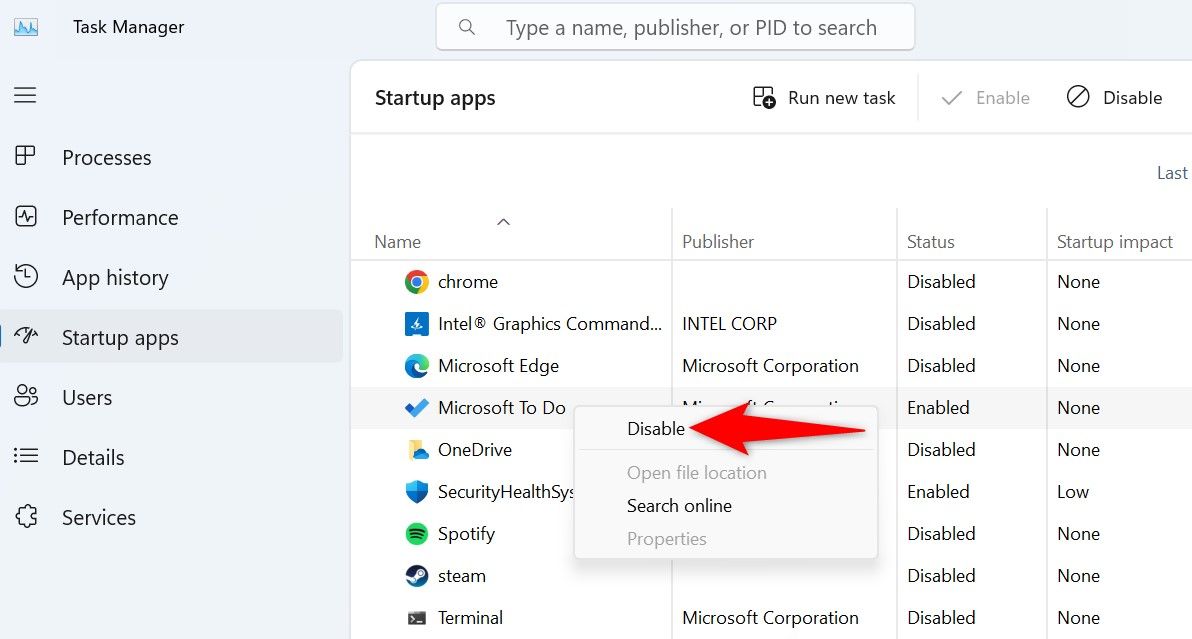
- В правой части окна просмотрите список приложений. Если найдёте нежелательное — щёлкните по нему правой кнопкой и выберите «Отключить».
- Перезагрузите компьютер и проверьте, сохраняется ли ошибка.
Важно: иногда вредоносные программы маскируются под системные процессы. Если вы сомневаетесь в происхождении приложения — просканируйте систему антивирусом.
Запустите приложение от имени администратора
Недостаток прав может вызывать указанную ошибку. Запустите приложение с повышенными правами:
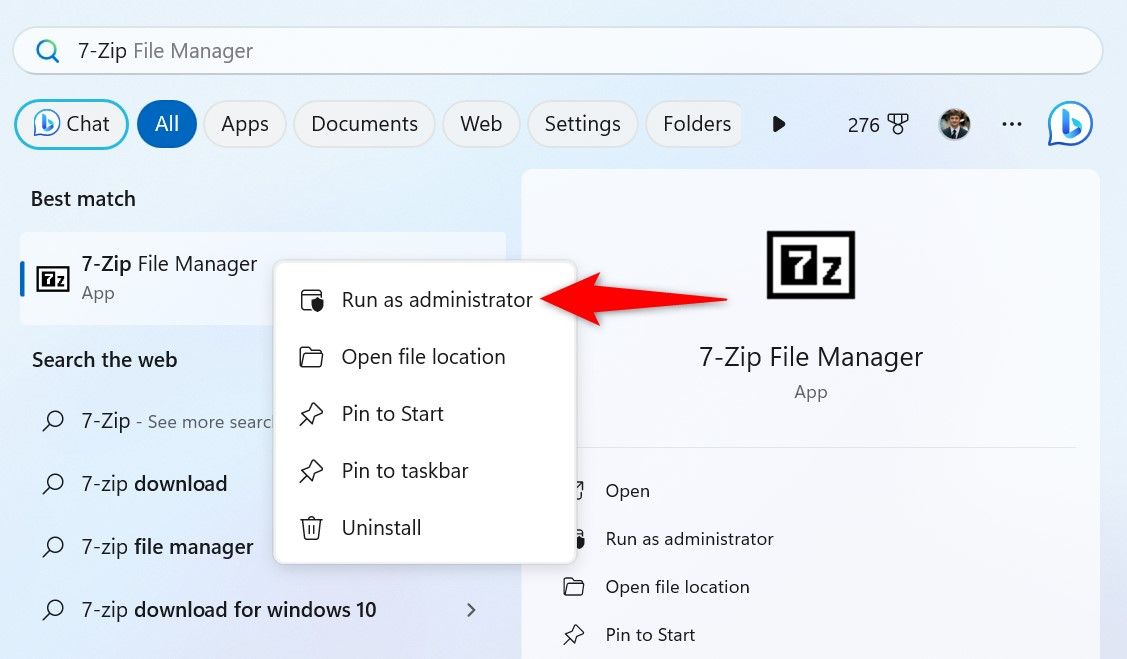
- Щёлкните правой кнопкой по значку приложения на рабочем столе или в меню «Пуск».
- Выберите «Запуск от имени администратора».
- В контрольном окне учётных записей (UAC) подтвердите действие, нажав «Да».
Если после этого приложение работает, добавьте соответствующие права в свойства ярлыка (вкладка «Совместимость» — «Запуск от имени администратора») или настройте параметры учётной записи.
Используйте средство устранения проблем совместимости приложений
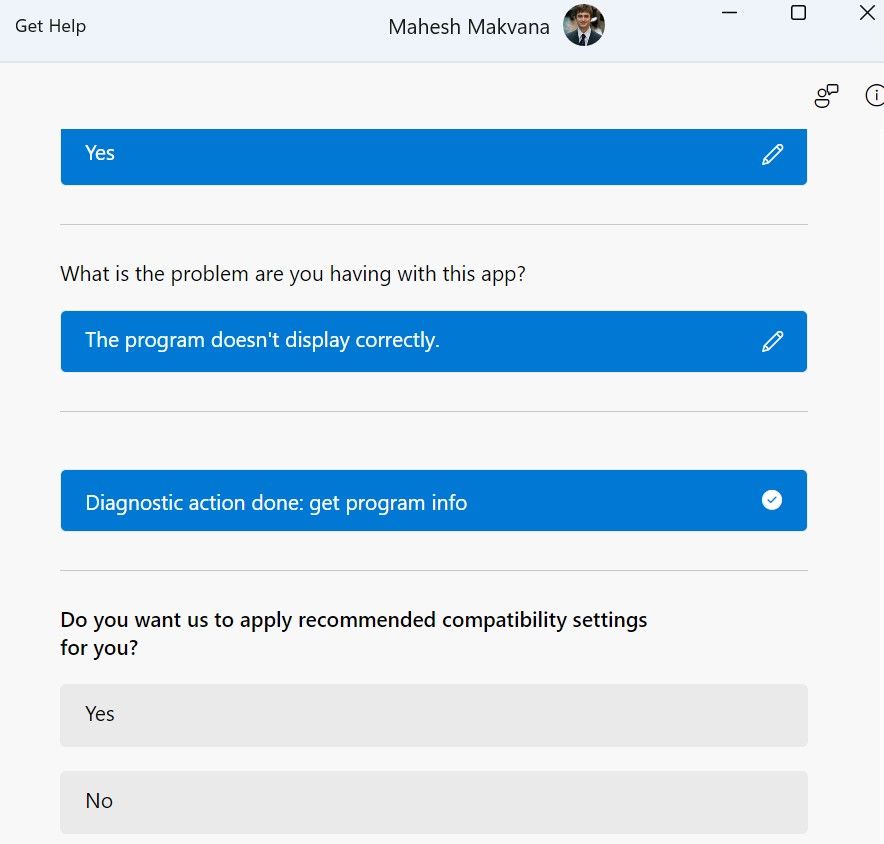
Если приложение старое или разработано для другой версии Windows, используйте встроенный мастер совместимости:
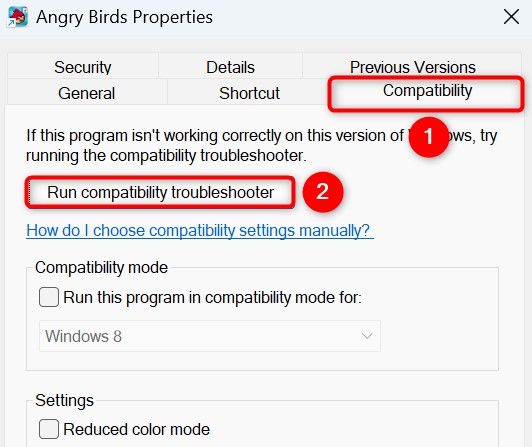
- Щёлкните правой кнопкой по ярлыку приложения на рабочем столе и выберите «Свойства».
- Перейдите на вкладку «Совместимость» и нажмите «Запустить средство устранения проблем совместимости».
- Дождитесь проверки и примените предложенные рекомендации.
Этот инструмент пробует запустить программу в режиме совместимости с более ранними версиями Windows и автоматически настраивает параметры, которые часто решают проблему.
Включите режим разработчика (Developer Mode)
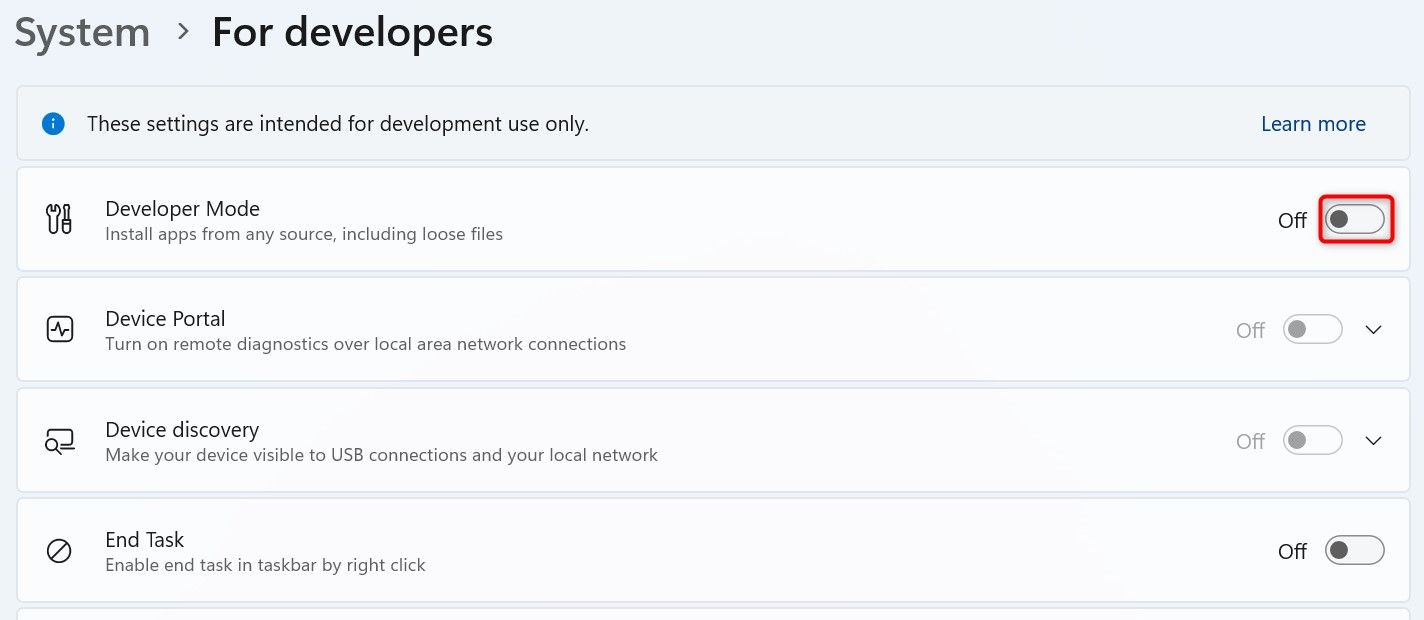
Если вы пытаетесь установить или запускать UWP‑приложение (платформа Universal Windows) из внешнего источника, Windows может блокировать запуск из соображений безопасности. Режим разработчика разрешает запуск неподписанных UWP‑пакетов:
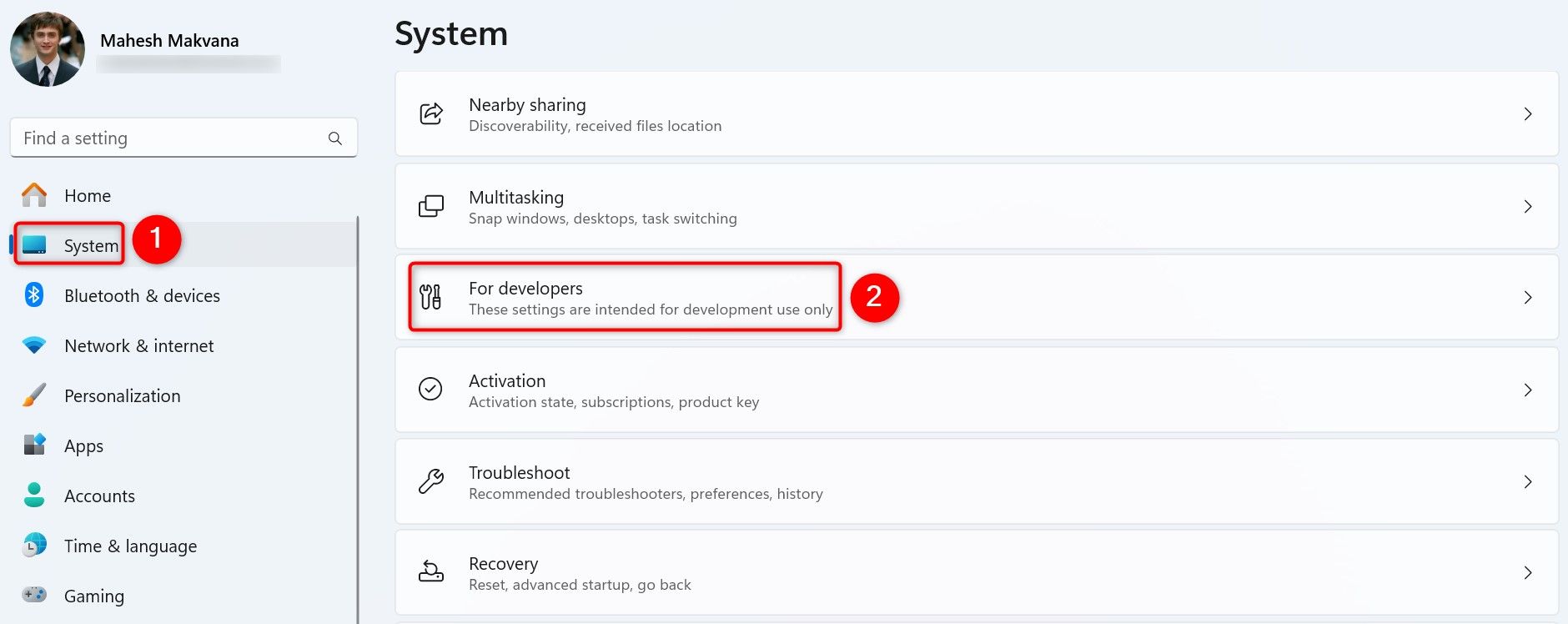
- Откройте «Параметры» (Windows+i).
- В левой колонке выберите «Система», справа — «Для разработчиков».
- Включите опцию «Режим разработчика» и подтвердите выбор.
После этого попробуйте ещё раз установить/запустить приложение.
Примечание: включение режима разработчика увеличивает поверхность атаки, поэтому включайте его только при необходимости и выключайте после установки.
Удалите и переустановите приложение
Если файлы приложения повреждены, переустановка часто исправляет ситуацию. Перед удалением убедитесь, что вы экспортировали или сохранили важные данные приложения, если это необходимо.
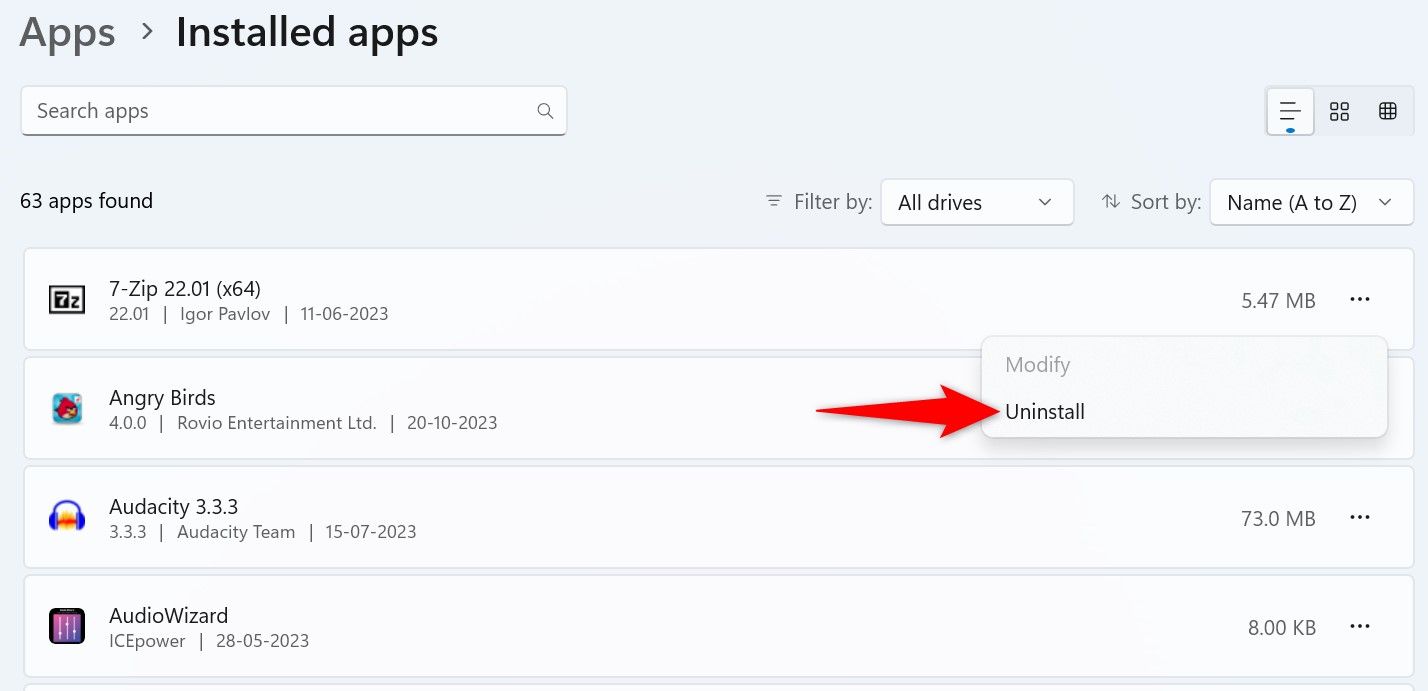
- Откройте «Параметры» → «Приложения» → «Установленные приложения».
- Найдите приложение, щёлкните по трём точкам справа и выберите «Удалить».
- Подтвердите удаление и перезагрузите ПК.
- Скачайте свежую версию с официального сайта разработчика или установите из Microsoft Store и установите заново.
Приложение не поддерживается в Windows 11
Если после всех попыток приложение всё ещё не запускается, возможно, разработчик не добавил поддержку Windows 11 или приложение рассчитано на устаревшую среду (например, 16‑битные программы). В этом случае варианты:
- Обратиться к разработчику за обновлённой версией.
- Поискать альтернативу с похожим функционалом.
- Использовать виртуальную машину или совместимый компьютер с нужной версией ОС (как крайняя мера).
Проблема с аппаратной архитектурой (CPU)
Частая причина — несовместимость архитектуры процессора. Основные варианты:
| Архитектура процессора | Примеры устройств | Особенности совместимости |
|---|---|---|
| x86 / x86-64 (Intel/AMD) | Большинство десктопов и ноутбуков | Приложения для x86/x64 работают напрямую на этих процессорах |
| ARM | Некоторые ноутбуки, планшеты, мобильные устройства | Приложения, собранные только для x86/x64, не будут работать без эмуляции или специальной версии |
Если у вас устройство на ARM, проверьте у разработчика наличие ARM‑версии приложения или найдите аналог. Эмуляция может работать медленнее и не всегда поддерживает все функции.
Когда описанные методы не помогают
- Приложение — 16‑битное (старые DOS/Windows‑3.x программы): Windows 11 x64 не запускает их напрямую.
- Программа использует драйверы или низкоуровневые компоненты, несовместимые с новой ОС.
- Приложение требует аппаратного доступа, который ограничен в вашей модели устройства.
В таких случаях используйте виртуальную машину с более старой версией Windows, контейнеры, или удалённый рабочий стол на совместимом сервере.
Быстрый чеклист перед глобальными действиями
- Проверили автозагрузку и отключили подозрительные элементы.
- Запустили от имени администратора.
- Запустили средство совместимости и применили рекомендации.
- Включили режим разработчика (только для UWP и доверенных источников).
- Удалили и переустановили приложение из официального источника.
- Убедились в совместимости архитектуры процессора (x86/x64 vs ARM).
- Сканировали систему на наличие вредоносных программ.
Дерево решений (вспомогательное)
flowchart TD
  A[Ошибка: 'This app can't run on your PC'] --> B{Происходит на старте ОС?}
  B -- Да --> C[Проверить автозагрузку и отключить]
  B -- Нет --> D{Запускается вручную?}
  D -- Да --> E[Запустить от имени администратора]
  E --> F{Проблема исчезла?}
  F -- Да --> G[Оставить запуск от админа или изменить свойства ярлыка]
  F -- Нет --> H[Запустить средство совместимости]
  H --> I{Совместимость найдена?}
  I -- Да --> J[Применить настройки совместимости]
  I -- Нет --> K[Переустановить приложение из официального источника]
  K --> L{Проблема исчезла?}
  L -- Да --> M[Готово]
  L -- Нет --> N[Проверить архитектуру CPU и искать ARM/x86 версию или альтернативу]
  N --> O[Использовать ВМ или заменить приложение]
Мини‑методология диагностики (коротко)
- Повторите ошибку и запишите точную формулировку сообщения и контекст (при старте, при клике, после обновления системы).
- Проверка прав и автозагрузки (5–10 минут).
- Средство совместимости и тест с запуском от администратора (5–15 минут).
- Переустановка и проверка источника установки (15–30 минут).
- Проверка архитектуры и драйверов, обращение к разработчику (если нужно).
Критерии приёмки
- Приложение запускается и выполняет базовые функции без ошибок в течение 10 минут.
- Нет повторных сообщений «This app can’t run on your PC» при следующих запусках и после перезагрузки.
- Если приложение требует доступа к интернету/драйверам — соответствующие функции работают.
Тестовые сценарии для проверки
- Запуск от обычной учётной записи: приложение не запускается — ожидаемый исход при наличии ошибки.
- Запуск от администратора: приложение запускается — подтверждение ошибки прав.
- Запуск в режиме совместимости: приложение работает — подтверждение несовместимости с текущей версией Windows.
- Переустановка из официального источника: повторный запуск без ошибок.
- Проверка на устройстве с другой архитектурой или в ВМ — подтверждение аппаратной несовместимости.
Глоссарий — одно‑строчные определения
- UAC — Контроль учётных записей Windows, подтверждение привилегий при выполнении действий.
- UWP — Универсальная платформа приложений Windows, форматы .appx/.msix.
- Архитектура CPU — аппаратная платформа (x86/x64 или ARM), определяет совместимость бинарных файлов.
Советы по безопасности
- Скачивайте приложения только с официальных сайтов или из Microsoft Store.
- Перед включением режима разработчика или запуском неподписанных пакетов убедитесь в источнике и сканируйте файлы антивирусом.
- Делайте точку восстановления перед изменением системных драйверов или групповой политики.
Альтернативные подходы и инструменты
- Если приложение критично, но не совместимо: настройте виртуальную машину с нужной версией Windows (Hyper-V, VirtualBox, VMware).
- Для старых 16‑битных программ используйте эмуляторы DOSBox или специализированные виртуальные образы.
- Для корпоративных сценариев — разверните приложение на удалённом сервере и используйте удалённый рабочий стол.
Заключение
Ошибка «This app can’t run on your PC» в Windows 11 может иметь тривиальные причины (права, автозагрузка, повреждённые файлы) и более серьёзные (несовместимость архитектуры, отсутствие поддержки от разработчика). Начинайте с простых проверок и только затем переходите к переустановке, включению режима разработчика или использованию виртуальных машин. Если есть возможность — обратитесь в поддержку разработчика приложения или ищите официальную версию, совместимую с вашей системой.
Важно: если вы не уверены в происхождении программного обеспечения, дополнительно просканируйте систему и обратитесь к специалисту по безопасности.

Похожие материалы

Несколько аккаунтов Skype: Multi Skype Launcher

Журнал для работы: повысить продуктивность

Персональные звуки уведомлений на Android

Скачивание шоу Hulu для офлайн‑просмотра

Microsoft Start: персонализированная новостная лента
