
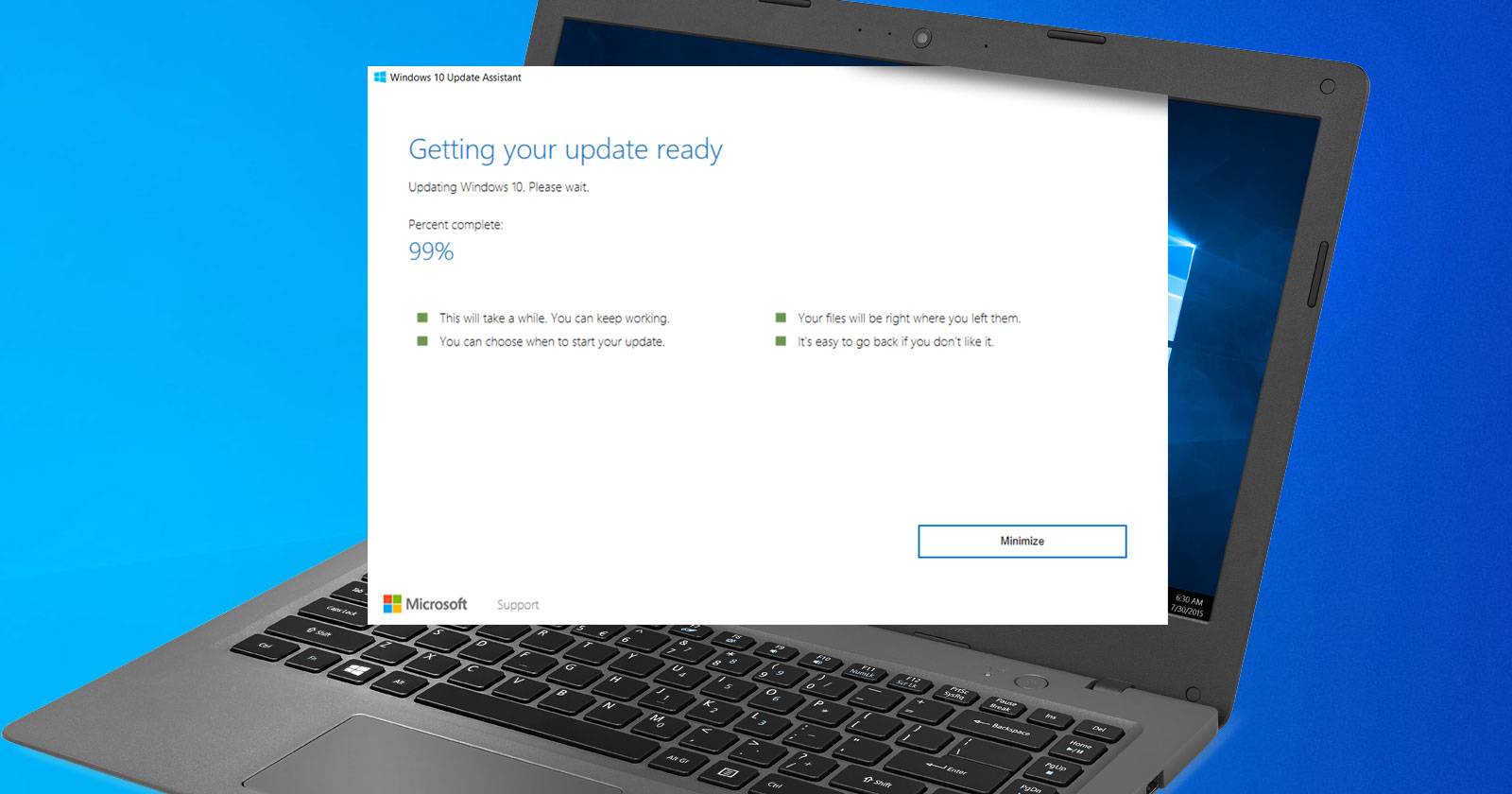
Как исправить зависший Windows 10 Update Assistant

Важно: перед любыми действиями создайте точку восстановления системы и резервную копию личных данных.
Кому это пригодится
- Домашним пользователям, у которых обновление Windows зависло и не двигается
- Сисадминам и специалистам поддержки, которым нужно быстро вернуть машину в рабочее состояние
- Тем, кто планирует обновление и хочет знать запасные варианты на случай проблем
Основные термины в одну строку
- Помощник обновления — официальная утилита Microsoft, загружающая и устанавливающая крупные обновления Windows 10.
- Кэш обновлений — локальная папка, где Windows хранит загруженные пакеты перед применением.
1. Копирование папки Media из C:\$GetCurrent
Это рекомендуемый Microsoft способ, часто решающий проблему зависания. Идея: восстановить содержимое инсталлятора, если оно было повреждено в процессе загрузки.
Шаги:
- Откройте Проводник и в адресной строке введите
C:\$GetCurrent, нажмите Enter. - Включите отображение скрытых элементов: Во вкладке Вид отметьте “Скрытые элементы”.
- Найдите папку
Media, скопируйте её на рабочий стол. - Перезагрузите компьютер.
- После перезагрузки скопируйте папку
Mediaобратно вC:\$GetCurrentи подтвердите замену, если система запросит. - Откройте скопированную папку
Mediaи дважды щёлкнитеSetup.exe(илиSetup). - Следуйте инструкциям установщика. На экране “Получить важные обновления” выберите “Не сейчас” и нажмите “Далее”.
- После завершения установки откройте Параметры -> Обновление и безопасность -> Центр обновления Windows и нажмите “Проверить наличие обновлений”.
Почему это работает: иногда загрузка полного установочного набора проходит некорректно. Копирование исправной папки Media даёт установщику локальные файлы, обходя битые загруженные блоки.
2. Перезапуск службы Обновления Windows
Перезапуск службы может снять блокировку и позволить системе продолжить установку.
Шаги через интерфейс:
- В поле поиска Пуск введите
servicesи запустите приложение Службы или нажмите Win+R и выполнитеservices.msc. - В списке найдите службу “Windows Update”.
- Дважды щёлкните по службе, на вкладке Общие нажмите “Остановить”.
- Подождите 30–60 секунд, затем снова откройте приложение Службы и запустите службу: дважды щёлкните и нажмите “Запустить”.
- Перезагрузите компьютер и попробуйте снова установить обновления.
Через командную строку с правами администратора:
net stop wuauserv
net stop bits
net start bits
net start wuauserv
Если служба не останавливается, проверьте зависимые службы и процессы и завершите их в диспетчере задач.
3. Средство устранения неполадок Центра обновления Windows
Стандартный инструмент Windows может автоматически найти и исправить распространённые ошибки конфигурации и блокировки.
Шаги:
- Откройте Панель управления и в поле поиска введите “обновление”.
- Выберите “Поиск и устранение проблем с обновлениями Windows” (Troubleshooting -> Fix problems with Windows Update).
- Следуйте мастеру и примените предлагаемые исправления.
Когда использовать: перед ручным удалением кэша и переустановкой компонентов. Если средство ничего не нашло — переходите к следующим пунктам.
4. Временно отключите сторонний антивирус и Защитник Windows
Антивирусы могут блокировать установочные файлы или процессы, считая их подозрительными.
Как отключить сторонний антивирус:
- Обычно это делается через системный трей: правый клик по иконке антивируса → отключить защиту или приостановить защиту на 15–60 минут.
- Если опции нет, откройте панель управления антивируса и найдите временное отключение модулей.
Как отключить Защитник Windows временно:
- В поле поиска введите “Безопасность Windows” и откройте приложение.
- Перейдите в раздел “Защита от вирусов и угроз”.
- Выберите “Параметры защиты от вирусов и угроз” (Manage settings).
- Отключите “Защита в реальном времени”.
После успешной установки обновлений — обязательно включите защиту обратно.
5. Очистите кэш обновлений в Безопасном режиме
Если кеш повреждён, Windows может застрять при попытке применить часть пакета. Удаление содержимого папки SoftwareDistribution заставляет систему заново загрузить необходимые файлы.
Как загрузиться в Безопасный режим:
- Нажмите Win+R, введите
msconfigи нажмите Enter. - В окне Конфигурация системы откройте вкладку Загрузка.
- В разделе Параметры загрузки установите флажок Безопасный режим и выберите минимальную конфигурацию.
- Сохраните изменения и перезагрузите компьютер — система загрузится в Безопасном режиме.
Как очистить кэш вручную:
- Запустите Командную строку от имени администратора.
- Остановите службы:
net stop wuauserv
net stop bits- Откройте Проводник и перейдите в
C:\Windows\SoftwareDistribution. - Удалите все содержимое папки (CTRL+A → Delete).
- Вернитесь в Командную строку и запустите службы:
net start bits
net start wuauserv- Перезагрузите компьютер в обычном режиме и повторите проверку обновлений.
Совет: если папка не удаляется из-за блокировок, убедитесь, что службы действительно остановлены, и завершите процессы svchost.exe, связанные с обновлением.
6. Обновление через Media Creation Tool
Если автоматические механизмы терпят неудачу, официальный инструмент Media Creation Tool обновит систему, сохранив ваши файлы и приложения.
Шаги:
- Скачайте Media Creation Tool с сайта Microsoft (официальный ресурс).
- Запустите утилиту от имени администратора.
- Выберите “Обновить этот компьютер сейчас” и нажмите “Далее”.
- После загрузки примите лицензионные условия и выберите сохранить личные файлы и приложения.
- Нажмите “Установить” и дождитесь завершения процесса.
Этот способ полезен, когда системные обновления повреждены или базовая установка Windows имеет проблемы, мешающие автоматическому обновлению.
Критерии приёмки
- Система успешно загружает и применяет обновления без длительного зависания (не более 2 часов при установке крупного апдейта).
- Центр обновления Windows не выдаёт повторяющихся ошибок после чистки кэша.
- Все пользовательские программы запускаются и данные на месте после обновления через Media Creation Tool.
Когда предложенные методы не сработают
- Если реестр или системные файлы сильно повреждены. В этом случае потребуется восстановление системы или чистая переустановка.
- Если проблема вызвана аппаратным несовместимым драйвером. Проверьте журнал событий и откатите недавно установленные драйверы.
- Если диск заполнен или файловая система имеет ошибки — сначала исправьте их и освободите место.
Альтернативные подходы
- Откат до предыдущего состояния через точку восстановления или образ системы.
- Обновление через установочный ISO: смонтируйте ISO и запустите
Setup.exeвручную. - Установка проблемного обновления вручную через Microsoft Update Catalog (поиск по KB-коду).
Чек-листы для ролей
Чек-лист для домашнего пользователя:
- Сделать резервную копию личных файлов.
- Попробовать перезагрузку и подождать 6–7 часов.
- Копирование папки Media.
- Отключение стороннего антивируса.
- Очистка кэша в безопасном режиме.
Чек-лист для системного администратора:
- Оценить масштабы проблемы (одна машина или весь парк).
- Проверить Групповую политику и WSUS/каталог обновлений.
- Собрать логи: WindowsUpdate.log, Event Viewer, CBS.log.
- Подготовить ISO и план отката для критичных рабочих станций.
Мини-методология для последовательного восстановления
- Сбор контекста: время начала, код ошибки (если есть), логи.
- Мягкие действия: перезапуск службы, средство устранения неполадок.
- Изоляция: временно отключить антивирус и сторонние сервисы.
- Очистка: удалить кэш обновлений в Безопасном режиме.
- Восстановление: запуск Media Creation Tool или ручная установка пакетов.
- Валидация: проверка обновлений и тестирование рабочих нагрузок.
Сценарии отката и безопасность
- Если после обновления система нестабильна, используйте точку восстановления или встроенный откат (если доступен).
- Для серверов всегда тестируйте обновления в промежуточной среде перед развёртыванием в production.
- Включите Защитник Windows и сторонний антивирус после завершения работ.
Тесты и критерии приёмки
- После каждого шага проверьте: можно ли запустить Центр обновления и показать доступные обновления.
- Проверка целостности системных файлов:
sfc /scannowиDISM /Online /Cleanup-Image /RestoreHealth. - Прогон критичных приложений и драйверов, убедитесь в отсутствии ошибок.
Дерево решений
flowchart TD
  A[Обновление зависло] --> B{Подождали 6–7 часов?}
  B -- Нет --> C[Подождать и проверить]
  B -- Да --> D{Появляется ошибка/код?}
  D -- Да --> E[Поиск кода ошибки в журналах]
  D -- Нет --> F[Попробовать копирование Media]
  F --> G{Успешно?}
  G -- Да --> Z[Проверить обновления и завершить]
  G -- Нет --> H[Перезапустить службу Update]
  H --> I{Успешно?}
  I -- Нет --> J[Средство устранения неполадок]
  I -- Да --> Z
  J --> K[Очистить кэш в Безопасном режиме]
  K --> L{Успешно?}
  L -- Нет --> M[Media Creation Tool]
  M --> N{Успешно?}
  N -- Да --> Z
  N -- No --> O[Откат/чистая установка]
  Z --> P[Включить антивирус и мониторинг]
Проверки безопасности и приватность
- Никогда не загружайте установочные инструменты или патчи с непроверенных источников. Используйте только официальный сайт Microsoft.
- Не отключайте антивирусы дольше, чем необходимо.
Короткая инструкция для быстрого распространения сотрудникам техподдержки
- Шаг 1: Убедитесь, что пользователь подождал 6–7 часов.
- Шаг 2: Перезапустите Windows Update service.
- Шаг 3: Если не помогло — очистите
SoftwareDistributionв Безопасном режиме. - Шаг 4: Если всё ещё не работает — обновите через Media Creation Tool.
Частые ошибки и их причины
- Ошибка: обновление зависает на 0% загрузки — причина: сетевые ограничения или подсетевой прокси.
- Ошибка: установка завершилась с кодом 0x80070005 — причина: права доступа или антивирус.
- Ошибка: система сообщает недостаточно места — причина: заполненный системный раздел.
Краткое резюме
- Большинство зависаний решаются перезапуском сервисов и очисткой кэша.
- Если автоматические методы не помогают — Media Creation Tool даёт надёжный обходной путь.
- Всегда делайте резервные копии и тестируйте обновления на одной машине перед массовым развёртыванием.
Дополнительные ресурсы: официальная документация Microsoft по Windows Update и утилитам восстановления.
Вы успешно устранили зависший Windows 10 Update Assistant. Если проблема сохраняется, соберите логи и обратитесь в службу поддержки Microsoft или к локальному администратору.

Похожие материалы

Несколько аккаунтов Skype: Multi Skype Launcher

Журнал для работы: повысить продуктивность

Персональные звуки уведомлений на Android

Скачивание шоу Hulu для офлайн‑просмотра

Microsoft Start: персонализированная новостная лента
