
Как исправить зависшую заставку на Mac
Быстрые ссылки
Что происходит?
Сброс NVRAM
Усыпить вручную и разбудить
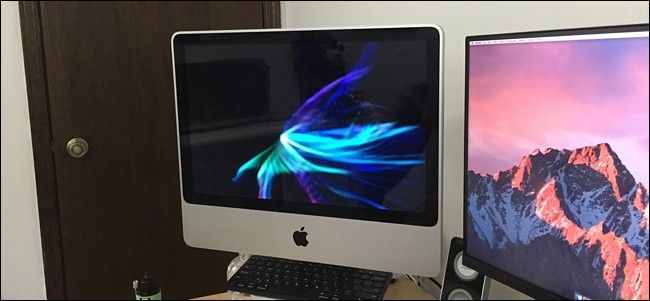
Если заставка на Mac застряла и не уходит — не паникуйте. Это известная проблема: курсор двигается, клавиши срабатывают, но видимой анимации заставки не убрать обычным движением мыши. Ниже — проверенные шаги, объяснения и краткие инструкции для разных ситуаций.
Что происходит?
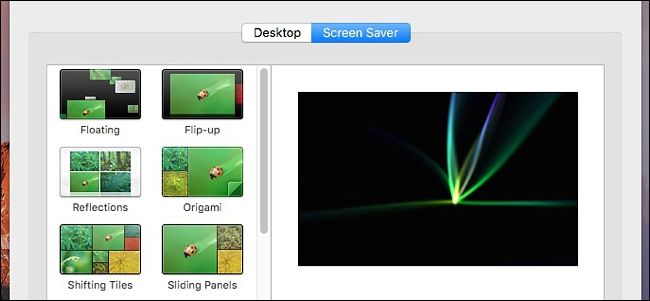
Когда экранная заставка «зависает», вы видите курсор и можете вводить с клавиатуры, но заставка продолжает отображаться поверх рабочего стола. Важный момент: система обычно регистрирует клики и нажатия клавиш — они не пропадают. Однако компьютер может перестать корректно уходить в режим сна или возвращаться из него, что мешает продолжить работу.
Почему это случается: точная причина повторяющегося поведения не всегда очевидна. Возможные факторы — временная ошибка в процессе заставки, конфликт с графическими драйверами или внешним ПО, мелкие повреждения параметров в хранилищах настроек. Часто проблема проявляется эпизодически и устраняется простыми шагами.
Сброс NVRAM
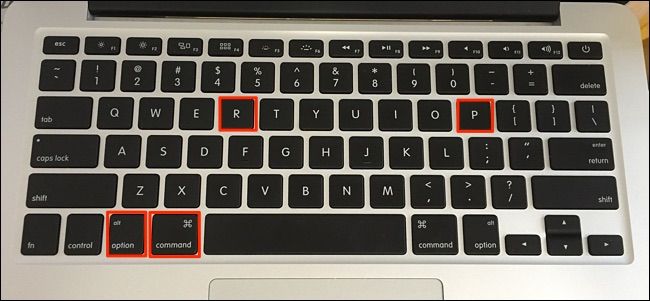
На Intel‑Mac самый надёжный долгосрочный способ, который часто решает проблему — сброс NVRAM (non‑volatile random‑access memory). NVRAM хранит настройки звука, разрешение экрана, параметры мыши/трекпада и другие мелочи; при его повреждении эти настройки могут вести себя некорректно.
Важно: сброс NVRAM вернёт некоторые настройки к значениям по умолчанию (громкость, время, разрешение и т. п.). Перед процедурой сохраните текущие данные и закройте приложения.
Шаги для Intel‑Mac:
- Полностью выключите Mac.
- Нажмите кнопку питания чтобы включить и сразу же удерживайте клавиши Command + Option + P + R.
- Держите комбинацию до второго звукового сигнала запуска (или примерно 20 секунд), затем отпустите.
- Дайте компьютеру полностью загрузиться и проверьте, повторяется ли проблема.
Примечание про Apple Silicon: на Mac с чипами Apple Silicon (M1, M2 и новее) процедура сброса NVRAM отличается; комбинация клавиш Cmd+Opt+P+R для них неприменима. На таких системах NVRAM управляется иначе, и часто достаточно перезагрузки или обновления macOS. Если вы не уверены в типе процессора — в меню «Об этом Mac» указано «Apple M1/M2» или «Intel».
Усыпить вручную и разбудить
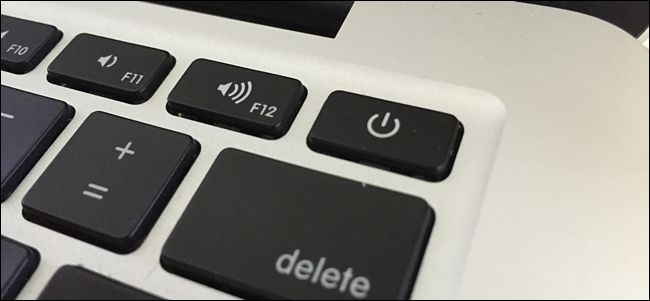
Если вы работаете с важными файлами и не хотите сразу выключать или терять несохранённые изменения, временное безопасное решение — усыпить компьютер и разбудить его.
Шаги:
- Нажмите и удерживайте кнопку питания примерно 1 секунду (короткий тап не сработает). Это переведёт Mac в режим сна.
- Нажмите кнопку питания ещё раз, чтобы разбудить компьютер и вернуться на рабочий стол.
Важно: это временная мера. Если причина — повреждённые настройки или сторонний софт, проблема может повториться.
Быстрые альтернативы и дополнительные методы
Убить процесс заставки: откройте «Монитор активности», найдите процесс ScreenSaverEngine и завершите его или выполните в Терминале:
killall ScreenSaverEngine
Это безопасно и часто срабатывает быстрее, чем выход из системы.
Выйти из учётной записи и войти обратно: системный выход сбрасывает пользовательские процессы и часто убирает зависшую заставку.
Перезагрузка: классическое решение, но может привести к потере несохранённых данных.
Обновление macOS и установленных приложений: баги заставки иногда исправляют в обновлениях.
Безопасный режим: загрузитесь в безопасном режиме, чтобы проверить, не вызывает ли проблему стороннее расширение или приложение.
Когда перечисленные методы могут не помочь
- Если зависание связано с аппаратной проблемой (видеокарта, кабели внешнего дисплея).
- Если стороннее ПО постоянно перезапускает заставку — потребуется удаление или обновление этого ПО.
- На Apple Silicon поведение NVRAM и параметры запуска отличаются; некоторые рекомендации для Intel‑Mac неприменимы.
Мнение и эвристики (когда что применять)
- Если вы хотите быстро вернуться к работе — сначала используйте «Усыпить/пробудить» или killall ScreenSaverEngine.
- Если проблема повторяется раз в несколько недель — сделайте сброс NVRAM (для Intel‑Mac) и проверьте обновления системы.
- Если проблема постоянна и возникает после установки ПО/драйвера — загрузитесь в безопасном режиме и удалите последнее ПО.
Пошаговый SOP для пользователя (рекомендуемая последовательность)
- Попробуйте двигать мышь и нажать Esc/Space — обычный выход.
- Если не сработало, нажмите и удерживайте кнопку питания ~1 с, затем снова для пробуждения.
- Если временное решение помогло, выполните killall ScreenSaverEngine через Терминал или «Монитор активности».
- Перезагрузите систему и проверьте наличие обновлений macOS.
- Если проблема повторится — выполните сброс NVRAM (только для Intel‑Mac).
- При сохранении проблемы — загрузитесь в безопасном режиме и проверьте сторонние расширения/софт.
Критерии приёмки
- После выполнения шагов проблема не воспроизводится в течение 24–48 часов при типичном использовании.
- После сброса NVRAM параметры, ранее сбившие работу, восстановлены или скорректированы.
Короткий чек‑лист для администраторов и техподдержки
- Спросить: Intel или Apple Silicon? Это определяет дальнейшие шаги.
- Проверить журналы системы на наличие ошибок ScreenSaverEngine или графики.
- Предложить временное решение пользователю (усыпить/разбудить) чтобы избежать потери данных.
- Если поведение массовое — подготовить инструкцию по сбросу NVRAM и/или скрипт для завершения процесса заставки.
Глоссарий в одну строку
- NVRAM — небольшая энергонезависимая память для системных настроек.
- ScreenSaverEngine — процесс macOS, отображающий экранные заставки.
Важно: перед выполнением операций, которые меняют системные параметры (сброс NVRAM, безопасный режим), сделайте резервную копию важных данных.
Часто задаваемые вопросы
Q: Безопасен ли сброс NVRAM?
A: Да, безопасен, но вернёт некоторые настройки (громкость, разрешение экрана) к значениям по умолчанию.
Q: Можно ли выполнить сброс NVRAM на Apple Silicon?
A: На Mac с Apple Silicon комбинация Cmd+Option+P+R не применяется; для таких компьютеров обычно достаточно перезагрузки и обновления ПО.
Итог
Если зависает заставка — сначала применяйте быстрые и безопасные методы: усыпление/пробуждение, завершение процесса ScreenSaverEngine, выход из учётной записи. Для стабильного решения на Intel‑Mac часто помогает сброс NVRAM. На системах Apple Silicon уделите внимание обновлениям и безопасному режиму. Если ничего не помогает, обратитесь в техподдержку с системными логами.

Похожие материалы

Несколько аккаунтов Skype: Multi Skype Launcher

Журнал для работы: повысить продуктивность

Персональные звуки уведомлений на Android

Скачивание шоу Hulu для офлайн‑просмотра

Microsoft Start: персонализированная новостная лента
