
Как исправить залипший пиксель на ЖК‑мониторе
Быстрые ссылки
- Залипший против мёртвого пикселя
- Как найти залипший пиксель
- Способы исправления пикселя
- Условия гарантии и подача рекламации
Пиксель — это крошечная точка на экране вашего LCD/IPS монитора. Когда он светится одним цветом постоянно, говорят, что пиксель «залип». Залипшие пиксели не всегда постоянны; иногда их можно вернуть в рабочее состояние.
Важно: залипшие и мёртвые пиксели — аппаратные дефекты. Часто причина — заводской брак или локальная проблема с матрицей.
Залипший пиксель и мёртвый пиксель: в чём разница
- Залипший пиксель: показывает один цвет (красный, зелёный или синий) постоянно. Иногда виден как цветная точка на любом фоне.
- Мёртвый пиксель: чёрная точка, пиксель не светится вовсе. Может означать отсутствие питания или повреждение цепи.
- «Горячий пиксель»: пиксель, который постоянно белый.
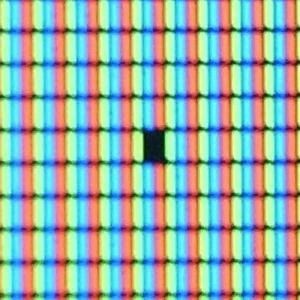
Почти всегда залипший пиксель легче исправить, чем мёртвый. Мёртвый пиксель часто указывает на физическое повреждение, и его восстановление маловероятно.
Источник изображения: фотография демонстрирует вид чёрного (мёртвого) пикселя на тёмном фоне.
Как найти залипший пиксель
Чтобы обнаружить единичный залипший или мёртвый пиксель, удобно показать на весь экран однотонный цвет и внимательно осмотреть поверхность.
- Используйте сайт для тестирования пикселей (например, Dead Pixels Test) и откройте полноэкранное окно (F11). Последовательно переключайте цвета — чёрный, белый, красный, зелёный, синий — чтобы разглядеть и цветные, и чёрные точки.
- Аккуратно протрите область мягкой микрофибровой салфеткой, чтобы убедиться, что это не пыль или грязь. Если «точка» не смещается, это пиксель.
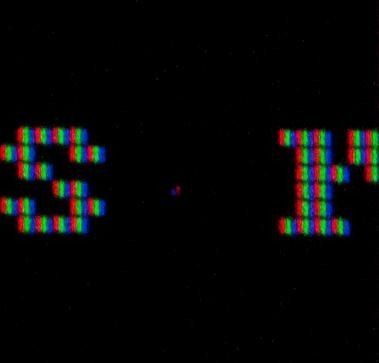
Совет: делайте фотографии на телефоне с максимальным увеличением и при разном фоновом цвете — это пригодится для заявки в сервис или для сравнения до/после.
Способы исправления залипшего пикселя
Приведённые ниже методы не гарантируют успеха. Они безопасны при аккуратном применении, но есть риск повредить экран при чрезмерном давлении или использовании острых предметов.
- Подождите
Некоторые пиксели уходят сами по себе. Подождите несколько часов или дней и проверьте снова. Иногда восстановление происходит медленно.
- Программная «пульсация» цвета
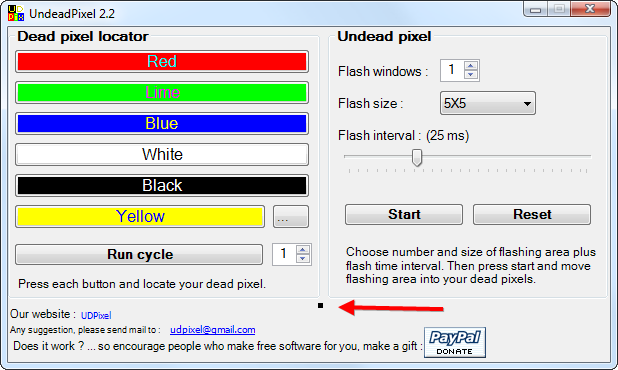
Суть метода — быстро менять цвета в области неисправного пикселя, принуждая субпиксели к переключению. Для этого есть утилиты, которые циклически меняют цвета или показывают мигающую точку, которую вы перемещаете над проблемной областью.
- Попробуйте UndeadPixel (UDPixel) или аналогичные программы. Утилита показывает мигающую точку, которую оставляют над залипшим пикселем на несколько часов.
- Мягкое надавливание
Аккуратно надавите на область с микрофиброй между пальцем и экраном. Техника:
- Выключите экран и отсоедините питание, чтобы исключить статическое электричество.
- Накройте место мягкой тканью.
- Лёгким, равномерным давлением попробуйте помассировать точку 10–20 секунд.
- Включите монитор и проверьте результат.
Важно: не нажимайте слишком сильно. Не используйте острые предметы. Неправильное давление повредит матрицу.
- Комбинированный подход
Часто применяют сначала программную пульсацию в течение нескольких часов, затем аккуратное надавливание. Если ничего не помогает, переходите к гарантийному обслуживанию.
Когда методы не сработают
- Пиксель мёртвый (чёрный) и не реагирует на программные циклы — вероятно, нет питания, и восстановление маловероятно.
- Видимые повреждения матрицы (трещины, полосы) указывают на физическую поломку — самостоятельные методы опасны.
- Старые или дефектные панели с множеством пикселей — замена панели/монитора более рациональна.
Практическое руководство: последовательность действий (мини‑методология)
- Зафиксируйте проблему фото/скриншотом и оцените расположение.
- Протрите экран мягкой тканью.
- Проведите тест на однотонный фон (черный/белый/цвета) и найдите точную координату пикселя.
- Запустите программную утилиту мигания на 2–6 часов, оставив экран включённым на тёплом фоне.
- Если нет результата, выключите питание и аккуратно выполните мягкое надавливание через ткань.
- Сделайте фото «до/после» и проверьте гарантийные правила производителя.
Ориентировочные временные затраты: диагностика 5–15 минут, программная попытка 2–8 часов, механическое воздействие 1–5 минут.
Чек‑листы
Чек‑лист для пользователя перед обращением в сервис:
- Сделаны фото дефекта на тёмном и светлом фоне.
- Задокументированы модель монитора и серийный номер.
- Опыт устранения: сколько часов работала программа, было ли механическое воздействие.
- Проверено подключение и обновлены видеодрайверы (на всякий случай).
Чек‑лист для службы поддержки / мастера:
- Повторная проверка единичного пикселя по стандартной методике.
- Оценка количества дефектных пикселей и их расположения.
- Протокол проведённых тестов и времени (скриншоты, логи программ).
- Решение: ремонт, замена матрицы, замена монитора, отказ по гарантии.
Критерии приёмки для гарантийной замены
Разные производители предъявляют разные требования. Типичные критерии:
- Минимальное число неисправных пикселей (часто 3–5 и более) или определённый процент от площади экрана.
- Наличие фотографий до и после, подтверждающих неисправность.
- Оригинальная упаковка/чеки (в зависимости от политики поставщика).
Совет: внимательно прочитайте гарантийную политику производителя до обращения. Если сомневаетесь, свяжитесь со службой поддержки и спросите, какие доказательства им нужны.
Таблица: какие результаты ожидать от методов
| Метод | Шансы на успех (ориентир) | Риски | Время выполнения |
|---|---|---|---|
| Ожидание | Низкие–средние | Отсутствие затрат | Часы–недели |
| Программная пульсация | Средние | Низкие | Часы |
| Мягкое надавливание | Низкие–средние | Повреждение при неправильном исполнении | Минуты |
| Обращение в сервис | Высокие (при наличии гарантии) | Зависит от политики производителя | Дни–недели |
Примечание: значения «Шансы на успех» носят ориентировочный характер и зависят от причины неисправности.
Дерево принятия решения (flowchart)
flowchart TD
  A[Обнаружили дефект] --> B{Это цветная точка или чёрная?}
  B -->|Цветная| C[Попробовать программную пульсацию]
  B -->|Чёрная| D[Попробовать программную пульсацию, малые шансы]
  C --> E{Исправилось?}
  D --> E
  E -->|Да| F[Готово — монитор в порядке]
  E -->|Нет| G[Попробовать мягкое надавливание]
  G --> H{Исправилось?}
  H -->|Да| F
  H -->|Нет| I[Подготовить фото и обратиться в сервис]
  I --> J{Гарантия покрывает?}
  J -->|Да| K[Замена/ремонт]
  J -->|Нет| L[Оценить стоимость ремонта/замены]
Примеры отказа: когда ничего не помогает
- Повреждён шлейф или контакт питания матрицы — программные методы бесполезны.
- Если залипает много пикселей в заметном участке, это, скорее всего, дефект матрицы.
- В случаях механической деформации панели самостоятельные попытки ремонта только усугубят проблему.
Советы по предотвращению и совместимость
- Избегайте ударов и изгибов экрана.
- Не допускайте перегрева и длительного показа статичной картинки с высокой яркостью — это помешает равномерной работе подложки.
- При мобильных устройствах используйте защитные чехлы.
Краткий словарь
- Пиксель: крошечный элемент изображения, который состоит из субпикселей RGB.
- Субпиксель: красный, зелёный или синий компонент одного пикселя.
- Мёртвый пиксель: полностью чёрный пиксель.
- Залипший пиксель: субпиксель постоянно одного цвета.
Часто задаваемые вопросы
Q: Можно ли исправить мёртвый пиксель?
A: Чаще всего — нет. Мёртвый пиксель обычно указывает на аппаратную поломку.
Q: Повлияет ли на монитор программная пульсация?
A: При корректном использовании вред минимален, но длительная высокая яркость и интенсивное мерцание не рекомендуются.
Q: Сколько пикселей должно быть, чтобы получить замену по гарантии?
A: Политика разная. Часто требуется несколько пикселей (например, 3–5), прежде чем производитель рассмотрит замену.
Итог
Залипший пиксель — распространимая и иногда исправимая проблема. Начните с диагностики и программных инструментов, переходите к аккуратным механическим методам только при необходимости. Если проблема сохраняется, соберите доказательства и обратитесь в сервисную поддержку производителя.
Были ли у вас опыт устранения залипших пикселей? Какие методы сработали в вашем случае? Поделитесь в комментариях.

Похожие материалы

Несколько аккаунтов Skype: Multi Skype Launcher

Журнал для работы: повысить продуктивность

Персональные звуки уведомлений на Android

Скачивание шоу Hulu для офлайн‑просмотра

Microsoft Start: персонализированная новостная лента
