
Что делать, если механическая клавиша залипает или повторяется
Быстрые ссылки
- Настройка скорости повтора клавиш в ОС
- Продувка переключателя баллончиком с воздухом
- Разборка переключателя (если возможно)
- Замена переключателя
Механические клавиатуры превосходны по тактильности и долговечности, но конструктивно сложнее обычных мембранных клавиатур. На них стоит от ~60 до ~110 отдельных переключателей (в зависимости от размера), и любой из них может начать работать неправильно: не регистрировать нажатие или, наоборот, периодически «залипать» и генерировать повторные символы.
Ниже — системный подход к диагностике и исправлению проблемы: от самых простых программных настроек до полной замены переключателя. Перед началом работ обязательно определите, имеет ли ваша клавиатура съемные переключатели (hot-swap) или переключатели запаяны на плате (soldered). Это влияет на варианты ремонта.
Настройка скорости повтора клавиш в операционной системе
Если клавиша повторяется слишком часто, иногда причина в том, как операционная система обрабатывает повторные нажатия. Попробуйте сначала программные методы — это самый безопасный и быстрый путь.
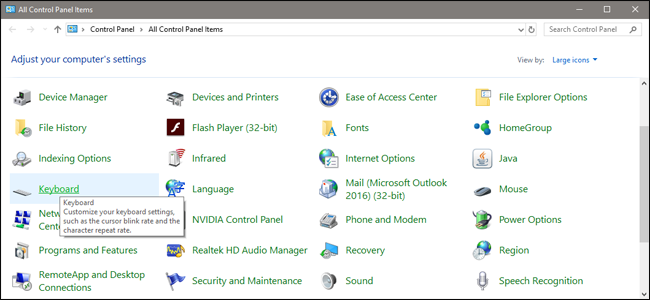
- Windows: Откройте Панель управления → Клавиатура. На вкладке Скорость отрегулируйте параметр “Задержка повтора” (Repeat delay) — сдвиньте ползунок в сторону «Дольше», чтобы ОС реже воспринимала удержания как повторные нажатия.
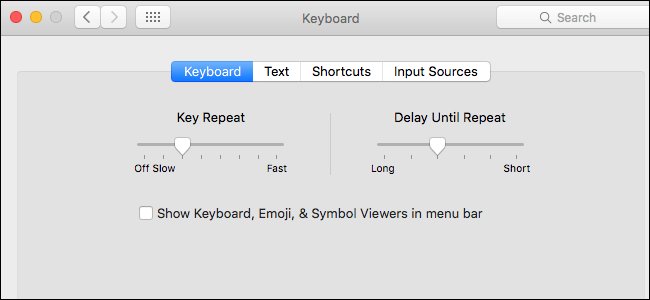
- macOS: Системные настройки → Клавиатура. Установите более долгую задержку повтора.
- Chrome OS: Настройки → Устройства → Настройки клавиатуры. Найдите задержку повтора и отрегулируйте.
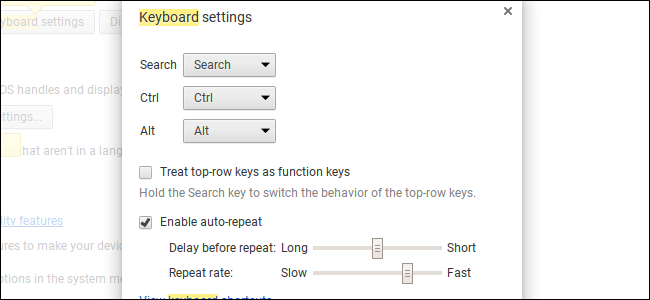
Важно: этот метод не исправляет аппаратную проблему — он только снижает видимость эффекта повторения. Если клавиша иногда не регистрируется вовсе или поведение ухудшается со временем, переходите к аппаратной диагностике.
Продувка переключателя баллончиком сжатого воздуха
Свежая пыль, волокна или крошки могут попасть в корпус переключателя и мешать движению стем-ползуна или контактов. Продувка — маловредный и часто эффективный способ.
- Снимите колпачок (keycap) с проблемной клавиши.
- Удерживайте клавиатуру вертикально, параллельно баллончику, чтобы минимизировать выход жидкого пропеллента.
- Немного нажмите на стем так, чтобы он был примерно в середине хода (не полностью вниз и не полностью вверх). Это создаёт пространство между пружиной и корпусом.
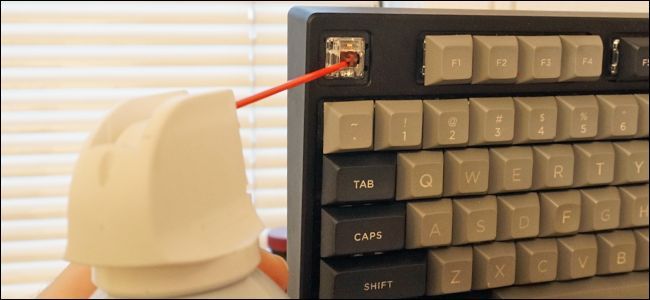
- Короткими импульсами воздуха 1–2 секунды направьте поток в щель вокруг стема. Не держите непрерывную подачу: длинные дыры повышают риск выхода жидкого пропеллента.
- Дайте баллончику и переключателю отдохнуть 30–60 секунд, затем верните колпачок и протестируйте.
Повторите процедуру 1–2 раза. Если это не помогло — переходите к более глубоким методам.
Важно: не используйте бытовой пылесос, нагрев или распылители с растворителями. Это может повредить пластик и смазку.
Разборка переключателя и чистка (если конструкция позволяет)
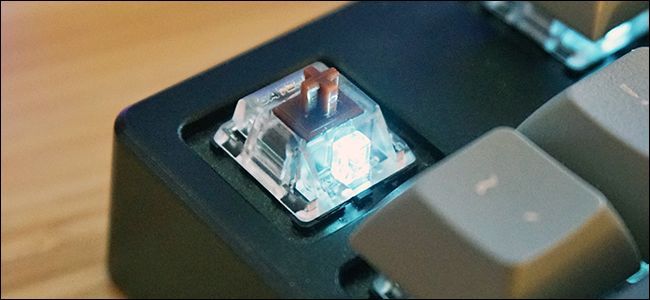
Этот этап требует терпения и аккуратности. Каждый переключатель — по сути маленький пластиковый корпус с пружиной, стемом (ползуном) и контактным механизмом. На клавиатурах с монтажом на печатной плате (PCB-mounted) и переключателями типа Cherry MX или совместимыми иногда можно аккуратно снять верхнюю часть корпуса и почистить внутренности.
Прежде чем начать, убедитесь в типе монтажа: у вас plate-mounted (с пластиной) или PCB-mounted (без пластины, переключатели прижаты к плате). Если переключатели запаяны в плату и/или конструкция подразумевает плотную сборку (например, Topre), разборка отдельных переключателей может быть невозможна без полной разборки клавиатуры.
Понадобится:
- Длинный тонкий инструмент (пинцет или тонкие пассатижи) для нажатия защёлки
- Тонкая плоская отвёртка или лезвие для поддёма корпуса
- Баллончик со сжатым воздухом, ватные палочки (Q-tips), изопропиловый спирт (70–99%), перчатки
- Рабочая поверхность с мягкой подкладкой
Процедура для PCB-mounted Cherry MX-совместимых переключателей:
- Отключите клавиатуру и по возможности выньте её из корпуса/подставки. Снимите keycap с проблемной клавиши.
- Найдите защёлку на верхней части корпуса переключателя. Аккуратно нажмите защёлку инструментом и одновременно подденьте верхнюю часть корпуса.
- Как только крышка ослаблена, аккуратно отведите её в сторону — пружина находится под некоторым давлением и может выпрыгнуть.
- Снимите пружинку и стем. Уложите их в порядке, чтобы не перепутать ориентацию.
- Продуйте корпус и контакты баллончиком, осторожно протрите ватной палочкой смоченной в спирте туда, где виден мусор. Не заливайте большим количеством спирта — используйте небольшое количество и давайте испариться.
- Проверьте состояние металлических контактов: следы окисления можно аккуратно удалить ватной палочкой со спиртом. Если контакты сильно повреждены — замена переключателя предпочтительнее.
- Соберите переключатель в обратном порядке и протестируйте.
Особенности:
- Topre и некоторые нестандартные конструкции требуют полной разборки клавиатуры и доступа к плате или резиновым куполам — это отдельная сложная процедура.
- Если боитесь повредить клавиатуру, лучше отдать её в сервис.
Замена переключателя
Если очистка не помогла или контакты механически повреждены, единственный надёжный путь — поставить новый переключатель. Варианты зависят от конструкции клавиатуры:
- Hot-swap клавиатуры: переключатели вставляются в специальные разъёмы без пайки. Просто извлеките неисправный переключатель извлёкшимся инструментом и вставьте новый.
- Запаяные переключатели: требуется полная разборка корпуса, выпаивание контактов переключателя и установка нового с последующей пайкой.
Требуемые инструменты для пайки:
- Паяльник с острым жалом
- Отсос припоя или оплетка для удаления припоя
- Флюс, припой
- Пинцет, подсветка
Замена переключателей — работа для уверенного пользователя электроники. Если вы не уверены в своих навыках пайки, лучше обратиться в мастерскую или к опытному знакомому.
Диагностика: как понять, аппаратная или программная проблема
Пошаговая проверка:
- Подключите клавиатуру к другому компьютеру или устройству (если есть). Если проблема сохраняется — скорее всего аппаратная.
- Используйте утилиту для отображения нажатий (Keytest, online keyboard tester). Посмотрите, регистрируются ли фантомные повторения на уровне ОС.
- Проверьте раскладку и драйверы: обновите драйверы клавиатуры и установите ОС в безопасный/чистый режим.
- Если клавиша перестала отвечать совсем — сначала проверьте контакты под капой, затем разберите переключатель.
Когда не стоит пытаться ремонтировать самому
- Если клавиатура на гарантии — самостоятельная разборка может лишить вас гарантии. Прежде чем вскрывать, уточните условия гарантии.
- Если корпус и плата сильно интегрированы, и у вас нет навыков пайки — рискуете повредить плату.
- При отсутствии подходящих инструментов и рабочих условий лучше обратиться в сервис.
Контрольный чек-лист перед началом работ
- Отключить клавиатуру от питания
- Подготовить рабочее место с антистатической подложкой
- Наличие необходимых инструментов (см. списки выше)
- Наличие запасных переключателей (или контакта с поставщиком)
- Фото текущего расположения клавиш для корректной сборки
План действий (SOP) для одной проблемной клавиши
- Проверка ПО: изменить задержку повтора в ОС, перезагрузить.
- Тестирование на другом компьютере.
- Продувка баллончиком: 1–2 кратких импульса, дать отдохнуть, проверить.
- Если не помогло и переключатель позволяет разборку — аккуратная разборка и чистка спиртом.
- Тестирование после сборки.
- Если контакты повреждены или разборка невозможна — заменить переключатель (hot-swap или с пайкой).
- После замены — функциональный тест всех клавиш и эстетическая сборка.
Критерии приёмки
- Клавиша стабильно регистрирует одиночное нажатие без посторонних повторов в течение 24 часов интенсивного использования.
- Нет люфта или заеданий на механическом уровне.
- Корпус и keycap установлены без видимых повреждений.
Тестовые сценарии и критерии успеха
- Тест 1: Нажимать клавишу 100 раз с нормальной скоростью печати — результат: 100 точных регистраций, без дополнительных символов.
- Тест 2: Удерживать клавишу 5 секунд — система должна регистрировать повтор ускоренно в соответствии с настройками ОС; отсутствие самопроизвольных одиночных срабатываний.
- Тест 3: Запустить тест на другом ПК — поведение должно совпадать с тестом на основном устройстве (исключение — если проблема была программной).
Возможные причины и когда методы не помогут
- Механическое повреждение металлических контактов: очистка не вернёт изношенный контакт — нужна замена.
- Проблемы контроллера на PCB: одиночные клавиши могут «падать» из-за поврежденной дорожки или контроллера — это выходит за рамки очистки переключателя.
- Изношенные или корродированные пружины/стемы: замена переключателя.
Альтернативные подходы и улучшения
- Замена проблемного ключа на аналогичный из другого рабочего места (swap) для быстрой проверки.
- Использование программных фильтров клавиатуры (debounce) — сторонние утилиты, которые сглаживают джиттер на уровне ОС.
- Для часто используемых клавиш — переназначение на малоиспользуемую кнопку до ремонта.
Модель принятия решений (Mermaid)
flowchart TD
  A[Клавиша повторяется или не регистрируется?] --> B{Проблема программная?}
  B -- Да --> C[Изменить задержку повтора в ОС]
  C --> C1[Проверить результат]
  B -- Нет --> D[Снять keycap и продуть баллончиком]
  D --> D1{Помогло?}
  D1 -- Да --> E[Готово]
  D1 -- Нет --> F{Переключатель съемный/разборный?}
  F -- Да --> G[Аккуратно разобрать, почистить, собрать]
  G --> G1{Помогло?}
  G1 -- Да --> E
  G1 -- Нет --> H[Заменить переключатель]
  F -- Нет --> H
  H --> I[Тестировать и завершить]
Роли и чек-листы для команды (коротко)
- Пользователь/владелец: проверить ПО → продуть → записать поведение → принять решение о ремонте/замене.
- Техник: провести разборку/чистку → заменить переключатель → проверить пайку и электросвязи.
- Сервисный инженер: при необходимости — диагностика контроллера PCB и дорожек, восстановление или замена платы.
Риски и mitigations
- Риск: повреждение защёлок корпуса при поддёме. Митигирование: использовать пластиковые лопатки и работать аккуратно.
- Риск: выход жидкого пропеллента из баллончика. Митигирование: держать баллон вертикально и использовать короткие импульсы.
- Риск: потеря гарантии. Митигирование: уточнить условия гарантии у производителя перед вскрытием.
Совместимость и замена переключателей
- Для замены подбирайте переключатели той же серии/семейства по характеристикам (тип хода, сила срабатывания, размер стема — обычно MX-совместимый или нестандартный).
- Hot-swap слоты обычно совместимы с MX-совместимыми переключателями, но у некоторых клавиатур есть ограничения по высоте или стабильности (стабилизаторы для больших клавиш).
Небольшой глоссарий
- Стем — движущаяся часть переключателя, на которую надевается keycap.
- Keycap — пластиковый колпачок клавиши.
- PCB — печатная плата клавиатуры.
- Plate — пластина или рамка, держащая переключатели над платой.
- Hot-swap — возможность замены переключателей без пайки.
Советы по профилактике
- Регулярно чистите клавиатуру: снимайте keycaps и убирайте мусор минимум раз в несколько месяцев.
- Используйте колпачки и чехлы для хранения, если клавиатура не используется длительное время.
- Избегайте еды и напитков рядом с клавиатурой.
Заключение
Если проблема с одной клавишей возникает — начните с простого: программная настройка задержки повтора и продувка баллончиком. Если это не решит проблему, аккуратно разберите переключатель (если конструкция позволяет) и почистите контакты и корпуса. В случае механического повреждения или сильного износа — замените переключатель. Если клавиатура на гарантии или у вас нет навыков пайки, отдайте устройство в сервис.
Изображения: anyaivanova/Shutterstock, GeekHack Wiki

Похожие материалы

Несколько аккаунтов Skype: Multi Skype Launcher

Журнал для работы: повысить продуктивность

Персональные звуки уведомлений на Android

Скачивание шоу Hulu для офлайн‑просмотра

Microsoft Start: персонализированная новостная лента
