
Как исправить петлю автоматического восстановления Windows 10
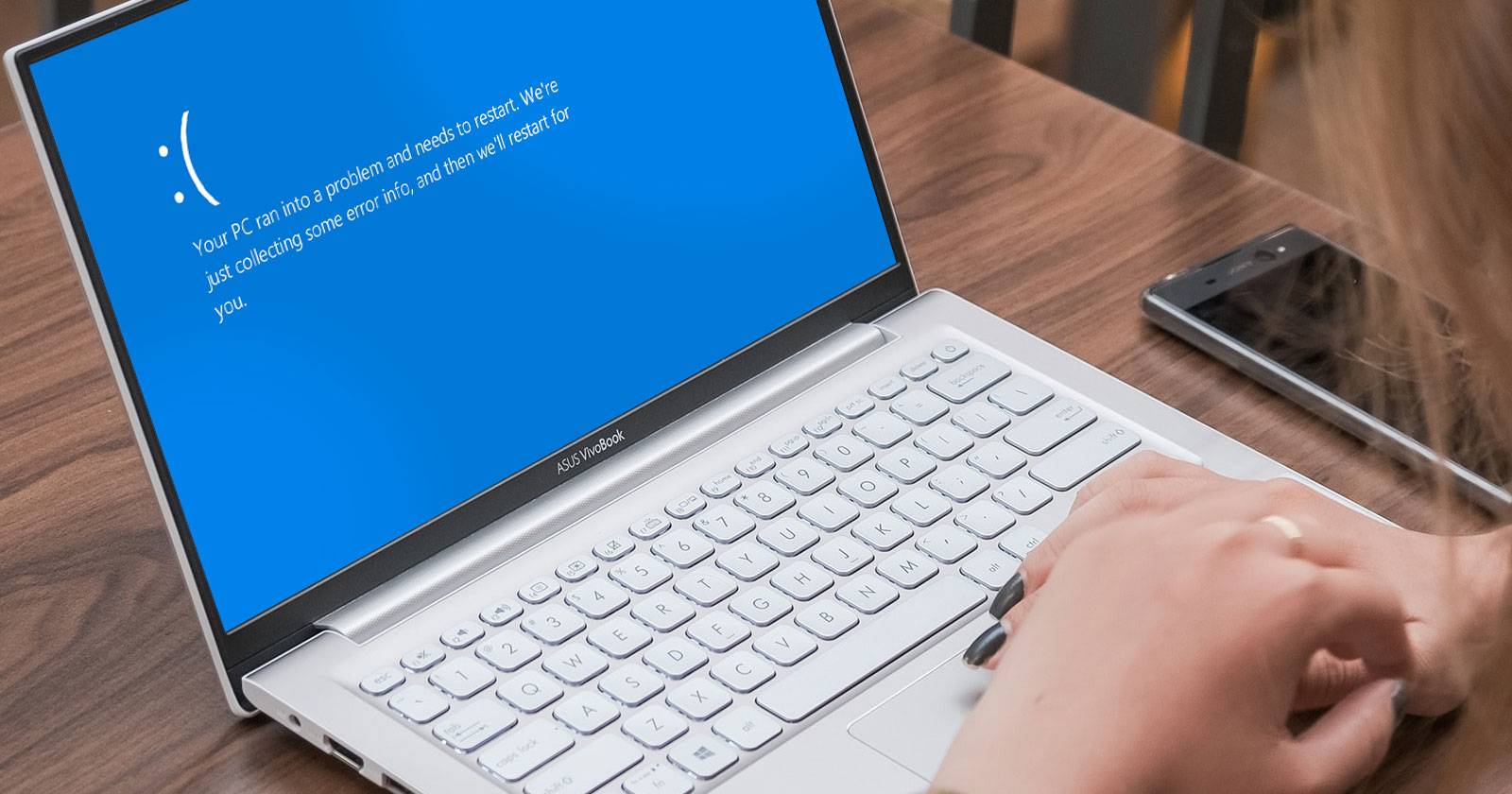
Кратко: если ваш ПК застрял в цикле автоматического восстановления Windows 10, начните с проверки файловой системы (chkdsk), восстановления образа (DISM/SFC) и реестра. Если это не помогает — отключите автоматический ремонт, проверьте драйверы и ELAM, выполните жёсткую перезагрузку или сброс системы с возможностью сохранить файлы.

Петля автоматического восстановления — одна из самых неприятных проблем: Windows пытается загрузиться, не удаётся, запускается средство автоматического восстановления и цикл повторяется. Ниже — подробное, пошаговое руководство по диагностике и исправлению проблемы, пояснения к командам и варианты действий для разных ролей (пользователь, админ, техник).
Важно: прежде чем выполнять изменения, по возможности создайте резервную копию важных данных (если есть доступ к диску через другой ПК или загрузочную среду).
Когда это происходит и что обычно вызывает проблему
Петля автоматического восстановления возникает, когда Windows 10 не может корректно загрузиться и автоматически запускает средство восстановления. Если восстановление не удаётся — система перезагружается и повторяет попытку.
Типичные причины:
- Повреждённые или отсутствующие системные файлы. Кратко: Windows не может найти необходимые файлы для загрузки или восстановления.
- Отсутствующие, устаревшие или несовместимые драйверы (особенно после апгрейда аппаратуры).
- Ошибки на диске (битые сектора, ошибки файловой системы).
- Повреждённый образ восстановления Windows (локальный образ для восстановления тоже может быть испорчен).
- Повреждения в реестре Windows.
- Вмешательство антивирусного ПО на ранней стадии загрузки (ELAM) или вредоносное ПО.
- Аппаратные неисправности (память, диск, контроллер).
Ниже — набор методов от простых и безопасных до радикальных. Выполняйте их по порядку, проверяя систему после каждого шага.
Перед началом: короткий чек‑лист
- Попробуйте простой перезапуск компьютера.
- Отключите внешние USB‑устройства и периферии (кроме клавиатуры/мыши) — иногда периферия мешает загрузке.
- Если доступен другой компьютер, подготовьте загрузочную флешку Windows 10 (Media Creation Tool) — пригодится для доступа к среде восстановления.
- Если есть возможность: снимите жёсткий диск/SSD и подключите как внешний диск к другому ПК, чтобы скопировать важные файлы.
1. Запустите chkdsk и fixboot из среды восстановления
Описание: chkdsk проверяет диск на ошибки и пытается их исправить. fixboot записывает новый загрузочный сектор. Эти действия часто восстанавливают загрузку при повреждениях файловой системы.
Как попасть в среду восстановления (если Windows не загружается):
- Перезагрузите ПК и до появления логотипа Windows многократно нажимайте клавишу F8 (или удерживайте Shift при перезапуске, если доступен). Это вызовет меню устранения неполадок при загрузке.
- Выберите “Просмотреть дополнительные варианты восстановления” или “See advanced repair options”.
- Зайдите в “Устранение неполадок” > “Дополнительные параметры” > “Командная строка”.
Выполните в Командной строке (Command Prompt) следующие команды по очереди:
chkdsk c: /rПояснение: ключ /r находит плохие сектора и пытается восстановить читаемую информацию. Это может занять много времени — от десятков минут до нескольких часов, в зависимости от объёма и состояния диска.
Если chkdsk не помогает или вы видите ошибки с загрузочным сектором, выполните:
bootrec /fixboot
bootrec /fixmbr
bootrec /scanos
bootrec /rebuildbcd
Иногда нужно выполнить именно команду fixboot для записи нового загрузочного сектора:
fixboot c:После выполнения команд закройте окно Командной строки и перезагрузите ПК.
Изображения в среде восстановления (для ориентира):
Совет: если диск даёт жёсткие ошибки при chkdsk, рассмотрите использование утилит производителя диска (SMART‑анализ) и возможность замены диска.
2. Загрузитесь в безопасном режиме и выполните DISM и SFC
Описание: DISM проверяет целостность образа Windows и, при возможности, восстанавливает его через локальные ресурсы или обновления. SFC (System File Checker) проверяет и восстанавливает системные файлы.
Порядок действий:
- Перейдите в меню восстановления, как описано выше (F8 → Просмотреть дополнительные параметры → Устранение неполадок → Доп. параметры → Параметры загрузки).
- Выберите Перезапуск, затем нажмите F5, чтобы включить “Безопасный режим с поддержкой сети”.
Когда Windows загрузится в безопасном режиме:
- Нажмите правой кнопкой по меню Пуск и выберите “Windows PowerShell (администратор)” или “Командная строка (администратор)”.
- Введите и выполните:
DISM /Online /Cleanup-Image /RestoreHealthПояснение: команда может загрузить необходимые файлы из Центра обновления Windows, если локальный образ повреждён. Требуется подключение к сети для этого варианта.
- После завершения DISM выполните:
sfc /scannowSFC попытается восстановить все повреждённые или отсутствующие системные файлы из локального кэша.
Изображения для ориентира:
Когда оба инструмента завершат работу, перезагрузите компьютер в обычном режиме и проверьте загрузку.
3. Восстановление реестра Windows
Описание: реестр Windows хранит критические настройки. Его повреждение может блокировать загрузку. Windows хранит резервные копии реестра в каталоге RegBack, из которого можно восстановить файлы реестра.
Как восстановить:
- Откройте среду восстановления и выберите “Командная строка”.
- Выполните следующие команды последовательно:
cd C:\Windows\System32\config
mkdir backup
copy *.* backup\
cd regback
dir
Если в regback содержатся файлы с размерами больше 0 байт, можно выполнить восстановление:
copy C:\Windows\System32\config\regback\* C:\Windows\System32\config\Если система запросит замену файлов — подтвердите (All/Да).
Изображение:
После копирования перезагрузите ПК. Если реестр был причиной проблемы — это должно помочь.
Примечание: в новых сборках Windows папка RegBack может быть пустой (Microsoft изменяла поведение хранения резервных копий). В этом случае восстановить реестр таким образом не получится.
4. Отключите автоматическое восстановление (временно)
Описание: отключение автоматического восстановления не решает корневую причину, но позволяет загрузиться в систему для дальнейшей диагностики (например, для запуска антивируса или отката драйвера).
Действия:
- Откройте среду восстановления → Командная строка.
- Выполните:
bcdeditПроверьте идентификатор (identifier) и параметр recoveryenabled. Если нужно отключить:
bcdedit /set {default} recoveryenabled noЕсли команда не срабатывает, попробуйте:
bcdedit /set {current} recoveryenabled noПосле этого перезагрузите ПК. Если система загружается — значит, автоматическое восстановление мешало запуску, и далее нужно найти первопричину (драйвер, служба, повреждение файлов).
Изображение:
Важно: не оставляйте автоматическое восстановление отключённым надолго — оно защищает систему от бесконечных попыток загрузки в критическом состоянии.
5. Отключите Early Launch Anti‑Malware (ELAM)
Описание: ELAM работает на раннем этапе загрузки и может ошибочно блокировать критические драйверы. Отключение ELAM помогает, если средство помешало загрузке.
Как отключить:
- В меню восстановления перейдите в “Параметры загрузки” и нажмите Перезапуск.
- Нажмите клавишу 5 или F5 — “Отключить раннее антивирусное сканирование” (Disable early-launch anti-malware protection).
Изображение:
Если после отключения ELAM система загрузилась — проверьте установленные антивирусы и драйверы, обновите или временно удалите конфликтующее ПО.
6. Жёсткая перезагрузка и проверка оборудования
Описание: иногда программное зависание устраняется простой аппаратной перезагрузкой, а неисправности диска/памяти требуют диагностики.
Как выполнить жёсткую перезагрузку:
- Нажмите и удерживайте кнопку питания до полного выключения.
- Отключите питание, извлеките батарею (для ноутбуков с такой возможностью) и отключите все внешние устройства.
- Подождите 20–30 секунд и подключите питание обратно, затем включите ПК.
Проверки оборудования:
- Запустите тест памяти (memtest86 или встроенная диагностика производителя).
- Проверьте SMART диска с другого ПК (CrystalDiskInfo, утилиты производителя).
- Если недавно добавляли новую оперативную память или диск — временно верните старую конфигурацию.
7. Сброс Windows 10 (с сохранением файлов или полное удаление)
Описание: если ничего не помогает, можно выполнить сброс Windows — с возможностью сохранить личные файлы или удалить всё. Это крайняя мера, но часто решает глубокие проблемы системы.
Как выполнить:
- В меню восстановления выберите “Устранение неполадок” > “Сбросить этот компьютер“.
- Выберите опцию “Сохранить мои файлы” или “Удалить всё” в зависимости от потребностей.
Изображение:
Дополнительная опция: если сброс не помогает, можно выполнить чистую установку Windows с загрузочной флешки.
Диагностика по шагам: дерево решений
Ниже — упрощённое дерево решений в формате Mermaid, которое поможет выбрать следующий шаг в зависимости от симптомов.
flowchart TD
  A[ПК застревает в петле автоматического восстановления] --> B{После отключения внешних устройств ситуация изменилась?}
  B -- Да --> C[Отключите проблемную периферию/обновите драйверы]
  B -- Нет --> D{Команды chkdsk/bootrec помогли?}
  D -- Да --> E[Загрузитесь в Windows и проверьте SFC/DISM]
  D -- Нет --> F{DISM/SFC в безопасном режиме помогли?}
  F -- Да --> G[Проверьте драйверы и обновления]
  F -- Нет --> H{Есть доступ к RegBack и файлы не пусты?}
  H -- Да --> I[Восстановите реестр из RegBack]
  H -- Нет --> J{ELAM отключение помогло?}
  J -- Да --> K[Проверьте антивирус/драйверы]
  J -- Нет --> L[Сброс Windows или чистая установка]
Роль‑ориентированные чек‑листы
Для повседневного пользователя:
- Отключите внешние устройства и перезагрузите.
- Попробуйте жёсткую перезагрузку.
- Попытайтесь войти в безопасный режим и выполнить SFC.
- При отсутствии успеха — обратитесь в сервис или сделайте резервную копию и попросите специалиста.
Для системного администратора:
- Просмотрите логи Event Viewer (если доступен) и записи BCD.
- Выполните chkdsk, bootrec и проверьте SMART диска.
- Запустите DISM с указанием репозитория, если локальный образ повреждён.
- Проверьте недавние изменения в драйверах и политики групп.
Для техника по ремонту:
- Снимите диск и проверьте его на другом ПК.
- Проведите тесты оперативной памяти.
- Проверьте целостность таблицы разделов (GPT/MBR), восстановите BCD вручную при необходимости.
Набор команд и быстрый «чиз‑шит» (cheat sheet)
chkdsk (проверка и восстановление):
chkdsk C: /f /r /xbootrec (восстановление загрузчика):
bootrec /fixmbr
bootrec /fixboot
bootrec /scanos
bootrec /rebuildbcd
восстановление реестра из RegBack:
copy C:\Windows\System32\config\regback\* C:\Windows\System32\config\отключение автоматического восстановления:
bcdedit /set {default} recoveryenabled noDISM и SFC в безопасном режиме:
DISM /Online /Cleanup-Image /RestoreHealth
sfc /scannow
Когда эти методы не помогут: примеры ситуаций
- Если диск физически повреждён (много bad‑секторов) — chkdsk может не спасти, потребуется замена диска.
- Если вредоносное ПО глубоко внедрилось в загрузчик — может потребоваться чистая установка и форматирование разделов.
- Если локальный образ восстановления повреждён и отсутствует доступ к интернету — DISM не сможет загрузить недостающие файлы.
Критерии приёмки
Система считается восстановленной, когда:
- Windows загружается в обычном режиме без запуска автоматического восстановления.
- Нет повторяющихся перезагрузок в цикле восстановления.
- После запуска выполняются SFC/DISM без критических ошибок.
- Приложения и драйверы работают корректно (проверка базовых функций).
Риски и меры предосторожности
Риски:
- Неправильное изменение реестра может усугубить проблему.
- Отключение автоматического восстановления и ELAM снижает уровень защиты на этапе загрузки.
- Форматирование и чистая установка удаляют данные — всегда делайте резервные копии.
Митигаторы:
- Создавайте резервные копии перед критическими операциями.
- Документируйте изменения (какие команды вы выполняли).
- При сомнениях — копируйте системный диск на другой носитель для анализа.
Короткая памятка по совместимости и версиям
- Все описанные инструменты применимы к Windows 10. В Windows 11 процедуры схожи, но отдельные меню могут отличаться.
- Для старых сборок Windows 10 поведение RegBack и методы восстановления может различаться (RegBack мог перестать автоматически сохранять копии).
Краткое резюме
- Начните с простых действий: отключите периферии, выполните жёсткую перезагрузку.
- Используйте chkdsk и bootrec для исправления проблем загрузочного сектора и файловой системы.
- В безопасном режиме выполните DISM и SFC для восстановления образа и системных файлов.
- Восстановите реестр из RegBack при наличии корректных резервных копий.
- Временное отключение автоматического восстановления и ELAM может разрешить загрузку для последующей диагностики.
- Если ничего не помогает — сделайте сброс Windows с сохранением файлов или чистую установку.
Ниже — короткие рекомендации для экстренных случаев:
- Если не уверены в своих действиях — обратитесь к специалисту.
- При подозрении на аппаратную неисправность сначала проверьте диск и память.
Сохраняйте спокойствие и действуйте последовательно: шаг за шагом вы сможете диагностировать и устранить петлю автоматического восстановления.

Похожие материалы

Несколько аккаунтов Skype: Multi Skype Launcher

Журнал для работы: повысить продуктивность

Персональные звуки уведомлений на Android

Скачивание шоу Hulu для офлайн‑просмотра

Microsoft Start: персонализированная новостная лента
