
Как исправить ошибку записи диска в Steam

Важно: перед выполнением операций с диском сделайте резервную копию важных файлов. Если подозреваете механическую неисправность диска — не откладывайте резервное копирование.
Быстрые ссылки
- Перезапустить Steam и компьютер
- Проверить права записи
- Очистить кэш загрузок
- Восстановить папку библиотеки
- Изменить сервер загрузки
Что такое ошибка записи диска
Определение: ошибка записи диска — сообщение Steam, означающее, что клиент не может записать данные на диск в процессе загрузки или обновления игры.
Кратко: чаще всего причина — права доступа, заблокированные файлы или временные ошибки. Реже — аппаратные проблемы с жёстким диском или файловой системой.
1. Перезапустите Steam и компьютер
Это самый простой шаг и часто решает проблему. Закройте Steam: правый клик по иконке в трее → “Exit”. В приложении Steam выберите Steam > Exit.
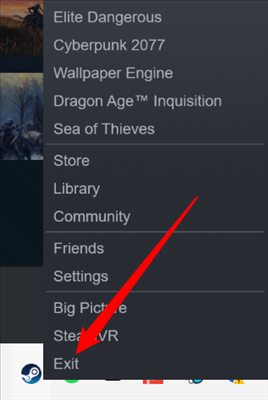
Если перезапуск клиента не помог — перезагрузите компьютер. Перезагрузка обновляет драйверы, закрывает фоновые процессы и очищает память; это устраняет конфликты, которые могли помешать записи на диск.
Совет: после перезагрузки откройте Steam и попробуйте снова загрузить или обновить игру.
2. Проверьте права записи
Проблема: если папка библиотеки Steam или отдельные файлы доступны только для чтения, клиент не сможет записать обновления.
Шаг 1. Закройте Steam. Затем правый клик по ярлыку Steam → “Run as Administrator” и попробуйте загрузку ещё раз.
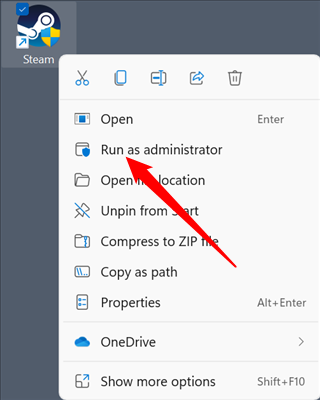
Если запуск от администратора решил проблему — это подтверждение проблемы с разрешениями. Дальше приведены два подхода: всегда запускать от имени администратора (быстрый), либо настроить права пользователя (лучше для безопасности).
Всегда запускать Steam от имени администратора
Правый клик по ярлыку Steam → “Properties” → вкладка “Compatibility” → отметить “Run this program as an administrator” → “Apply” → “OK”.
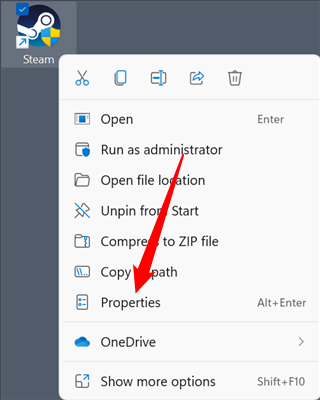
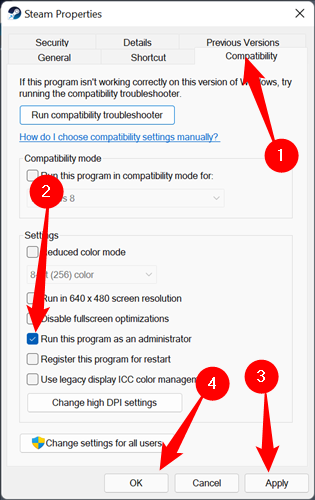
Замечание: запускать всё время от имени администратора удобно, но менее безопасно, чем корректная настройка прав.
Измените разрешения для своего пользователя
- Откройте папку установки Steam (по умолчанию C:\Program Files (x86)\Steam).
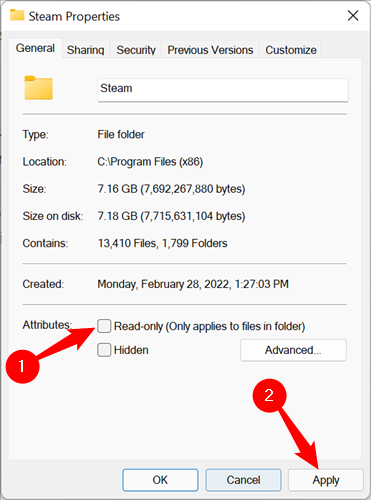
- Правый клик по папке Steam → “Properties”.
- Снимите галочку “Read-only” (если установлена) → “Apply”.
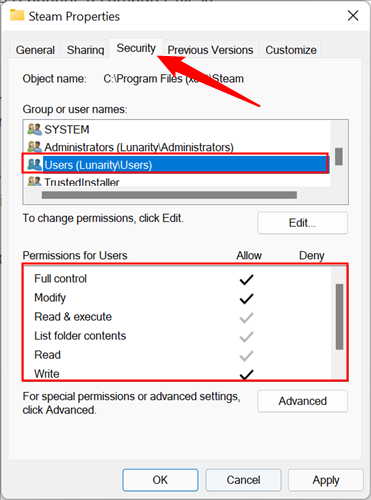
- Перейдите на вкладку “Security” (Безопасность). Выберите вашу учётную запись в списке “Group or user names” и убедитесь, что для неё включено “Full control” (Полный доступ). Если нет — нажмите “Edit” и включите “Full control” для вашей учётной записи.
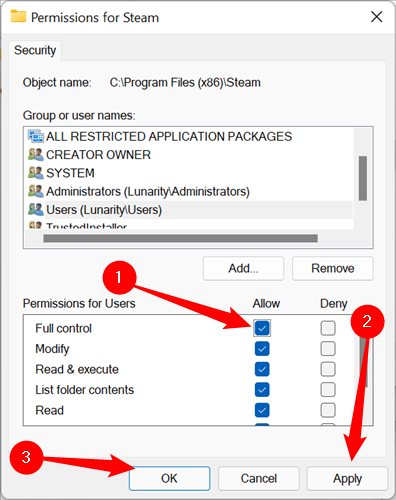
Важно: изменения прав применяются к папке и всем вложенным файлам — это восстановит наследование прав, если оно было нарушено.
3. Очистите кэш загрузок
Кэш загрузок хранит временные файлы, и если они повреждены, загрузка может прерываться.
- В Steam выберите Steam > Settings.
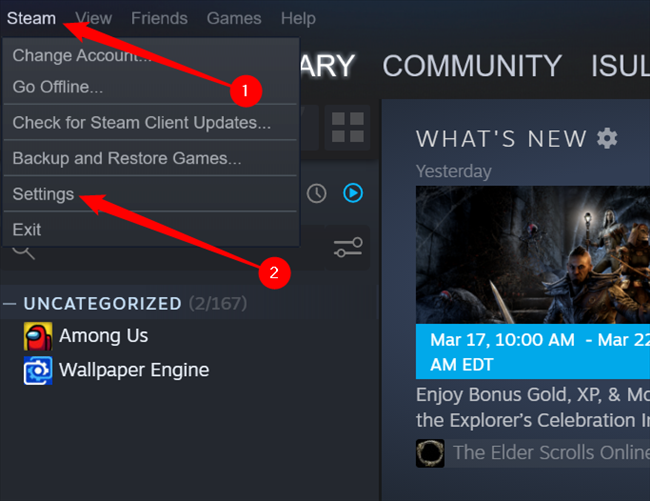
- Откройте вкладку “Downloads” и нажмите “Clear Download Cache” внизу.
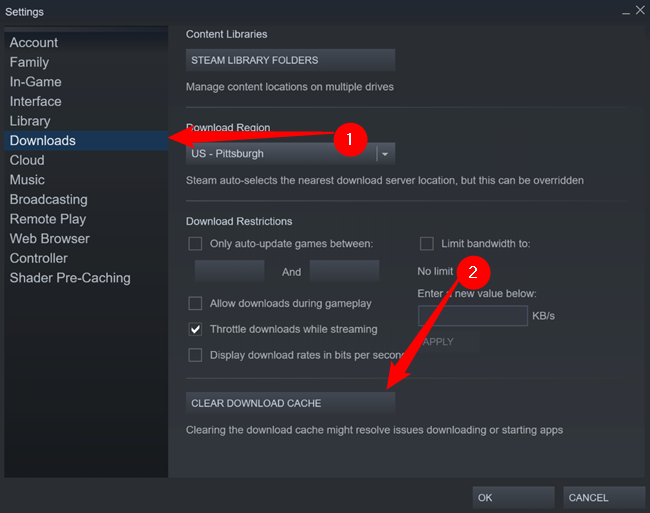
После этого Steam перезапустится и потребует повторной авторизации.
4. Восстановите папку библиотеки Steam
Если права и кэш в порядке, но ошибка сохраняется, вероятно, есть повреждённые файлы в папке библиотеки.
- Steam → Settings → Downloads → Steam Library Folders.
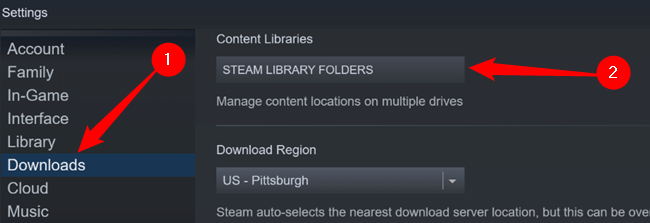
- Выберите проблемную библиотеку в верхней части окна, нажмите три точки справа и выберите “Repair folder”.
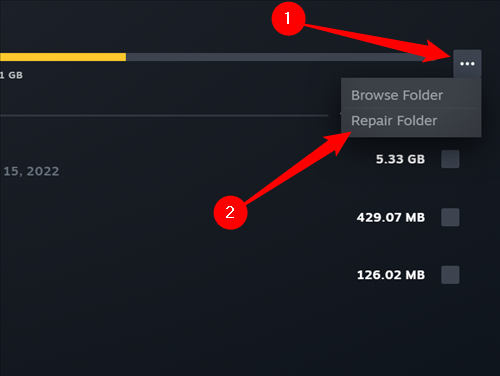
Процесс может занять несколько минут, особенно если в библиотеке много игр.
5. Измените сервер загрузки
Иногда проблемы на сервере распределения контента Steam приводят к ошибкам. Переключение региона загрузки может помочь.
- Steam → Settings → Downloads.
- В разделе “Download Region” выберите другой близкий к вам сервер.
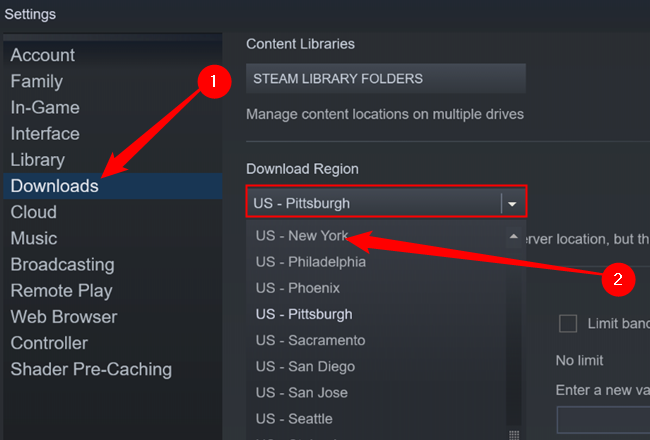
Попробуйте сервера в соседних городах/странах. Это часто решает проблемы, связанные с конкретным CDN-узлом.
6. Когда проблема связана с диском
Если ни один из предыдущих шагов не помог, причиной может быть файловая система или физическая неисправность накопителя.
Рекомендации:
- Сделайте резервную копию важной информации с диска как можно скорее.
- Проверьте диск утилитой chkdsk (Windows): запустите командную строку от администратора и выполните chkdsk /f X: (где X — буква диска).
- Для SSD проверьте SMART-статус с помощью производителя или общих утилит (CrystalDiskInfo и др.).
Примечание: если диск физически повреждён, продолжение записи может привести к потере данных — лучше сначала скопировать важные файлы.
Альтернативные подходы и когда они подходят
- Переместить игру в другую библиотеку на другом диске: полезно, если подозреваете проблемы именно с одним физическим накопителем.
- Полная переустановка Steam (с сохранением папки steamapps): подходит при широком коррумпировании клиентских файлов, но требует дополнительной настройки.
- Переустановка конкретной игры: когда проблема локализована в одной игре.
- Использование сторонних инструментов для восстановления файловой системы: только для продвинутых пользователей и после резервного копирования.
Когда предложенные шаги не помогут
Контрпримеры/сложные случаи:
- Аппаратный сбой диска (головки, блоки памяти) — программные методы не помогут.
- Проблемы с контроллером SATA/USB или кабелем — замена кабеля/слота может решить проблему.
- Повреждение таблицы разделов — требует восстановления раздела или восстановления данных через специализированные утилиты.
Быстрая методика диагностики (мини-методология)
- Перезапуск клиента и ОС.
- Попытка запуска от имени администратора.
- Очистка кэша загрузок.
- Восстановление библиотеки Steam.
- Смена региона загрузки.
- Проверка диска / резервное копирование.
Используйте по шагам сверху вниз — каждое действие увеличивает шанс решения.
Рольные чек-листы
Игрок
- Перезапустил Steam и компьютер.
- Попробовал “Run as Administrator”.
- Очистил кэш загрузок.
- Попробовал другой сервер загрузки.
- Сделал резервную копию важных сохранений.
Системный администратор
- Проверил права NTFS на папку Steam и steamapps.
- Убедился в отсутствии сетевых политик, блокирующих запись.
- Просканировал диск на ошибки (chkdsk) и SMART.
Техподдержка
- Спросила, какие шаги уже выполнены.
- Запросила логи Steam (steam/logs) и текст ошибок.
- Порекомендовала резервное копирование и проверку диска.
Пошаговый SOP для быстрого решения (Playbook)
- Попросите пользователя перезапустить Steam и компьютер.
- Если ошибка повторяется, попросите запустить Steam от имени администратора.
- Если не помогло — очистить кэш загрузок.
- Если не помогло — восстановить папку библиотеки Steam.
- Если не помогло — сменить регион загрузки.
- Если все шаги не помогли — попросите сделать резервную копию и выполнить chkdsk /f или проверить SMART.
Инцидент: быстрый план отката
- При ошибке при обновлении игры — остановить загрузку в Steam.
- Сделать копию папки игры (steamapps/common/ИмяИгры) в другую локацию.
- Если обновление повредило файлы — удалить папку и восстановить копию или переустановить игру.
- При проблемах с диском — остановить любые операции записи и выполнить диагностику диска.
Тестовые случаи и критерии приёмки
Тесты
- TC-01 Перезапуск Steam устраняет ошибку (ожидается: загрузка продолжается).
- TC-02 Запуск от администратора устраняет ошибку (ожидается: загрузка продолжается).
- TC-03 Очистка кэша устраняет ошибку и требует повторной авторизации.
- TC-04 Восстановление папки библиотеки устраняет проблему для повреждённой игры.
- TC-05 chkdsk исправляет ошибки файловой системы и восстановление загрузки успешно.
Критерии приёмки
- Игра обновляется/загружается полностью без появления “Disk Write Error”.
- Логи Steam не содержат повторяющихся ошибок ввода-вывода для той же игры.
- Пользователь подтвердил сохранность нужных данных.
Сравнение подходов (кратко)
- Быстрый (Run as Admin): быстро и эффективно, но снижает безопасность.
- Правильный (настройка прав NTFS): безопасно и устойчиво, требует времени.
- Очистка кэша: безопасно, обычно без потери данных.
- Восстановление папки: устраняет повреждённые файлы, занимает время.
- Проверка диска: необходима при подозрении на физические проблемы.
Галерея крайних случаев
- Неполадки контроллера SATA/USB — диск виден, но записи идут с ошибками.
- SSD с проблемами флэш-ячейки — ошибки записи в некоторых секторах.
- Коррупция индексного файла NTFS — непредсказуемое поведение при записи.
Краткая справка (факт-бокс)
- Чаще всего причина: разрешения и временные файлы.
- Часто решается: перезапуском клиента/ОС и правками в свойствах папки.
- Рекомендуемое действие при подозрении на аппаратную проблему: немедленное резервное копирование.
Диагностическое дерево (Mermaid)
flowchart TD
  A[Появилась ошибка Disk Write Error] --> B{Перезапускали Steam и ПК?}
  B -- Нет --> C[Перезапустите Steam и ПК]
  B -- Да --> D{Запуск от администратора помог?}
  D -- Да --> E[Проблема с правами доступа — настройте NTFS]
  D -- Нет --> F{Очистили кэш загрузок?}
  F -- Нет --> G[Очистите кэш загрузок и перезапустите]
  F -- Да --> H{Восстанавливали папку библиотеки?}
  H -- Нет --> I[Восстановите папку библиотеки Steam]
  H -- Да --> J{Смена сервера загрузки помогла?}
  J -- Да --> K[Проблема на CDN — выберите стабильный сервер]
  J -- Нет --> L[Проверьте диск: резервное копирование и chkdsk/SMART]
1‑строчное глоссарий
- Кэш загрузок: временные файлы, которые Steam использует при загрузке/установке игр.
- NTFS: файловая система Windows, поддерживающая подробные разрешения файлов и папок.
- chkdsk: встроенная Windows-утилита для проверки и исправления ошибок файловой системы.
- SMART: система самоконтроля накопителя, дающая предупреждения о возможных сбоях.
Советы по локальной среде и частые ошибки
- На ноутбуках с двумя дисками (HDD+SSD) убедитесь, что библиотека Steam находится на правильном диске.
- Для внешних USB‑дисков используйте устойчивое подключение (порты USB 3.0/3.1), избегайте слабых кабелей.
- Антивирусы и программы резервного копирования могут блокировать файлы — временно отключите их для теста.
Заключение
Ключевые шаги для исправления ошибки записи диска: перезапустить Steam/ПК, проверить права доступа, очистить кэш загрузок, восстановить папку библиотеки и сменить сервер загрузки. Если ни один из методов не помогает, сделайте резервную копию и проверьте диск на наличие ошибок.
Краткая проверка: выполните действия в приведённом порядке — это минимизирует риск и быстро выявит распространённые проблемы.
Если вы столкнулись с другим кодом ошибки Steam, например, с ошибкой 16, у нас есть отдельное руководство по её устранению.

Похожие материалы

Несколько аккаунтов Skype: Multi Skype Launcher

Журнал для работы: повысить продуктивность

Персональные звуки уведомлений на Android

Скачивание шоу Hulu для офлайн‑просмотра

Microsoft Start: персонализированная новостная лента
