
Что делать, если Spotify не может воспроизвести трек прямо сейчас

TL;DR
Если Spotify показывает ошибку «не может воспроизвести трек прямо сейчас», начните с простого: перезагрузите устройство, проверьте состояние сервиса, убедитесь, что трек доступен, обновите приложение, очистите кэш или отключите аппаратное ускорение на компьютере. Если ничего не помогает — выйдите из аккаунта и войдите снова или переустановите приложение.
Важно: перед радикальными действиями (переустановка, удаление данных) запомните свои учётные данные Spotify.
Быстрые ссылки
- Проверить, работает ли Spotify
- Перезагрузить мобильное или настольное устройство
- Убедиться, что трек доступен
- Обновить Spotify на мобильном или компьютере
- Отключить аппаратное ускорение в Spotify
- Выйти и снова войти в аккаунт
- Удалить и заново установить Spotify
Краткое описание проблемы
Сообщение «Spotify не может воспроизвести трек прямо сейчас» обычно означает одну из трёх групп причин:
- Проблемы на стороне сервиса (серверы Spotify недоступны или частично работают).
- Локальные неполадки на устройстве или в приложении (кэш, баги, конфликт с аппаратным ускорением).
- Сам трек недоступен в вашем регионе или удалён/ограничен (трек отображается, но воспроизвести его нельзя).
Далее — подробная пошаговая инструкция, проверенные приемы и дополнительные материалы для продвинутых пользователей и администраторов.
1. Проверить, работает ли Spotify
Почему это важно: если у Spotify глобальный или региональный сбой, проблема не на вашем устройстве.
Как проверить:
- Посетите сторонний сайт мониторинга сервисов, например Downdetector, и посмотрите отчёты по Spotify.
- Откройте официальный аккаунт Spotify Status в соцсетях или страницу статуса сервиса (если доступна).
Если обнаружен сбой — остаётся ждать, пока инженеры Spotify устранят неполадки. Повторно проверьте через 10–30 минут.
2. Перезагрузите устройство
Коротко: многие баги решаются простым перезапуском.
Что сделать:
- Закройте приложение Spotify полностью (убедитесь, что оно не висит в фоновом режиме).
- Перезагрузите смартфон, планшет или компьютер.
- Запустите Spotify и попробуйте воспроизвести трек заново.
Примеры: iPhone, Android, Windows 10/11, macOS — процесс перезагрузки стандартный и обычно решает временные конфликты с сетевыми или аудиодрайверами.
3. Убедитесь, что трек доступен
Как понять: трек может быть виден в плейлисте, но помечен как недоступный. В интерфейсе он обычно выглядит «приглушённым» (grayed out).
Если трек недоступен:
- Его нельзя воспроизвести никакими локальными средствами.
- Частая причина — лицензионные ограничения, удаление трека или региональные блокировки.
Что делать: если трек критически важен, найдите альтернативу на других сервисах (YouTube Music, Apple Music) или скачайте легальную копию, если она доступна.
4. Обновите Spotify на вашем устройстве
Почему: обновления содержат исправления багов и улучшения стабильности.
Как обновить:
- Windows / Mac: в меню приложения выберите Help > About Spotify. Если доступно обновление — нажмите “Click Here to Download”.
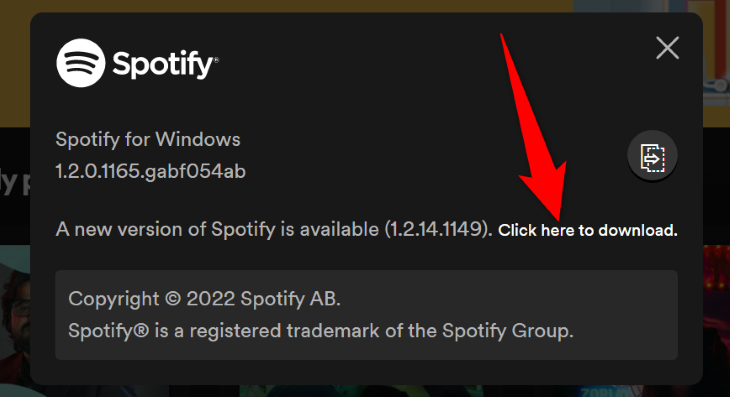
- Android: откройте Google Play, найдите Spotify и нажмите “Обновить”.
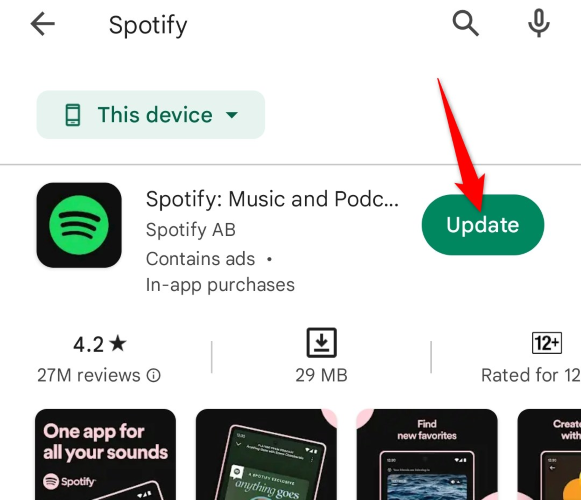
- iPhone/iPad: откройте App Store, перейдите в «Обновления» и обновите Spotify.
После обновления перезапустите приложение и проверьте воспроизведение.
5. Отключите аппаратное ускорение в Spotify (только для компьютера)
Что это даёт: аппаратное ускорение использует компоненты системы (видео/аудио) для улучшения производительности. Иногда это вызывает конфликты с драйверами, что мешает воспроизведению.
Как отключить:
- Windows: в меню приложения откройте View > Hardware Acceleration и выключите опцию.
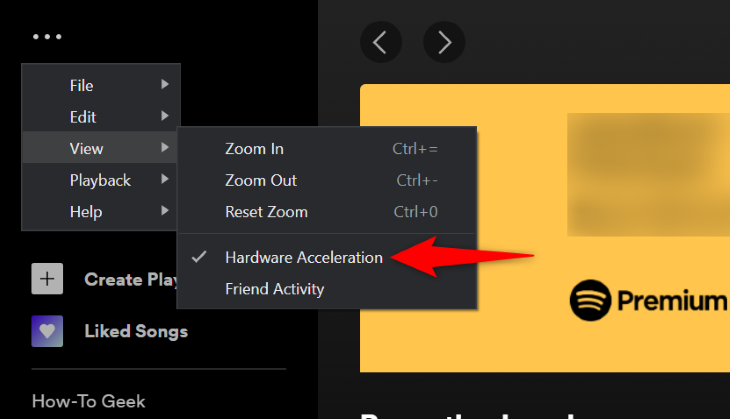
- macOS: в верхнем меню выберите Spotify > Hardware Acceleration и выключите.
После этого полностью закройте приложение и запустите его снова.
6. Очистите кэш приложения
Почему: повреждённый кэш может ломать загрузку треков и обложек.
Как очистить кэш:
- В мобильном приложении откройте Настройки (шестерёнка) → Хранилище → Очистить кэш и перезапустите приложение.
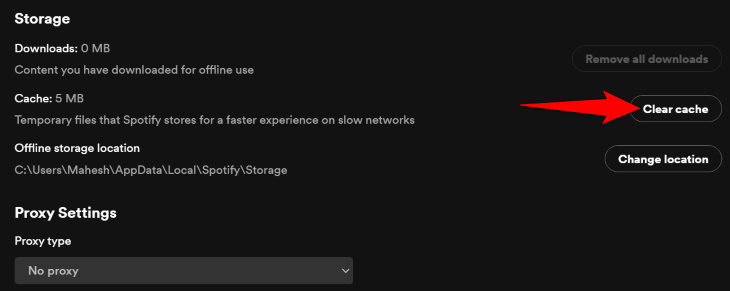
- На компьютере можно удалить папку кеша Spotify вручную. Путь зависит от ОС. На Windows это %AppData%\Spotify\Storage, на macOS — ~/Library/Application Support/Spotify/PersistentCache.
Важно: при удалении кеша не удаляйте папки с профилем пользователя, если не уверены.
7. Выйдите из аккаунта и войдите снова
Когда это помогает: если проблема связана с сессией, авторизацией или синхронизацией настроек.
Как выйти:
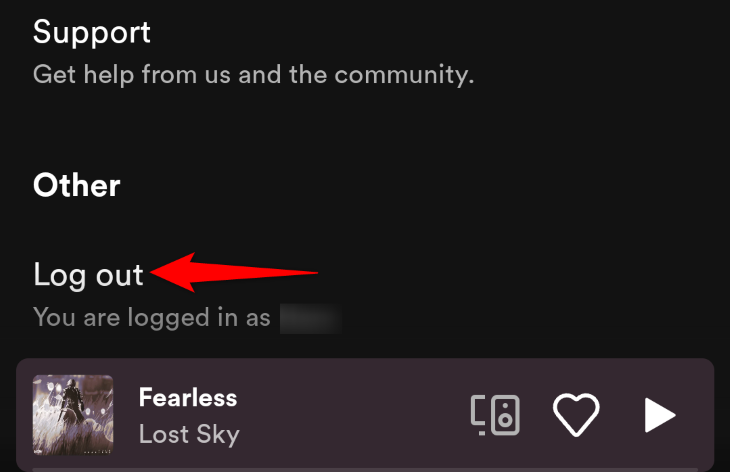
- Мобильные устройства: откройте приложение, нажмите на шестерёнку в правом верхнем углу, прокрутите вниз и выберите “Log Out”.
- Компьютер: в правом верхнем углу приложения нажмите стрелку вниз и выберите “Log Out”.
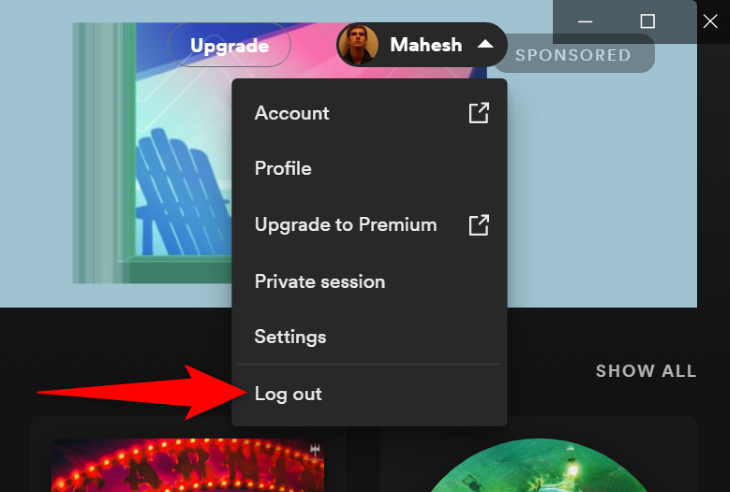
После выхода снова войдите в систему и проверьте воспроизведение.
8. Удалите и заново установите Spotify
Когда это нужно: если приложение повреждено и другие методы не помогли.
Что важно: удаление приложения не удаляет данные аккаунта на серверах Spotify (плейлисты, подписки). Но локальные файлы и кеш будут потеряны.
Как удалить и установить снова:
- Android: удерживайте иконку Spotify в списке приложений → Удалить → подтвердите, затем установите заново из Google Play.
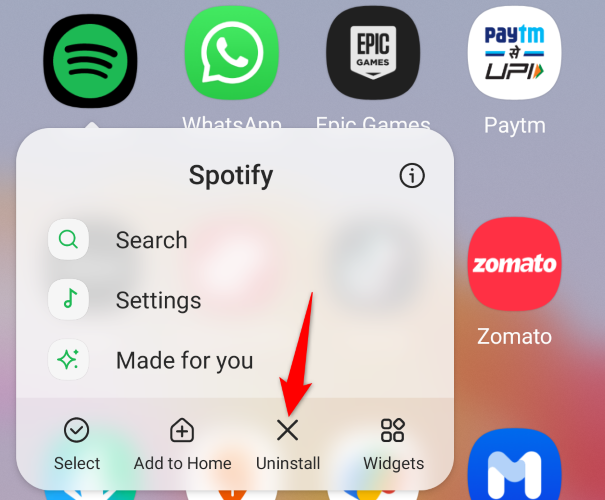
iPhone: удерживайте иконку → Удалить приложение → переустановите через App Store.
Windows 11: Настройки → Приложения → Установленные приложения → рядом со Spotify нажмите три точки → Удалить.
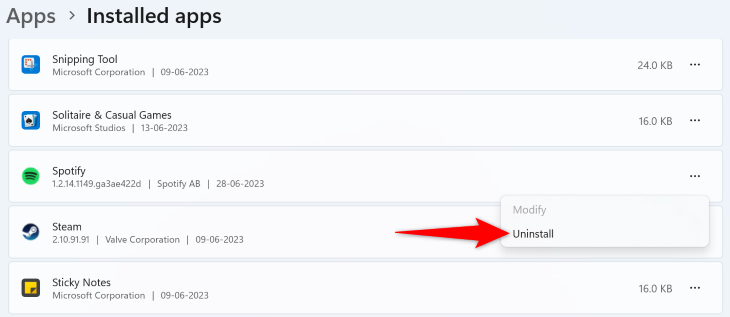
- macOS: откройте Finder → Applications → правый клик по Spotify → Move to Trash. Затем скачайте свежую версию с официального сайта Spotify.
После переустановки войдите в аккаунт и попробуйте воспроизвести трек.
Пошаговый чеклист для быстрой диагностики
- Проверьте Downdetector / статус Spotify.
- Перезагрузите устройство и приложение.
- Посмотрите, не помечен ли трек как недоступный.
- Обновите приложение.
- Очистите кэш приложения.
- Отключите аппаратное ускорение на компьютере.
- Выйдите и войдите в аккаунт.
- Переустановите приложение как крайнюю меру.
Когда перечисленные методы не помогут
Контакты поддержки:
- Если после всех шагов проблема сохраняется, обратитесь в службу поддержки Spotify через форму на сайте или в твиттере @SpotifyCares.
- Если проблема связана с оплатой или подпиской (например, воспроизведение ограничено из-за статуса аккаунта), проверьте информацию о платёжных методах в панели управления Spotify.
Технические причины, которые не зависят от клиента:
- Проблемы CDN или отдельный бэкэнд-сервер, где хранится конкретный трек.
- Лицензирование и блокировка контента для вашего региона.
Альтернативные подходы
- Используйте веб-плеер Spotify (open.spotify.com) — иногда веб-версия воспроизводит то, что не играет в приложении.
- Попробуйте воспроизвести трек с другого устройства в одной сети — это поможет понять, локальная ли проблема.
- Если у вас внешняя аудиосистема (Bluetooth, AirPlay, Sonos), временно переключитесь на встроенные динамики, чтобы исключить проблемы с устройством вывода.
Модель мышления: как думать при решении проблемы
- Разделяйте причину: сервис vs устройство vs контент.
- Сначала исключайте сторонние факторы (сеть, статус сервиса).
- Двигайтесь от «неинвазивных» шагов к радикальным (перезагрузка → обновление → очистка кэша → переустановка).
Сценарии и контрпримеры
- Контрпример: если трек воспроизводится в веб-плеере, но не в десктопном приложении — проблема с клиентом на вашем компьютере (кэш, аппаратное ускорение, конфликт драйверов).
- Контрпример: если трек не воспроизводится ни в вебе, ни на мобильном — вероятнее всего блокировка на стороне сервиса или региональные ограничения.
Быстрый SOP для техподдержки
- Спросить: на каком устройстве и в какой версии приложения возникла проблема.
- Попросить пользователя проверить Downdetector и страницу статуса.
- Попросить сделать перезагрузку и очистку кэша.
- Если не помогло — попросить логи приложения (если доступны) и уточнить наличие проблем у других пользователей в сети.
- При подтверждённом баге — эскалировать разработчикам с указанием версии приложения, ОС и шагов воспроизведения.
Краткий глоссарий
- Кэш — временные файлы приложения, используемые для ускорения загрузки.
- Аппаратное ускорение — режим, при котором часть вычислений передаётся аппаратным компонентам (GPU/аудио), а не выполняется на CPU.
- CDN — сеть доставки контента, распределяющая файлы по серверам в разных регионах.
Диагностическая схема (решение в виде потока)
flowchart TD
  A[Начало: не воспроизводится трек] --> B{Spotify в сети?}
  B -- Нет --> C[Ждать восстановления сервиса]
  B -- Да --> D[Перезагрузить устройство]
  D --> E{Трек доступен?}
  E -- Нет --> F[Контент недоступен: поискать альтернативу]
  E -- Да --> G[Обновить приложение]
  G --> H[Очистить кэш]
  H --> I{Воспроизводится?}
  I -- Нет --> J[Отключить аппаратное ускорение]
  J --> K{Воспроизводится?}
  K -- Нет --> L[Выйти и войти в аккаунт]
  L --> M{Воспроизводится?}
  M -- Нет --> N[Переустановить приложение]
  N --> O[Если не помогло — обратиться в поддержку Spotify]
Частые вопросы
Почему некоторые треки видны, но их нельзя воспроизвести?
Ответ: обычно это лицензионные или региональные ограничения. Трек остаётся в списках, но недоступен для проигрывания.
Поможет ли смена сети (Wi‑Fi → мобильный интернет)?
Ответ: да, если проблема связана с сетью или провайдером, смена сети может временно помочь.
Удалятся ли мои плейлисты при переустановке?
Ответ: нет. Плейлисты и профиль хранятся в аккаунте на серверах Spotify. При переустановке вы войдёте в тот же аккаунт и получите доступ к своим данным.
Резюме
Если Spotify не воспроизводит трек, действуйте системно: проверьте статус сервиса, перезагрузите устройство, убедитесь, что трек доступен, обновите приложение, очистите кэш, отключите аппаратное ускорение на ПК, попробуйте выйти и снова войти в аккаунт, и только затем переустановите приложение. Если после всех шагов проблема остаётся — обратитесь в поддержку Spotify с описанием шагов, которые вы уже выполнили.
Важно помнить: большинство сбоев решаются простыми действиями — перезапуском, обновлением или очисткой кэша. Переустановка и обращение в поддержку нужны реже, но они остаются надежным последним шагом.

Похожие материалы

Несколько аккаунтов Skype: Multi Skype Launcher

Журнал для работы: повысить продуктивность

Персональные звуки уведомлений на Android

Скачивание шоу Hulu для офлайн‑просмотра

Microsoft Start: персонализированная новостная лента
