
Как исправить медленную загрузку в Windows 11
Введение
Windows 11 оптимизирована для более эффективного управления памятью и аппаратными ресурсами по сравнению с предыдущими версиями. Тем не менее медленный старт системы по-прежнему остаётся распространённой проблемой. Медленная загрузка раздражает и тратит ваше время. К счастью, многие причины легко устраняются при помощи системных настроек и базовой диагностики.
В этой статье объяснены основные причины и приведены пошаговые рекомендации по ускорению загрузки Windows 11. Также добавлены расширенные советы для продвинутых пользователей и администраторов: проверки, методики, чеклисты и сценарии действий.
Что вызывает медленную загрузку в Windows 11?
Кратко о типичных причинах:
- Автозапуск множества встроенных и сторонних приложений. Простое «много приложений = медленный старт». Определите и выключите лишние.
- Проблемы с системными файлами или установкой Windows. Повреждённые файлы замедляют процессы и могут блокировать поток загрузки.
- Некорректные или «плохие» обновления Windows, которые приводят к конфликтам при старте.
- Использование традиционного жёсткого диска (HDD) вместо твердотельного (SSD) как загрузочного диска.
Ниже — подробные шаги, как последовательно исключать и устранять каждую причину.
1. Отключите ненужные приложения автозапуска
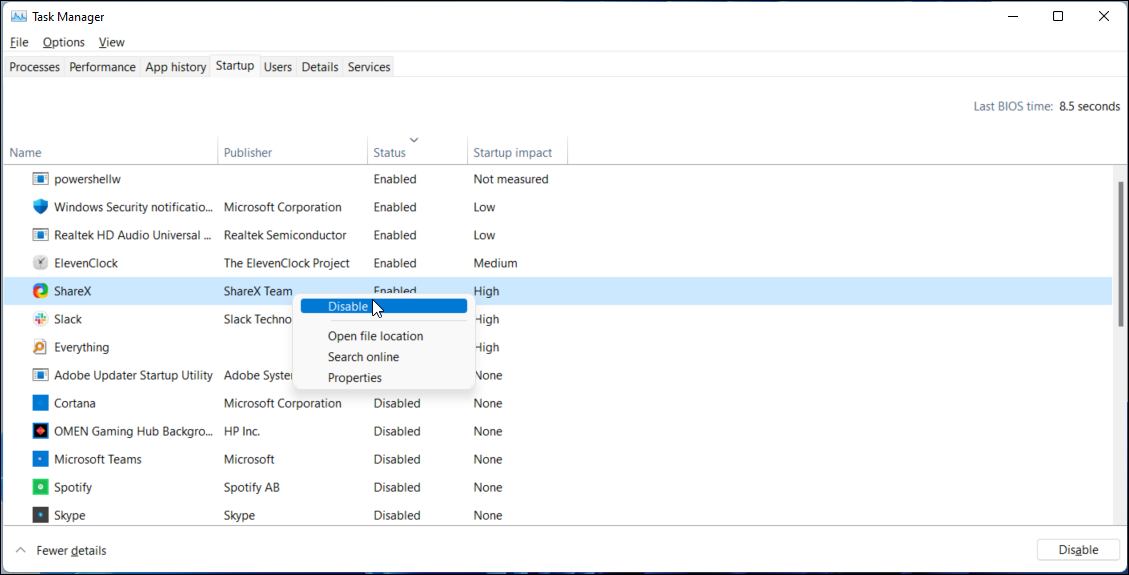
Описание: при установке многие приложения автоматически добавляют себя в автозапуск. Когда одновременно пытаются стартовать десятки программ, система перегружается и старт замедляется.
Как действовать:
- Правой кнопкой мыши нажмите на кнопку Пуск и выберите Диспетчер задач. Можно также нажать Win + X и выбрать тот же пункт.
- Откройте вкладку Автозагрузка (Startup).
- Просмотрите список: обратите внимание на статус и оценку влияния на запуск (Low/Medium/High).
- Выберите приложение и нажмите Отключить.
- Перезагрузите компьютер и замерьте разницу во времени загрузки.
Советы:
- Отключайте сначала приложения с высоким влиянием (High).
- Некоторые службы и приложения могут быть скрыты. Если приложение продолжает запускаться, проверьте его собственные настройки и параметры «Загружать при старте».
- Не отключайте критические системные компоненты или антивирус без понимания последствий.
Важно: приложения для синхронизации (Dropbox, OneDrive), мессенджеры и ненужные фоновые утилиты часто создают основную проблему.
2. Выполните чистую загрузку (Clean Boot)
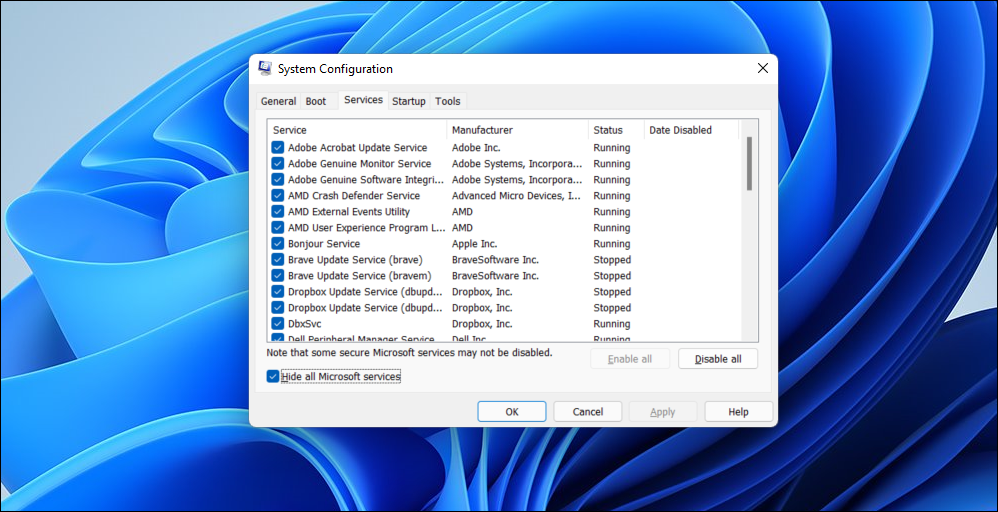
Описание: чистая загрузка запускает Windows только с минимальным набором драйверов и служб. Это помогает изолировать влияние сторонних сервисов.
Порядок действий:
- Нажмите Win + R, введите msconfig.msc и нажмите Enter, чтобы открыть Системную конфигурацию.
- Перейдите на вкладку Службы.
- Поставьте галочку Скрыть все службы Microsoft.
- Нажмите Отключить все. Это выключит сторонние службы.
- Перейдите на вкладку Автозагрузка и нажмите Открыть Диспетчер задач.
- Во вкладке автозагрузки в Диспетчере задач отключите все ненужные элементы.
- Закройте Диспетчер задач, вернитесь в окно Системной конфигурации и нажмите OK, затем перезагрузите ПК.
Анализ результатов:
- Если загрузка стала заметно быстрее, значит проблема — в стороннем сервисе/программе. Включайте службы по одной или группами, чтобы выявить виновника.
- Если улучшений нет, продолжайте диагностику: возможно, причина — аппаратная или системная.
Совет по идентификации: включайте службы малыми блоками (например, по 5–10), перезагружайте и замеряйте, пока не найдёте проблемный компонент.
3. Обновите Windows и драйверы
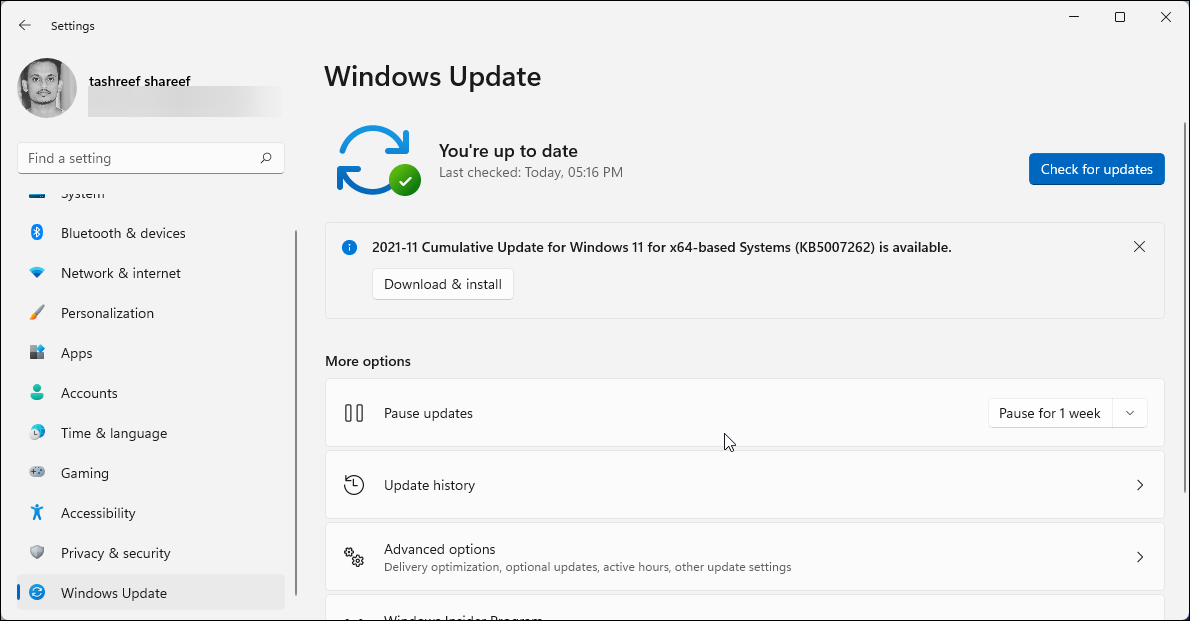
Описание: обновления часто содержат исправления производительности и безопасности. В то же время редкие обновления могут быть ошибочными и ухудшать работу.
Как обновить Windows:
- Нажмите Win + I, чтобы открыть Параметры.
- В левой части выберите Центр обновления Windows.
- Нажмите Проверить обновления.
- Установите найденные обновления и перезагрузите систему.
Если после установки обновления начались проблемы:
- Откатите последнее обновление через Параметры > Центр обновления Windows > Журнал обновлений > Удалить обновления.
- Выполните восстановление системы до точки до обновления (если есть созданные точки восстановления).
- Как крайний вариант — сделайте in-place обновление (см. раздел 5).
Дополнительно: обновите драйверы критичных компонентов (чипсет, дисковый контроллер, контроллер NVMe/SATA): это часто ускоряет загрузку, особенно при миграции с HDD на SSD.
4. Включите режим Быстрого запуска
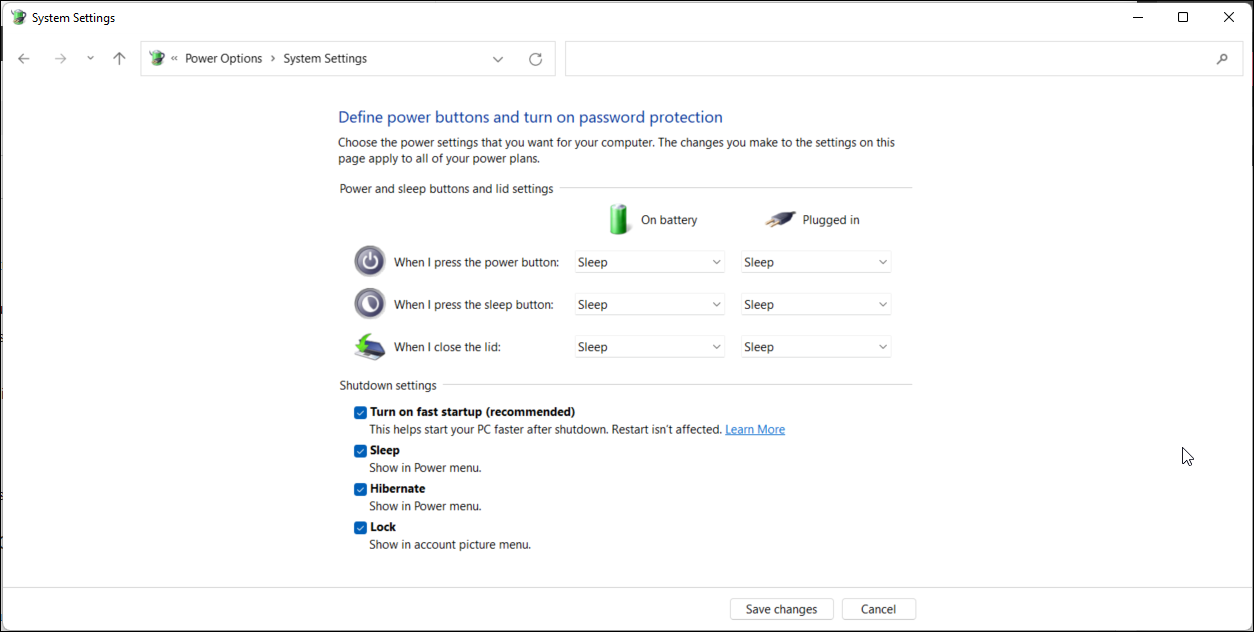
Описание: Быстрый запуск — это гибрид завершения работы и гибернации. Он ускоряет запуск после полного отключения питания за счёт сохранения состояния ядра в файл гибернации.
Как включить Быстрый запуск:
- Нажмите Win + R, введите control и нажмите Enter, чтобы открыть Панель управления.
- Перейдите в Система и безопасность > Электропитание.
- В левой колонке выберите Действия кнопок питания.
- Нажмите Изменить параметры, которые сейчас недоступны.
- В разделе «Параметры завершения работы» установите галочку Включить быстрый запуск.
- Сохраните изменения и перезагрузите компьютер.
Ограничения и риски:
- Быстрый запуск может мешать работе с зашифрованными контейнерами и некоторыми инструментами резервного копирования.
- В системах с двойной загрузкой (dual-boot) он может блокировать доступ к разделам диска.
- Если вы используете утилиты клонирования/восстановления дисков, выключите быстрый запуск перед операцией.
Если недостатки перевешивают преимущества — оставьте его выключенным.
5. Выполните «in-place» обновление Windows 11
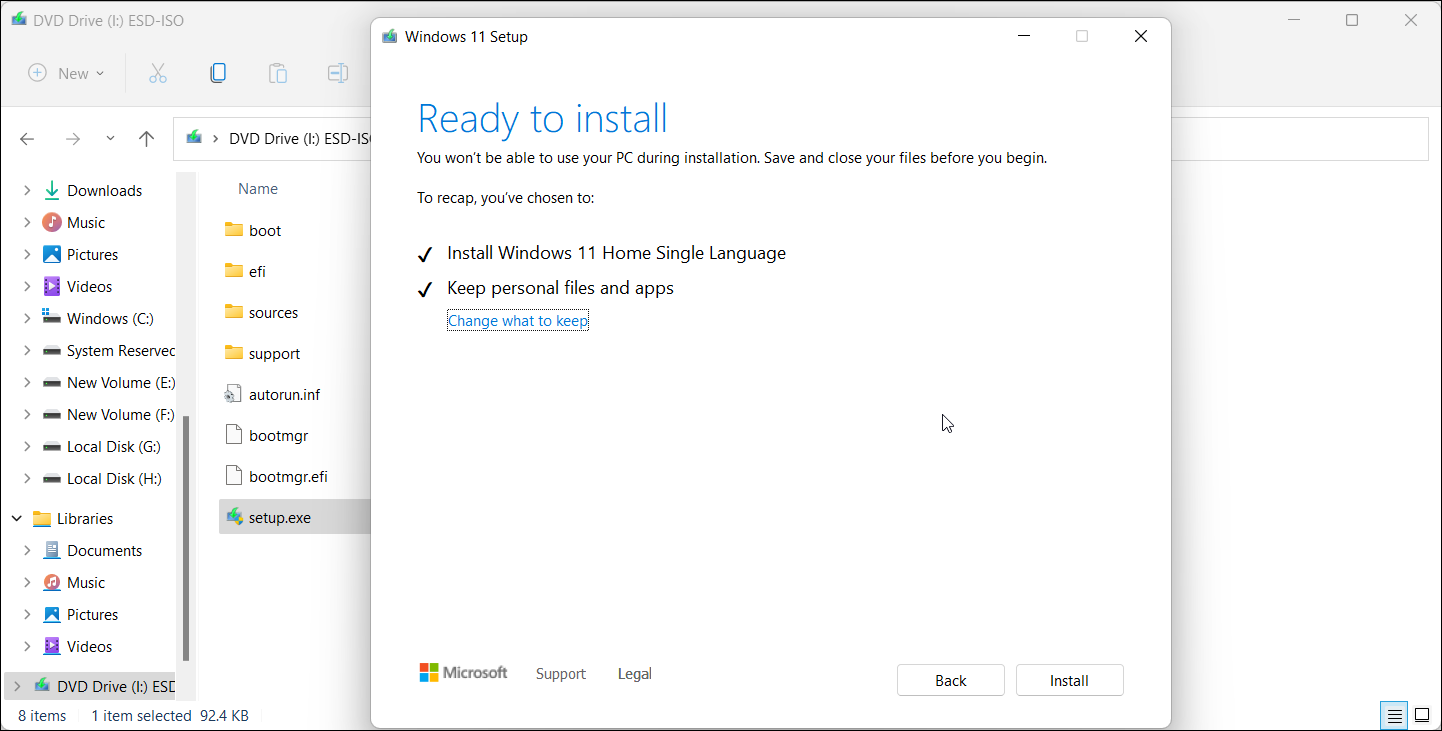
Описание: in-place обновление (переустановка поверх существующей ОС) восстанавливает системные файлы, оставляя ваши программы и данные. Часто помогает исправить повреждённые системные компоненты, отвечающие за загрузку.
Как выполнить in-place обновление:
- Перейдите на сайт загрузки Windows 11 (страница загрузки Microsoft).
- Прокрутите до секции с образом диска (ISO) Windows 11.
- Выберите нужную версию и язык, затем нажмите Загрузить 64‑битный образ (64-bit Download).
- После скачивания щёлкните правой кнопкой по файлу .iso и выберите Подключить (Mount).
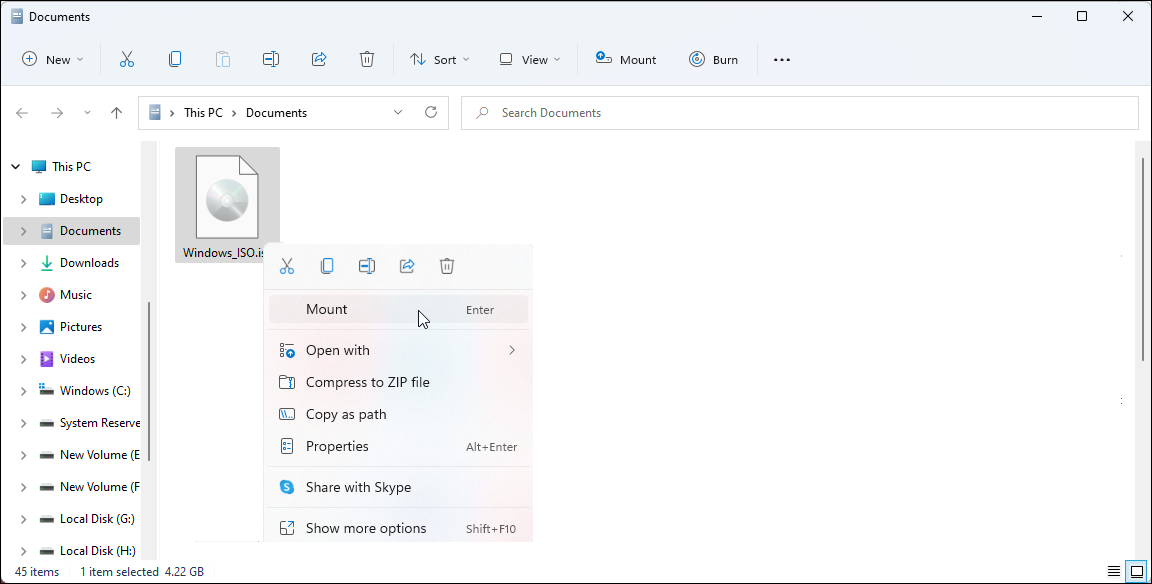
- Откройте смонтированный диск и запустите setup.exe.
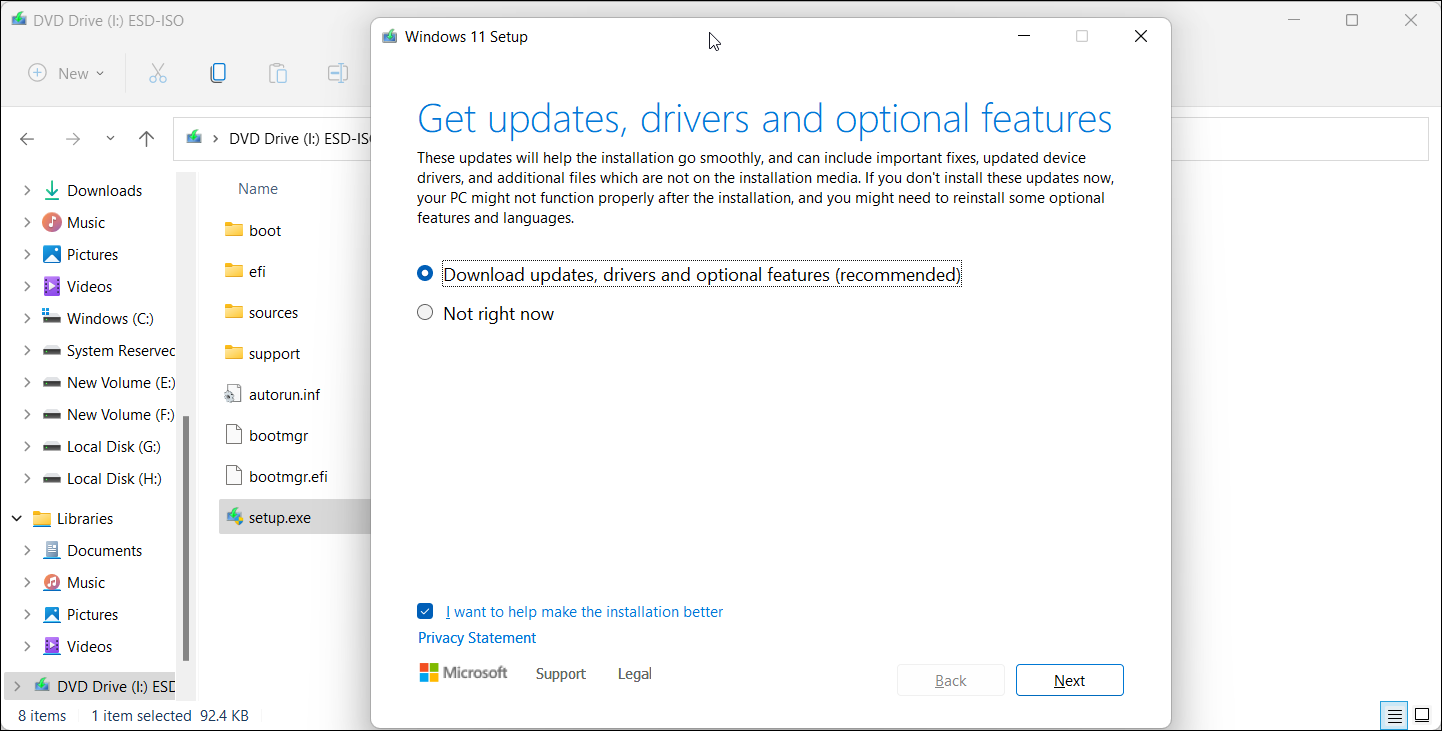
- Выберите «Не сейчас», если у вас нестабильное соединение, или оставьте загрузку обновлений по умолчанию.
- На экране «Готово к установке» убедитесь, что отмечено «Сохранить личные файлы и приложения».
- Нажмите Установить и ждите завершения процесса.
После завершения проверьте время загрузки. Если проблема была связана с повреждёнными системными файлами, этот способ часто решает её без полной переустановки вручную.
6. Переход на SSD как загрузочный диск
Описание: аппаратная причина — самая радикальная и в то же время самая заметная. Если ваш загрузочный диск — традиционный HDD, то замена его на SSD даст наибольший прирост в скорости загрузки и общей отзывчивости системы.
Преимущества SSD:
- Существенно более быстрый старт системы и приложений.
- Отсутствие механических задержек при поиске данных.
- Меньшая вероятность фрагментации файлов.
Как подойти к обновлению:
- Выберите SSD с подходящим интерфейсом (SATA для старых ноутбуков, NVMe M.2 для современных).
- Сделайте резервную копию системы и данных.
- Клонируйте старый диск на SSD или выполните чистую установку Windows 11 на SSD.
- Убедитесь, что в BIOS/UEFI установлен режим работы контроллера (AHCI) и правильный порядок загрузки.
Примечание: для клонирования учитывайте разницу в размере дисков и возможную необходимость уменьшения системного раздела перед копированием.
Дополнительные проверки и команды для продвинутых пользователей
Если после описанных шагов проблема сохраняется, выполните базовую диагностику:
- Проверка системных файлов: откройте PowerShell или командную строку от имени администратора и выполните sfc /scannow. Эта команда проверит и попытается восстановить повреждённые системные файлы.
- Проверка диска: запустите chkdsk C: /f /r для проверки файловой системы и поверхности диска (для HDD это особенно важно).
- Просмотр логов загрузки: в Просматрищике событий (Event Viewer) откройте Windows Logs → System и фильтруйте по событиям с Source: Kernel-Boot, Kernel-Power, Boot-Performance.
- Анализ времени загрузки: в PowerShell выполните команду Get-CimInstance -ClassName Win32_OperatingSystem | Select-Object LastBootUpTime для проверки времени последней загрузки; для более детального анализа можно использовать инструмент Windows Performance Recorder/Analyzer (WPR/WPA).
Важно: команды chkdsk и sfc могут потребовать перезагрузки и времени на выполнение.
Методология: как системно диагностировать проблему (минимум 6 шагов)
- Замерьте текущее время загрузки и зафиксируйте целевые изменения.
- Отключите автозапуск и повторно измерьте время.
- Выполните чистую загрузку, чтобы исключить влияние сторонних служб.
- Проверьте системные файлы (sfc) и файловую систему (chkdsk).
- Обновите Windows и критические драйверы.
- Если всё ещё медленно — рассмотрите in-place обновление или аппаратный апгрейд на SSD.
Эта методика помогает не тратить время на бессмысленные действия и идти по логической цепочке от простого к сложному.
Чеклист для быстрого прогонки (готовые шаги)
- Отключить все ненужные автозагрузки.
- Выполнить чистую загрузку и проверить поведение.
- Установить последние обновления Windows и драйверов.
- Включить/выключить Быстрый запуск и проверить эффект.
- Выполнить sfc /scannow и chkdsk.
- Рассмотреть in-place обновление или переход на SSD.
Роли: что должен делать обычный пользователь и что — администратор
Пользователь:
- Отключает автозапуск приложений.
- Перезагружает и замеряет время загрузки.
- Включает Быстрый запуск (если подходит).
- Создаёт резервную копию перед переходом на SSD.
Системный администратор / продвинутый пользователь:
- Проводит чистую загрузку и пошаговую активацию служб для поиска виновника.
- Анализирует логи в Event Viewer.
- Выполняет sfc, chkdsk, использует WPR/WPA для трассировки загрузки.
- Занимается клонированием диска и настройкой BIOS/UEFI.
Когда описанные методы не помогут — возможные причины
- Повреждение контроллера диска или шины (SATA/NVMe) — аппаратная неисправность.
- Проблемы с материнской платой, оперативной памятью или блоком питания, вызывающие задержки на этапе инициализации устройств.
- Скрытые загрузочные агенты (вредоносные программы) — требуется полное сканирование и, возможно, восстановление системы.
- Некорректные настройки BIOS/UEFI или устаревшая прошивка, конфликтующие с NVMe/UEFI-загрузкой.
Если вы подозреваете аппаратную неисправность — не откладывайте диагностику в сервисном центре.
Ментальные модели и эвристики для принятия решений
- «От простого к сложному»: сначала проверяйте ПО и настройки, затем — оборудование.
- «Изолируй и проверь»: чистая загрузка помогает быстро сузить круг до сторонних сервисов.
- «Проверка до установки»: перед обновлением/переустановкой сделайте резервную копию и снимите контрольные замеры.
Эти простые модели помогают оставаться организованными и не тратить время на хаотичные действия.
Сводка: что проверить в первую очередь
- Отключите автозапуск приложений.
- Выполните чистую загрузку.
- Обновите ОС и драйверы.
- Включите быстрый запуск (если он вам подходит).
- Если проблема осталась — sfc, chkdsk, просмотр логов и in-place обновление.
- Апгрейд на SSD — радикальный и эффективный шаг.
FAQ — Частые вопросы
Почему автозапуск сильно влияет на время загрузки?
Автозапуск одновременно запускает несколько процессов и потребляет I/O и CPU в момент старта. Если система ждёт завершения или инициализации этих процессов, общий старт замедляется.
Поможет ли перезагрузка быстрее, чем выключение и включение?
Если включён Быстрый запуск, выключение и последующее включение может быть быстрее, чем чистая перезагрузка. Однако перезагрузка полностью перезапускает ядро и может помочь при сбоях драйверов.
Можно ли безопасно выполнять in-place обновление дома?
Да, при условии, что вы сделали резервную копию важных данных и следуете инструкциям. In-place обновление сохраняет программы и файлы, но восстановительные точки и резервное копирование — обязательны.
Краткое резюме
Медленная загрузка Windows 11 обычно вызвана программными факторами: автозапуском, сторонними службами или повреждёнными системными файлами. Аппаратные ограничения (HDD) также дают заметный эффект. Пройдите шаги последовательно: отключение автозапуска, чистая загрузка, обновления, sfc/chkdsk, in-place обновление и, при необходимости, апгрейд на SSD.
Важно: прежде чем предпринимать аппаратные действия, сделайте резервную копию. Если вы сомневаетесь в диагностике — обратитесь к специалисту.
Если нужно, могу подготовить краткую инструкцию под вашу роль (обычный пользователь или администратор) с точным списком команд и временными оценками выполнения для каждого шага.

Похожие материалы

Несколько аккаунтов Skype: Multi Skype Launcher

Журнал для работы: повысить продуктивность

Персональные звуки уведомлений на Android

Скачивание шоу Hulu для офлайн‑просмотра

Microsoft Start: персонализированная новостная лента
