
Почему принтер печатает медленно и как ускорить печать в Windows
Внезапно медленная печать раздражает — особенно когда нужно распечатать срочный документ. Причины могут быть простыми (неправильные настройки качества, «тихий» режим) или более сложными (заедающие задания, устаревшие драйверы, проблемы в сети). В этой статье — практическая инструкция для Windows 10 и 11, плюс дополнительные проверки и готовые действия для домашних пользователей и ИТ-специалистов.
Быстрый план действий
- Перезапустите принтер и компьютер.
- Установите меньшую степень качества печати.
- Проверьте тип бумаги в настройках принтера.
- Отключите Quiet Mode, если он включён.
- Запустите средство устранения неполадок Windows.
- Очистите очередь печати и перезапустите службу «Диспетчер печати».
- Обновите драйверы принтера.
- Удалите и добавьте принтер заново.
- Если нужно — выполните SFC и установите обновления Windows.
Важно: перед выполнением операций с системными службами сделайте точку восстановления системы, если это важно для вашего окружения.
1. Перезапустите принтер
Простой, но часто работоспособный шаг. Порядок действий:
- Нажмите кнопку питания, выключите принтер.
- Отключите сетевой/сетевой кабель и кабель питания.
- Подождите 30–60 секунд.
- Подключите и включите принтер снова.
Почему это помогает: многие мелкие ошибки, зависшие задания и аппаратные состояния устраняются при полном обесточивании.
2. Настройте качество печати
Высокое качество печати заставляет принтер «рисовать» картинку медленно — особенно для фото и сложной графики.
Как изменить в Windows:
- Откройте меню «Пуск» и выберите «Параметры».
- Перейдите в «Bluetooth и устройства» → «Принтеры и сканеры».
- Выберите ваш принтер в списке.
- Нажмите «Свойства принтера» или «Параметры печати» / “Printer preferences”.
- На вкладке «Качество»/“Quality” установите более низкое качество (Draft/Обычное).
- Нажмите «Применить» и «ОК».
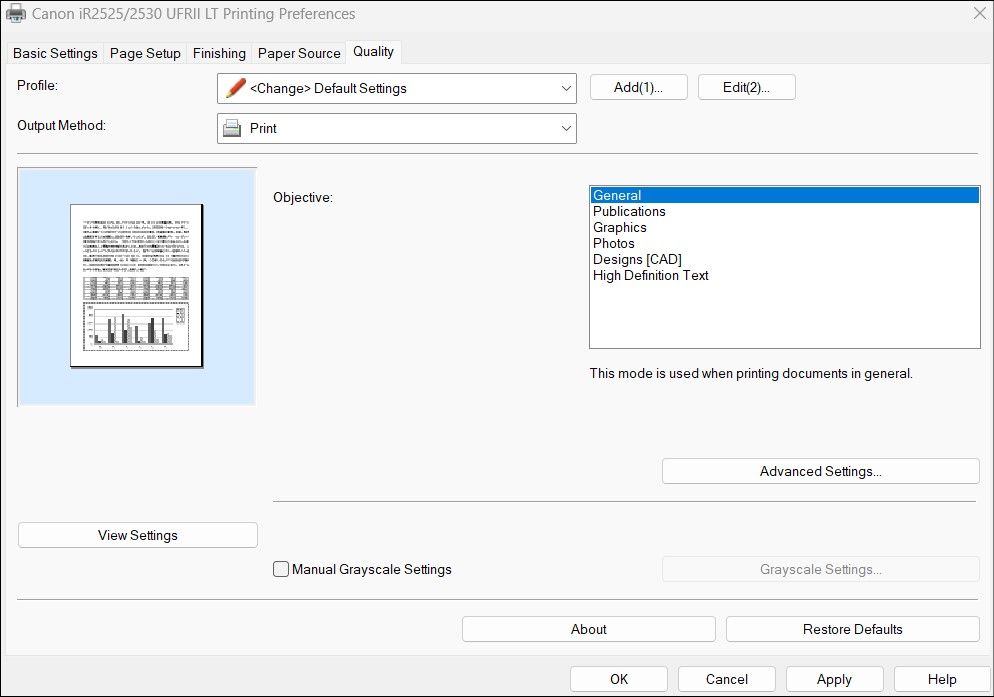
Совет: для чёрновой печати используйте режим «Черновик» — он заметно быстрее и экономит расходники.
3. Выберите правильный тип бумаги
Если в настройках выбран неправильный носитель (например, фотобумага вместо обычной офисной бумаги), принтер будет замедлять подачу и дорабатывать изображение.
Как проверить:
- Нажмите Win + I, откройте «Параметры».
- Перейдите в «Bluetooth и устройства» → «Принтеры и сканеры».
- Выберите ваш принтер.
- Нажмите «Свойства принтера» → вкладка «Бумага/Качество».
- В поле «Носитель» или «Media» выберите корректный тип бумаги.
- Нажмите «Применить» и «ОК».
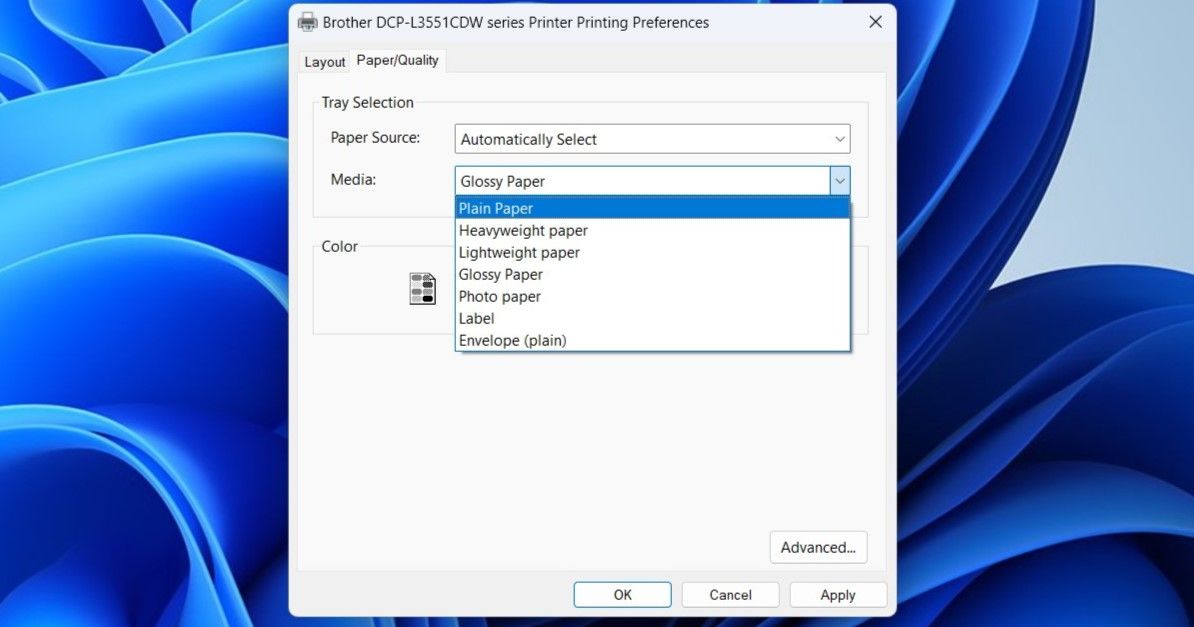
Примечание: совпадение физических параметров и настроек упрощает подачу бумаги и внутреннюю обработку принтером.
4. Отключите Quiet Mode
Quiet Mode или «Тихая печать» уменьшает скорость работы ради снижения шума. Если приоритет — скорость, отключите этот режим.
Где найти опцию: в приложении производителя принтера (HP Smart, Epson iPrint, Canon IJ) или в веб-интерфейсе сетевого принтера. Если не уверены — обратитесь к руководству по модели.
Важно: При отключении Quiet Mode шум печати может увеличиться.
5. Запустите средства устранения неполадок Windows
Windows имеет встроенные мастера, которые автоматически проверяют распространённые проблемы с печатью.
Как запустить:
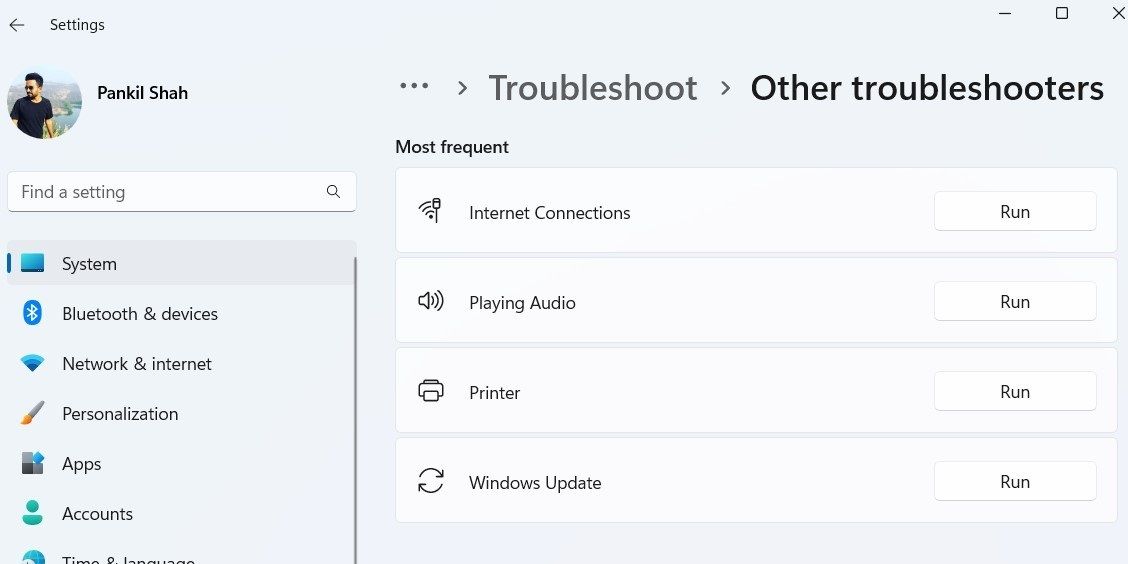
- Откройте «Параметры» → «Система» → «Устранение неполадок».
- Выберите «Другие средства устранения неполадок».
- Нажмите «Запустить» рядом с пунктом «Принтер».
Если у вас сетевой принтер, дополнительно запустите средство «Адаптер сети».
6. Очистите очередь печати и перезапустите службу «Диспетчер печати»
Зависшее задание в очереди часто блокирует поток и замедляет все последующие задания. Проще всего очистить очередь и перезапустить системную службу.
Шаги вручную:
- Нажмите Win + R, введите services.msc и нажмите Enter.
- В списке служб найдите «Print Spooler» (Диспетчер печати).
- Щёлкните правой кнопкой — «Остановить».
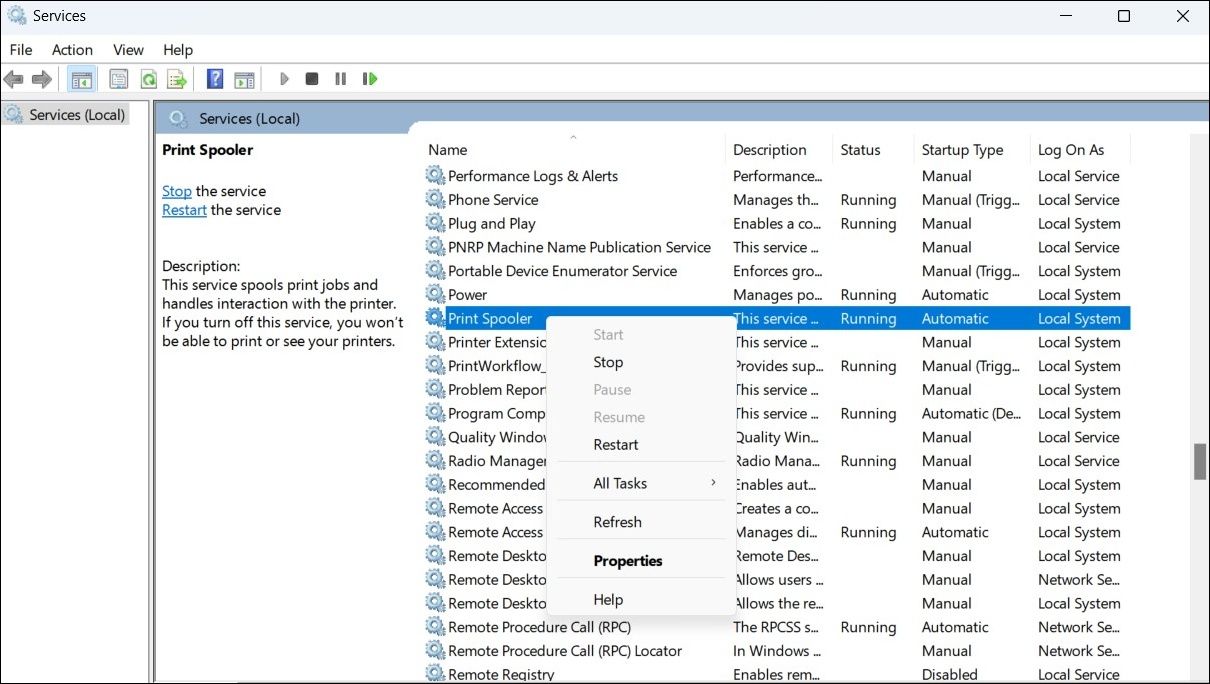
Откройте Проводник (Win + E) и перейдите в:
%systemroot%\System32\spool\printers\
Удалите все файлы в этой папке (это содержимое очереди печати).
Вернитесь в окно «Службы», щёлкните «Диспетчер печати» → «Запустить».
Альтернатива через Командную строку (администратор):
net stop spooler
del /Q /F %systemroot%\System32\spool\printers\*.*
net start spooler
После очистки попробуйте распечатать простую тестовую страницу.
7. Обновите драйвер принтера
Устаревшие или универсальные драйверы иногда работают медленнее или некорректно. Лучше установить последнюю официальную версию драйвера от производителя.
Как обновить:
- Перейдите на сайт производителя (HP, Canon, Epson, Brother и т.д.).
- Найдите страницу поддержки по модели принтера.
- Скачайте последнюю версию драйвера для вашей версии Windows (x64/x86).
- Установите, следуя инструкциям.
Если производитель не предоставляет драйверов, попробуйте стандартный универсальный драйвер от Microsoft, но тестируйте производительность.
8. Удалите и добавьте принтер заново
Полное удаление и повторная установка принтера помогает, если конфигурация устроена некорректно.
Как удалить и добавить:
- Нажмите Win + R, введите control printers и нажмите Enter.
- В окне «Устройства и принтеры» найдите ваш принтер.
- Щёлкните правой кнопкой — «Удалить устройство».
- Нажмите «Добавить принтер» и настройте устройство заново, указав IP-адрес или имя хоста при необходимости.
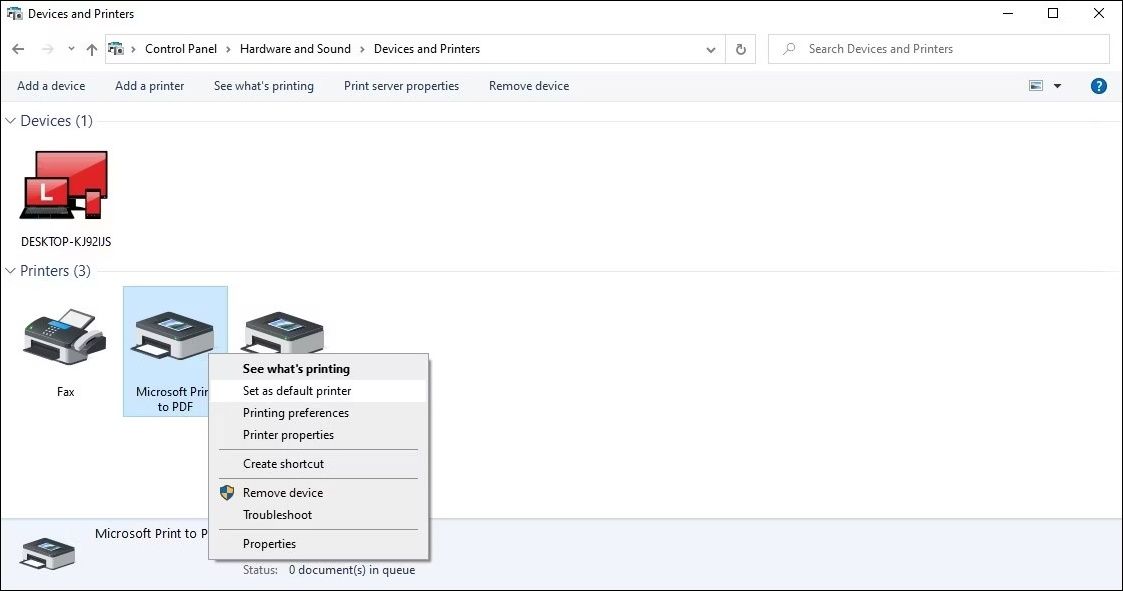
Если удаление вызывает ошибку, используйте руководство по принудительному удалению драйверов принтера.
9. Общесистемные проверки Windows
Если предыдущие шаги не помогли, выполните базовые проверки самих Windows-файлов и обновлений.
- Запустите проверку системных файлов. В командной строке (от имени администратора):
sfc /scannow- Установите обновления Windows: «Параметры» → «Обновление и безопасность» → «Проверить наличие обновлений».
Обычно повреждённые системные файлы и пропущенные обновления встречаются редко, но иногда они влияют на подсистемы печати.
Дополнительные проверки для сетевых и беспроводных принтеров
- Проверьте качество Wi‑Fi и пропускную способность. Если сеть перегружена, печать по Wi‑Fi будет медленной — попробуйте временно подключить принтер по USB.
- Для сетевых принтеров убедитесь, что приоритеты маршрутизации и брандмауэр не блокируют порты (обычно TCP 9100 для RAW, LPD, IPP).
- Попробуйте печать напрямую с компьютера, подключив кабелем, чтобы исключить влияние сети.
Важно: в корпоративной сети координируйтесь с сетевым администратором, прежде чем менять настройки брандмауэра или VLAN.
Когда приведённые методы не помогут
- Если принтер физически изношен (старый насос бумаги, изношенные головки, медленный шаговый двигатель), программные решения бессильны.
- Проблема может быть в конкретном приложении: экспортируйте документ в PDF и распечатайте из Adobe Reader или другой программы — если быстрее, значит виновато приложение.
- Если печать медленная только для определённых файлов (большие изображения, сложные шрифты), оптимизируйте документы: уменьшите DPI изображений, векторизуйте или растровые элементы.
Практичные чек-листы
Домашний пользователь
- Перезапустил принтер и ПК.
- Установил режим «Черновик» для тестовой печати.
- Проверил тип бумаги.
- Отключил Quiet Mode в приложении производителя.
- Очистил очередь печати.
- Напечатал тестовую страницу по USB.
IT-специалист
- Проверил журнал событий Windows на ошибки PrintService.
- Перезапустил службу Print Spooler на всех затронутых клиентах.
- Проверил сетевые трассы и пропускную способность.
- Обновил/переустановил драйверы с официального сайта.
- Тестировал печать из нескольких приложений и форматов.
Готовый план реагирования при инциденте печати (runbook)
- Определить масштаб: один пользователь, отдел, весь офис.
- Если массово — проверить сетевой сегмент и очереди сервера печати.
- Выполнить перезапуск службы Print Spooler на сервере печати:
net stop spooler
net start spooler- Очистить очередь на сервере (удалить файлы в папке spool\printers).
- Если проблема остаётся — переключить пользователей на запасной принтер.
- Снять логи и передать в техническую поддержку производителя.
- Выполнить постсанкционное тестирование и закрыть инцидент.
Критерии приёмки
- Тестовая страница печатается нормально за стандартное время (обычно <30 с для текста нескольких страниц).
- Печать из нескольких приложений не задерживается и не даёт ошибок.
- Для сетевого принтера пинг и порт 9100 доступны.
Небольшая методология диагностики (шаги)
- Минимальная проверка: питание, кабели, тип бумаги, режим качества.
- ПО и ОС: драйверы, средства устранения неполадок, SFC.
- Сеть: Wi‑Fi / Ethernet, доступность порта, задержки.
- Аппаратная часть: механика принтера, картриджи, головки.
Короткий словарь
- Print Spooler — служба Windows, управляющая очередью печати.
- Драйвер принтера — программа, которая переводит команды ОС в язык принтера.
- SFC — утилита проверки целостности системных файлов Windows.
- Quiet Mode — режим принтера, снижающий скорость ради уменьшения шума.
FAQ
Что влияет на скорость печати?
Скорость зависит от размера файла, качества печати, типа бумаги, состояния драйвера, сетевого подключения и механики принтера. Большие документы и высокое разрешение изображения печатаются дольше.
Можно ли изменить скорость принтера?
Да. Многие принтеры позволяют менять качество печати и режимы (черновик, стандарт, высокое качество). Эти параметры доступны в свойствах принтера и в утилите производителя (Ctrl + P в большинстве приложений открывает диалог печати).
Влияет ли Wi‑Fi на скорость печати?
Да. Печать по кабелю обычно быстрее и стабильнее. На медленной или перегруженной Wi‑Fi-сети передача больших файлов в очередь печати будет замедляться.
Заключение
Медленная печать — частая, но обычно решаемая проблема. Начинайте с простых действий: перезапуск, проверка качества и бумаги, затем переходите к очистке очереди и обновлению драйверов. Для сетевых и массовых инцидентов используйте готовый runbook и координируйтесь с сетевыми администраторами.
Важно: если аппаратная часть изношена, программные методы только временно улучшат ситуацию — подумайте о сервисном обслуживании или замене оборудования.
Краткое резюме:
- Перезапуск и настройка качества часто решают проблему.
- Очистка очереди и перезапуск Print Spooler — ключевые шаги при зависших заданиях.
- Обновление драйверов и проверка сети помогают при системных и сетевых задержках.

Похожие материалы

Несколько аккаунтов Skype: Multi Skype Launcher

Журнал для работы: повысить продуктивность

Персональные звуки уведомлений на Android

Скачивание шоу Hulu для офлайн‑просмотра

Microsoft Start: персонализированная новостная лента
