
Как ускорить Microsoft Edge в Windows 10 и 11

Быстрое обнаружение проблемы перед началом
Прежде чем менять настройки в браузере, проверьте соединение с интернетом. Нестабильный или медленный канал часто маскируется под «медленный браузер». Проверьте скорость и пинги к основным сайтам, перезагрузите роутер и подключитесь по кабелю, если возможно.
Важно: исправления ниже ориентированы на Windows 10 и 11 и на официальную сборку Microsoft Edge (на движке Chromium).
Основные шаги по устранению медленной работы Edge
Ниже — последовательность шагов от простого к более глубокому вмешательству. Выполняйте по порядку и тестируйте после каждого шага.
1. Полный перезапуск Microsoft Edge
Простой закрыть/открыть не всегда достаточно: процессы браузера могут оставаться в фоне. Чтобы полностью завершить работу Edge:
- Нажмите Ctrl + Shift + Esc, чтобы открыть Диспетчер задач.
- Найдите процессы с именем Microsoft Edge или msedge.exe.
- Выберите их и нажмите “Завершить задачу”.
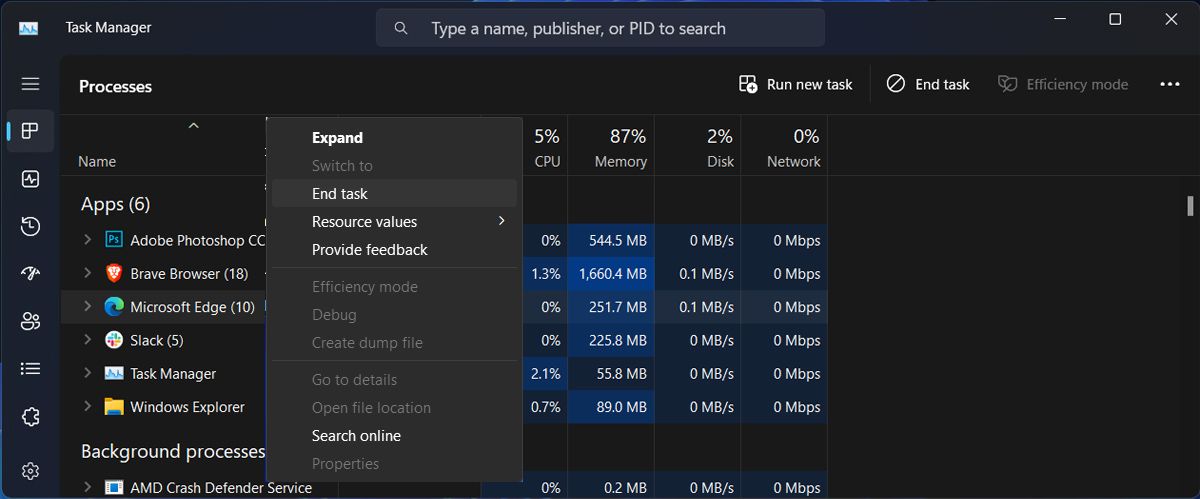
После этого запустите Edge снова и проверьте скорость.
2. Обновите Microsoft Edge
Устаревшие версии могут содержать исправления производительности в новых релизах. Чтобы обновить:
- Откройте Edge.
- Нажмите кнопку с тремя точками в правом верхнем углу и выберите Настройки.
- Перейдите в О Microsoft Edge и установите доступные обновления.
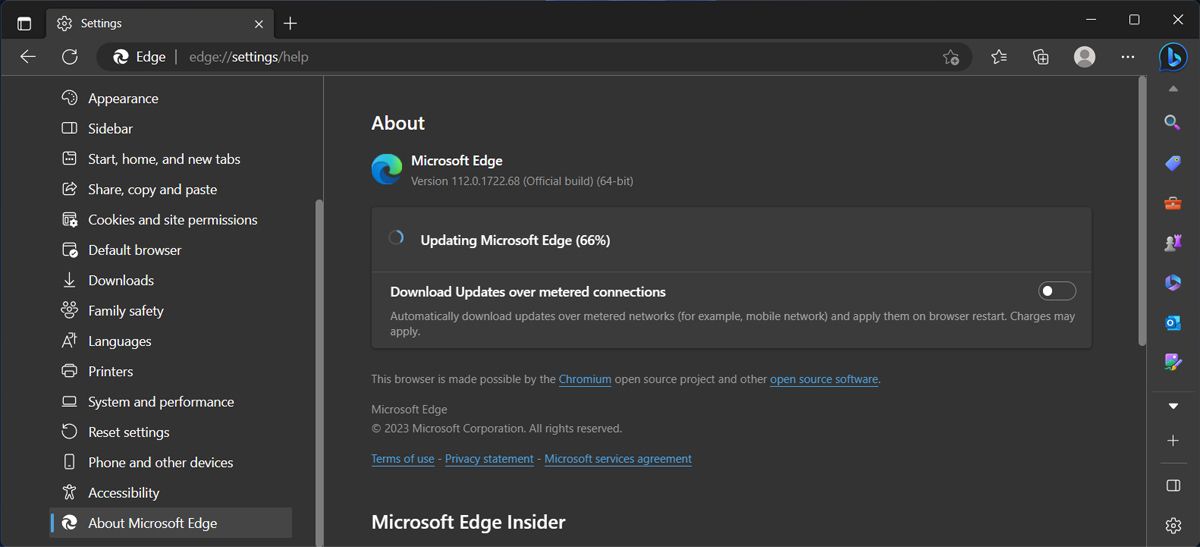
Если обновлений нет, переходите к следующему шагу.
3. Отключите предзагрузку страницы новой вкладки
Новая вкладка в Edge может загружать динамический контент и виджеты в фоне. Это удобно, но повышает нагрузку на память и CPU. Отключите предзагрузку, чтобы снизить расход ресурсов:
- Откройте Настройки → Запуск, начальная страница и новые вкладки.
- В разделе “Новая вкладка” отключите опцию Предзагрузить страницу новой вкладки для более быстрой работы.
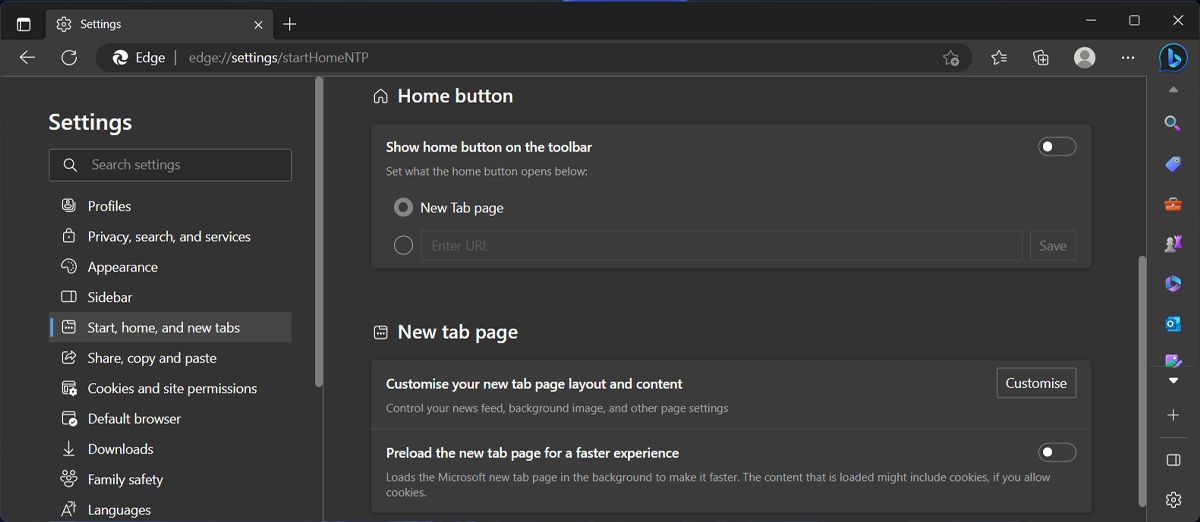
Перезапустите браузер и оцените разницу.
4. Закройте лишние вкладки и используйте группы вкладок
Много открытых вкладок потребляют оперативную память и CPU. Закрывайте ненужные вкладки, переносите временно неактивные в группировку или сохраняйте их в избранном. Для массового управления есть расширения-таб-менеджеры, но они сами могут потреблять ресурсы — проверяйте их влияние.
Совет: если у вас часто десятки вкладок, рассмотрите функцию “Спящий режим вкладок” (sleep tabs) в Edge — она выгружает неактивные вкладки из памяти.
5. Настройте защиту от отслеживания
Слой блокировки трекеров улучшает приватность, но на строгих настройках он может блокировать важные ресурсы страниц и замедлять загрузку. Оптимальный компромисс — режим Сбалансированная:
- Настройки → Конфиденциальность, поиск и сервисы.
- В разделе “Защита от отслеживания” выберите Сбалансированная.
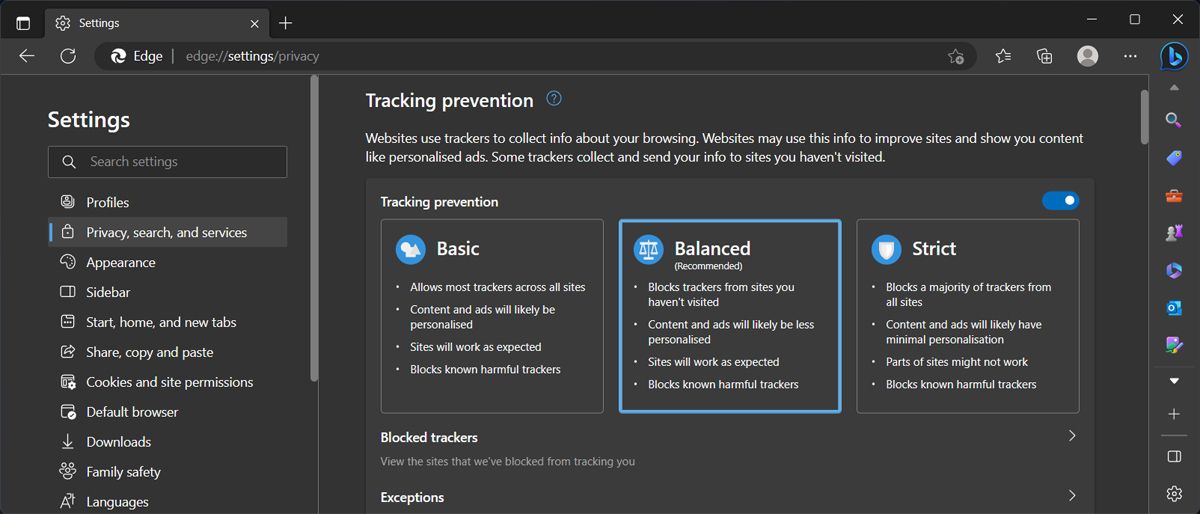
Это сохраняет базовую защиту и уменьшает вероятность тормозов.
6. Очистите кеш и cookie
Накопление кеша и cookie со временем может замедлять браузер. После удаления вы можете быть разлогинены на некоторых сайтах.
- Настройки → Файлы cookie и разрешения для сайтов.
- Управление и удаление файлов cookie и данных сайтов → Просмотреть все файлы cookie и данные сайтов → Удалить все.
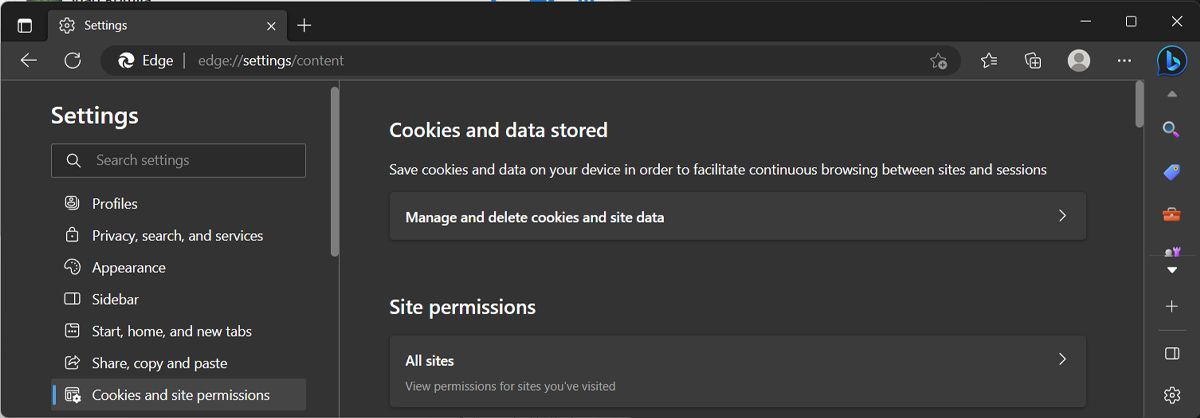
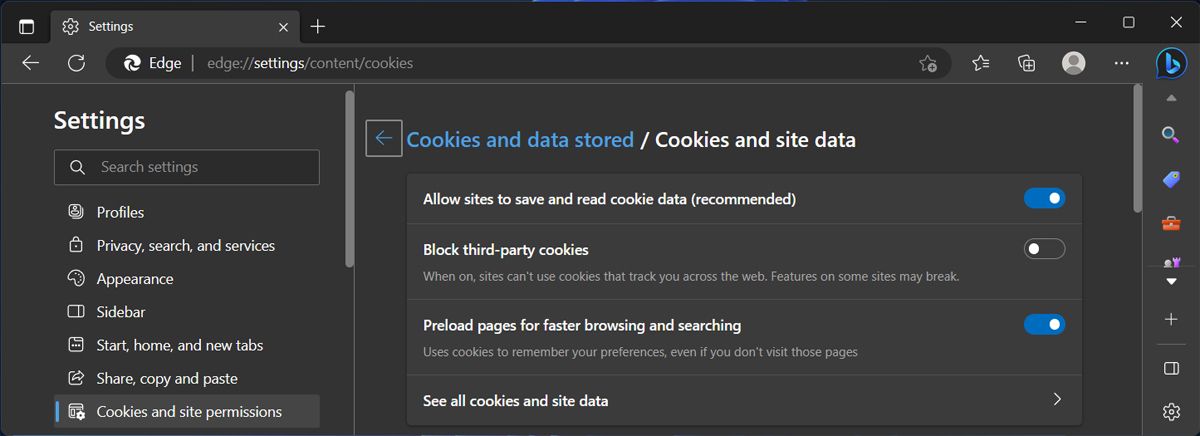
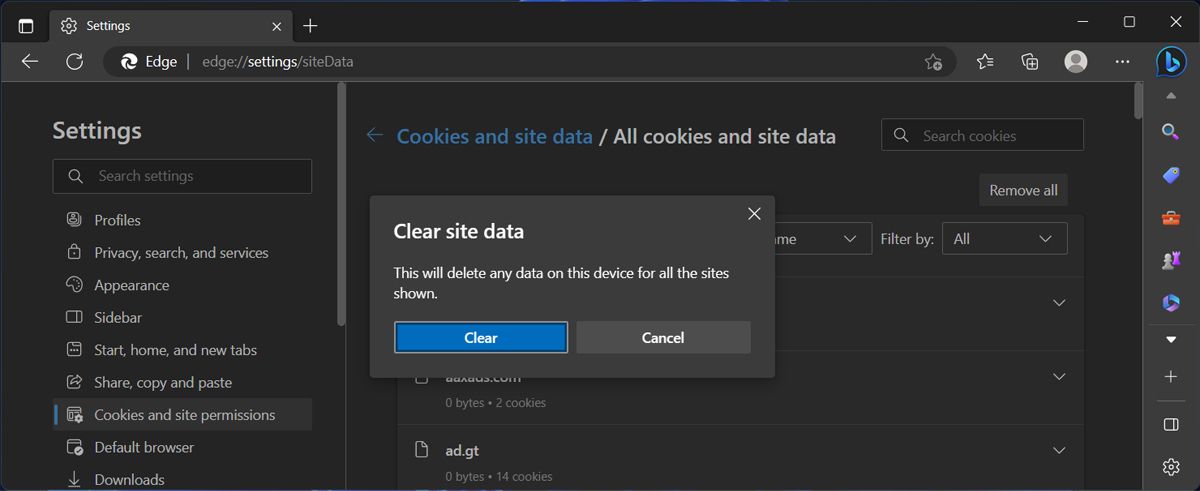
После очистки перезапустите браузер.
7. Отключите проблемные расширения
Расширения часто становятся причиной тормозов. Проверьте их вручную:
- Меню → Расширения.
- Отключите все расширения, переключив тумблеры в положение “выключено”.
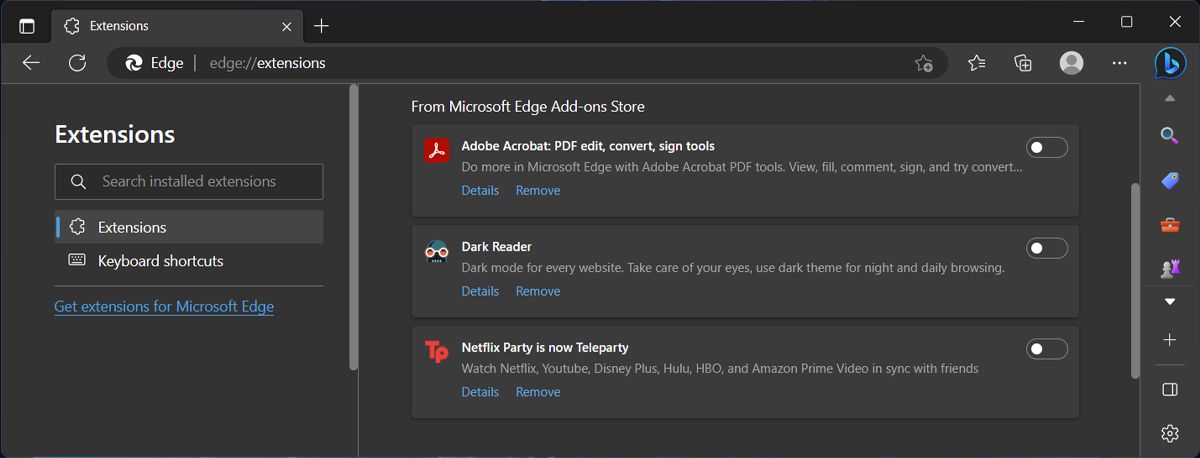
Если производительность улучшилась, включайте расширения по одному и наблюдайте за эффектом. Удалите те, которые замедляют работу.
8. Очистите DNS в Edge
Edge хранит DNS-записи для ускорения загрузки страниц. Иногда кэш DNS портится. Сбросьте его:
- В адресной строке введите edge://net-internals/#dns
- Нажмите кнопку Clear host cache.
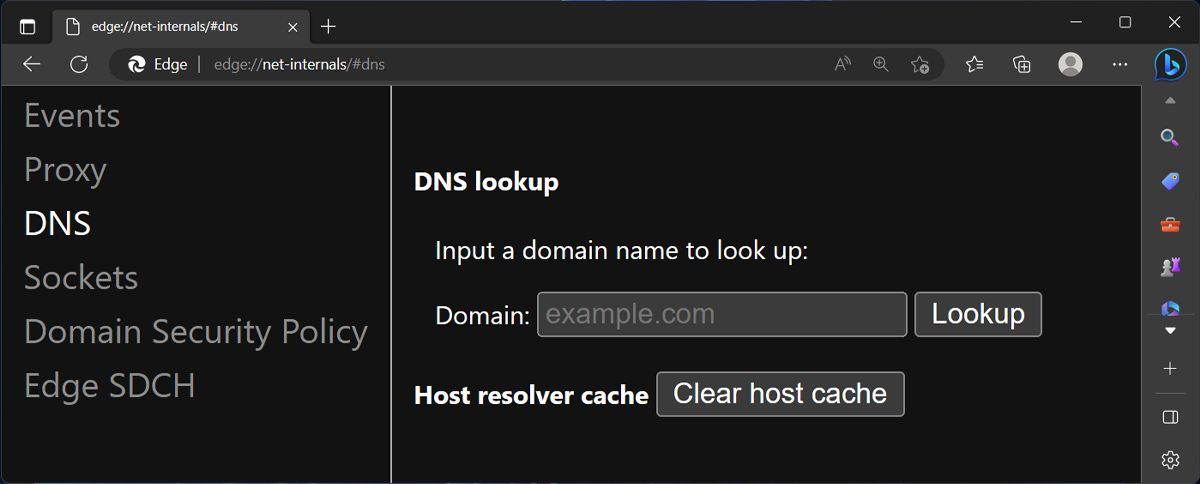
Перезапустите браузер.
9. Восстановите или переустановите Edge
Если ничего не помогло, используйте встроенную функцию ремонта:
- Откройте Параметры Windows → Приложения → Приложения и возможности.
- Найдите Microsoft Edge → Дополнительные параметры → Нажмите Исправить. При необходимости — Сбросить.
Если и это не помогло, скачайте свежую сборку Edge с официального сайта Microsoft и установите заново.
Дополнительные причины и альтернативные подходы
Ниже — расширенные шаги и причины, которые стоит проверить, если базовые рекомендации не дали результата.
Аппаратные ресурсы. Если у вас мало оперативной памяти или старый CPU, браузеры могут работать медленнее. На слабых машинах закройте фоновые приложения и попробуйте отключить аппаратное ускорение в Edge (Настройки → Система и производительность → Отключить “Использовать аппаратное ускорение, когда доступно”).
Профиль пользователя. Повреждённый профиль Edge иногда приводит к тормозам. Создайте новый профиль (на панели профиля нажмите “Добавить профиль”) и проверьте производительность.
Антивирус и сетевые прокси. Некоторые защитные решения сканируют трафик и замедляют браузер. Временно отключите HTTPS-сканирование в антивирусе или добавьте Edge в исключения и проверьте.
Windows Update и драйверы. Устаревшие драйверы GPU или ОС могут влиять на работу Chromium-браузеров. Установите последние обновления Windows и драйверы видеокарты.
Экспериментальные флаги. В edge://flags есть параметры, которые могут увеличить скорость, но они экспериментальные и могут вызвать нестабильность. Меняйте их только после создания точки восстановления.
Альтернатива: если вы хотите временно обойти проблему, попробуйте профиль Chromium в другом браузере (Chrome, Brave) — это поможет понять, связана ли проблема именно с Edge или с системой в целом.
Быстрая методика диагностики (mini-methodology)
- Проверка сети и простейший перезапуск.
- Отключение всех расширений и проверка работы.
- Очистка кеша и DNS Edge.
- Создание нового профиля и тест.
- Ремонт/переустановка Edge.
Этот порядок минимизирует риск потери данных и быстрее выявляет причину.
Чеклист для быстрого устранения (SOP)
- Проверил скорость интернета и перезагрузил роутер.
- Завершил все процессы Edge через Диспетчер задач.
- Обновил Edge до последней версии.
- Отключил предзагрузку новой вкладки.
- Почистил кеш и cookie.
- Отключил все расширения и включил по одному для теста.
- Очистил DNS в Edge (edge://net-internals/#dns).
- Проверил антивирус/фаервол на предмет HTTPS-сканирования.
- Создал новый профиль Edge и протестировал.
- При необходимости — использовал «Исправить» в параметрах Windows.
Критерии приёмки
- Время холодной загрузки Edge не превышает 5–10 секунд на типичной машине.
- Отклик вкладок на клики/прокрутку не превышает 200–500 мс.
- Нет постоянного высокого потребления CPU (>30%) при простой открытой пустой новой вкладке.
Тесты и сценарии приёмки
- Тест 1: Запустить Edge и открыть 5 одинаковых страниц. Измерить время загрузки первой страницы.
- Тест 2: Активировать 20 вкладок с тяжёлым контентом (видео/скрипты) и проследить потребление RAM.
- Тест 3: Отключить все расширения — повторить тесты 1 и 2.
- Тест 4: Создать новый профиль — повторить тесты.
Если после всех тестов производительность не улучшилась, проблема, скорее всего, системная (драйверы, ОС) или аппаратная.
Модель мышления: от симптома к причине
- Симптом: замедление при каждой вкладке → причина: ресурсы (RAM/CPU) или тяжёлый контент.
- Симптом: тормоза только на определённых сайтах → причина: скрипты/браузерные расширения или трекеры.
- Симптом: медленная работа с включённым VPN/антивирусом → причина: промежуточное ПО (прокси/сканирование трафика).
Эта простая диагности ческая логика помогает сокращать круг поиска.
Частые ошибки и варианты, когда советы не помогут
- На старом ноутбуке с 4 ГБ RAM любой браузер будет работать медленно — это аппаратный предел.
- Если система заражена майнером или вредоносом, браузер будет жёстко загружен даже после всех действий — требуется проверка на вредоносное ПО.
- Проблемы с сетевым оборудованием (битые маршрутизаторы, провайдерские сбои) не исправляются настройками Edge.
Краткий глоссарий
- Кеш — временные файлы для ускорения повторной загрузки сайтов.
- Cookie — небольшие данные сайтов, используемые для сессий и настроек.
- DNS-кеш — локальные записи о соответствии доменов IP-адресам.
- Профиль Edge — пользовательская учётная запись и её настройки в браузере.
Визуальная инструкция: быстрый сценарий устранения
flowchart TD
  A[Проблема: Edge медленно работает] --> B{Проверка сети}
  B -- OK --> C[Завершить процессы Edge]
  C --> D[Отключить расширения]
  D --> E[Очистить кеш и cookie]
  E --> F[Отключить предзагрузку Новой вкладки]
  F --> G[Очистить DNS Edge]
  G --> H{Проблема решена?}
  H -- Да --> I[Закончить]
  H -- Нет --> J[Создать новый профиль]
  J --> K[Исправить/переустановить Edge]
  K --> L[Если не помогло — проверить систему/аппарат]
Часто задаваемые вопросы
Вопрос: Уменьшится ли безопасность, если отключить “Предзагрузку страницы новой вкладки”?
Ответ: Нет, это только отменяет загрузку визуальных виджетов и новостных блоков в фоне. Безопасность в этом случае не снижается.
Вопрос: Можно ли сбросить Edge, не потеряв пароли и закладки?
Ответ: При полном сбросе профиля данные могут быть удалены. Рекомендуется синхронизировать профиль с учётной записью Microsoft или экспортировать закладки перед сбросом.
Вопрос: Как понять, что расширение замедляет браузер?
Ответ: Отключите все расширения и включайте по одному. После включения каждого расширения оцените изменение производительности.
Заключение
Microsoft Edge — современный браузер на движке Chromium. Большинство проблем с производительностью решаются простыми шагами: перезапуск процессов, очистка кеша, отключение тяжёлых функций и расширений, обновление браузера и системы. Если после всех действий браузер всё ещё работает медленно, проверьте аппаратную часть, драйверы и систему на наличие вредоносного ПО.
Короткое резюме: начните с самой простой диагностики и идите по чеклисту. Большинство пользователей восстанавливают нормальную работу Edge за 10–20 минут.

Похожие материалы

Несколько аккаунтов Skype: Multi Skype Launcher

Журнал для работы: повысить продуктивность

Персональные звуки уведомлений на Android

Скачивание шоу Hulu для офлайн‑просмотра

Microsoft Start: персонализированная новостная лента
