
Почему внешний жесткий диск стал медленнее и что делать
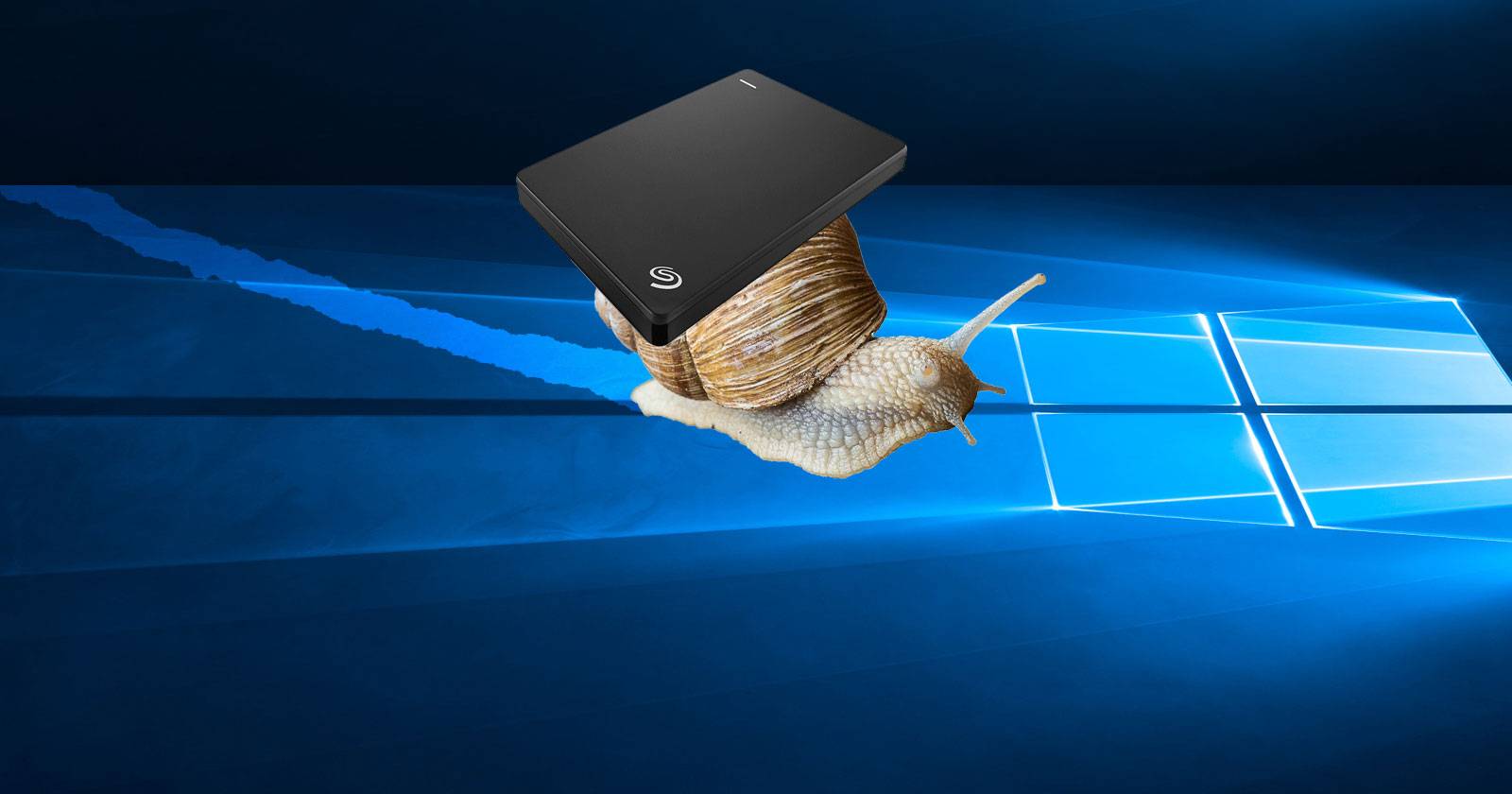
Если вы подключили внешний жёсткий диск к компьютеру и заметили, что он работает медленнее, чем раньше, это может быть вызвано разными причинами. Для часто используемых дисков замедление часто объясняется естественным износом или фрагментацией. Для редко используемых — проблема может быть в настройках ОС, кабелях, вирусах или аппаратном повреждении. Ниже — последовательное руководство по диагностике и исправлению проблемы.
В этой статье вы найдёте подробные инструкции по проверке и лечению медленного внешнего HDD, а также дополнительные материалы: чек-листы для пользователя и техника, модель причин-следствий, рекомендации для резервного копирования и метод восстановления данных.
Важно: если диск содержит важные данные и вы подозреваете механическое повреждение (щелчки, сильный шум, неполадки с обнаружением), прекратите попытки записи/форматирования и приоритетно создайте образ диска или обратитесь в сервис по восстановлению данных.
Краткий план действий (быстрый список)
- Проверьте кабели, порт и питание
- Запустите дефрагментацию (только для HDD)
- Выполните проверку диска (chkdsk)
- Оцените поведение и признаки физического повреждения
- Убедитесь, что высокая нагрузка диска не вызывает замедления
- Сканируйте диск и систему на вирусы/например
- Отключите индексирование Windows для внешнего носителя
- Если ничего не помогает — рассмотрите замену диска и быстрое копирование данных
Что влияет на скорость внешнего HDD — модель рассуждения
Ментальная модель: скорость определяется последовательностью компонентов и их слабейшего звена — «устройство → кабель/контроллер → порт хоста → операционная система → нагрузка/приложения». Любой узкий компонент ограничит всю цепочку.
- Устройство: скорость вращения, кэш, возраст, наличие бэд-секторов
- Кабель/контроллер: разъём USB 2.0 vs USB 3.0/3.1, качество кабеля, питание
- Порт хоста: USB на матплате или на передней панели через шину, концентраторы
- ОС: фоновая активность, индексирование, драйверы
- Нагрузка: копирование больших файлов, параллельный доступ, торрент-клиенты
1. Проверьте кабели, питание и порт
Частая причина медленной работы — неисправный USB-кабель, плохой контакт или подключение к порту с более низкой пропускной способностью.
Что проверить:
- Отключите диск от компьютера и питания (если есть отдельный адаптер).
- Осмотрите кабель на трещины, заломы, повреждения разъёмов.
- Попробуйте другой кабель с тем же типом разъёма (USB-C, Micro-B, USB 3.0 Type-A и т.д.).
- Подключите диск в другой USB-порт на компьютере (предпочтительно порт на задней панели материнской платы).
- Если есть возможность, подключите диск к другому компьютеру — это быстро покажет, в компьютере ли проблема.
Примечание о совместимости: USB 3.x устройства в USB 2.0 порту будут работать, но ограничатся скоростью USB 2.0. Также некоторые ноутбуки и старые USB-концентраторы дают недостаточное питание для 2,5” HDD — используйте активный (питание от сети) корпус или Y-кабель при необходимости.
Важно: сохраняйте оригинальные пути к изображениям и не изменяйте файлы. Если кабели или питание повреждены — замените их немедленно.
2. Дефрагментация внешнего HDD (только для механических HDD)
Фрагментация постепенно замедляет традиционные жёсткие диски (HDD). Для SSD стандартная дефрагментация не нужна и даже вредна на старых системах — Windows 10 управляет оптимизацией SSD сама.
Как выполнить дефрагментацию в Windows 10:
- Нажмите «Пуск».
- Введите «дефрагментация» или «оптимизация».
- Откройте «Дефрагментация и оптимизация дисков».
- Выберите внешний диск в списке.
- Нажмите «Анализировать», дождитесь результата.
- Если требуется — нажмите «Оптимизировать».
Советы:
- Дефрагментируйте только механические HDD. Для SSD достаточно «Оптимизации», которую выполняет Windows (TRIM).
- Перенесите временные файлы и большие объёмы данных, если диск заполнен больше чем на 85% — это ухудшает производительность.
3. Запустите проверку диска (chkdsk)
Инструмент Check Disk (chkdsk) проверяет файловую систему и поверхности на наличие повреждённых секторов. Он может обнаружить и исправить ошибки, из-за которых диск работает медленнее.
Два способа запуска:
- Через интерфейс проводника:
- Откройте Проводник.
- Правой кнопкой мыши кликните букву диска → Свойства → Сервис.
- В разделе «Проверка на наличие ошибок» нажмите «Проверить» и следуйте инструкциям.
- Через PowerShell/Командную строку с правами администратора:
Откройте Windows PowerShell (Admin) или Командную строку (Admin) и выполните:
chkdsk.exe /f [БУКВА_ДИСКА]:Где [БУКВА_ДИСКА] — буква проблемного внешнего диска. Утилита может предложить проверить диск при перезагрузке; закройте все программы и согласитесь, если это необходимо.
Замечания:
- chkdsk на больших и частично повреждённых дисках может занять много времени.
- Если chkdsk не может устранить ошибки или постоянно обнаруживает новые повреждённые сектора, это сигнал к замене диска и экстренному копированию данных.
4. Проверьте признаки физического повреждения
Физические признаки неисправности:
- Диск не виден в BIOS/Диспетчере устройств или постоянно исчезает и появляется.
- При вращении слышны щелчки, скрипы, громкие вибрации.
- Индикатор питания/работы диска не загорается или мигает неправильно.
- Компьютер зависает при попытке доступа к файлам на диске.
Что делать при подозрении на механическую неисправность:
- Прекратите чтение/запись на диск (уменьшите риск дальнейшего повреждения).
- Попробуйте подключить диск через другой интерфейс (док-станция SATA→USB, другой корпус).
- Создайте образ диска (например, с помощью ddrescue на Linux или специализированных утилит) на отдельный носитель — это приоритет перед попытками исправить файловую систему.
- Обратитесь в сервис по восстановлению данных, если данные критичны и диск явно механически повреждён.
Важно: попытки самостоятельного вскрытия корпоративных или герметичных корпусов приводят к потере гарантии и могут ухудшить ситуацию при механических повреждениях.
5. Убедитесь, что высокая активность диска не вызывает замедления
Медленная работа может быть следствием высокой нагрузки со стороны приложений на вашем компьютере — флэш-рендеринг, торрент-клиенты, резервное копирование, индексирование или антивирусные сканирования.
Как проверить:
- Откройте Диспетчер задач (Ctrl + Shift + Esc).
- Перейдите на вкладку «Производительность» или «Процессы».
- Кликните столбец «Диск», чтобы отсортировать по использованию диска.
- Посмотрите, какие процессы потребляют диск более всего. Если это копирование или приложение, завершите задачу.
Совет: если вы используете торрент-клиент, временные файлы/сильные параллельные скачивания могут привести к 100% использованию диска и значительному торможению. Ограничьте одновременные соединения и скорость диска в настройках приложения.
6. Проверьте систему и диск на вирусы и вредоносное ПО
Вредоносные процессы могут постоянно обращаться к внешнему диску, читать или записывать данные и тем самым снижать производительность. Также вредоносный код может находиться на самом внешнем носителе и запускаться при обращении.
Действия:
- Обновите базу антивируса и выполните полное сканирование системы.
- Сканируйте сам внешний диск: в Проводнике правой кнопкой по диску → Найдите в меню пункт сканирования антивирусом и запустите его.
- Если опция сканирования в контекстном меню отсутствует — откройте антивирус и выберите ручное сканирование заданной папки/диска.
Примечание: иногда для полного удаления или нейтрализации вредоносного кода требуется загрузка в безопасном режиме и сканирование оттуда.
7. Отключите индексирование Windows для внешнего носителя (если нужно)
Windows индексирует содержимое подключённых носителей, чтобы ускорить поиск. Индексация может потреблять ресурсы и замедлять открытие внешних дисков сразу после подключения.
Как отключить индексирование для внешнего диска:
- Нажмите Windows + R.
- Введите services.msc и нажмите Enter.
- В списке служб найдите «Поиск Windows» (Windows Search).
- Правой кнопкой мыши — “Остановить”.
- Откройте свойства службы и в «Тип запуска» выберите «Отключено».
Альтернатива (не отключать полностью службу): на уровне диска — в свойствах диска снимите галочку «Разрешить индексировать содержимое файлов на этом диске». Это оставит индексирование системы включённым, но исключит конкретный внешний носитель.
Когда нужно заменить внешний HDD
Если после всех проверок:
- chkdsk постоянно находит новые ошибки;
- диск издаёт непривычные механические звуки (щелчки, скрежет);
- диск часто теряет соединение или перестаёт определяться —
тогда пора как можно скорее перенести данные на новый носитель. Механические повреждения обычно прогрессируют, и чем позже вы скопируете данные, тем меньше шансов на восстановление без платного сервиса.
Рекомендации по замене:
- Подумайте об SSD для быстрого доступа и меньшей уязвимости к механическим повреждениям (если нужна скорость). Для больших объёмов и доступной цены — жёсткий диск 2,5” или 3,5” в надёжном корпусе.
- При покупке корпуса отдавайте предпочтение изделиям и кабелям с поддержкой USB 3.1/3.2 или USB-C, если ваша система это поддерживает.
Сценарии и альтернативные решения
Если диск медленный только при работе с большими файлами (видео, виртуальные машины): используйте SSD в качестве кэша или основной рабочей области и храните архивы на HDD.
Если диск медленный из-за частого одновременного доступа (многопоточность): настройте приложения (торренты, бэкап) на меньшую параллельность.
Если диск не определяется в BIOS/Диспетчере устройств — попробуйте подключить напрямую к SATA (извлеките диск из корпуса и подключите к внутреннему SATA-контроллеру) или используйте другую док-станцию.
Чек-лист: быстрый контроль (для домашних пользователей)
- Попробовал другой USB-кабель?
- Подключил к другому порту/другому компьютеру?
- Запустил дефрагментацию (HDD) или оптимизацию (SSD)?
- Запустил chkdsk /f?
- Проверил в Диспетчере задач, какие процессы грузят диск?
- Просканировал диск и систему антивирусом?
- Отключил индексирование для внешнего диска?
- Сделал резервную копию или образ диска при подозрении на поломку?
Ролевые чек-листы (кому что делать)
- Для обычного пользователя: сначала проверить кабели/порты, затем простой дефрагмент и проверку в Диспетчере задач. Если данные важны — скопировать немедленно.
- Для системного администратора: проверить журналы Windows (Event Viewer) на ошибки драйверов USB/контроллера, протестировать скорость на другом хосте, выполнить SMART-диагностику (smartctl).
- Для техника/инженера: подключить напрямую по SATA, создать dd-образ при возможном повреждении, использовать утилиты восстановления и анализ повреждений на уровне бэда.
SOP: пошаговый план действий для восстановления скорости (короткая процедура)
- Отключить диск, заменить кабель, подключить к другому порту.
- Если проблема осталась — подключить к другому ПК для исключения хоста.
- Запустить антивирусное сканирование диска и системы.
- Проверить использование диска в Диспетчере задач, завершить «тяжёлые» процессы.
- Для HDD: выполнить дефрагментацию. Для любого диска: запустить chkdsk.exe /f.
- Проверить SMART-статус диска (smartctl) и журналы системы.
- Если обнаружены бэд-сектора или механические признаки — создать образ диска и планировать замену.
Критерии приёмки (как понять, что проблема решена)
- Диск открывается и отображает содержимое без длительной задержки.
- Скорость чтения/записи соответствует заявленной (приближённо для USB 3.0 — десятки или сотни МБ/с, для USB 2.0 — до 35–40 МБ/с).
- В Диспетчере задач нет постоянной загрузки диска на 90–100% при простых операциях.
- chkdsk не находит критических ошибок и SMART не показывает ухудшения (REALLOCATED_SECTORS_COUNT растёт незначительно).
Таблица типичных проблем и решений (шпаргалка)
- Медленная передача больших файлов → Использовать SSD, оптимизировать настройки приложений, проверить кабель/порт.
- Постоянные ошибки файловой системы → Запустить chkdsk, сделать образ диска, заменить HDD.
- Диск не определяется → Проверить питание, другой кабель, другая док-станция, подключить напрямую по SATA.
- Высокая нагрузка при простом открытии → Отключить индексирование, отследить процессы в Диспетчере задач.
- Необычные звуки → Немедленно копировать данные и обращаться в сервис.
Безопасность и конфиденциальность
- При работе с заражённым диском отключайте автоматический автозапуск и сканируйте в безопасном режиме.
- Если на диске есть персональные данные, при утилизации или перед передачей устройству третьим лицам — используйте безопасное стирание (утилиты для полного перезаписывания) или физическое уничтожение носителя.
- Для корпоративных данных соблюдайте внутренние политики резервного копирования и уничтожения данных (GDPR/локальные правила применимы при обработке персональной информации).
Когда обращаться в сервис по восстановлению данных
- Если диск щёлкает, гудит или издаёт нестандартные механические звуки.
- Если данные критичны и стандартные методы (chkdsk, образирование dd) не помогают.
- При подозрении на физический износ механической части (головки, шпинделя).
Сделайте копию (образ) диска и передайте её в сервис — это увеличивает шанс восстановления и минимизирует риски дальнейшего разрушения носителя.
Короткий чек-лист для покупки нового внешнего диска
- Нужна большая скорость? Рассмотрите SSD (NVMe в портативных корпусах или SATA SSD).
- Нужен объём при низкой цене? Выбирайте HDD 2,5” или 3,5” с высоким объёмом и надёжным брендом.
- Ищете портативность и прочность? Выберите ударозащищённые корпуса и металлические корпуса.
- Убедитесь в наличии гарантии и возможности заменить кабель или корпус.
Итог и рекомендации
Внешний HDD может замедлиться по множеству причин: от простых (кабель, порт, индексирование) до серьёзных (физическое повреждение, бэд-секторы). Простая диагностика по шагам обычно выявляет и устраняет проблему. Если диск начинает проявлять признаки механической поломки — приоритетной задачей должно стать копирование данных и плановая замена носителя.
Если вам нужна помощь с конкретной ситуацией (вы слышите щелчки, диск не определяется, chkdsk не заканчивает работу) — опишите симптомы, модель диска и ОС, и вы получите более точные рекомендации.
Спасибо за внимание — действуйте последовательно, начинайте с простого (кабель, порт, перезагрузка), переходите к программным инструментам (дефрагментация, chkdsk, антивирус), и при необходимости — к аппаратным (замена корпуса, подключение по SATA, восстановление образа).
Краткое резюме: проверьте кабели и порты, запустите дефрагментацию и chkdsk, сканируйте на вирусы, отключите индексирование и не откладывайте перенос данных при подозрении на аппаратные проблемы.

Похожие материалы

Несколько аккаунтов Skype: Multi Skype Launcher

Журнал для работы: повысить продуктивность

Персональные звуки уведомлений на Android

Скачивание шоу Hulu для офлайн‑просмотра

Microsoft Start: персонализированная новостная лента
