
Как ускорить загрузку игр в Steam на Windows
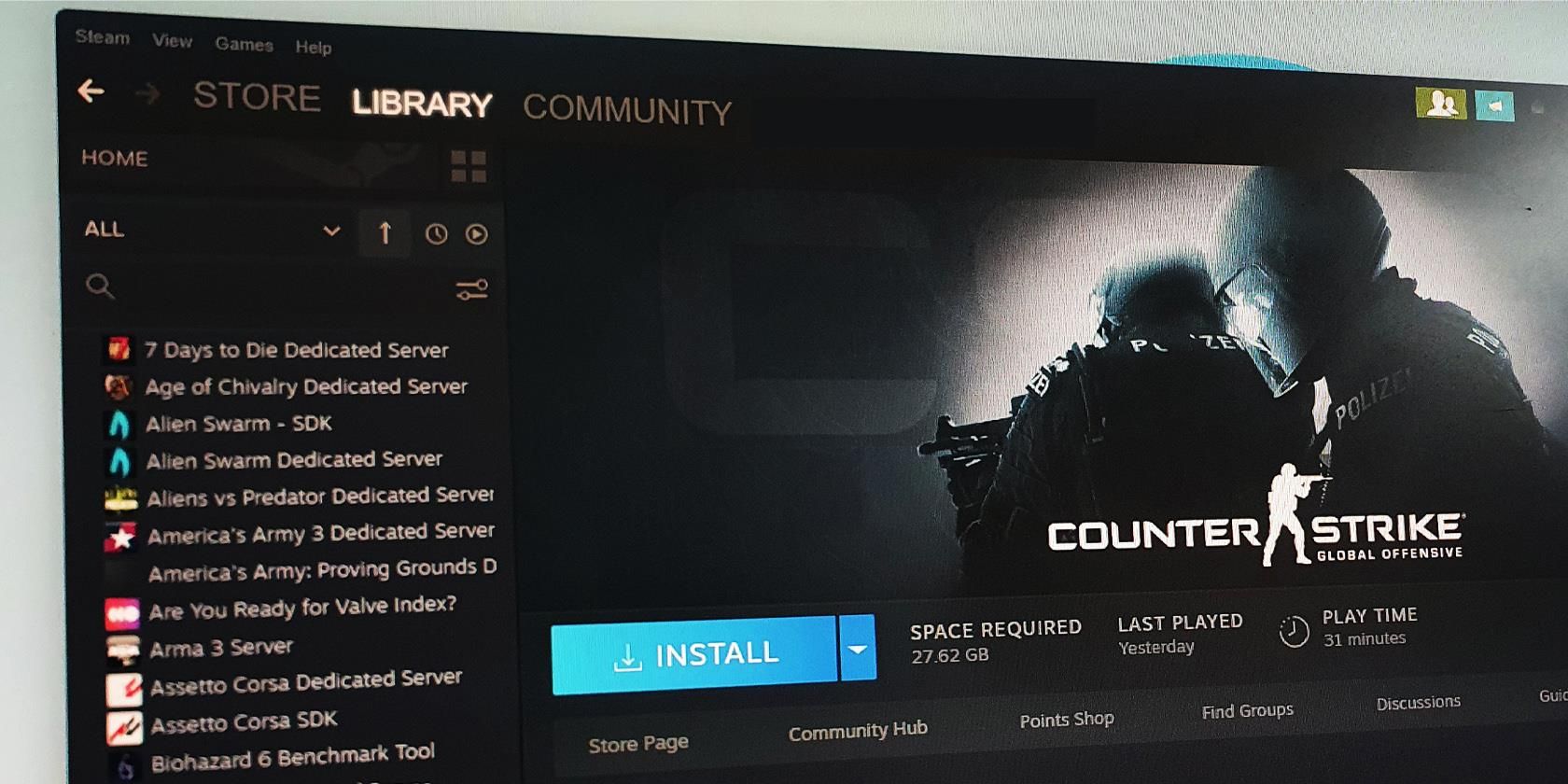
Почему это важно. Когда загрузка игры занимает часы, нужно понять, где узкое место: ваш интернет, сам клиент Steam, диск для установки или сторонние приложения/защитное ПО. Ниже — последовательный, понятный и проверяемый набор шагов, чеклисты и советы, которые помогут ускорить загрузки на Windows.
Быстрая проверка перед началом
- Запустите любой онлайн speed test, чтобы узнать текущую «download» скорость. Если она значительно ниже вашей тарифной скорости — проблема в провайдере или домашней сети.
- Запустите скачивание в Steam и сравните скорость загрузки с результатом speed test. Если Steam значительно медленнее — продолжайте с шагов ниже.
- Выполните базовые команды в Windows для диагностики:
- Откройте Командную строку (Win + R → введите cmd) и выполните:
ping 8.8.8.8 -n 10
tracert store.steampowered.com
ipconfig /flushdns- Интерпретация: стабильные низкие значения ping и отсутствие большого потери пакетов — хороший знак; длинные маршруты и потери указывают на сетевые проблемы.
Важно: не удаляйте игры или библиотеку Steam до тех пор, пока не сделаете резервную копию или не подтвердите источник проблемы.
1. Проверьте интернет и локальную сеть
Что проверить:
- Скорость по Wi‑Fi vs Ethernet. Подключитесь кабелем — Ethernet обычно даёт более стабильную и предсказуемую скорость.
- Перезагрузите роутер/модем на 2–3 минуты.
- Проверьте, нет ли включённых стабильно загружающих приложений (облачные синхронизации, торренты, потоковое видео на нескольких устройствах).
- Оцените пиковое время: вечером и в выходные у провайдеров часто наблюдаются пиковые нагрузки.
Совет: временно отключите другие устройства от сети или поставьте их в режим ожидания, чтобы проверить, влияет ли нагрузка в локальной сети.
2. Выделите максимум пропускной способности для Steam
Как это сделать:
- Закройте параллельные загрузки, браузеры с десятками вкладок, менеджеры торрентов и приложения потокового видео.
- Откройте Диспетчер задач (Ctrl + Shift + Esc), перейдите в колонку «Сеть» и закройте процессы с высокой сетевой активностью.
- Дополнительно откройте «Монитор ресурсов» (resmon) для подробного анализа загрузки сети по процессам.
Важно: в Windows можно включать «Efficiency mode» для процессов — он снижает приоритет и сетевую активность. Убедитесь, что для процесса Steam этот режим выключен (правый клик по процессу → Efficiency mode должно быть снято).
3. Отключите в Windows «Измеренное подключение» (Metered connection)
Если в системе включён режим ограниченного трафика, приложения могут намеренно ограничивать загрузки.
Шаги:
- Правый клик по кнопке Пуск → Параметры.
- Слева выберите «Сеть и интернет».
- Нажмите «Wi‑Fi» (или «Ethernet», если вы по кабелю).
- Кликните по вашему подключению.
- Выключите переключатель «Измеренное подключение».
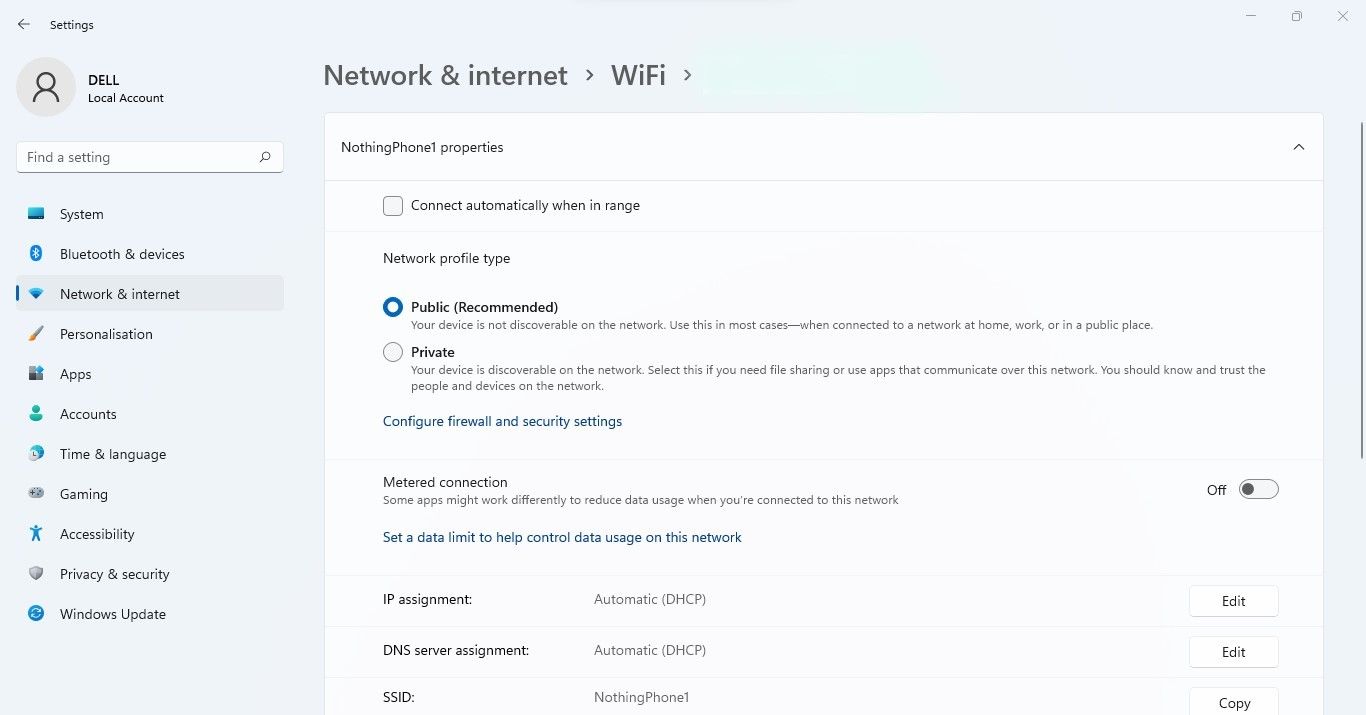
Примечание: если вы используете тариф с лимитом данных — после отключения следите за использованием.
4. Отключите VPN и проверьте соединение
Почему это важно:
- VPN добавляет шифрование и дополнительные маршруты, что может снизить скорость.
- Расстояние до VPN‑сервера и его загруженность влияют на RTT и общую пропускную способность.
Что сделать:
- Временно отключите VPN и сравните скорость загрузки в Steam.
- Если VPN нужен по соображениям безопасности, попробуйте сменить сервер на более близкий по географическому положению или выбрать другой протокол (WireGuard часто быстрее OpenVPN).
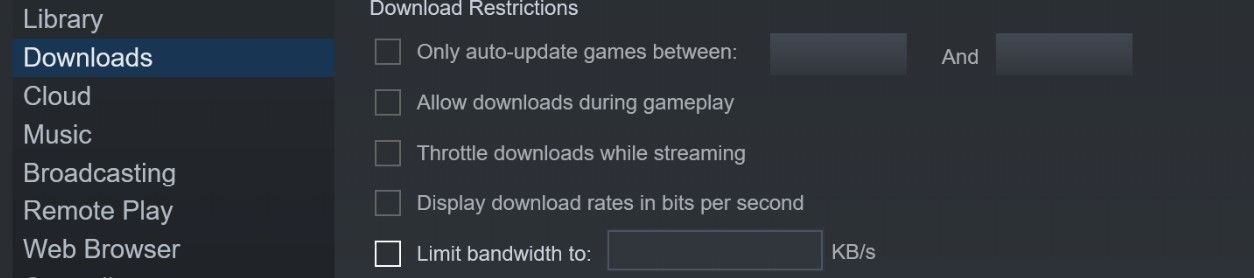
5. Убедитесь, что Steam не ограничивает пропускную способность
Steam имеет собственные настройки ограничения скорости загрузки. Их стоит проверить:
- Запустите Steam.
- В левом верхнем углу нажмите «Steam» → «Настройки».
- В левой панели выберите «Загрузки».
- Снимите галочку с «Limit bandwidth to» (если стоит) или установите значение на «No limit».
6. Очистите кэш загрузок Steam
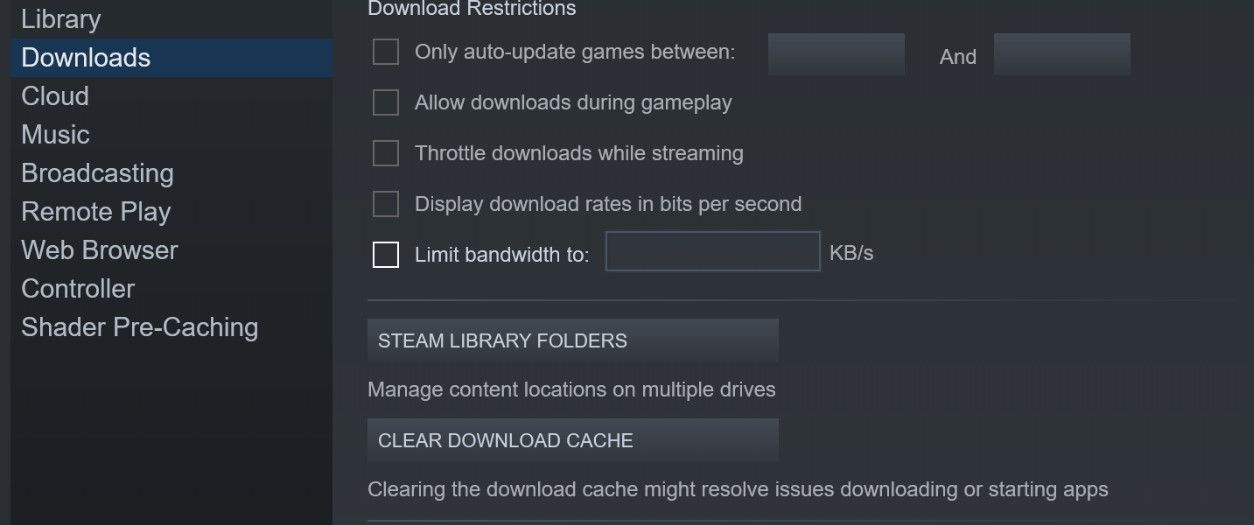
Причина: повреждённый или переполненный кэш загрузок может затруднить процесс скачивания.
Шаги:
- Steam → Настройки → Загрузки.
- Нажмите «Clear Download Cache».
- Перезапустите Steam.
Важно: это действие выйдет из вашей учётной записи в клиенте. Также оно может удалить некоторые моды для игр — будьте внимательны.
7. Смените регион загрузки в Steam
Steam автоматически выбирает ближайший регион, но ближайший сервер может быть перегружен. Смена региона может дать прирост скорости.
Шаги:
- Steam → Настройки → Загрузки.
- В выпадающем списке «Download Region» выберите другой регион (лучше соседний географически).
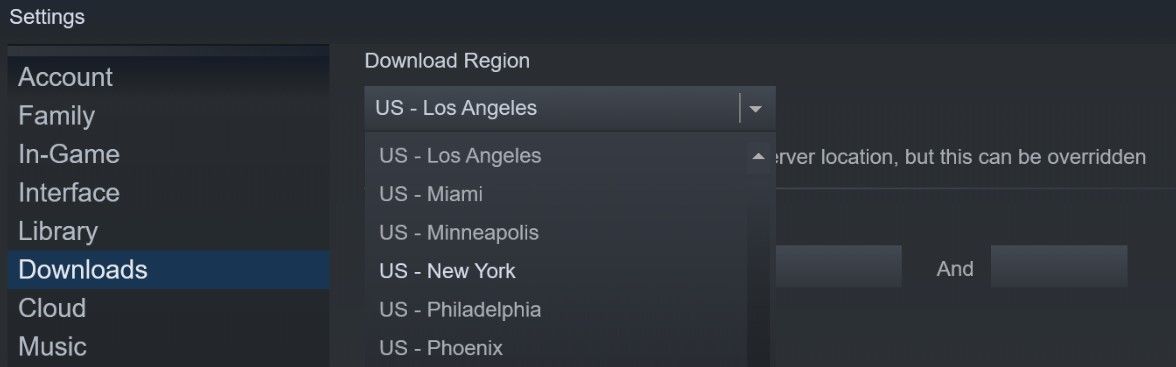
Совет: если вы не уверены, тестируйте несколько регионов и наблюдайте поведение в течение 5–10 минут.
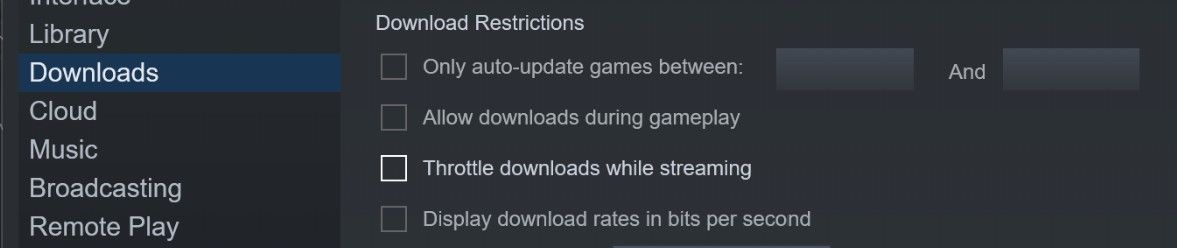
8. Отключите ограничение загрузок при стриминге
Steam может замедлять загрузки, когда вы стримите контент, чтобы обеспечить стабильную трансляцию.
Шаги:
- Steam → Настройки → Загрузки.
- Снимите галочку «Throttle downloads while streaming».
9. Проверьте антивирус и Защитник Windows
Антивирус может сканировать каждый загружаемый файл и снижать скорость. Вместо полного отключения лучше добавить папки Steam в список исключений.
Windows Defender — добавление исключения:
- Откройте Параметры → Обновление и безопасность → Безопасность Windows.
- «Защита от вирусов и угроз» → Параметры защиты от вирусов и угроз.
- Прокрутите до «Исключения» и добавьте папки Steam (обычно C:\Program Files (x86)\Steam\ и папки библиотек игр).
Если используете сторонний антивирус — временно отключите его и проверьте скорость. Не забудьте включить его обратно после теста.
10. Учитывайте скорость хранения (SSD vs HDD)
Даже при высокой сетевой скорости, медленный диск может замедлить установку и обработку данных, что кажется «медленной загрузкой».
Проверки:
- Откройте Диспетчер задач → Диск — если загрузка диска близка к 100% во время установки, это узкое место.
- Если игра устанавливается на HDD, подумайте о переносе библиотеки на SSD.
Совет: в настройках Steam можно добавить новый каталог библиотеки на другом физическом диске и переносить игры между библиотеками.
11. Фоновые обновления и синхронизация облака
Проверьте и при необходимости временно приостановите:
- Обновления Windows (Параметры → Центр обновления Windows).
- Сервисы облачной синхронизации (OneDrive, Dropbox, Google Drive) — пауза синхронизации на время загрузок.
12. Настройки сети и DNS
Иногда помогает смена DNS‑сервера на быстрый публичный (например, Cloudflare 1.1.1.1 или Google 8.8.8.8).
Команды для сброса сетевых кешей:
ipconfig /flushdns
netsh int ip reset
netsh winsock reset
После выполнения перезагрузите компьютер и роутер.
13. Когда ничего не помогает: обращение к провайдеру и службе поддержки Steam
- Провайдер: сообщите о проблеме, укажите время и результаты speed test. Попросите проверить линию и возможные ограничения.
- Steam: проверьте статус сервисов Steam (временные перебои на стороне Valve возможны), попробуйте переустановить клиент без удаления библиотек (инструмент восстановления Steam).
Важно: если скорость интернет‑канала соответствует тарифу, а Steam продолжает быть медленным, причиной может быть межсетевой обмен между вашим провайдером и серверами Steam.
Дополнительные подходы и альтернативы
- Торренты/альтернативные загрузчики: использование торрента для установки официального контента запрещено. Не применяйте сомнительные сторонние загрузчики — они могут привести к блокировке аккаунта.
- Использование другого ПК/сети: попробуйте начать загрузку на другом компьютере в той же сети или на вашей машине, но в другой сети (например, у друга), чтобы исключить локальные проблемы.
Чеклист по ролям
Игрок:
- Проверил скорость через speed test.
- Подключился по Ethernet на время загрузки.
- Отключил VPN и фоновые загрузки.
- Очистил кэш загрузок Steam.
- Сменил регион и отключил ограничение при стриминге.
ИТ‑администратор / продвинутый пользователь:
- Проанализировал пинг и трассировку до store.steampowered.com.
- Проверил QoS маршрутизатора и приоритизацию трафика.
- Добавил исключения в антивирус и проверил DPI/MTU настройки при необходимости.
- Оценил состояние дисков и перенёс библиотеку при необходимости.
Мини‑методология проверки (быстрая диагностика)
- Speed test → зафиксировать значения.
- Подключение Ethernet → сравнить.
- Отключить VPN/фоновые приложения → повтор загрузки.
- Очистить кэш Steam, сменить регион → тест.
- Если всё ещё медленно — проверить диск и обратиться к провайдеру.
Ментальные модели и когда это не поможет
- Модель узкого места: скорость загрузки определяется самым медленным звеном в цепочке (локальная сеть, провайдер, сервер Steam, диск). Улучшайте по порядку узкое звено.
- Когда всё перечисленное не помогает: вероятнее всего проблема вне вашего контроля — межсетевой обмен у провайдера или временные проблемы на стороне Steam.
Критерии приёмки
- Скорость загрузки в Steam близка к результату speed test (≥80% ожидаемой пропускной способности).
- Отсутствие значительных всплесков задержки (ping стабильный) и потерь пакетов.
- Установка завершается без ошибок, диск не держит загрузку на 100% длительное время.
Простое руководство при инциденте (runbook)
- Остановите загрузку в Steam.
- Перезагрузите Steam и компьютер.
- Подключитесь по Ethernet.
- Отключите VPN и приостановите облачные синхронизации.
- Очистите кэш загрузок Steam и смените регион.
- Запустите загрузку и наблюдайте 10–15 минут.
- Если не помогло — соберите логи (tracert, ping, speed test) и обратитесь к провайдеру/поддержке Steam.
Короткая галлерея крайних случаев
- Сеть имеет низкую заявленную скорость по тарифу — ускорение возможно только сменой тарифа.
- Провайдер применяет таргетированное ограничение трафика к игровым серверам — помогает только провайдерская поддержка.
- Аппаратный сбой диска — замена диска решит проблему установки, но не сетевые ограничения.
1‑строчный словарь
- Пропускная способность (bandwidth): максимальный объём данных, который можно передать за секунду.
- Пинг (latency): время ответа между вашим ПК и сервером, влияет на задержку.
- Троттлинг (throttling): искусственное ограничение скорости.
- Metered connection: режим Windows для экономии данных.
Заключение
Последовательная проверка — ключ к решению проблемы с медленными загрузками в Steam. Начните с проверки интернета, затем оптимизируйте настройки Windows и Steam, исключите влияние VPN, антивируса и фоновых приложений, проверьте диск и сеть. Если локальные правки не помогают, вероятно, проблема на стороне сети или сервера — в этом случае свяжитесь с провайдером или службой поддержки Steam.
Важно: после каждого шага запускайте короткий тест загрузки, чтобы понимать, какие изменения дали эффект.
Краткое резюме и следующий шаг: выполните базовый чеклист (speed test, Ethernet, выключить VPN, очистить кэш, смена региона). Если скорость всё ещё не набирает приемлемых значений — соберите диагностические данные и обращайтесь в техподдержку.

Похожие материалы

Несколько аккаунтов Skype: Multi Skype Launcher

Журнал для работы: повысить продуктивность

Персональные звуки уведомлений на Android

Скачивание шоу Hulu для офлайн‑просмотра

Microsoft Start: персонализированная новостная лента
