
Ускорение медленного контекстного меню в Windows 10

Если правый клик в Windows 10 открывает контекстные меню медленно или зависает, используйте бесплатную утилиту ShellExView для поиска сторонних расширений оболочки. Отключайте подозрительные расширения по группам или по одному, перезапускайте Проводник и тестируйте меню. В статье есть пошаговая инструкция, чеклисты, методика устранения неисправностей и рекомендации по безопасности.
Быстрые ссылки
- Использовать ShellExView для просмотра сторонних расширений
- Отключать расширения в ShellExView для поиска проблемы
- Повторять, пока не найдёте виновника
Что такое расширения оболочки и почему они тормозят
Определение: расширения оболочки — небольшие модули, которые добавляют пункты в контекстное меню Проводника (правый клик). Они регистрируются в системе и запускаются при открытии меню.
Причина задержек: сторонние приложения добавляют обработчики контекстного меню. Если обработчик написан плохо, обращается к сети или вызывает ошибки, контекстное меню может открываться медленно, подвисать или вовсе блокировать интерфейс.
Важно: многие расширения созданы Microsoft и встроены в систему. Их скрываемые записи обычно не являются причиной проблем.
Используйте ShellExView для просмотра сторонних расширений
Мы рекомендуем ShellExView от NirSoft. Это бесплатная утилита, удобная для быстрого анализа расширений оболочки. Она совместима с Windows 10 и более старыми версиями.
Шаги:
- Скачайте и запустите ShellExView.
- В списке вы увидите множество расширений. Чтобы оставить только сторонние, выберите Options > Hide All Microsoft Extensions.
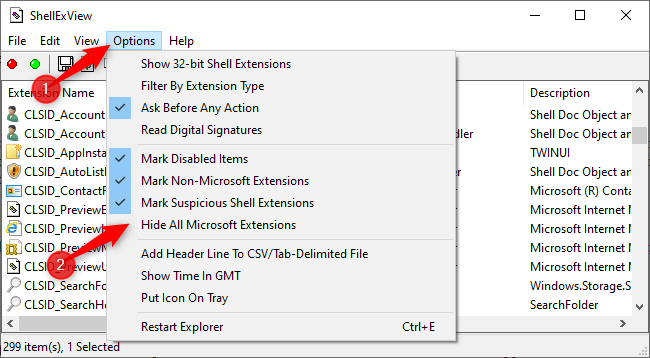
После этого вы увидите только расширения от установленных программ: 7-Zip, Notepad++, NVIDIA, Dropbox, Google Drive, Malwarebytes, Paint.NET и т. п.
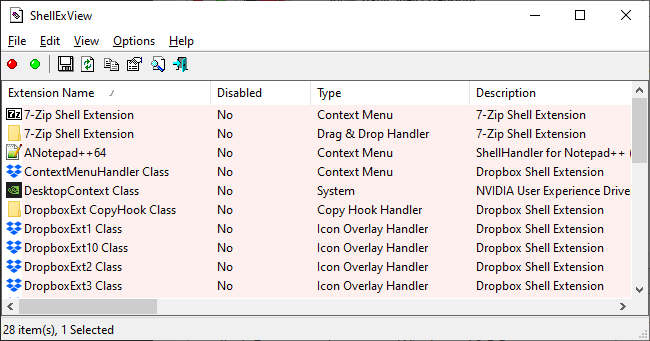
Отключение расширений в ShellExView для поиска проблемы
Ключевая идея: отключать расширения и перезапускать Проводник, чтобы проверить, исчезла ли задержка. Делайте это последовательно, чтобы точно определить проблемный компонент.
Методы поиска:
- Отключить все сторонние расширения, затем включать их по одному, пока проблема не появится.
- Отключать расширения по одному, проверяя меню после каждого шага.
- Групповое отключение: выключайте половину расширений сразу. Если проблема пропала — виновник в этой группе. Это самый быстрый путь.
Как отключить:
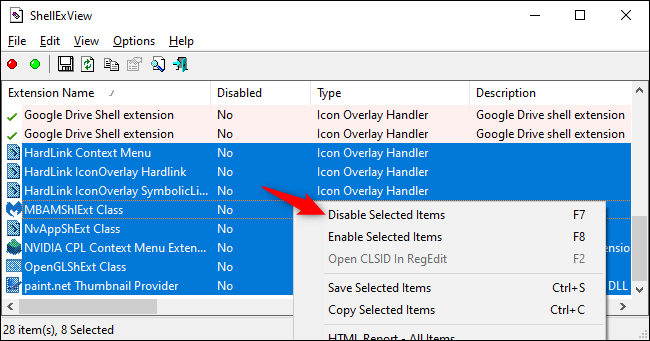
- Выберите одно или несколько расширений (клик, Ctrl+клик для нескольких, Shift+клик для диапазона, Ctrl+A для всех).
- Правый клик > Disable Selected Items или File > Disable Selected Items.
- Отключённые расширения помечаются в колонке Disabled.

Перезапуск Проводника
Изменение вступит в силу только после перезапуска процесса Explorer. В ShellExView есть опция для перезапуска, но она может вызывать циклическую перезагрузку Проводника и панели задач. Мы рекомендуем выполнять перезапуск через Диспетчер задач:
- Откройте Диспетчер задач (Ctrl+Shift+Esc или правый клик по панели задач > Диспетчер задач).
- На вкладке «Процессы» найдите «Проводник» или “Windows Explorer”. Если видите только упрощённый интерфейс — нажмите «Подробнее».
- Выберите Проводник и нажмите «Перезапустить».


После перезапуска проверьте контекстное меню. Если стало быстрее — отключённое расширение или одна из отключённых групп было причиной.
Повторяйте, пока не найдёте виновника
Тестируйте меню после каждого изменения и перезапуска Проводника. Это позволяет точно найти проблемный расширитель. Оставьте отключёнными те расширения, которые вам не нужны.
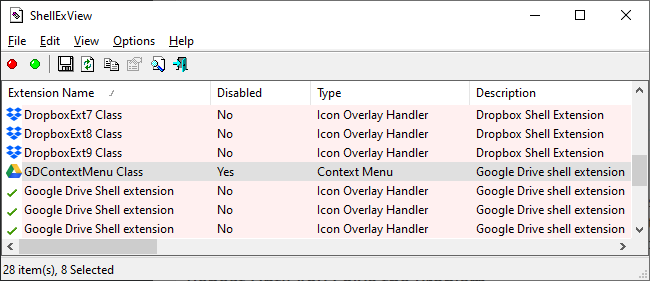
Пример из практики: в нашем случае виновником оказался расширитель Google Drive с именем GDContextMenu Class. После отключения контекстные меню снова работали нормально.
Краткая методика — пошаговый план (SOP)
- Скачайте ShellExView и запустите его.
- Скрыть все расширения Microsoft (Options > Hide All Microsoft Extensions).
- Сделать полную копию настроек или записать список расширений (на случай возврата).
- Отключить расширения группами (половина списка).
- Перезапустить Проводник через Диспетчер задач.
- Проверить контекстное меню: если проблема пропала — сократить группу и протестировать по одному.
- Если не помогло — вернуть отключённые расширения и пробовать другой набор.
- После нахождения виновника либо оставить его отключённым, либо удалить программу, которая его установила.
Критерии приёмки
- Контекстное меню открывается мгновенно (в пределах обычного отклика системы).
- Зависания и «заморозки» больше не наблюдаются при правом клике по файлу, папке и рабочему столу.
- Отключённое расширение идентифицировано и помечено для удаления или обновления.
Чеклист по ролям
Домашний пользователь:
- Скачать ShellExView.
- Скрыть расширения Microsoft.
- Отключать по половине, перезапускать Проводник, тестировать.
- Оставить ненужные пункты отключёнными или удалить соответствующее приложение.
Системный администратор:
- Выполнить в тестовой среде на одном ПК.
- Зафиксировать список отключённых расширений (скриншот/экспорт).
- Проверить на предмет обновлений ПО, конфликтующих с расширениями.
- Автоматизировать проверку на группе рабочих станций при необходимости.
Сотрудник службы поддержки:
- Следовать SOP, документировать шаги.
- Если виновник — стороннее ПО, передать в заявку на удаление или обновление.
- При необходимости провести откат конфигурации.
Альтернативные подходы
- Использовать Autoruns от Microsoft Sysinternals для более глубокого анализа автозагрузок и расширений. Autoruns даёт более детальный контроль, но интерфейс сложнее.
- Редактировать реестр вручную (HKEY_CLASSES_ROOT и ветви shell). Это рисковано и требует резервной копии реестра перед изменением.
- Обновить связанное приложение или драйвер — иногда разработчики уже устранили проблему.
Когда этот метод не сработает
- Если тормозит не расширение, а сам Проводник из-за повреждённых системных файлов. В таком случае пригодятся средства SFC /scannow и DISM.
- Если проблема связана с аппаратными задержками (медленный диск, проблемы с контроллером). Тогда диагностика оборудования разумнее.
- Если расширение взаимодействует с облачным хранилищем и задержка исходит от сети — отключение локально не всегда решит причину, если расширение пытается обращаться к удалённым ресурсам и блокируется на уровне сети.
Факт-бокс: распространённые виновники
- Клиенты облачных хранилищ: Google Drive, Dropbox
- Архиваторы: 7-Zip, WinRAR
- Графические драйверы и их плагины: NVIDIA
- Антивирусы и защитные утилиты: Malwarebytes
- Редакторы изображений: Paint.NET
Эти расширения часто добавляют пункты в контекстное меню и иногда вызывают задержки.
Рекомендации по безопасности и приватности
- Перед массовыми изменениями сделайте точку восстановления системы.
- Не удаляйте записи из реестра без резервной копии. ShellExView только отключает расширения, не удаляет их.
- ShellExView — сторонняя утилита. Загружайте её только с официального сайта NirSoft.
- Для корпоративных сред проконсультируйтесь с политиками ИТ и службой безопасности.
Шпаргалка — быстрые команды и примечания
- Открыть Диспетчер задач: Ctrl+Shift+Esc
- Выбрать все в ShellExView: Ctrl+A
- Отключить выбранные: правый клик > Disable Selected Items
- Перезапустить Проводник: Диспетчер задач > Перезапустить
Диаграмма принятия решения
flowchart TD
  A[Проблема: медленное меню] --> B[Запустить ShellExView]
  B --> C{Скрыть расширения Microsoft}
  C --> D[Отключить половину расширений]
  D --> E[Перезапустить Проводник]
  E --> F{Меню стало быстрее?}
  F -- Да --> G[Уточнить в группе, найти конкретный модуль]
  F -- Нет --> H[Восстановить и пробовать другую группу]
  G --> I[Отключить виновник, оставить отключённым или удалить ПО]
  H --> I
Короткое резюме
Если контекстное меню в Windows 10 тормозит, скорее всего, виновато стороннее расширение оболочки. ShellExView даёт быстрый и безопасный способ найти проблему: скрывайте Microsoft-расширения, отключайте сторонние по группам, перезапускайте Проводник и тестируйте. Оставляйте отключённым или удаляйте проблемный модуль, делайте резервные копии и действуйте осторожно в корпоративной среде.
Примечание: дополнительно вы можете отключить анимацию Windows, чтобы меню казались открывающимися ещё быстрее. Это полезно, если вы хотите максимальную отзывчивость интерфейса.
Related: How to Turn Off Animations and Make Windows 10 Seem Faster

Похожие материалы

Несколько аккаунтов Skype: Multi Skype Launcher

Журнал для работы: повысить продуктивность

Персональные звуки уведомлений на Android

Скачивание шоу Hulu для офлайн‑просмотра

Microsoft Start: персонализированная новостная лента
