
Ошибка «Enter network credentials» в Windows: как исправить навсегда
Введение
Диалог “Enter network credentials” появляется, когда вы пытаетесь получить доступ к общей папке, принтеру или другому ресурсу в сети и Windows не принимает указанные вами данные. Это средство безопасности предотвращает неавторизованный доступ, но иногда оно застревает в цикле повторных запросов даже при правильно введённых учётных данных. В этом руководстве — проверенные приёмы устранения проблемы, объяснения причин и рекомендации для дома и офиса.
Important: перед изменением системных параметров создайте точку восстановления системы или снимите резервную копию важных данных.
Краткая карта решений
- Проверьте и скорректируйте расширенные параметры общего доступа.
- Попробуйте войти с помощью учётной записи Microsoft или указывать компьютер\пользователь.
- Добавьте учётные данные вручную в Диспетчер учётных данных (Credential Manager).
- Создайте новые учётные записи на обоих ПК с одинаковыми логином и паролем.
- Перезапустите службу Credential Manager и убедитесь в её автозапуске.
- Измените локальную политику безопасности при необходимости.
- Диагностируйте в безопасном режиме с сетью, чтобы исключить конфликт ПО.
Что вызывает постоянный запрос учётных данных
Коротко: большинство случаев вызвано несовпадением учётных данных, конфликтами политик, повреждёнными профилями пользователей, или сторонним ПО (антивирус, фаервол). Реже — ошибки в службе Credential Manager или сетевых службах Windows. Ниже по каждому пункту — что делать и почему это помогает.
1. Измените расширенные параметры общего доступа
Неправильные параметры общего доступа — одна из частых причин. Разрешение Windows управлять подключениями домашней группы и отключение защищённого паролем общего доступа помогают быстро локализовать проблему для домашней сети.
Инструкция:
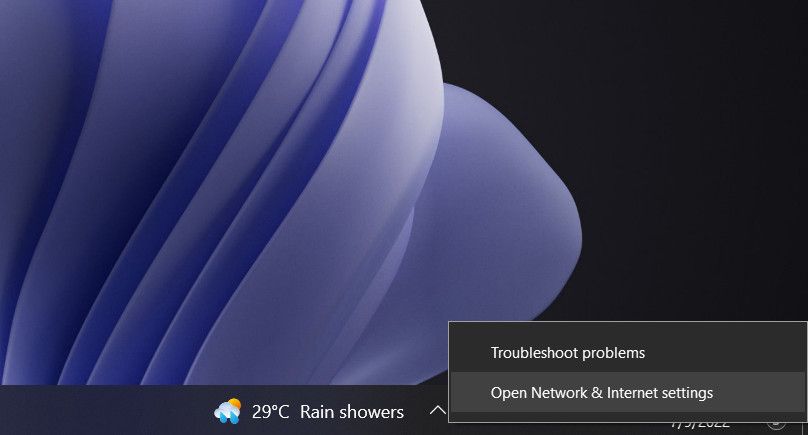
- Найдите значок сети в области уведомлений на панели задач и щёлкните правой кнопкой.
- Выберите «Сеть и Интернет» > «Параметры сети»/Откройте «Параметры сети и Интернет».
- Откройте «Центр управления сетями и общим доступом».
- В левой части выберите «Изменить дополнительные параметры общего доступа».
- В разделе «Подключения к домашней группе» включите «Разрешить Windows управлять подключениями домашней группы (рекомендуется)».
- Нажмите «Сохранить изменения» (требуются права администратора).
- Разверните раздел «Все сети» и при необходимости временно включите «Отключить общий доступ, защищённый паролем».
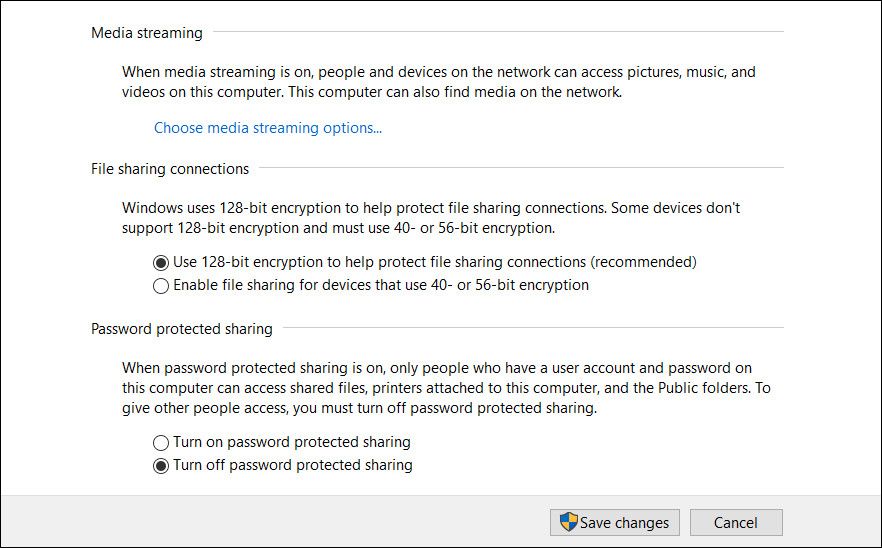
- Снова нажмите «Сохранить изменения».
Note: Отключайте защиту паролем только временно — после передачи файлов включите её обратно.
Почему это помогает: если включена защита паролем, Windows требует, чтобы учётные данные на клиенте и целевом компьютере совпадали или были правильно сопоставлены через домен/учётную запись Microsoft.
2. Попробуйте учётную запись Microsoft или формат Компьютер\Пользователь
Иногда локальный логин не распознаётся. Вместо локального имени используйте:
- полные учётные данные учётной записи Microsoft (email + пароль);
- или укажите имя в формате “Имякомпьютера\Имяпользователя” (без пробелов перед или после обратной косой черты).
Пример: DESKTOP01\ivanov
Почему это помогает: Windows интерпретирует имя пользователя иначе в зависимости от того, локальная это учётная запись или учётная запись Microsoft/домен; явное указание имени компьютера снимает неоднозначность.
3. Вручную добавьте учётные данные в Диспетчер учётных данных
Диспетчер учётных данных (Credential Manager) хранит логины, которые Windows использует для автоматического доступа к сетевым ресурсам.
Инструкция:
- Введите в поиск Windows «Диспетчер учётных данных» и откройте приложение.
- Перейдите на вкладку «Учётные данные Windows» и нажмите «Добавить учётные данные Windows».
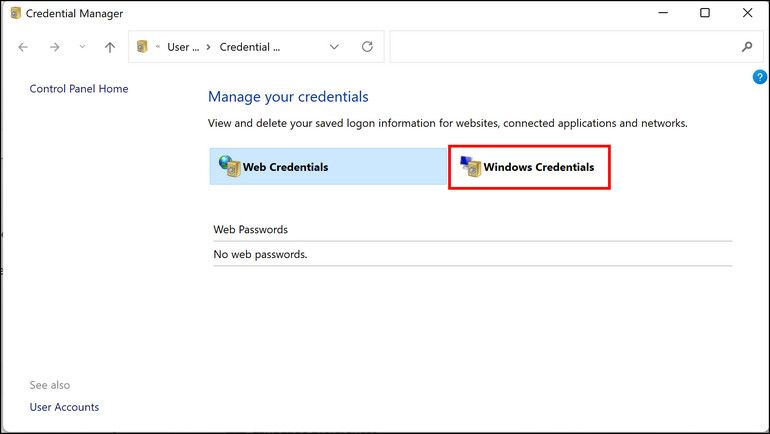
- Введите адрес сети или имя компьютера (например \DESKTOP01), затем имя пользователя и пароль. Сохраните.
- Перезапустите исследуемое приложение (Проводник или сетевой доступ) и попробуйте подключиться снова.
Совет: если вы подключаетесь через IP — используйте именно IP в качестве хоста в диспетчере.
4. Создайте новую учётную запись на обоих устройствах
Коррупция профиля пользователя может привести к отказу в доступе. Если другие методы не помогли, создайте временную новую учётную запись с административными правами на обоих компьютерах и используйте одинаковое имя и пароль.
Шаги:
- На Windows 10/11: Параметры > Учетные записи > Семья и другие пользователи > Добавить другого пользователя.
- Назначьте аккаунту административные права и перезагрузите компьютер.
Important: временно отключите сторонние антивирусы/фаерволы при тестировании — они иногда блокируют сетевые входящие.
5. Перезапустите службу Credential Manager
Если служба Credential Manager (Менеджер учётных данных) работает некорректно, это может вызывать циклические запросы логина.
Инструкция:
- Нажмите Win + R, введите services.msc и нажмите Enter.
- Найдите службу «Credential Manager» (или «Диспетчер учётных данных») и щёлкните правой кнопкой.
- Выберите «Свойства». Если служба отключена — нажмите «Запустить». Если запущена — нажмите «Остановить», затем «Запустить».
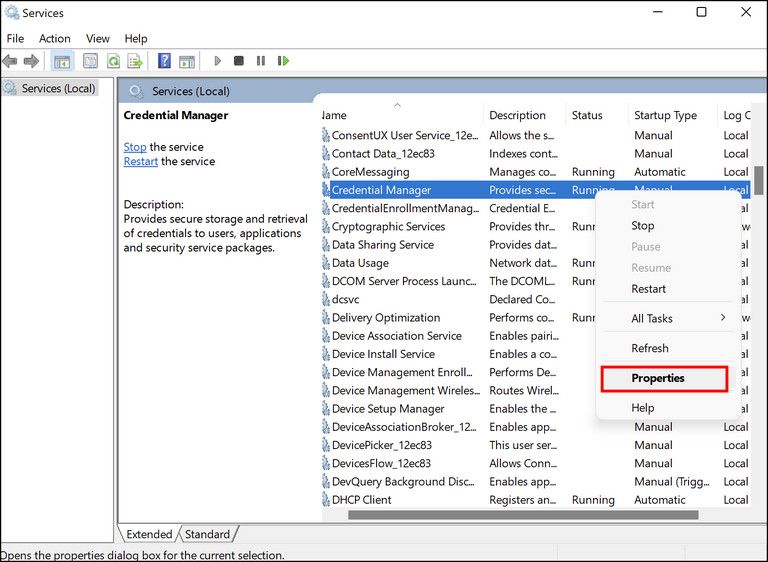
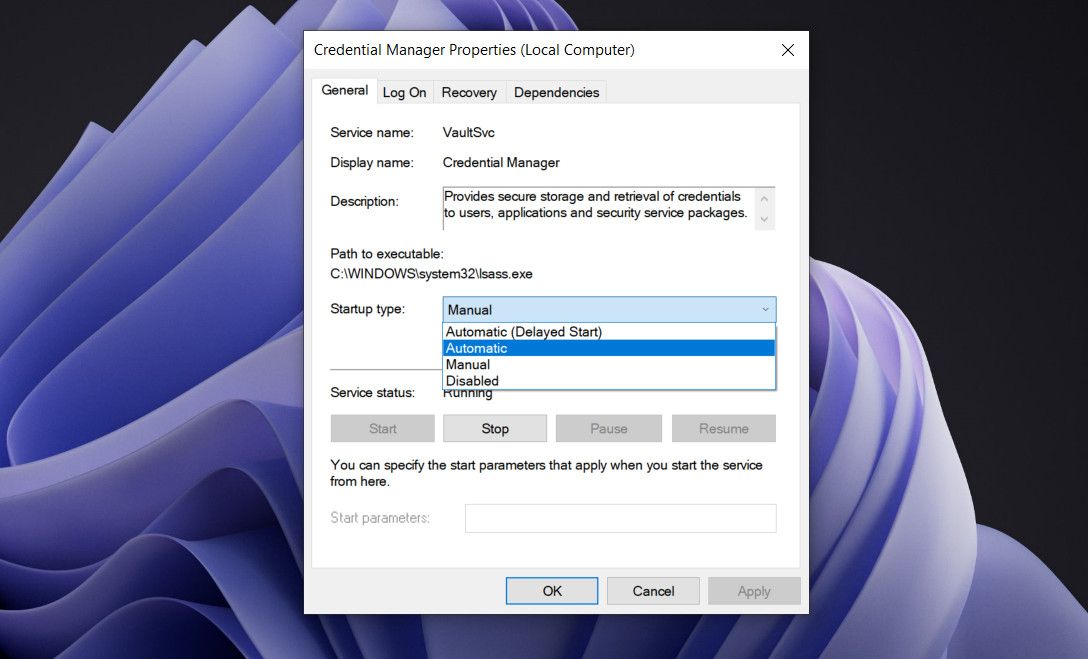
- Убедитесь, что тип запуска — «Автоматически». Нажмите «Применить» > «ОК».
Почему: перезапуск службы очистит её временное состояние и перечитает сохранённые данные.
6. Измените локальную политику безопасности
Если целевая машина использует пустые пароли или ваша сеть содержит учетные записи без паролей, политика безопасности может ограничивать использование таких аккаунтов только для локального входа.
Как изменить:
- Нажмите Win + R, введите secpol.msc и нажмите Enter.
- Перейдите:
Local Policies > Security Options > Accounts: Limit local account use of blank passwords to console logon only- Выберите «Отключено» и нажмите «Применить» > «OK».
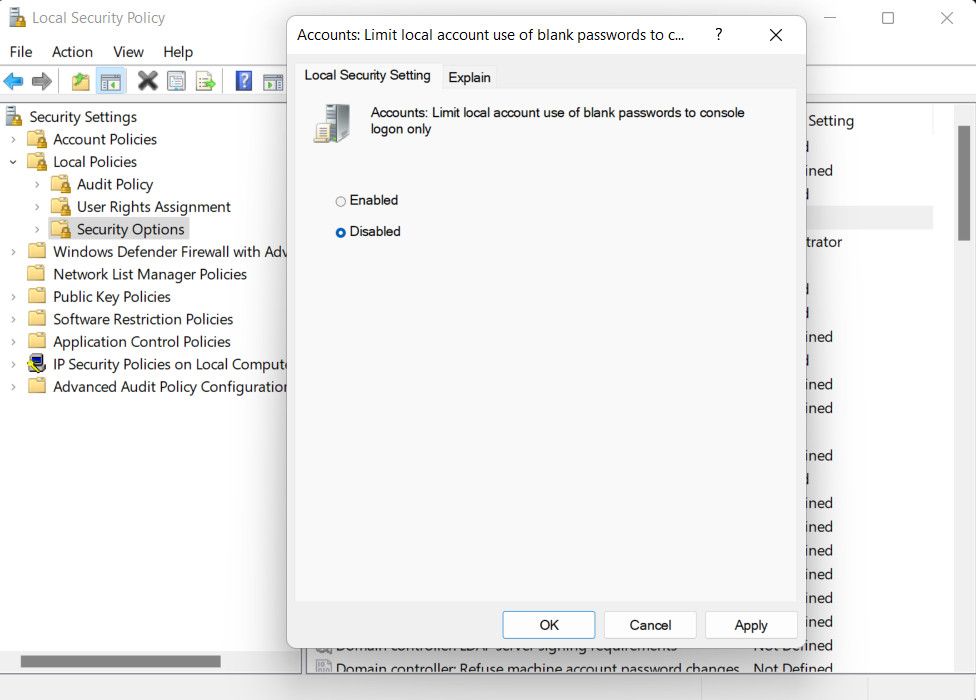
- Перезагрузите компьютер и проверьте доступ.
Примечание: этот шаг снижает безопасность при использовании учётных записей без пароля — используйте с осторожностью и только временно для диагностики.
7. Безопасный режим с поддержкой сети
Safe Mode with Networking загружает минимальный набор драйверов и сетевых компонентов. Если ошибка исчезает в безопасном режиме, виновато стороннее ПО (антивирус, VPN, сетевой фильтр).
Как загрузиться:
- Откройте меню «Пуск», нажмите кнопку питания и выберите «Перезагрузка», удерживая клавишу Shift.
- После загрузки в среду восстановления выберите «Поиск и устранение неисправностей» > «Дополнительные параметры».
- Откройте «Параметры загрузки» > «Перезагрузить».
- На экране параметров нажмите F5 для загрузки в безопасный режим с поддержкой сети.
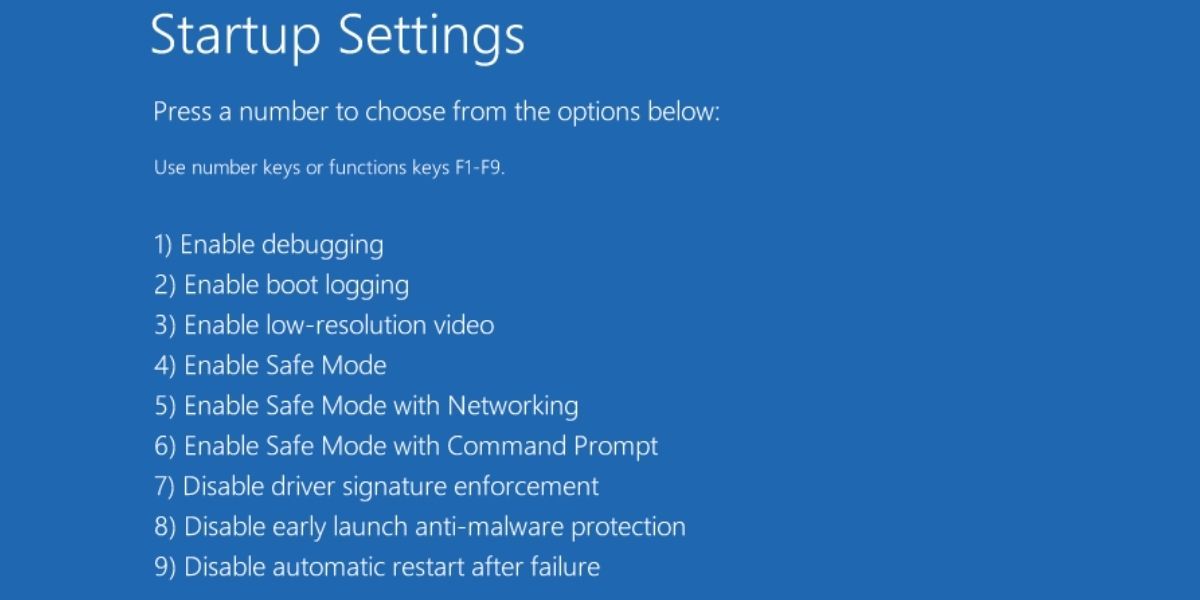
Если проблема не проявляется в безопасном режиме — отключите или удалите недавно установленное ПО и повторно протестируйте в обычной загрузке.
Методический подход к диагностике (мини‑методология)
- Соберите факты: какая именно операция вызывает запрос (доступ к шару по имени/IP, подключение сетевого принтера и т. п.).
- Повторите попытку в безопасном режиме: если проблема исчезает — ищите стороннее ПО; если нет — идите дальше.
- Проверка конфигурации: Advanced Sharing, Credential Manager, служба Credential Manager, локальная политика.
- Испытание учётных записей: добавьте учётные данные вручную, попробуйте Microsoft‑аккаунт, создайте временные учётные записи.
- Логирование: просмотрите журнал событий Windows (Event Viewer) по категориям Security и System на предмет ошибок входа и отказов служб.
- При необходимости — сброс сетевых компонентов (netsh) и убеждение, что обе машины находятся в одной рабочей группе или домене.
Критерии приёмки:
- Удалось подключиться к ресурсу без повторяющихся запросов учётных данных;
- Доступ сохраняется после перезагрузки (если это ожидаемое поведение);
- Изменения не привели к снижению требуемого уровня безопасности сети.
Дерево принятия решений (быстрая навигация)
flowchart TD
  A[Появляется запрос 'Enter network credentials'] --> B{Данные введены правильно?}
  B -- Да --> C{Ошибка повторяется постоянно?}
  B -- Нет --> D[Проверить пароль/учётную запись]
  D --> E[Исправить и повторить]
  C -- Да --> F[Проверить Advanced Sharing]
  F --> G[Добавить в Credential Manager]
  G --> H{Помогло?}
  H -- Да --> I[Готово]
  H -- Нет --> J[Перезапустить Credential Manager сервис]
  J --> K{Помогло?}
  K -- Да --> I
  K -- Нет --> L[Загрузиться в безопасном режиме с сетью]
  L --> M{Ошибка исчезла?}
  M -- Да --> N[Ищем конфликтное ПО]
  M -- Нет --> O[Изменить локальную политику или создать новые учётные записи]
  O --> P{Помогло?}
  P -- Да --> I
  P -- Нет --> Q[Обратиться в техподдержку / подготовить логи]
Чек‑лист для разных ролей
Домашний пользователь:
- Перезапустить оба компьютера.
- Убедиться, что обе машины в одной рабочей группе.
- Временно отключить антивирус/фаервол.
- Добавить учётные данные в Диспетчер учётных данных.
- Включить/выключить защиту паролем в Advanced Sharing и протестировать.
ИТ‑администратор / специалист поддержки:
- Проверить журналы Security и System в Event Viewer.
- Перезапустить и проверить тип запуска службы Credential Manager.
- Проверить политики via GPO (если в домене) и локальную политику secpol.msc.
- Тестировать в безопасном режиме и на изолированной виртуальной машине.
- Собирать трассировки сети (если необходимо) и тестировать доступ по IP и по имени.
Тестовые случаи и критерии приёмки
- Тест: добавление учётных данных в Credential Manager
- Ожидаемый результат: доступ к шару без запроса восстановления учётных данных.
- Тест: вход с учётной записью Microsoft
- Ожидаемый результат: успешный доступ, если учётная запись связана с ресурсом.
- Тест: безопасный режим с сетью
- Ожидаемый результат: если ошибка исчезла — виновато стороннее приложение.
- Тест: изменение локальной политики
- Ожидаемый результат: доступ к ресурсам с пустыми паролями (только при отключённой политике).
Критерии приёмки: все тесты, соответствующие сценарию, должны быть пройдены и повторно проверены после перезагрузки.
Советы по безопасности и конфиденциальности
- Не отключайте защиту паролем в сетях с незнакомыми пользователями.
- Не храните учётные данные без шифрования на общедоступных машинах.
- Для корпоративных сетей предпочтительнее использовать доменную аутентификацию и централизованный Credential Manager (например, через Active Directory).
- При отладке избегайте временного использования пустых паролей в продуктивных средах.
Совместимость и заметки по версиям Windows
- Описанные шаги применимы для Windows 10 и Windows 11; в старых версиях (Windows 7/8) интерфейс может отличаться, но принципы те же.
- В доменной среде часть настроек управляется GPO — локальные изменения могут быть перезаписаны.
Частые ошибки и контрпример
Контрпример: если ошибка возникает только при подключении к сетевому тому NAS (сетевому накопителю), а не к другим ПК, проблема может быть в несовместимости протоколов (SMBv1 vs SMBv2/3) или в специфике аутентификации NAS (например, поддерживает только локальные учётные записи самого NAS). В таком случае изменения в настройках Windows не помогут — нужно настроить NAS или использовать другой протокол.
Краткий глоссарий (одно предложение для каждого термина)
- Credential Manager: встроенное хранилище Windows для сетевых и веб‑учётных данных.
- Advanced Sharing: расширенные параметры общего доступа в Windows, управляющие правилами шаринга.
- Safe Mode with Networking: безопасный режим Windows с включенными сетевыми драйверами.
- Local Security Policy (secpol.msc): инструмент управления локальными политиками безопасности.
Часто задаваемые вопросы
Q: Нужно ли отключать антивирус для диагностики?
A: Временно — да, но только для теста. Если антивирус блокирует доступ, настройте исключения и включите защиту обратно.
Q: Что делать, если ничего не помогает?
A: Соберите логи событий, сделайте снимок настроек и обратитесь в поддержку Microsoft или к администратору сети; приложите описанные тесты и результаты.
Q: Можно ли безопасно отключить защиту паролем постоянно?
A: Нет. На общедоступных и корпоративных сетях это создаёт уязвимость.
Заключение
Проблема с повторным запросом “Enter network credentials” бывает вызвана разными причинами: от неверных данных до конфликтов служб и стороннего ПО. Следуйте методическому подходу: сначала простые проверки (сеть, учётные данные), затем перезагрузка и перезапуск служб, далее — безопасный режим и локальные политики. Для домашних пользователей чаще всего помогают добавление учётных данных в Credential Manager и временное отключение защиты паролем. Администраторы должны дополнительно проверять журналы и групповую политику. Если ничего не помогает — собирайте логи и обращайтесь в официальную поддержку.
Summary: воспользуйтесь пошаговым чек‑листом, протестируйте в безопасном режиме, добавьте учётные данные вручную и только затем меняйте политики безопасности или создавайте новые учётные записи. Это минимизирует риски и ускорит восстановление доступа.

Похожие материалы

Несколько аккаунтов Skype: Multi Skype Launcher

Журнал для работы: повысить продуктивность

Персональные звуки уведомлений на Android

Скачивание шоу Hulu для офлайн‑просмотра

Microsoft Start: персонализированная новостная лента
