
Как исправить ошибку обновления Windows 0x800f0831
Краткое описание проблемы
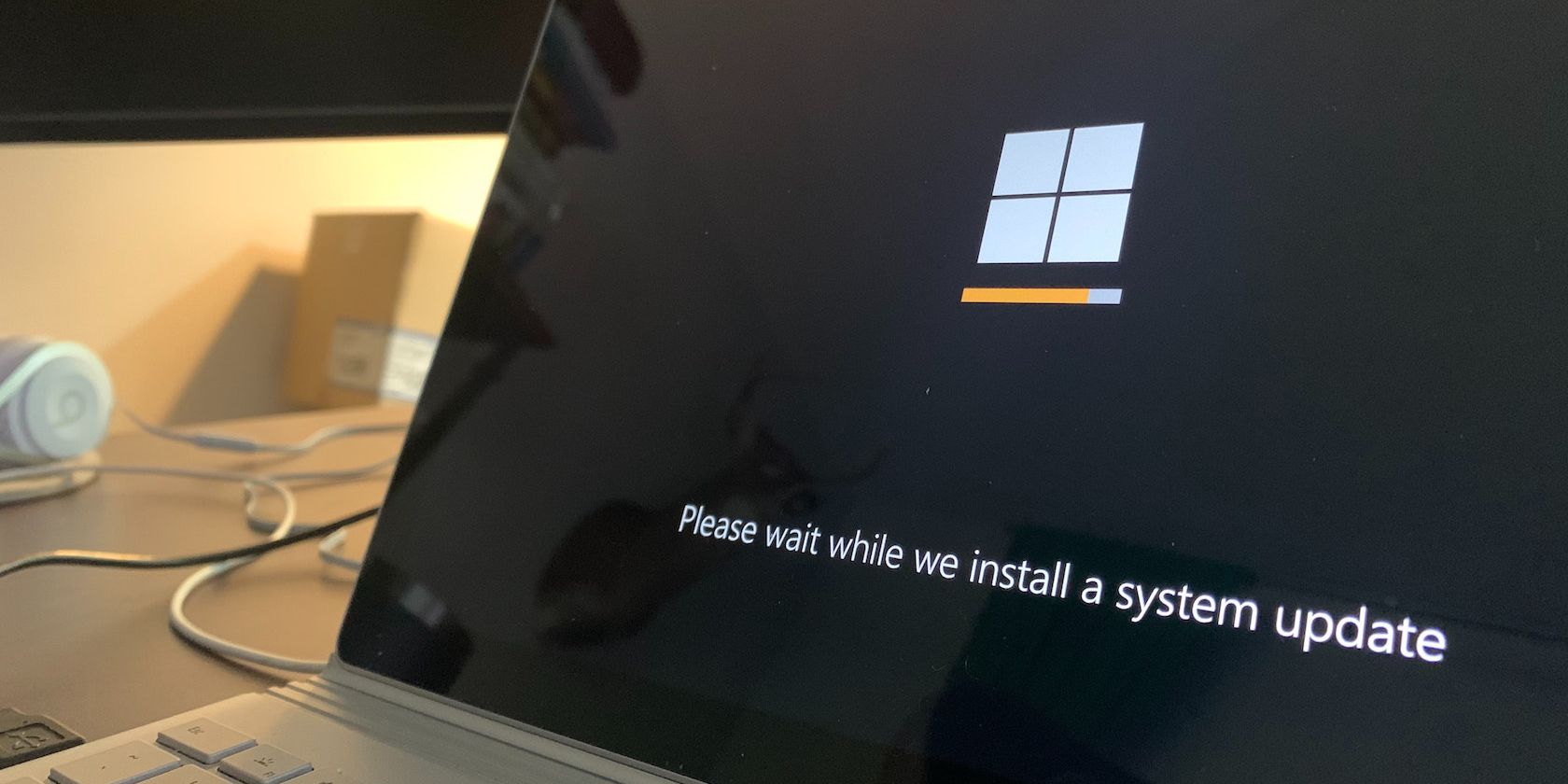
Код ошибки 0x800f0831 возникает при попытке установить ожидающие обновления Windows. Частая причина — пакет обновления ссылается на манифест предыдущего обновления, которого нет в системе. Это приводит к зависанию установки и возврату ошибки. В статье подробно объясняю причины и привожу пошаговые решения для пользователей и администраторов.
Основные причины ошибки 0x800f0831
- Отсутствует старый пакет с требуемым манифестом (часто это конкретный KB).
- Повреждение системных файлов или образа Windows.
- Отключённые или неисправные службы обновлений.
- VPN или сторонние антивирусы блокируют загрузку/установку.
- Заражение вредоносным ПО, вмешивающееся в процессы обновления.
Важно: это общий список причин. В конкретном случае номер отсутствующего обновления нужно посмотреть в журнале событий Windows.
Быстрая проверка перед исправлением
- Перезагрузите компьютер и попробуйте ещё раз — иногда временные ошибки уходят.
- Подключитесь к интернету напрямую (без VPN).
- Отключите сторонний антивирус и повторите попытку установки.
- Проверьте журнал событий для точного KB номера отсутствующего пакета.
1. Найдите и вручную установите отсутствующее обновление
Если пакет, который вы пытаетесь установить, требует манифеста старого обновления, нужно скачать и установить этот старый пакет. Часто упоминают отсутствие KB4512489, но в вашем случае может быть другой номер.
- Откройте Просмотр событий (Event Viewer).
- Перейдите к ветке:
Applications and Service Logs\Microsoft\Windows\WindowsUpdateClient\Operational(в этом коде пути обратные слэши обязательны).
- Найдите запись с ошибкой 0x800f0831. Вкладка «Общие» содержит описание и обычно указывает на требуемый KB.
- Откройте Microsoft Update Catalog (catalog.update.microsoft.com) и найдите указанный KB.
- Скачайте пакет для вашей архитектуры (x86/x64/ARM).
- После загрузки найдите файл .inf или .msu и установите вручную: щёлкните правой кнопкой мыши и выберите «Установить» или запустите .msu.
Если установка проходит успешно, повторите попытку обновления Windows.
2. Устраните повреждения системы с помощью SFC и DISM
Если системные файлы повреждены, установка обновлений может падать. Используйте встроенные инструменты SFC и DISM.
- Запустите Командную строку от имени администратора.
- Выполните команду:
sfc /scannowДождитесь завершения сканирования и возможного исправления файлов.
- Затем выполните:
DISM /Online /Cleanup-Image /RestoreHealthDISM использует сервисы Windows Update для восстановления целостности образа. Процесс может занять 10–30 минут в зависимости от соединения и состояния системы.
Пояснение: SFC заменяет повреждённые системные файлы из локированного кеша. DISM может восстановить сам образ системы и решает те случаи, когда SFC бессилен.
Если обнаружены проблемы с вирусами, используйте проверенные антивредоносные инструменты для очистки перед повторной попыткой.
3. Восстановите хранилище компонентов Windows Update и перезапустите службы
Коррупция в Component Store (WinSxS) или сбои служб могут блокировать установку. Сброс компонентов и перезапуск ключевых служб часто решают проблему.
Рекомендуемые службы для перезапуска:
- Windows Update (wuauserv)
- Background Intelligent Transfer Service (BITS)
- Cryptographic Services (CryptSvc)
- Windows Installer (msiserver)
Шаги:
- Откройте Командную строку от имени администратора.
- Выполните по очереди команды для запуска сервисов, если они остановлены:
net start wuauserv
net start cryptSvc
net start bits
net start msiserver- Если сервисы запущены, перезапустите их через оснастку Службы (services.msc): найдите нужную службу, щёлкните «Перезапустить».
- После перезапуска снова попробуйте обновление.
Если перечисленные действия не помогают, выполните ручной сброс компонентов Windows Update (осторожно): можно остановить службы, очистить папки SoftwareDistribution и Catroot2 и запустить службы заново. Это стандартный метод Microsoft для устранения ошибок обновления.
4. Отключите VPN и сторонние программы безопасности
VPN может блокировать порты и протоколы, которые используют службы обновления. Точно так же сторонний антивирус или сетевые фильтры могут помешать загрузке или установке пакетов.
- Отключите VPN и попробуйте запустить обновление снова.
- Временно деактивируйте сторонний антивирус/фаервол.
- Если обновление прошло, смените VPN/антивирус на альтернативу или настройте исключения для служб Windows Update.
Совет: если вы в корпоративной сети, обратитесь к сетевому администратору — иногда корпоративные прокси блокируют обращения к серверам обновлений.
Альтернативные подходы и дополнительные рекомендации
- Используйте официальный инструмент «Помощник по обновлению Windows» или Media Creation Tool для установки накопительных обновлений вручную.
- Попробуйте установку обновлений в безопасном режиме с поддержкой сети, если обычный запуск не помогает.
- Восстановление системы к контрольной точке до появления ошибки — вариант, если недавние изменения вызвали проблему.
Когда это не помогает
- Если образ Windows повреждён глубоко, SFC и DISM не справляются. В этом случае рекомендуют выполнить обновление поверх (in-place upgrade) с помощью Media Creation Tool — сохраняет ваши файлы и приложения, но обновляет системные файлы.
- Если и это не решает проблему — рассмотрите чистую установку Windows как крайний шаг.
Пошаговый план действий для разных ролей
Для обычного пользователя
- Перезагрузите ПК.
- Отключите VPN и временно антивирус.
- Попробуйте обновление через Центр обновления Windows.
- Если не помогло, откройте командную строку от имени администратора и выполните SFC и DISM.
- Если ошибка сохраняется — обратитесь в техподдержку или следуйте инструкциям администратора.
Для администратора/ИТ специалиста
- Посмотрите журнал событий в ветке WindowsUpdateClient\Operational и запишите KB.
- Скачайте нужный KB из Microsoft Update Catalog и установите вручную.
- Перезапустите службы обновления и очистите SoftwareDistribution/Catroot2 при необходимости.
- Запустите SFC и DISM и проверьте целостность Component Store.
- Если массовые клиенты жалуются — проверьте WSUS/посреднические репозитории и сетевые правила.
Методический чеклист для быстрого устранения (Playbook)
- Бэкап важных данных.
- Проверка в журнале событий — определить отсутствующий KB.
- Скачивание и ручная установка требуемого пакета.
- SFC и DISM.
- Перезапуск и очистка компонентов Windows Update.
- Отключение VPN/антивируса.
- In-place upgrade или чистая установка как крайняя мера.
Диагностическое дерево решений
flowchart TD
  A[Начало: ошибка 0x800f0831] --> B{Проверить журнал событий}
  B -->|Есть указанный KB| C[Скачать и установить KB вручную]
  B -->|Нет явного KB| D[Отключить VPN и антивирус]
  C --> E{Устранено?}
  D --> F[Запустить SFC]
  F --> G[Запустить DISM]
  G --> H{Устранено?}
  E -->|Да| I[Готово]
  E -->|Нет| G
  H -->|Нет| J[Перезапустить службы, очистить SoftwareDistribution]
  J --> K{Устранено?}
  K -->|Да| I
  K -->|Нет| L[In-place upgrade или чистая установка]
  L --> I
Критерии приёмки
- Центр обновления Windows больше не возвращает код 0x800f0831 при попытке установки того же пакета.
- Журнал событий больше не регистрирует связанные с этим ошибкой записи.
- После установки отсутствующего KB целевые функции/патчи работают корректно.
Тестовые сценарии и критерии успешности
- Сценарий 1: Ручная установка отсутствующего KB должна завершиться без ошибок.
- Сценарий 2: SFC и DISM не должны находить необратимых ошибок.
- Сценарий 3: После перезапуска служб обновление должно установиться автоматически.
Критерии успешности: обновления устанавливаются, система запускается без ошибок, пользователи не сообщают о регрессиях.
Безопасность и конфиденциальность
- Скачивайте пакеты обновлений только с Microsoft Update Catalog или официальных серверов Microsoft.
- При отключении антивируса делайте это минимально во времени и включайте обратно после установки.
- Если вы работаете с корпоративными машинами, соблюдайте внутренние политики безопасности и согласуйте изменения с ИТ.
Когда не стоит пробовать радикальные меры
- Не выполняйте чистую переустановку без бэкапа.
- Не удаляйте случайно каталоги System32 или WinSxS — это может сломать систему окончательно.
- Не скачивайте обновления с непроверенных сайтов.
Полезные подсказки и эвристики
- Если несколько машин в сети показывают ту же ошибку — причина вероятно на уровне репозитория обновлений (WSUS/Proxy).
- Если проблема появляется после установки конкретного приложения — возможно, конфликт версий компонентов.
- Всегда сначала смотрите журнал событий — там обычно указана точная причина или связанный KB.
Сравнение подходов — краткая матрица
- Вручную установить отсутствующий KB: быстро, целенаправленно, рискует пропустить зависимые пакеты.
- SFC + DISM: безопасно, восстанавливает целостность, но не добавляет отсутствующие пакеты.
- Сброс компонентов Update: устраняет кешированные ошибки, требует времени.
- In-place upgrade: решает глубокие проблемы, но требует времени и планирования.
Глоссарий в одну строку
- KB: номер пакета обновления Microsoft.
- SFC: System File Checker, утилита проверки системных файлов.
- DISM: Deployment Image Servicing and Management, утилита восстановления образа.
- WSUS: Windows Server Update Services, репозиторий обновлений в корпоративных сетях.
Итог и рекомендации
Ошибка 0x800f0831 чаще всего связана с отсутствием старого пакета с нужным манифестом, но также может быть следствием повреждений системы или сетевых блокировок. Проходите план последовательно: проверьте журнал событий, вручную установите недостающий KB, запустите SFC и DISM, перезапустите службы, отключите VPN/антивирус. Если стандартные методы не помогают — рассматривайте in-place upgrade или чистую установку как крайний шаг.
Важно: прежде чем применять радикальные меры, сделайте резервную копию важных данных.
Если вам нужен чеклист для конкретной модели ПК или корпоративной политики обновлений — сообщите модель/версию Windows и я подготовлю адаптированный план.

Похожие материалы

Несколько аккаунтов Skype: Multi Skype Launcher

Журнал для работы: повысить продуктивность

Персональные звуки уведомлений на Android

Скачивание шоу Hulu для офлайн‑просмотра

Microsoft Start: персонализированная новостная лента
