
Что делать, если ПК не загружается после обновления BIOS
Почему это происходит
Обновление BIOS взаимодействует с низкоуровневым кодом материнской платы и настройками, которые управляют порядком загрузки, инициализацией накопителей и проверкой компонентов. Основные причины, по которым ПК перестаёт загружаться после обновления BIOS:
- Установлена неподдерживаемая или несовместимая версия BIOS.
- Процесс прошивки был прерван (отключение питания, сбой флэшера). Это может «заблокировать» часть микропрограммы.
- Использование сторонних инструментов для прошивки, которые неправильно записали образ.
- Изменились ключевые настройки (Secure Boot, режим SATA/RAID/IDE, загрузочный порядок).
- Сбой в загрузочном секторе или повреждение данных на накопителе при одновременном обновлении прошивки.
Важно: иногда BIOS «видит» накопитель, но загрузчик Windows повреждён — в этом случае проблема на уровне загрузки ОС, а не аппаратного обеспечения.
Быстрая проверка перед началом работ
- Отключите питание и дождитесь полного остывания компьютера.
- Подготовьте другой рабочий ПК или ноутбук и чистую USB‑флешку (8 ГБ или больше) с установочным образом Windows, если потребуется восстановление.
- Запишите модель материнской платы или ноутбука и версию BIOS, которую вы пытались установить.
Пошаговое руководство по восстановлению
1. Сбросьте CMOS
- Полностью выключите ПК.
- Отключите сетевой кабель питания; в ноутбуках выньте аккумулятор, если это возможно.
- Нажмите и удерживайте кнопку питания в течение 60 секунд, чтобы разрядить оставшуюся энергию.
- Откройте корпус и прикоснитесь к металлической части корпуса, чтобы снять статическое электричество.
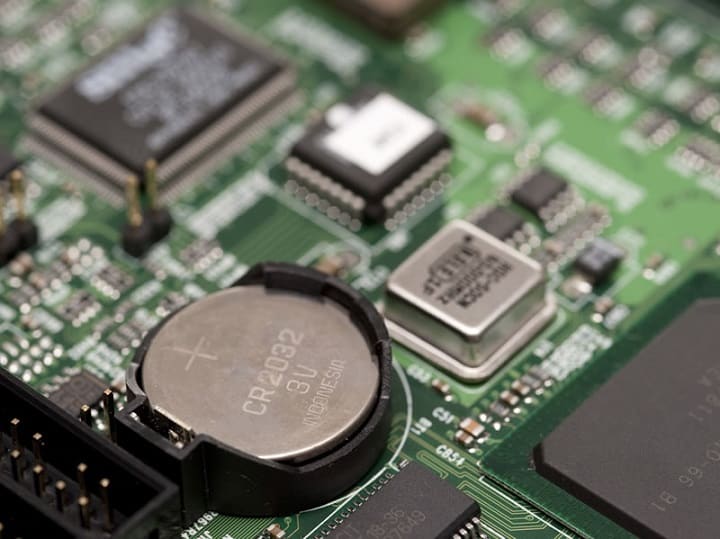
- Извлекте батарейку CMOS (обычно плоская 3V типа «таблетка»).
- Подождите 2–5 минут, затем вставьте батарейку обратно.
- Включите питание и проверьте изменения в поведении загрузки.
Примечание: если добраться до батарейки невозможно, можно временно перемкнуть соответствующие контакты джампера на плате (RESET/CMOS) в положение очистки и затем вернуть их в исходное.
Важно: после сброса CMOS проверьте и при необходимости установите правильное системное время и дату в BIOS — при неверных значениях Windows 10/11 иногда отказывается загружаться.
2. Попробуйте загрузиться в безопасном режиме через установочный носитель
- Подготовьте загрузочную USB‑флешку или DVD с образом Windows.
- Вставьте носитель и перезагрузите компьютер.
- Войдите в меню загрузки (Boot Menu) или в BIOS — для разных производителей это F8, F12, Esc или Del.
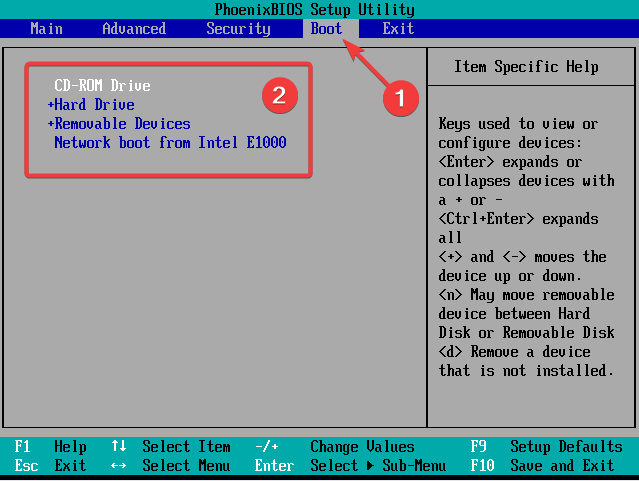
- Установите приоритет загрузки с USB/DVD и начните загрузку установщика.
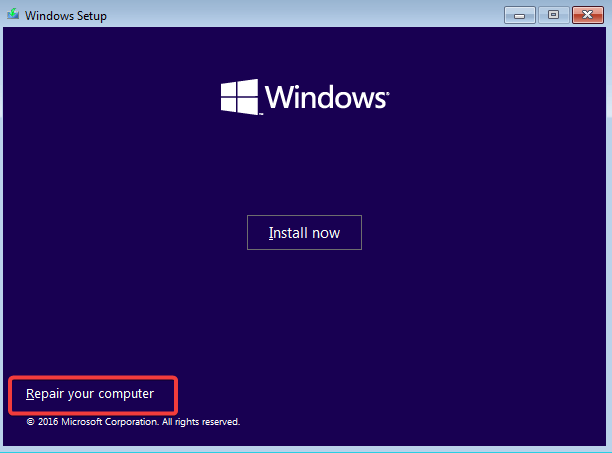
- В окне установщика выберите язык и нажмите «Далее», затем «Восстановление компьютера».
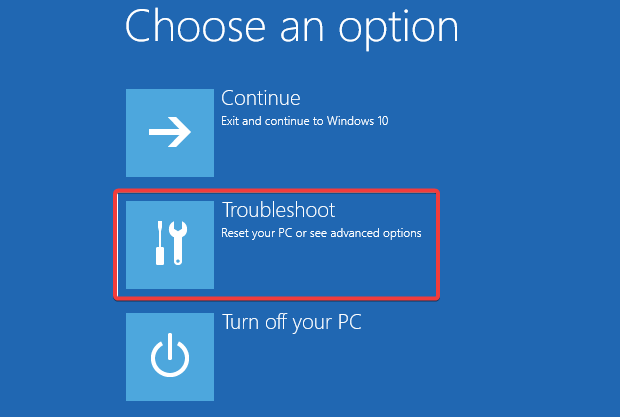
- Перейдите в «Устранение неполадок», затем «Дополнительные параметры».
- Выберите «Параметры загрузки» и нажмите «Перезагрузка».
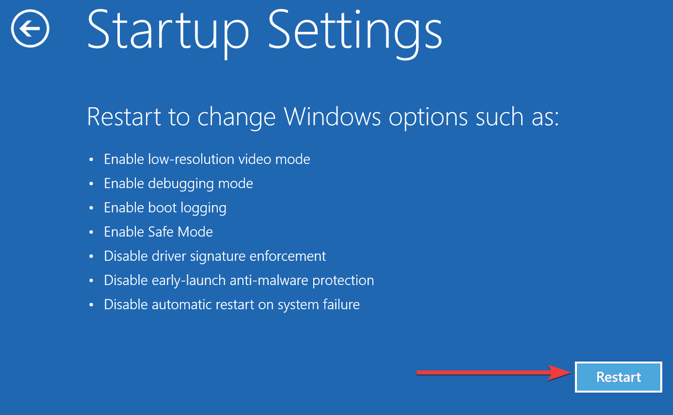
- После перезагрузки нажмите F4/F5/F6 для выбора соответствующего безопасного режима.
Многие пользователи отмечают, что принудительный вход в безопасный режим «заставляет» систему завершить инициализацию драйверов и компонентов, что иногда возвращает возможность нормальной загрузки.
Если система загрузилась в безопасном режиме, создайте резервную копию важных данных, удалите недавно установленные драйверы и обновления, и перезагрузитесь в обычном режиме.
3. Проверьте и исправьте настройки BIOS
- Войдите в BIOS/UEFI и проверьте режим работы накопителей: IDE, AHCI или RAID. Если обновление BIOS поменяло режим, верните прежнее значение.
- Проверьте включение/отключение Secure Boot и режим загрузки (UEFI vs Legacy). Некоторые версии BIOS меняют порядок или требования к подписи загрузчиков.
- Убедитесь, что приоритет загрузочных устройств настроен правильно (SSD/HDD или USB в нужном порядке).
Если вы не уверены, какие значения нужны для вашей модели, найдите официальную страницу поддержки производителя материнской платы или ноутбука и сравните рекомендуемые настройки.
Примечание: изменения в BIOS могут влиять на работу RAID-массивов и шифрование дисков — будьте осторожны.
4. Перепрошейте BIOS снова правильной версией
Если предыдущая попытка обновления была с ошибкой или вы установили неподходящую версию, перепрошивка на корректный образ может восстановить загрузку.
Рекомендации:
- Скачайте BIOS исключительно с официального сайта производителя, убедитесь в соответствии модели платы и ревизии.
- Используйте рекомендованный метод прошивки (Windows‑утилита производителя, EZ Flash, Q‑Flash, DOS‑образ в зависимости от модели).
- Подключите блок питания к бесперебойнику или убедитесь в стабильности питания на время прошивки.
- Не прерывайте процесс — прерывание часто приводит к «кирпичу» платы.
Если плата поддерживает аварийную прошивку (Dual BIOS, USB BIOS Flashback, Crisis Recovery), следуйте официальной инструкции производителя для восстановления.
5. Восстановление или переустановка Windows
Если BIOS в порядке, но ОС не загружается, попробуйте восстановление загрузчика Windows:
Через установочный носитель выберите «Восстановление» → «Командная строка» и выполните команды:
- bootrec /fixmbr
- bootrec /fixboot
- bootrec /scanos
- bootrec /rebuildbcd
Если это не помогает, выполните проверку диска: chkdsk C: /f /r
Переустановка Windows может решить проблему, если системные файлы повреждены. Перед переустановкой создайте резервную копию данных (через среду восстановления или подключив диск к другому ПК).
6. Замена материнской платы или ремонт
Если ни одна из вышеописанных мер не помогает и плата «не реагирует» после прошивки, вероятно, произошёл аппаратный отказ. Варианты:
- Обратиться в авторизованный сервисный центр для диагностики и возможной перепрошивки/ремонта.
- Заменить материнскую плату на совместимую модель.
Ремонт иногда удаётся, но стоимость может быть близка к стоимости новой платы, поэтому взвесьте затраты и сроки.
Дополнения и проверочные списки
Когда описанные методы не сработают
- Если устройство полностью не подаёт признаков жизни (нет индикаторов питания), сначала выясните проблему питания.
- Если материнская плата коротнула во время вмешательства, может потребоваться пайка или замена компонентов — это уже аппаратный ремонт.
Альтернативные подходы
- Попробуйте восстановление BIOS через внешний программатор (только при уверенных навыках или в сервисе).
- Используйте режимы аварийной прошивки (Flashback, Crisis Recovery) если плата их поддерживает.
Ментальные модели и эвристики
- Модель 1: «От простого к сложному» — питание → CMOS → загрузчик → BIOS → перепрошивка → аппаратные решения.
- Модель 2: «Состояния системы» — аппаратное (питание/плата) vs программное (BIOS/загрузчик/ОС). Диагностируйте по признакам: есть ли доступ в BIOS, видит ли диск, есть ли биос‑посткоды.
Фактбокс с ключевыми моментами
- Чаще всего восстановление возможно через сброс CMOS и исправление настроек BIOS.
- Перепрошивка должна выполняться только оригинальными файлами от производителя.
- Прерывание процесса прошивки — главная причина полного выхода из строя платы.
Роль‑ориентированные чек‑листы
Для обычного пользователя:
- Создать установочную флешку Windows.
- Сбросить CMOS.
- Попытаться восстановить загрузчик через среду восстановления.
- Сохранить данные и переустановить ОС.
Для системного администратора:
- Проверить журналы прошивки и версии BIOS.
- Использовать корпоративные утилиты для восстановления/деплоя BIOS.
- Тестировать совместимость с аппаратным инвентарём.
Для сервисного инженера:
- Проверить питание на плате, POST‑коды, светодиоды индикаторов.
- Подключить программатор или известный рабочий BIOS‑чип для теста.
Маленькая методология восстановления
- Минимально необходимое вмешательство (сброс CMOS).
- Проверка доступа в BIOS и видимости накопителей.
- Попытка восстановления загрузчика ОС.
- Перепрошивка корректной версией BIOS.
- Аппаратная диагностика и ремонт.
Дерево решений
flowchart TD
  A[ПК не загружается после обновления BIOS] --> B{Включается ли питание?}
  B -- Нет --> C[Проверьте питание, блок питания, индикаторы]
  B -- Да --> D{Можно войти в BIOS?}
  D -- Нет --> E[Сбросьте CMOS, попробуйте аварийную прошивку]
  D -- Да --> F{Видит ли BIOS диск?}
  F -- Нет --> G[Проверьте кабели SATA/питание, контроллеры]
  F -- Да --> H{Можно ли загрузиться с установочного носителя?}
  H -- Нет --> I[Проблемы с USB/носителем или BIOS режимом загрузки]
  H -- Да --> J[Выполните восстановление загрузки Windows]
  J --> K{Загрузка восстановлена?}
  K -- Да --> L[Создайте резервную копию и мониторьте систему]
  K -- Нет --> M[Перепрошивка BIOS правильной версией]
  M --> N{Работает?}
  N -- Да --> L
  N -- Нет --> O[Обратиться в сервис или заменить плату]
Критерии приёмки
- ПК стабильно загружается в Windows в обычном режиме.
- Все диски и периферия распознаются и работают как раньше.
- Система проходит базовую диагностику без ошибок POST.
Советы по безопасности и приватности
- Делайте резервные копии важных данных до попыток перепрошивки или переустановки системы.
- Используйте только официальные образы BIOS и проверенные инструменты.
- Если в системе включено шифрование диска (BitLocker), перед сбросом CMOS сохраните ключи восстановления.
Частые вопросы и ответы
Что делать, если BIOS видит диск, но Windows не загружается?
- Попробуйте восстановить загрузчик через установочный носитель Windows, выполните chkdsk и восстановление BCD.
Можно ли восстановить BIOS, если флешка прервала прошивку?
- Это зависит от модели. Некоторые платы имеют аварийные методы восстановления, другие требуют сервисного вмешательства.
Дополнительные материалы
- Узнать, как безопасно обновлять BIOS — официальный гайд производителя вашей материнской платы.
- Как создать установочную флешку Windows — подробное руководство для начинающих.
- Статья о безопасной работе с UEFI и Secure Boot.
Итог: корректно проведённая диагностика по шагам от простых к сложным обычно возвращает систему к работе. Если вы сомневаетесь, обратитесь к официальной поддержке или компетентному сервисному инженеру.
Если у вас есть свои варианты решения или наблюдения по конкретным моделям материнских плат, оставьте комментарий ниже — это поможет другим пользователям.

Похожие материалы

Несколько аккаунтов Skype: Multi Skype Launcher

Журнал для работы: повысить продуктивность

Персональные звуки уведомлений на Android

Скачивание шоу Hulu для офлайн‑просмотра

Microsoft Start: персонализированная новостная лента
