
Компьютер завис на экране загрузки: как исправить
TL;DR
Если компьютер застрял на экране загрузки материнской платы или Windows не проходит стартовую последовательность, попробуйте безопасный режим, проверьте порядок загрузки в BIOS, оперативную память и очистите CMOS. Если ничего не помогает, потребуется переустановка системы или замена аппаратных компонентов.
Важное: перед любыми физическими манипуляциями отключите питание и снимите статическое электричество с рук.
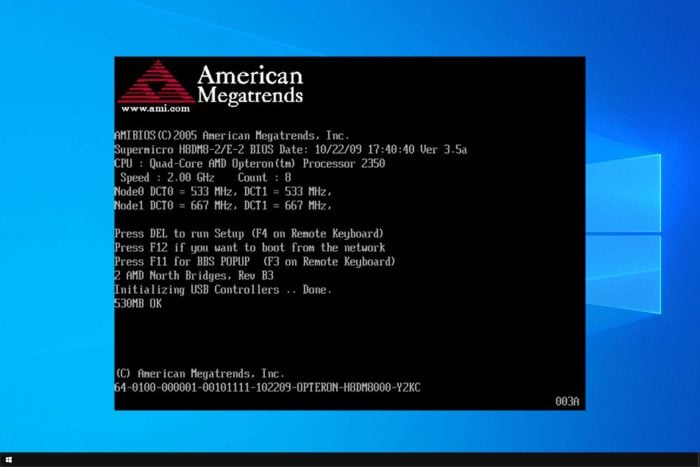
Многие пользователи сообщают, что их ПК зависает на логотипе материнской платы или на экране загрузки Windows. Чаще всего виноваты ошибки в BIOS, проблемы с оперативной памятью или подключённые внешние устройства. В этой статье описаны последовательные шаги по диагностике и устранению проблемы, а также дополнительные сценарии и рекомендации для домашних пользователей и IT-специалистов.
Что можно сделать, если компьютер завис на экране загрузки
Иногда достаточно простого перезапуска. Если это не помогло, пройдите по шагам ниже в указанном порядке. Каждый шаг оформлен кратко, затем идут дополнительные пояснения и альтернативы.
1. Загрузка в безопасном режиме
- Принудительно выключите компьютер примерно три раза подряд, удерживая кнопку питания до полной остановки. После третьей попытки Windows должна показать экран восстановления.
- На экране восстановления выберите Выберите действие и затем нажмите Устранение неполадок.
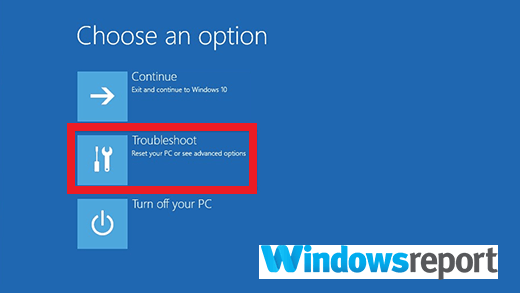
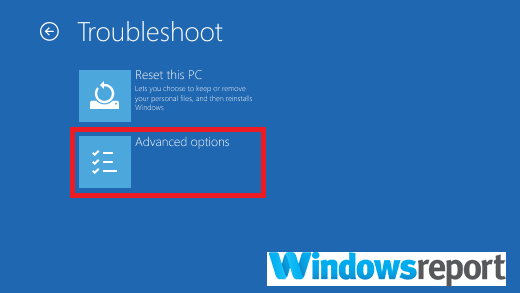
- Перейдите в Дополнительные параметры.
- Выберите Параметры загрузки и нажмите Перезагрузить.
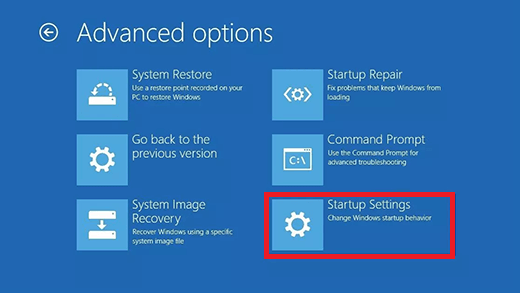
- После перезагрузки нажмите клавишу 4 или F4 для входа в безопасный режим.
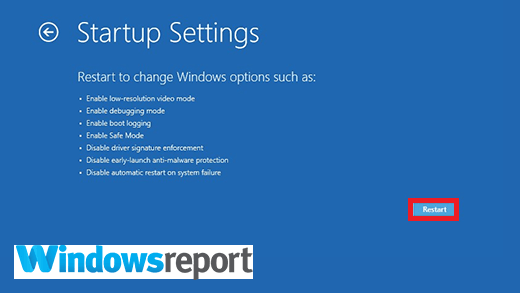
- Если система загрузилась, выполните восстановление системы до контрольной точки, когда всё работало корректно, или удалите недавно установленные драйверы и обновления.
Примечание: безопасный режим загружает минимальный набор драйверов. Если проблема исчезает в безопасном режиме, высока вероятность программной ошибки или несовместимого драйвера.
2. Проверьте порядок загрузки в BIOS
- Перезагрузите ПК и войдите в BIOS/UEFI, нажав клавишу, указанную при старте (часто Esc, F2, F9, Delete).
- Найдите раздел, связанный с последовательностью загрузки (Boot order или Boot priority) и убедитесь, что ваш системный диск стоит первым устройством для загрузки.
- Уберите внешние накопители, карты памяти и смартфоны, подключённые по USB. Иногда система пытается загрузиться с внешнего устройства и зависает.
- Сохраните изменения и перезагрузите.
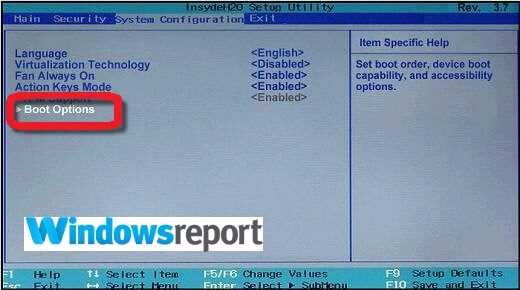
Если BIOS не видит диск, проверьте кабели питания и SATA/PCIe, попробуйте другой порт или кабель. Для NVMe накопителей обновите настройки M.2 в BIOS.
3. Проверьте оперативную память
- Отключите питание и снимите крышку корпуса.
- Найдите модули оперативной памяти на плате.
- Поочерёдно извлекайте модули и пробуйте загрузить систему с каждым отдельно.
- Если система загружается без одного из модулей, этот модуль либо слот памяти повреждён.
- Попробуйте переставить модуль в другой слот и протестируйте.
Совет: перед повторной установкой модулей протрите контакты сжатым воздухом или чистой сухой тряпкой. Если модуль подозрителен, замените его на заведомо исправный. Проблемы с памятью часто вызывают зависание на POST или ошибочные звуковые коды от динамика материнской платы.
4. Очистка CMOS (сброс BIOS)
Важно: эти шаги общие. Для точных действий обратитесь к руководству вашей модели.
- Отключите все периферийные устройства и полностью обесточьте компьютер.
- Открутите крышку корпуса.
- Найдите батарейку CMOS на плате. Обычно это плоская круглая батарейка типа CR2032 в держателе или батарейка на проводе.
- Осторожно извлеките батарейку, соблюдая полярность, или отключите провод.
- Подождите от 1 до 5 минут, затем верните батарейку на место.
- Соберите систему, подайте питание и загрузитесь.
Важно: на некоторых ноутбуках батарейка скрыта или доступ к ней затруднён. Если не уверены, обратитесь к сервису.
Очистка CMOS возвращает настройки BIOS к заводским. Это помогает при повреждении настроек или после неудачных разгонов.
5. Переустановка системы и аппаратные замены
Если ранее шаги не помогли, проблема может быть в повреждённой системной установке, сбое накопителя или неисправности материнской платы.
- Проверьте SMART состояние жёсткого диска или SSD с помощью сторонних утилит (HDD/SSD Health, CrystalDiskInfo и т. п.) при подключении диска к другому ПК.
- Попробуйте загрузиться с внешнего носителя с живой системой (Live USB). Если Live USB загружается нормально, проблема на уровне диска или ОС.
- В крайнем случае переустановите Windows или замените диск / материнскую плату. Перед переустановкой сделайте резервную копию данных, если это возможно.
Дополнительные материалы
- Руководство по переустановке Windows 11 с шагами и образами установочного носителя.
- Статья о том, что делать, если Windows не показывается экран загрузки.
Когда этот подход не работает
- Если экран зависает до POST и индикаторы материнской платы показывают серьёзные ошибки, проблема может быть аппаратной: питание, контроллер памяти, повреждённая плата.
- Если устройство совсем не включает индикаторы питания, сначала проверяйте блок питания.
- В ноутбуках иногда помогает временное отключение батареи и внешнего питания для полной разрядки.
Альтернативные методы и дополнительные проверки
- Проверьте звуковые коды BIOS и светодиодные индикаторы на плате. Они дают подсказки о модуле, вызывающем сбой.
- Временно снимите все дополнительные платы расширения и подключите минимальную конфигурацию CPU + 1 модуль RAM + GPU если нет встроенной графики.
- Попробуйте загрузиться с другого системного диска с установленной Windows.
Методология быстрой диагностики (минимальный чеклист)
- Перезапуск и безопасный режим
- Снятие внешних USB-устройств
- Проверка порядка загрузки в BIOS
- Тест модулей RAM по очереди
- Сброс CMOS
- Тест с Live USB
- Проверка SMART диска и резервное копирование
- Переустановка ОС или аппаратная замена
Роли и краткие чеклисты
Домашний пользователь
- Отключить внешние устройства
- Перезапустить и попробовать безопасный режим
- Проверить кабели и питание
- Сделать резервную копию при возможности
Мастер или техник
- Проверить POST-коды и звуки
- Протестировать RAM в известном исправном ПК
- Измерить напряжения блока питания
- Проверить конденсаторы на плате визуально
Системный администратор
- Проверить логи и события на сервере или в панели удалённого управления
- Восстановить образ системы из бэкапа
- Оценить необходимость замены узлов с учётом TCO
Критерии приёмки
- Система проходит POST и загружается в Windows в обычном режиме
- Отсутствуют ошибки файловой системы и повреждения загрузочного раздела
- SMART накопителя не показывает критических ошибок
Краткий глоссарий
- BIOS или UEFI: встроенное ПО платы, которое инициализирует оборудование при старте
- CMOS: энергонезависимая ячейка настроек BIOS, часто хранится на батарейке
- POST: Power-On Self Test, самопроверка оборудования при включении
- Safe Mode: безопасный режим Windows с минимальными драйверами
Дерево решений для базовой диагностики
flowchart TD
  A[ПК завис на экране загрузки] --> B{Есть доступ к меню восстановления}
  B -- Да --> C[Попробовать безопасный режим]
  B -- Нет --> D[Пробовать войти в BIOS]
  C --> E{Загрузился в безопасном режиме}
  E -- Да --> F[Откатить драйверы, восстановление системы]
  E -- Нет --> G[Проверить RAM и подключение диска]
  D --> G
  G --> H{Накопитель виден в BIOS}
  H -- Да --> I[Сброс CMOS и тест Live USB]
  H -- Нет --> J[Проверить кабели, заменить SATA/NVMe]
  I --> K[Если не помогло — переустановка или замена железа]
  J --> K
Частые ошибки и когда обратиться в сервис
- Если после всех простых действий ПК по-прежнему не проходит POST или нет питания, лучше обратиться в сервисный центр.
- При подозрении на повреждение материнской платы или короткое замыкание самостоятельный ремонт без опыта может усугубить ситуацию.
Итог
Следуйте шагам последовательно: безопасный режим, порядок загрузки, проверка RAM, сброс CMOS, тест с Live USB, проверка диска и резервное копирование. Если всё это не даёт результата, готовьтесь к переустановке системы или аппаратной замене. В большинстве домашних случаев одна из первых четырёх процедур решает проблему.
Мы будем рады услышать, какой шаг помог именно вам. Оставьте комментарий с моделью системы и описанием симптомов.

Похожие материалы

Несколько аккаунтов Skype: Multi Skype Launcher

Журнал для работы: повысить продуктивность

Персональные звуки уведомлений на Android

Скачивание шоу Hulu для офлайн‑просмотра

Microsoft Start: персонализированная новостная лента
