
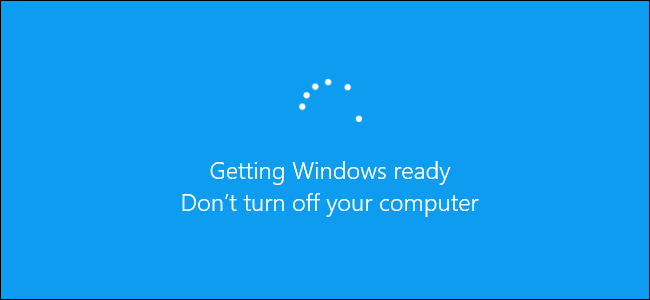
Что делать, когда Windows показывает «Getting Windows ready. Don't turn off your computer»
Быстрая навигация
- Что произойдёт, если вы перезагрузите ПК?
- Сколько ждать?
- Да — можно выключить компьютер, если он завис
- Как восстановить Windows, если система не загружается
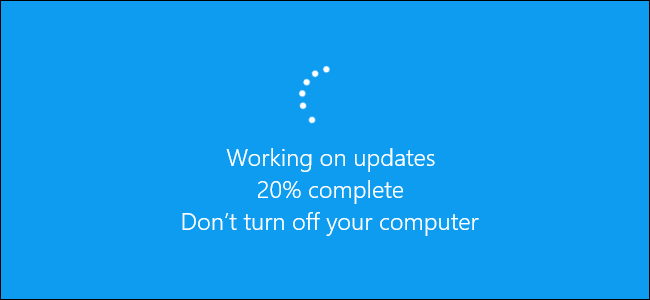
Сообщение “Getting Windows ready. Don’t turn off your computer” появляется во время установки обновлений Windows. Обычно Windows завершит установку, если дать системе время. Однако если сообщение висит часами, возможно, потребуется перезагрузка.
Важно понимать: ожидание обновлений — нормальная часть жизненного цикла ОС. Microsoft оценивает количество устройств с Windows 10 в сотни миллионов, а некоторые крупные обновления занимают от 10 до 30 минут на средних машинах. В редких случаях процесс занимает дольше — особенно на старых или загруженных дисках.
Что произойдёт, если вы перезагрузите ПК?
При принудительной перезагрузке во время установки обновлений процесс установки обычно прерывается и Windows откатывает внесённые изменения. Мы перечислим возможные сценарии, чтобы понять риски и ожидаемое поведение:
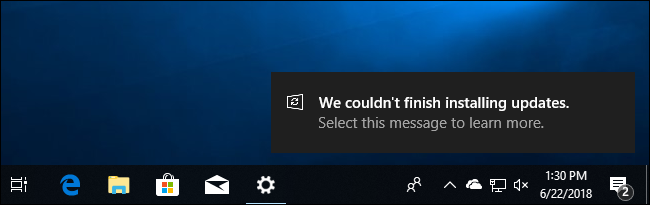
- Обычная системная обновка (не крупный апдейт): при перезагрузке Windows часто возвращает обычный экран входа и показывает уведомление «Не удалось завершить установку обновлений». Система остаётся работоспособной и попытается установить обновление позже.
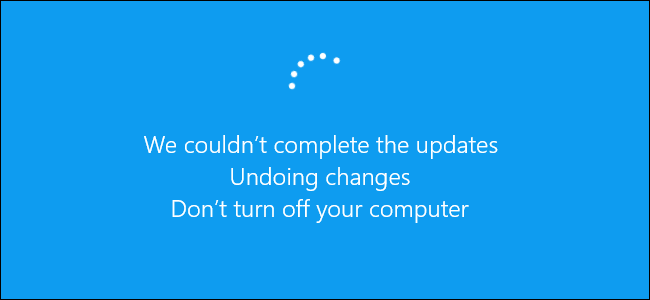
- Если прервать процесс в середине стадии с процентами (например, “27%”), Windows может выполнить откат с сообщением «Undoing changes» или «Восстановление предыдущей версии Windows…», затем загрузиться в обычном режиме.
- При прерывании крупного обновления (например, при обновлении с одной крупной сборки на другую) Windows также часто возвращает прежнюю версию и показывает «Please wait», а затем экран входа. Позже система уведомит о неудачной попытке установки.

- В редких случаях при прерывании в определённом моменте Windows начнёт откат и покажет сообщение «Restoring your previous version of Windows…», после чего загрузится нормально.
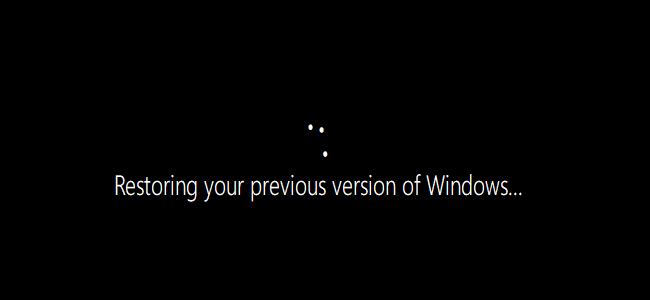
Во всех этих тестах жесткое выключение не ломало систему — Windows прерывала установку, откатывала изменения и пыталась переустановить обновление позже. Система может заново скачать обновление перед следующей попыткой, на случай повреждённого пакета загрузки.
Сколько ждать?
Будьте терпеливы: время установки зависит от размера обновления, скорости процессора и подсистемы хранения данных. Общие ориентиры:
- Малые обновления (патчи безопасности): несколько минут — обычно до 15–20 минут на современных машинах.
- Средние обновления: 20–60 минут.
- Крупные обновления и переходы между сборками: от 30 минут до нескольких часов на старых жёстких дисках.
Обычно сообщение может показываться до пяти минут и это нормально. Если оно висит длительное время, целесообразно дать системе до двух часов — иногда Windows «тормозит» на одной стадии, а затем быстро проходит оставшиеся шаги.
Если вы видите процент и он увеличивается — не вмешивайтесь. Если процент не меняется часами, скорее всего процесс завис.
Важно: если вы сомневаетесь, сколько ждать — проверьте индикаторы деятельности диска и вентилятора. Если жёсткий диск активно крутится и светодиод показывает активность, система, вероятно, продолжает работать в фоне.
Да — можно выключить компьютер, если он завис
Тесты показывают: в большинстве случаев безопасно выполнить принудительное выключение, если система явно зависла. Алгоритм действий:
- Удерживайте кнопку питания примерно 10 секунд до полного отключения.
- Подождите 5–10 секунд и включите компьютер заново.
- Дождитесь, пока Windows завершит откат или уведомит о неудачной установке.
Жесткое выключение — не идеальная практика, но иногда единственный способ восстановить контроль над системой. Всегда имейте резервные копии важных файлов: это единственная гарантия при критическом сбое.
Предупреждение: нет 100% гарантии, что жесткое выключение не повредит систему в вашем конкретном случае. Риск минимален для обычных обновлений, но при прерывании в критической фазе (настройка загрузчика, миграция разделов) теоретически возможны проблемы. Поэтому резервное копирование и план отката — обязательны.
Как восстановить Windows, если система не загружается
Чаще всего перезагрузка решает проблему сама. Если после перезагрузки Windows не стартует корректно, выполните следующие шаги по диагностике и восстановлению:
Попробуйте автоматическое восстановление загрузки (Startup Repair):
- Если появляется меню “Дополнительные параметры” (Advanced options), выберите “Устранение неполадок” > “Дополнительные параметры” > “Восстановление при загрузке”.
- Если меню не появляется, создайте установочную флешку с Windows, загрузитесь с неё и выберите “Восстановление компьютера”.
Если автоматическое восстановление не помогло:
- Попробуйте “Восстановление системы” (System Restore), чтобы вернуть конфигурацию, когда ОС работала.
- Запустите проверку системных файлов: откройте Командную строку в режиме восстановления и выполните sfc /scannow и затем DISM /Online /Cleanup-Image /RestoreHealth (если доступны).
Если система загружается, но работает нестабильно:
- Проведите проверку диска: chkdsk /f
- Проверьте журнал событий Windows для ошибок, связанных с обновлением.
Если ничего не помогает — используйте “Сбросить этот ПК” (Reset this PC) с сохранением или удалением файлов, либо полную переустановку Windows.
Если после переустановки проблема сохраняется — вероятно аппаратная неисправность (SSD/HDD, оперативная память, материнская плата).
Практический план действий (Playbook)
До обновления:
- Регулярно делайте резервные копии важных данных.
- Проверяйте состояние диска (SMART) и свободное место.
- Планируйте крупные обновления на время, когда есть окно для восстановления.
Если экран показывает “Getting Windows ready” и прогресс идёт:
- Ждите. Наблюдайте за дисковой активностью.
Если экран висит более 2 часов или процент не меняется и нет дисковой активности:
- Сделайте принудительное отключение (удерживайте кнопку питания ~10 секунд).
- Включите ПК и наблюдайте за сообщениями об откате.
- Если система не загружается — следуйте разделу восстановления выше.
После успешной загрузки:
- Проверьте Центр обновления Windows и журналы обновлений.
- Запустите обновления вручную, если система не нашла пакет.
Чек-листы по ролям
Для домашнего пользователя:
- Сделать резервную копию важных документов и фотографий.
- Подождать до 2 часов при зависании.
- Если вынуждено выключаете — проверить работоспособность после запуска.
Для администратора IT:
- Проверить журналы WSUS/WSUS репликации и политику обновлений.
- Обеспечить создание образов перед массовыми обновлениями.
- Тестировать крупные обновления на выделенных машинах перед развертыванием.
Модель мышления и эвристики
- Если прогресс есть — не вмешиваться.
- Таймаут по умолчанию — 2 часа для одиночных ПК с HDD. На NVMe/SSD можно сократить ожидание.
- Если обновление — вторичная операция (патч/безопасность), риск прерывания низкий. Для крупных переходов (между сборками) риск выше.
Дерево решений (Mermaid)
flowchart TD
  A[Появилось сообщение 'Getting Windows ready'] --> B{Видим проценты?}
  B -- Да и растут --> C[Ждать]
  B -- Да и не меняются >|> D[Оценить дисковую активность]
  D --> E{Диск активен?}
  E -- Да --> C
  E -- Нет --> F[Ждать ещё 'до 2 часов']
  F --> G{После ожидания прогресс есть?}
  G -- Да --> C
  G -- Нет --> H[Принудительное выключение]
  H --> I[Включить ПК и дождаться отката]
  I --> J{Загрузился нормально?}
  J -- Да --> K[Проверить обновления и логи]
  J -- Нет --> L[Войти в режим восстановления и выполнить Startup Repair]
Матрица рисков и смягчения
- Низкий риск: прерывание мелких патчей — смягчение: перезагрузка и попытка позже.
- Средний риск: прерывание крупных обновлений — смягчение: иметь резервную копию, создать образ перед обновлением.
- Высокий риск: прерывание во время обновления загрузчика/разделов — смягчение: подготовить установочную флешку и план восстановления.
Критерии приёмки
- ПК загружается до экрана входа после перезагрузки.
- Все важные пользовательские файлы доступны и читаемы.
- Центр обновления Windows не выдаёт критических ошибок при повторной попытке.
Короткая методика для восстановления (шаг за шагом)
- Ждать до 2 часов, если видно прогресс.
- При явной паузе — принудительное выключение (удержание кнопки питания ~10 с).
- Включение и наблюдение за откатом.
- Если не загружается — загрузиться с установочной флешки и выбрать “Восстановление компьютера” > “Восстановление при загрузке”.
- При необходимости — System Restore или «Сбросить этот ПК».
Когда этот подход не работает — примеры
- Если на диске повреждена файловая система, откат может завершиться с ошибкой.
- Если прерван апдейт прошивки UEFI/BIOS, перезагрузка может привести к некорректной прошивке и необходимости аппаратного вмешательства.
- На корпоративных системах с особой конфигурацией обновление может требовать вмешательства администраторов.
1‑строчный глоссарий
- Откат — возврат системы к состоянию до начала установки обновления.
- Startup Repair — автоматический инструмент восстановления при проблемах загрузки.
- SFC — System File Checker, утилита проверки целостности системных файлов.
Рекомендации по безопасности и резервному копированию
- Регулярно выполняйте бэкап важных данных (в облако или на внешний диск).
- Для критичных рабочих станций используйте образ системы перед крупными обновлениями.
- На серверах и рабочих машинах тестируйте обновления в изолированной среде.
Заключение
Перезагрузка при сообщении “Getting Windows ready. Don’t turn off your computer” в большинстве случаев безопасна, если процесс явно завис. Всегда лучше подождать, если виден прогресс. Если вынуждено выполнять жесткое отключение — сделайте это аккуратно, затем выполните стандартную процедуру восстановления и проверьте систему. И главное — имейте актуальные резервные копии.
Краткие выводы:
- Подождите до двух часов при зависании; если прогресс отсутствует — допустимо принудительное выключение.
- После перезагрузки Windows обычно выполняет откат и загружается нормально.
- Если система не загружается — используйте Startup Repair, System Restore или переустановку.

Похожие материалы

Несколько аккаунтов Skype: Multi Skype Launcher

Журнал для работы: повысить продуктивность

Персональные звуки уведомлений на Android

Скачивание шоу Hulu для офлайн‑просмотра

Microsoft Start: персонализированная новостная лента
